_ Hehe chẳng vấn đề gì đâu, nếu hứng thú, lotro nó ra expan mới thì vào nghịch :) Giờ mọi người chắc đang nhảy hết vào gw2 rồi

Một số chú ý quan trọng về giao diện người dùng ( UI )
Rất nhiều bạn mới chơi và cả một số người chơi cũ không biết hoặc không hề để ý tinh chỉnh giao diện người dùng ( UI ) sao cho hợp lý và có hệ thống. Vì vậy mình xin tóm lược vài tricks nhỏ giúp cải thiện UI của các bạn, một vấn đề nhỏ nhưng ảnh hưởng lớn tới quá trình chơi :)
( Sẽ update liên tục khi có thêm ảnh )
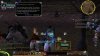
UI hiện tại của mình :
Nếu ai từng chơi lotro sẽ thấy, UI của mình hiện khác hẳn với UI default của game, một phần là do việc xắp xếp vị trí các thanh bar, một phần là do dùng thêm UI, plugins riêng do các cá nhân phát triển.
UI :
JRR Small bar theme addon
Link gốc : http://www.lotrointerface.com/downloads/info581-JRRSkinscollection-Atributetomiddleearth.html
Plugins (
Champion ) :
_
Buffbars : hiện thanh slide các loại buff ở dưới cùng; hiện thanh buff nhỏ second wind ( hồi power ) ở dưới chân ; hiện thanh quickslot ấn lọ giải debuff, ăn morale, power pot v..v...
_
Palantir : Hiện hai thanh morale, power ở hai bên người, cho thuận tiện theo dõi.
_
Cmonitor : Xem pips của champion ( 5 ô màu đỏ dưới thanh second wind ~ 5 pips )
_
Basic Clock : Hiển thị giờ máy tính
_
Bảng assist window : dùng cho việc focus mục tiêu, chọn mục tiêu trong raid. Cái này cực cực kì quan trọng và 100% newbie không biết. Muốn hiện bảng đó, ấn O, tích vào tab raid, chọn dòng dưới cùng. Xin lưu ý là đi hang 6m, raid 12m 24m mà không có assist window, assist target thì xác định
wipe.
Bảng chat là một phần cực kì quan trọng không thể thiếu trong bất kì gameonline nào, lotro cũng vậy. Một bảng chat được sắp xếp hợp lý, sẽ rất thuận tiện cho người chơi nắm bắt trao đổi thông tin, một việc vô cùng quan trọng khi chơi game nói chung, và khi raid, đi hang nói riêng.
Bảng chat hiện tại của mình :
So với bảng chat gốc thì mình nhiều hơn 2 tabs, đó là do tạo thêm tab nhằm hiển thị những nội dung cần thiết. Cách tạo là : phải chuột vào thanh General, chọn Create new tab. Tối đa số tab trên kênh chat là 5 ( bất kể tab gì )
Khi tạo tab mới, hoặc muốn quản lý tốt nội dung trong bảng chat, bạn phải làm 2 việc : Lọc nội dung tab ( Filter ) và bôi màu cho nội dung quan trọng. Tất cả đều chỉnh được như ảnh chụp
Các kênh tab của mình lần lượt được lọc như sau :
_
Tab Chat : hiển thị chat của : Fellowship ( tổ đội ) Raid, kins, channel 2 ( kênh vn ) Officer, Tell ( chat thầm kín

) và mấy thứ linh tinh
_
Tab Glff : Như tên, chuyên hiển thị kênh Glff ( chat global , channel 1 ) Lff, regional chat, advice, trade.
_ Tab IM và tab Combat log thì mặc định.
_
Tab General : Những thứ còn lại không hiện ở các kênh trên thì cho vào đây, chủ yếu là chat say ( chat bình thường, để xem boss nói, check event trong hang )
Về dán màu cho nội dung thì tùy mọi người, nói chung màu càng dễ nhìn cho các nội dung các kênh quan trọng là tốt nhất.
Một số tricks nhỏ cho bảng chat
_ Vào một kênh chat cá nhân :
/joinchannel <
tên kênh chat >, thoát thì ấn
/leavechannel < tên kênh chat >
Ví dụ :
Vào kênh Glff ( Global Look for fellowship ) ấn :
/joinchannel glff
Vào kênh vn ấn :
/joinchannel vn
_ Muốn chat ở một kênh nào đó, ấn :
/<
tên kênh chat > <
nội dung>
Ví dụ :
Chat kênh lff :
/lff Mini lff abc xyz
( nội dung
màu xanh sẽ hiển thị trên kênh
lff )
_ Với kênh vào riêng như vn, hay glff thì quy định theo số thứ tự của kênh
Ví dụ glff là kênh 1 thì
/1
Vn là kênh 2 thì
/2
_ Một số lệnh chat tắt :
/k : chat kinship
/r : trả lời nhanh người vừa /tell bạn
/f : Chat fellowship
/ra : Chat raid
Đến đây kết thúc phần bảng chat, mình sẽ hướng dẫn thêm về UI, plugins ngay khi có thể.



 hay lại sợ nó mải quá rồi cho mi ra rìa
 , tập 1 tựa là An unexpected journey, tập 2 tựa là There and Back Again, tập 3 chưa có tựa. Offline mỗi năm 1 lần xem phim đi

 Mà lão Peter Jackson này kiếm ác thật, quay cả film có 266 ngày, mà làm 1 lần ăn 3 năm


 ( nghe hơi bị tư bản
 sv mà vắng vắng chơi cứ buồn buồn

 )
)