

nguyendinhz
Youtube Master Race
- 5/12/17
- 0
- 0
thợ sửa máy tính giá rẻ quận 6 uy tín chuyên nghiệp
Bạn bỏ Tick ở phần Automatically manage paging file size for all drives. Tick vào Custom size nhập vào phần Initial size dung lượng RAM ảo bằng 1 nửa RAM thật còn Maximum size gấp đôi hoặc bằng RAM thật
Ở đây RAM mình 1GB nên thiết lập phần Initial size là 512 MB còn Maximum size là 1GB. Cái này tùy vào RAM của các bạn để thiết lập nhé, không theo mình.
Tuy nhiên nếu RAM của bạn có dung lượng kha khá (6GB trở lên) để khắc phục hiệu quả lỗi 100% disk bạn nên tắt nó đi bằng cách chọn No paging file
Bạn đang sử dụng Windows 10 và thường xuyên rơi vào tình trạng 100% Disk Usage? Điều này xảy ra trên máy tính sử dụng ổ cứng HDD mà chưa nâng cấp lên SSD. Mình sẽ hướng dẫn các bạn cách tạo file bat giúp xử lý lỗi 100% Disk Usage trên Windows 10.
Hướng dẫn cách sửa lỗi Full disk 100 chỉ với 1 click trên Windows 10
Bước 1: Nhấn tổ hợp phím Windows + S sau đó nhập lệnh notepad để mở notepad.
Tắt bớt phần mềm chạy ngầm cùng hệ thống
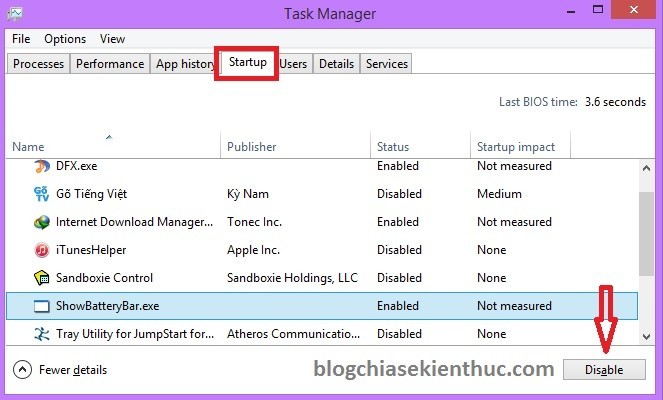
Cũng tại Task Manage bạn chuyển sang Tab Startup xem những phần mềm nào đang phát động cùng windows, và xem những phần mềm, áp dụng nào không cần thiết thì tắt hết đi. Nhấn vào tên ứng dụng đó và nhấn vào Disable nó , bạn chỉ nên để các ứng dụng như Unikey, IDM, phần mềm diệt virus hay những thứ bạn cảm thấy là cấp thiết thôi, còn lại Disable hết nó đê nhé.
Xem thêm: 3 cách để tắt vận dụng đang bị treo trên máy tính thành công
3. Troubleshooting
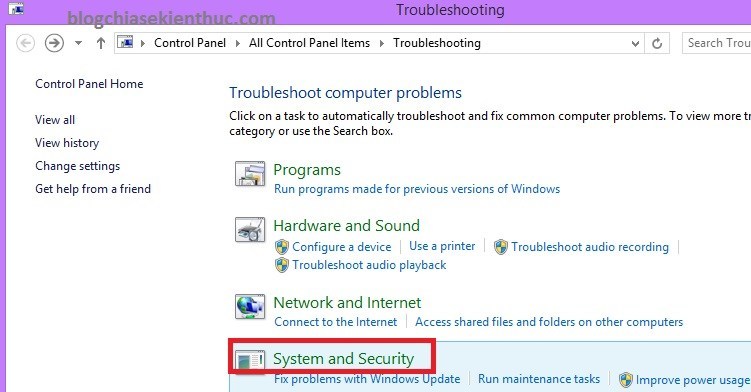
Bạn vào Control Panel và tìm đến phần Troubleshooting (bạn có thể gõ cụm từ đó vào ô dạo cho nhanh). Tiếp theo bạn nhấn vào dòng System and Security.
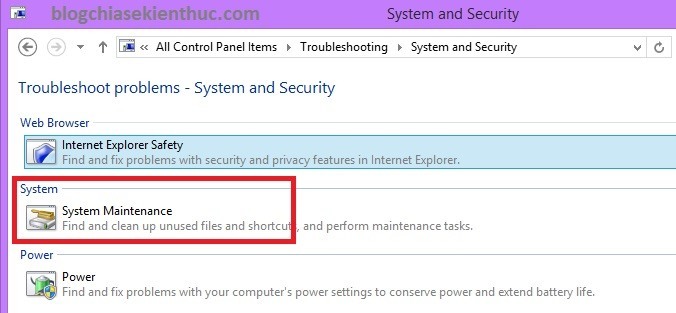
Tiếp theo nhấn vào System Maintenace để quét ổ đĩa.
Bước tiếp theo là bạn nhấn Next => chọn Try Troubleshooting as an adminstrator => Đợi một lát cho hệ thống quét, đến khi nào hiện chữ Close thì nhấn chọn để kết thúc.
4. Tắt chức năng Maintenance
Đây cũng là căn nguyên gây ra lỗi Full Disk 100%, để tắt được tính năng này thì bạn làm như sau:
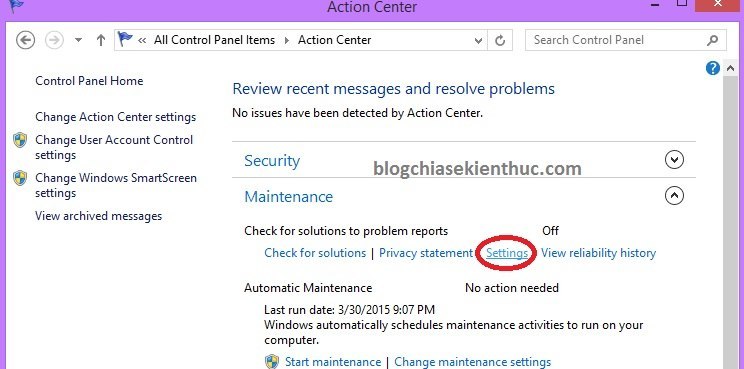
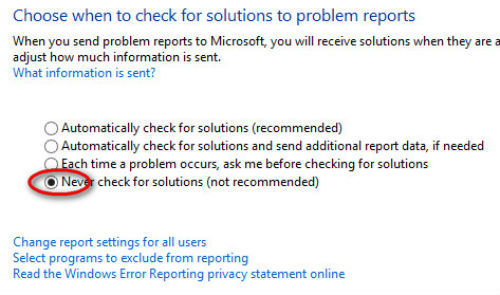
Vào Control Panel và bạn tìm đến phần Action Center và tại mục Maintenance bạn nhấn chọn Settings như hình bên dưới:
Tiếp theo nhấn chọn dòng Never check for solutions (not recommended) để tắt tính năng này.
5. Cách vô hiệu hóa Windows SmartScreen
Để các bạn hiểu thêm về Windows SmartScreen mình sẽ giải thích ngắn gọn thế này. SmartScreen là một tính năng mới được phát triển và tích hợp từ phiên bản Windows 8 trở đi, nó giúp bạn tránh khỏi những vận dụng Nguy hiểm trên Internet, những liên kết hướng người dùng đến những trang web lừa đảo khác và cản trở việc cài đặt những phần mềm không được Microsoft chứng nhận an toàn. Nhưng nếu bạn đã có trong tay một trình diệt virus an toàn rồi thì tính năng này cũng không thực thụ cấp thiết, để tắt tính năng này bạn có thể làm như sau:
Cũng tại Control Panel và bạn tìm đến phần Action Center và nhấn chọn phần ” Change Windows SmartScreen settings ”
Hiện nay có nhiều đơn vị sửa máy tính tại TPHCM, nhưng để tin tưởng và đảm bảo chất lượng thì không phải đơn vị nào cũng có được điều đó. Vậy đơn vị nào bạn nên chọn và tin tưởng. Và chúng tôi công ty TNHH TM và DV máy tính SG là sự lựa chọn tuyệt vời dành cho bạn. Những lý do bạn nên chọn dịch vụ tại công ty chúng tôi: dịch vụ dịch vụ sửa máy tính quận 5 uy tín chuyên nghiệp[/list]
Bạn bỏ Tick ở phần Automatically manage paging file size for all drives. Tick vào Custom size nhập vào phần Initial size dung lượng RAM ảo bằng 1 nửa RAM thật còn Maximum size gấp đôi hoặc bằng RAM thật
Ở đây RAM mình 1GB nên thiết lập phần Initial size là 512 MB còn Maximum size là 1GB. Cái này tùy vào RAM của các bạn để thiết lập nhé, không theo mình.
Tuy nhiên nếu RAM của bạn có dung lượng kha khá (6GB trở lên) để khắc phục hiệu quả lỗi 100% disk bạn nên tắt nó đi bằng cách chọn No paging file
Bạn đang sử dụng Windows 10 và thường xuyên rơi vào tình trạng 100% Disk Usage? Điều này xảy ra trên máy tính sử dụng ổ cứng HDD mà chưa nâng cấp lên SSD. Mình sẽ hướng dẫn các bạn cách tạo file bat giúp xử lý lỗi 100% Disk Usage trên Windows 10.
Hướng dẫn cách sửa lỗi Full disk 100 chỉ với 1 click trên Windows 10
Bước 1: Nhấn tổ hợp phím Windows + S sau đó nhập lệnh notepad để mở notepad.
Tắt bớt phần mềm chạy ngầm cùng hệ thống
Cũng tại Task Manage bạn chuyển sang Tab Startup xem những phần mềm nào đang phát động cùng windows, và xem những phần mềm, áp dụng nào không cần thiết thì tắt hết đi. Nhấn vào tên ứng dụng đó và nhấn vào Disable nó , bạn chỉ nên để các ứng dụng như Unikey, IDM, phần mềm diệt virus hay những thứ bạn cảm thấy là cấp thiết thôi, còn lại Disable hết nó đê nhé.
Xem thêm: 3 cách để tắt vận dụng đang bị treo trên máy tính thành công
3. Troubleshooting
Bạn vào Control Panel và tìm đến phần Troubleshooting (bạn có thể gõ cụm từ đó vào ô dạo cho nhanh). Tiếp theo bạn nhấn vào dòng System and Security.
Tiếp theo nhấn vào System Maintenace để quét ổ đĩa.
Bước tiếp theo là bạn nhấn Next => chọn Try Troubleshooting as an adminstrator => Đợi một lát cho hệ thống quét, đến khi nào hiện chữ Close thì nhấn chọn để kết thúc.
4. Tắt chức năng Maintenance
Đây cũng là căn nguyên gây ra lỗi Full Disk 100%, để tắt được tính năng này thì bạn làm như sau:
Vào Control Panel và bạn tìm đến phần Action Center và tại mục Maintenance bạn nhấn chọn Settings như hình bên dưới:
Tiếp theo nhấn chọn dòng Never check for solutions (not recommended) để tắt tính năng này.
5. Cách vô hiệu hóa Windows SmartScreen
Để các bạn hiểu thêm về Windows SmartScreen mình sẽ giải thích ngắn gọn thế này. SmartScreen là một tính năng mới được phát triển và tích hợp từ phiên bản Windows 8 trở đi, nó giúp bạn tránh khỏi những vận dụng Nguy hiểm trên Internet, những liên kết hướng người dùng đến những trang web lừa đảo khác và cản trở việc cài đặt những phần mềm không được Microsoft chứng nhận an toàn. Nhưng nếu bạn đã có trong tay một trình diệt virus an toàn rồi thì tính năng này cũng không thực thụ cấp thiết, để tắt tính năng này bạn có thể làm như sau:
Cũng tại Control Panel và bạn tìm đến phần Action Center và nhấn chọn phần ” Change Windows SmartScreen settings ”
Hiện nay có nhiều đơn vị sửa máy tính tại TPHCM, nhưng để tin tưởng và đảm bảo chất lượng thì không phải đơn vị nào cũng có được điều đó. Vậy đơn vị nào bạn nên chọn và tin tưởng. Và chúng tôi công ty TNHH TM và DV máy tính SG là sự lựa chọn tuyệt vời dành cho bạn. Những lý do bạn nên chọn dịch vụ tại công ty chúng tôi: dịch vụ dịch vụ sửa máy tính quận 5 uy tín chuyên nghiệp[/list]


