


- 3/3/12
- 12,718
- 736
Tác giả: oujimikael - The Sims Viet Nam
Tái bản: ericos - Box The Sims - Gamevn
Để đề phòng Tutorial hữu ích này bị thất truyền, eri quyết định up lại để mọi người có thể nghiên cứu cách tạo pose cho sims 2 hé.
--------------------------------------------------------------------------
Các chương trình bạn cần download về :
--Milkshape ( bản 1.8.0 hoặc cao hơn )
Các bạn chú ý là phải bẻ khoá Milkshape mới import đồ được, mở Milkshape -> Help -> About -> Register, rồi điền thông tin bên dưới vào:
Key của milkshape 1.8.4
User: Predator
Serial: 5EdKb-lG22d3-d7dG1Dd
Key của milkshape 1.8.5 Beta
Name: Milkshape
Code: J2Bd1-TCdcZ3-T27d11d
Name: User
Code: dS40d-1Ed33d-36d27d2
--SimPE (bản mới nhất)
--AniMesh Exporter (Cái này là để bạn xuất pose ra dạng Sims 2 AniMesh, để AniMesh Exporter xuất hiện trong Milkshape, sau khi paste file xong bạn chạy 2 file AniComp.exe và AnDis.exe)
--Sim Body with Skeleton (Đây là con model sims 2, để chỗ nào đễ tìm)
Để sử dụng mấy plug-in trên kia của Milkshape , bạn chỉ cần giải nén paste vào thư mục của MilkShape
--------------------------------------------------------------------------
Cách xoay camera trong MilkShape :
-- Đè Ctrl + mouse để di chuyển lên xuống , sang trái phải
-- Đè Shift + mouse để phóng to , thu nhỏ
-- Để select trong chế độ 3D view : Đè Alt
--------------------------------------------------------------------------
Hình up vào 4rum bự khủng bố, ráng xem nha =.='
PHẦN 1 : LÀM VIỆC VỚI MILKSHAPE
[spoil]Ở phần này là tất cả những gì dính líu đến MilkShape , nếu bạn chỉ kẹt ở SimPE thì có thể nhảy cóc đến phần 2
Bước 1 : Mở mesh phù hợp
Mở chương trình MilkShape lên , sau đó vào File > Open ...
bạn tìm đến thư mục mà bạn down con Model "Sim Body with Skeleton" bên trên đó, open file AManimBASE , AFanimBASE v.v.... AM là Adult Male , tương tự AF là Adult Female . Đối với pose single ( loại pose đứng 1 mình ) thì sử dụng mesh AM hay AF đều không có vấn đề gì to tát . Ngoài ra còn có lọai mesh Toddler , Child để làm pose cho trẻ em. Vì chiều cao em bé với trẻ em quá chênh lệch với Adult nên phải dùng model riêng nha.
Trong ví dụ này , ta sẽ sử dụng mesh AM , open xong bạn sẽ thấy như hình dưới
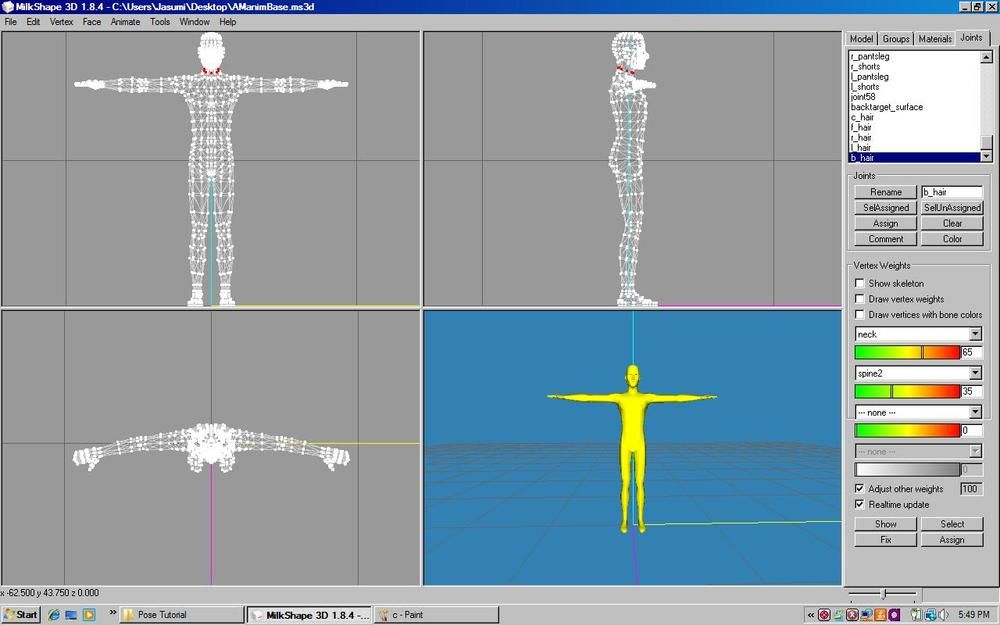
Thấy có 1 vòng màu đỏ quanh cổ của mesh hem. Click vào khoảng trống bất kì để vòng đỏ biến mất . Mesh của bạn sẽ là màu xám ( trong hình là màu vàng ) .
--------------------------------------------------------------------------
Bước 2 : Cấu hình lại chương trình MilkShape
Bây giờ , ta sẽ làm cho khung xương của mesh xuất hiện
Nhìn góc trên bên phải của MilkShape , bạn thấy có 4 thẻ Model | Groups | Material | Joints . Chọn thẻ Joints , đánh dấu vào Show skeleton
( Xem hình bên dưới )
*note: hình die (hình này cũng không có gì quan trọng)
Trong trường hợp bạn thấy xuất hiện nhưng vòng tròn lạ màu xanh dương như hình này thì:
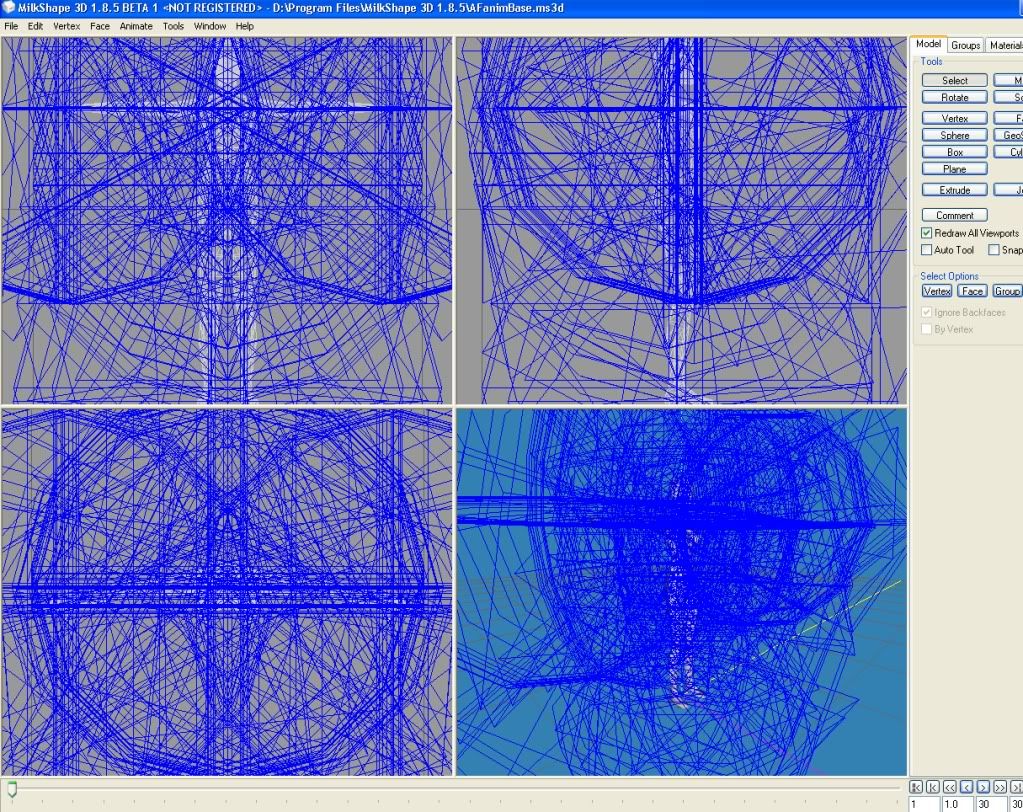
Vào File >Preferences > Misc chỉnh Joint Size về 0.010000
Con số này có thể khác đi nếu bạn vẫn không nhìn được khung xương như hình bên trên . Thử những số nhỏ hơn đến khi vừa ý
--------------------------------------------------------------------------
Trên thanh công cụ bạn vào Windows > Show Keyframer ( nếu làm animation thì bạn cần chú ý tới cái này , mỗi 1 keyframe sẽ thể hiện chuyển động tiếp theo của animation đó ) <----- bước này có thể bỏ qua nếu bạn làm pose thui
Tiếp theo nhấn vào nút ANIM <----- quan trọng
Xem hình bên dưới
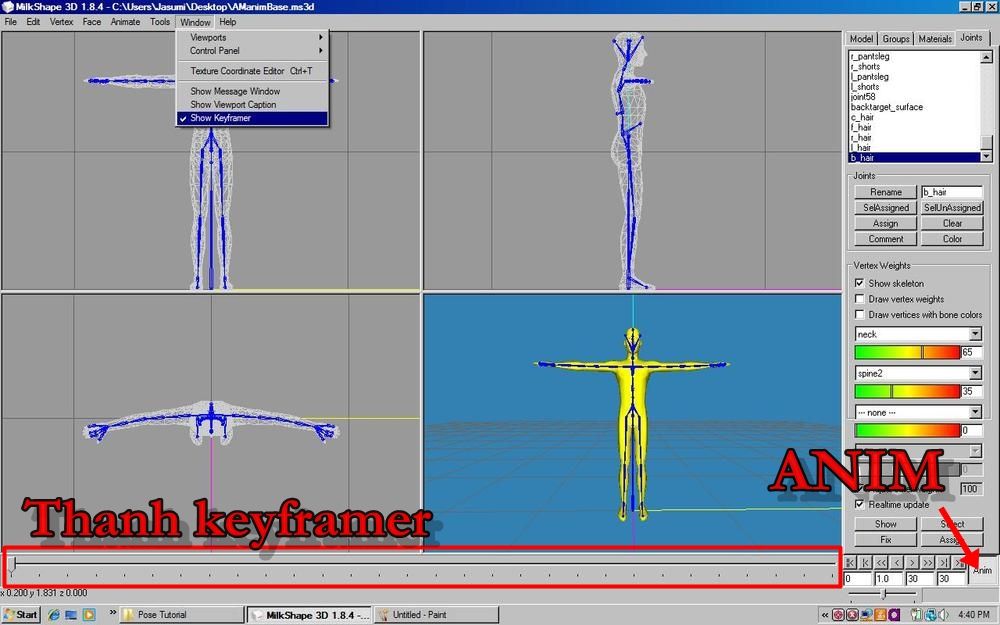
Đằng trước nút ANIM có 4 ô trống để điền số. Nhớ là bạn chỉ gõ số 1 vào ô đầu, ô 2 bạn ko được click vào để nó là ô trống, 2 ô còn lại gõ 30 - 30
bạn sẽ được thông số này 1-0-30-30
Lưu ý : Click vô ô thứ 2 rồi là không gõ số 0 được (Nếu bạn lỡ click vào ô đó rồi thì phải tắt Milkshape mở lại, thì nó mới mất số ở ô đó được)
--------------------------------------------------------------------------
Chuyển qua thẻ Model , chọn Select , để ở chế độ select joints
*note: hình die
--------------------------------------------------------------------------
Bước 3 : Tạo dáng cho mesh
Để cho dễ hiểu , mika sẽ show toàn bộ vị trí joints của 1 mesh cho bạn xem
nhưng chấm màu đỏ gọi là joint ( giống như khớp xương ) Chất lượng của pose phụ thuộc vào việc bạn chọn joint nào cho phù hợp .
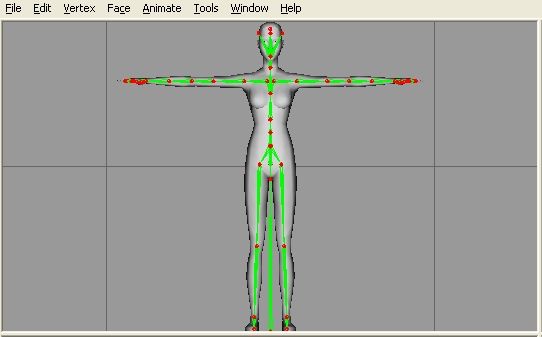
Vẫn chọn chế độ Select , bạn kéo chuột chọn lấy joint muốn di chuyển . Lúc này joint được chọn sẽ chuyển thành màu đỏ.
Sau đó chọn Rotate ( bên dưới nút Select ) đánh dấu vào Local <----- quan trọng nhé , không được quên
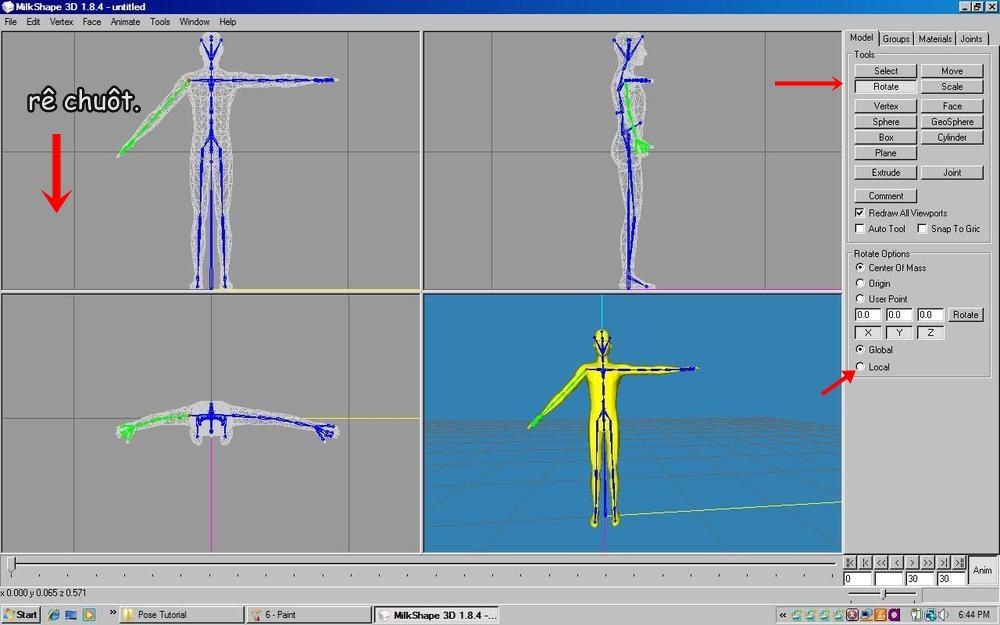
Rê chuột trong 3 khung xám , mesh sẽ di chuyển . Rê lên rê xuống , rê tới rê lui tới khi được pose mong muốn
--------------------------------------------------------------------------
Ngoài cách dùng mouse để select joint , ta có thể vào thẻ Joints , bên dưới có 1 bảng liệt kê toàn bộ joint của 1 mesh ( đương nhiên = tiếng Anh )
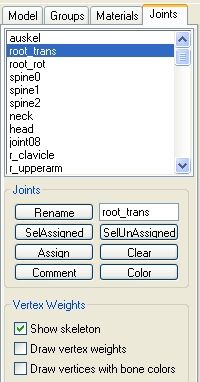
Mika muốn lưu ý với bạn 3 cái joint đầu tiên, đó là : auskel , root_trans , root_ rot
Dù làm gì thì làm , KHÔNG BAO GIỜ ĐƯỢC DI CHUYỂN AUSKEL
--------------------------------------------------------------------------
Đối với root_trans : để làm pose ngồi hay bất cứ pose nào cần thay đổi độ cao của pose so với mặt đất
Double click vào root_trans , toàn bộ mesh chuyển sang màu xanh . Lúc này ta không dùng Rotate nữa , mà sử dụng Move .
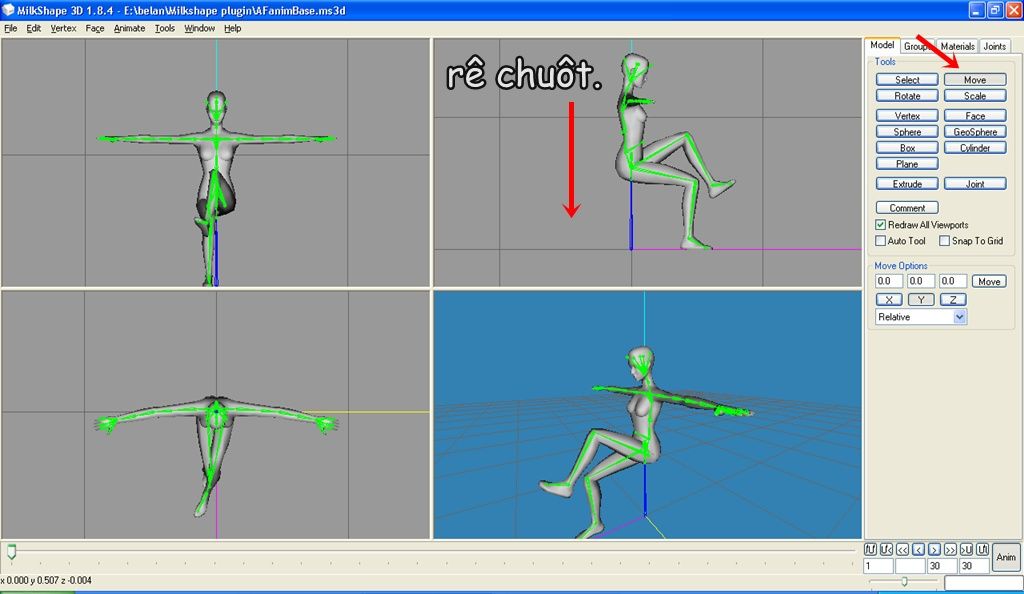
Chúc mừng bạn , mông đã chạm ghế
--------------------------------------------------------------------------
Đối với root_rot : để làm pose nằm trên sàn nhà , giường v.v...
Double click vào root_rot , toàn bộ mesh chuyển sang màu xanh . Lúc này ta lại sử dụng Rotate
Lúc này , mesh sẽ xoay quanh 1 trục cố địnnh ( xem hình bên dưới )
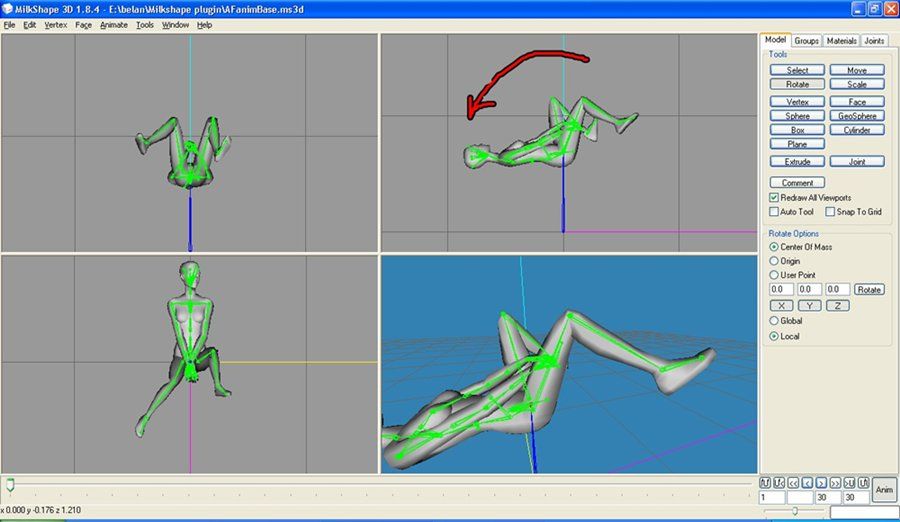
Lưu ý : nếu di chuyển toàn bộ mesh lên hay xuống bằng bất kì cách nào khác ngoài root_trans và root_rot thì pose đó cũng vô dụng mà thôi . Cho dù nhìn trong MilkShape thì mesh trông bình thường , nhưng vào game thì pose sẽ chìm nghỉm dưới đất hoặc lơ lửng trên không trung đó .
--------------------------------------------------------------------------
Bước 4 : Cách save một pose / animation
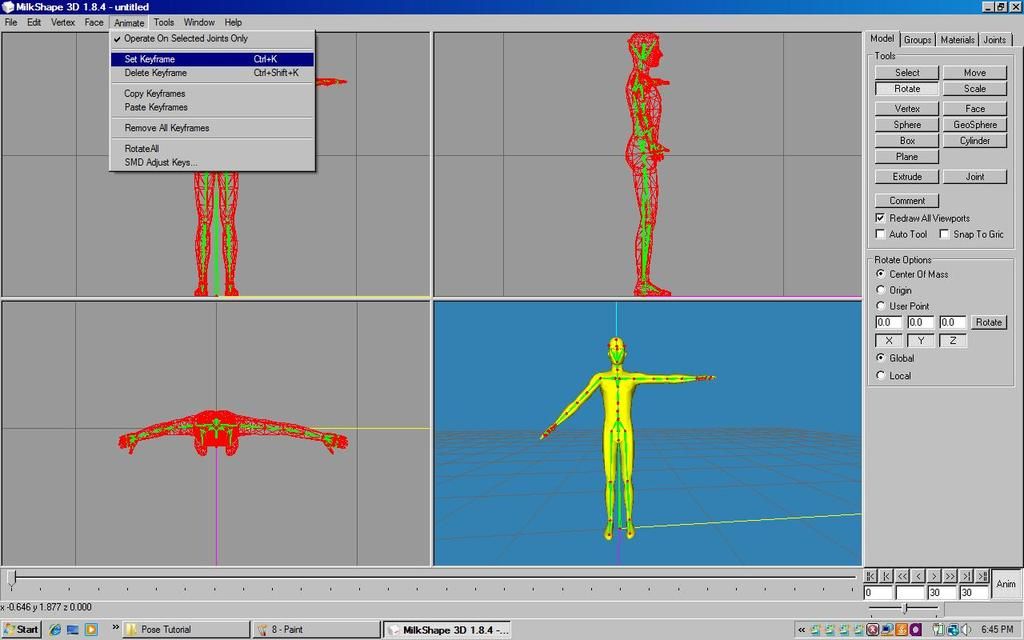
Trên thanh công cụ , vào Edit > Select All , toàn bộ mesh chuyển sang màu đỏ
cũng trên thanh công cụ , vào Animate > Set keyframe , khung xương chuyển sang màu vàng
--------------------------------------------------------------------------
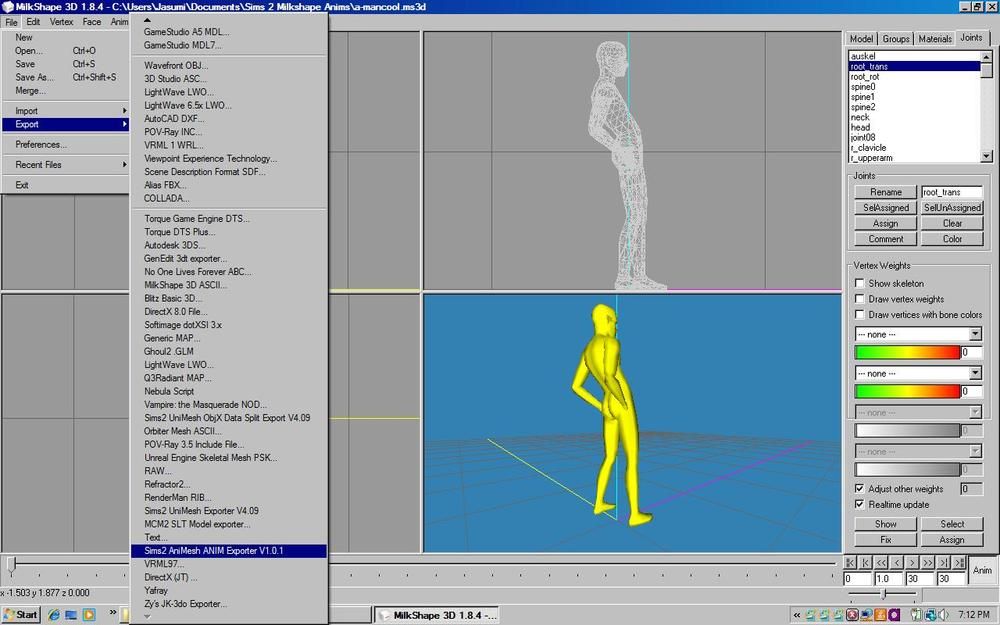
Trên thanh công cụ , vào File > Export > ... Sims 2 ANIMESH Exporter ( phải kéo xuống 1 tí mới thấy )
--------------------------------------------------------------------------
Đặt tên cho pose .
phải bắt đầu bằng chữ a- <------- quan trọng nhé Nếu thiếu chữ a- thì SimPE không đọc được file này
Phần sau tên gì cũng đượcc , nhưng chỉ được ngăn cách bằng dấu -
*note: hình die
Ví dụ :
a-couple-pose-1
a-wordsalljumbledtogethernohyphen
Nhưng mình khuyên nên đặt tên gọn và dễ nhớ như : a-boy1 ; a-boy2 ; a-girl v.v...
--------------------------------------------------------------------------
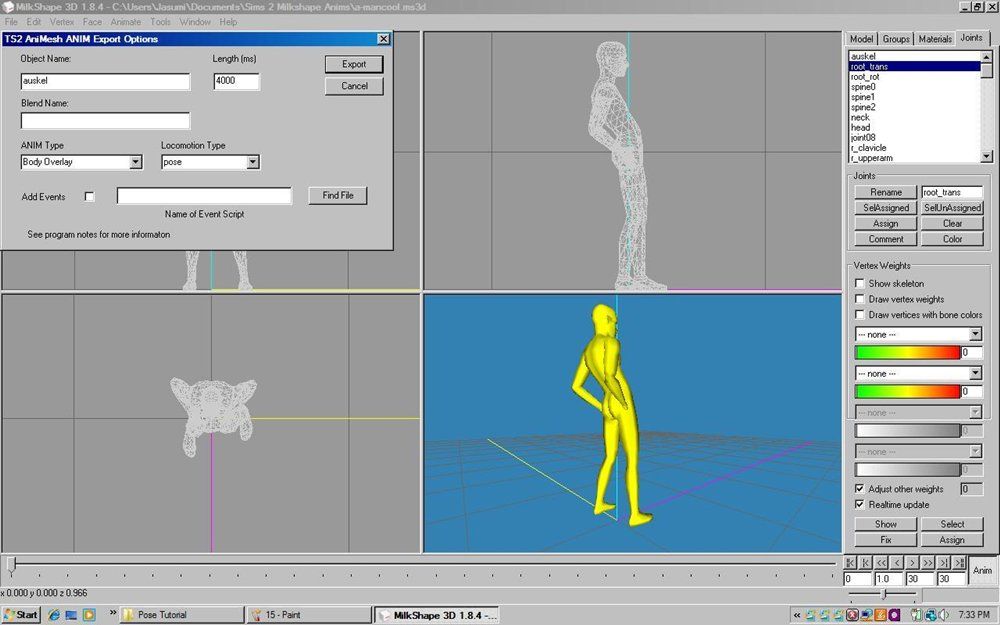
bấm Save , hộp thoại Export xuất hiện . Chỉnh lại thông số giống với hình dưới, rồi click Export
Bạn đã hoàn thành phần 1
[/spoil]
Tái bản: ericos - Box The Sims - Gamevn
Để đề phòng Tutorial hữu ích này bị thất truyền, eri quyết định up lại để mọi người có thể nghiên cứu cách tạo pose cho sims 2 hé.
--------------------------------------------------------------------------
Các chương trình bạn cần download về :
--Milkshape ( bản 1.8.0 hoặc cao hơn )
Các bạn chú ý là phải bẻ khoá Milkshape mới import đồ được, mở Milkshape -> Help -> About -> Register, rồi điền thông tin bên dưới vào:
Key của milkshape 1.8.4
User: Predator
Serial: 5EdKb-lG22d3-d7dG1Dd
Key của milkshape 1.8.5 Beta
Name: Milkshape
Code: J2Bd1-TCdcZ3-T27d11d
Name: User
Code: dS40d-1Ed33d-36d27d2
--SimPE (bản mới nhất)
--AniMesh Exporter (Cái này là để bạn xuất pose ra dạng Sims 2 AniMesh, để AniMesh Exporter xuất hiện trong Milkshape, sau khi paste file xong bạn chạy 2 file AniComp.exe và AnDis.exe)
--Sim Body with Skeleton (Đây là con model sims 2, để chỗ nào đễ tìm)
Để sử dụng mấy plug-in trên kia của Milkshape , bạn chỉ cần giải nén paste vào thư mục của MilkShape
--------------------------------------------------------------------------
Cách xoay camera trong MilkShape :
-- Đè Ctrl + mouse để di chuyển lên xuống , sang trái phải
-- Đè Shift + mouse để phóng to , thu nhỏ
-- Để select trong chế độ 3D view : Đè Alt
--------------------------------------------------------------------------
Hình up vào 4rum bự khủng bố, ráng xem nha =.='
PHẦN 1 : LÀM VIỆC VỚI MILKSHAPE
[spoil]Ở phần này là tất cả những gì dính líu đến MilkShape , nếu bạn chỉ kẹt ở SimPE thì có thể nhảy cóc đến phần 2
Bước 1 : Mở mesh phù hợp
Mở chương trình MilkShape lên , sau đó vào File > Open ...
bạn tìm đến thư mục mà bạn down con Model "Sim Body with Skeleton" bên trên đó, open file AManimBASE , AFanimBASE v.v.... AM là Adult Male , tương tự AF là Adult Female . Đối với pose single ( loại pose đứng 1 mình ) thì sử dụng mesh AM hay AF đều không có vấn đề gì to tát . Ngoài ra còn có lọai mesh Toddler , Child để làm pose cho trẻ em. Vì chiều cao em bé với trẻ em quá chênh lệch với Adult nên phải dùng model riêng nha.
Trong ví dụ này , ta sẽ sử dụng mesh AM , open xong bạn sẽ thấy như hình dưới

Thấy có 1 vòng màu đỏ quanh cổ của mesh hem. Click vào khoảng trống bất kì để vòng đỏ biến mất . Mesh của bạn sẽ là màu xám ( trong hình là màu vàng ) .
--------------------------------------------------------------------------
Bước 2 : Cấu hình lại chương trình MilkShape
Bây giờ , ta sẽ làm cho khung xương của mesh xuất hiện
Nhìn góc trên bên phải của MilkShape , bạn thấy có 4 thẻ Model | Groups | Material | Joints . Chọn thẻ Joints , đánh dấu vào Show skeleton
( Xem hình bên dưới )
*note: hình die (hình này cũng không có gì quan trọng)
Trong trường hợp bạn thấy xuất hiện nhưng vòng tròn lạ màu xanh dương như hình này thì:

Vào File >Preferences > Misc chỉnh Joint Size về 0.010000
Con số này có thể khác đi nếu bạn vẫn không nhìn được khung xương như hình bên trên . Thử những số nhỏ hơn đến khi vừa ý
--------------------------------------------------------------------------
Trên thanh công cụ bạn vào Windows > Show Keyframer ( nếu làm animation thì bạn cần chú ý tới cái này , mỗi 1 keyframe sẽ thể hiện chuyển động tiếp theo của animation đó ) <----- bước này có thể bỏ qua nếu bạn làm pose thui
Tiếp theo nhấn vào nút ANIM <----- quan trọng
Xem hình bên dưới
Đằng trước nút ANIM có 4 ô trống để điền số. Nhớ là bạn chỉ gõ số 1 vào ô đầu, ô 2 bạn ko được click vào để nó là ô trống, 2 ô còn lại gõ 30 - 30
bạn sẽ được thông số này 1-0-30-30
Lưu ý : Click vô ô thứ 2 rồi là không gõ số 0 được (Nếu bạn lỡ click vào ô đó rồi thì phải tắt Milkshape mở lại, thì nó mới mất số ở ô đó được)
--------------------------------------------------------------------------
Chuyển qua thẻ Model , chọn Select , để ở chế độ select joints
*note: hình die
--------------------------------------------------------------------------
Bước 3 : Tạo dáng cho mesh
Để cho dễ hiểu , mika sẽ show toàn bộ vị trí joints của 1 mesh cho bạn xem
nhưng chấm màu đỏ gọi là joint ( giống như khớp xương ) Chất lượng của pose phụ thuộc vào việc bạn chọn joint nào cho phù hợp .
Vẫn chọn chế độ Select , bạn kéo chuột chọn lấy joint muốn di chuyển . Lúc này joint được chọn sẽ chuyển thành màu đỏ.
Sau đó chọn Rotate ( bên dưới nút Select ) đánh dấu vào Local <----- quan trọng nhé , không được quên
Rê chuột trong 3 khung xám , mesh sẽ di chuyển . Rê lên rê xuống , rê tới rê lui tới khi được pose mong muốn
--------------------------------------------------------------------------
Ngoài cách dùng mouse để select joint , ta có thể vào thẻ Joints , bên dưới có 1 bảng liệt kê toàn bộ joint của 1 mesh ( đương nhiên = tiếng Anh )
Mika muốn lưu ý với bạn 3 cái joint đầu tiên, đó là : auskel , root_trans , root_ rot
Dù làm gì thì làm , KHÔNG BAO GIỜ ĐƯỢC DI CHUYỂN AUSKEL
--------------------------------------------------------------------------
Đối với root_trans : để làm pose ngồi hay bất cứ pose nào cần thay đổi độ cao của pose so với mặt đất
Double click vào root_trans , toàn bộ mesh chuyển sang màu xanh . Lúc này ta không dùng Rotate nữa , mà sử dụng Move .
Chúc mừng bạn , mông đã chạm ghế
--------------------------------------------------------------------------
Đối với root_rot : để làm pose nằm trên sàn nhà , giường v.v...
Double click vào root_rot , toàn bộ mesh chuyển sang màu xanh . Lúc này ta lại sử dụng Rotate
Lúc này , mesh sẽ xoay quanh 1 trục cố địnnh ( xem hình bên dưới )
Lưu ý : nếu di chuyển toàn bộ mesh lên hay xuống bằng bất kì cách nào khác ngoài root_trans và root_rot thì pose đó cũng vô dụng mà thôi . Cho dù nhìn trong MilkShape thì mesh trông bình thường , nhưng vào game thì pose sẽ chìm nghỉm dưới đất hoặc lơ lửng trên không trung đó .
--------------------------------------------------------------------------
Bước 4 : Cách save một pose / animation
Trên thanh công cụ , vào Edit > Select All , toàn bộ mesh chuyển sang màu đỏ
cũng trên thanh công cụ , vào Animate > Set keyframe , khung xương chuyển sang màu vàng
--------------------------------------------------------------------------
Trên thanh công cụ , vào File > Export > ... Sims 2 ANIMESH Exporter ( phải kéo xuống 1 tí mới thấy )
--------------------------------------------------------------------------
Đặt tên cho pose .
phải bắt đầu bằng chữ a- <------- quan trọng nhé Nếu thiếu chữ a- thì SimPE không đọc được file này
Phần sau tên gì cũng đượcc , nhưng chỉ được ngăn cách bằng dấu -
*note: hình die
Ví dụ :
a-couple-pose-1
a-wordsalljumbledtogethernohyphen
Nhưng mình khuyên nên đặt tên gọn và dễ nhớ như : a-boy1 ; a-boy2 ; a-girl v.v...
--------------------------------------------------------------------------
bấm Save , hộp thoại Export xuất hiện . Chỉnh lại thông số giống với hình dưới, rồi click Export
Bạn đã hoàn thành phần 1
[/spoil]
Chỉnh sửa cuối:

 )
)


 z là vô game k xài được hả. :/ haiz