


HeroesGelu
Mr & Ms Pac-Man
- 15/6/05
- 164
- 0
Cái patch này khá nguy hiểm. có ng` cài đc có ng` up xong del game cài lại lun, tui là 1 trong số del game đây :( ,thực ra thì chỉnh lên như angelofthenorth tui chỉnh lâu rồi, VGA của tui là GF 8600GT 512, Ram 2G, CPU C2duo 2.6, chạy ở thông số Graphics như angelofthenorth lun. vẫn mượt và kô có hiện tượng đứng đơ hay out ra window. Thât ra thì có chút chỉnh sửa như thế này, chỉ dùng cho Driver NVIDIA thôi. các VGA khác thì kô biết, vì kô có 
Down Driver NVIDIA về : http://www.nvidia.com/Download/index.aspx?lang=en-us
Có thể chọn Option1 hoặc 2 thì tùy pà kon, riêng tui thì chọ 2 cho nó automatic dể xử.
Sau khi down và cài đặt Driver mới xong, restart máy và làm như sau :
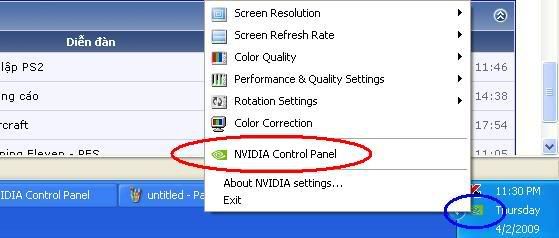
Click phải vào biểu tượng của NVIDIA (vòng xanh) góc dưới taskbar, rồi chọn NVIDiA Control Panel (vòng đỏ) như hình dưới :
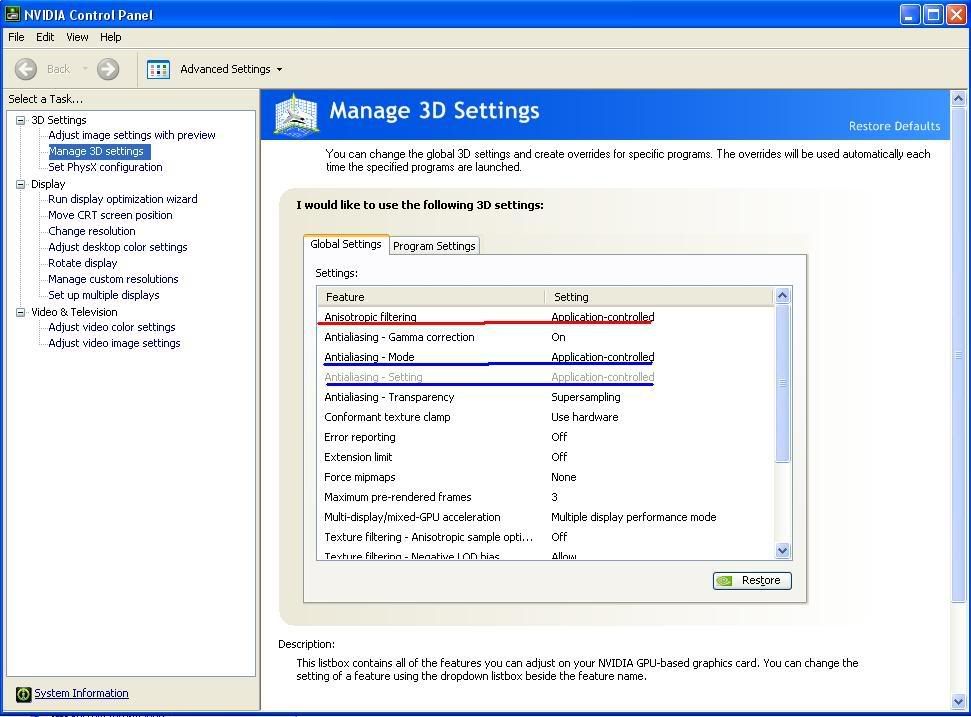
Cửa sổ NVIDIA Control Panel sẽ hiện ra. Chọn Manager 3D Setting, pà kon sẽ thấy như trong hình dưới. Chí ý vòng đỏ và xanh, bên cạnh cùng hàng với nó là setting của nó, mặc định của tui là Anisotropic fiftering :4x và Antialiasing - Setting :4x .Điệu này có nghĩa là máy đã mặc định cho ta khữ răng cưa 4x vào bất cứ game nào, tui đã thử với gameonline Hotstep, Game này kô có chỉnh khử răng cưa 4x đc, nhưng khi vào game thì hình mịn, với Dawn of war 2 cũng thế, tui đã tắt khử răng cưa trong game, nhưng hình vẫn mịn, GTA4 cũng kô ngoại lệ, vì vậy tui tắt khữ răng cưa ngay trên NVIDIA Control Panel và vào Gta4 thì thấy tốc độ khung hình cải thiện đáng kể, nhưng hình ảnh sẽ bị răng cưa.

Còn đây là đã răt khử răng cưa. pà kon tham khảo.
Trên chỉ là thữ nghiệm "chó ngáp phải ruồi" của tui thôi, nếu kô đúng hoặc chưa pro hay bất cứ lí do gì pà kon kô hài lòng, thì đưng làm theo và làm ơn đừng chửơi bới, xin góp ý kiến trên tinh thần xây dựng để mọi ng` đều chơi được Gta4 cám ơn :hug:
Down Driver NVIDIA về : http://www.nvidia.com/Download/index.aspx?lang=en-us
Có thể chọn Option1 hoặc 2 thì tùy pà kon, riêng tui thì chọ 2 cho nó automatic dể xử.
Sau khi down và cài đặt Driver mới xong, restart máy và làm như sau :
Click phải vào biểu tượng của NVIDIA (vòng xanh) góc dưới taskbar, rồi chọn NVIDiA Control Panel (vòng đỏ) như hình dưới :
Cửa sổ NVIDIA Control Panel sẽ hiện ra. Chọn Manager 3D Setting, pà kon sẽ thấy như trong hình dưới. Chí ý vòng đỏ và xanh, bên cạnh cùng hàng với nó là setting của nó, mặc định của tui là Anisotropic fiftering :4x và Antialiasing - Setting :4x .Điệu này có nghĩa là máy đã mặc định cho ta khữ răng cưa 4x vào bất cứ game nào, tui đã thử với gameonline Hotstep, Game này kô có chỉnh khử răng cưa 4x đc, nhưng khi vào game thì hình mịn, với Dawn of war 2 cũng thế, tui đã tắt khử răng cưa trong game, nhưng hình vẫn mịn, GTA4 cũng kô ngoại lệ, vì vậy tui tắt khữ răng cưa ngay trên NVIDIA Control Panel và vào Gta4 thì thấy tốc độ khung hình cải thiện đáng kể, nhưng hình ảnh sẽ bị răng cưa.
Còn đây là đã răt khử răng cưa. pà kon tham khảo.
Trên chỉ là thữ nghiệm "chó ngáp phải ruồi" của tui thôi, nếu kô đúng hoặc chưa pro hay bất cứ lí do gì pà kon kô hài lòng, thì đưng làm theo và làm ơn đừng chửơi bới, xin góp ý kiến trên tinh thần xây dựng để mọi ng` đều chơi được Gta4 cám ơn :hug:


 .Vào game test được có 20fps
 .Tốt nhất là cứ để mặc định tự nó điều chỉnh

 (Test từ cả tháng trước) Cái mẹo này chính tôi post lâu rồi mà sao không biết.
 ,shadow 0,view dis=20,text=20


