Này thì mở port modem để down torrent dành cho những ai chưa biết cách mở:
- Trước tiên nói qua về torrent, torrent là hình thức chia sẻ mạng ngang hàng P2P(Peer To Peer), nghĩa là giữa các client với nhau, và server chỉ làm nhiệm vụ điều phối dữ liệu giữa các client với nhau, để quyết định dữ liệu từ client nào sẽ được truyền đến client nào,dữ liệu từ máy của người này sẽ truyền trực tiếp sang máy của người khác và ngược lại, ai có nhiều dữ liệu sẽ truyền cho người có ít hơn, cứ thế, mọi người truyền dữ liệu sang cho nhau, hình thức này ưu điểm ở việc, càng đông người truyền tải dữ liệu thì tốc độ lúc nào cũng đảm bảo và không bao giờ có chuyện server bị lag hay quá tải do có quá nhiều client truy cập vào server... Các bạn vào
đây (có rất nhiều trình download torrent, lựa chọn cái nào là lựa chọn của mỗi người, ở đây mình hướng dẫn với uTorrent, các chương trình này có giao diện sử dụng khá giống nhau)
- Sau khi download xong, install xong thì mọi người làm như sau:
Bước 1:
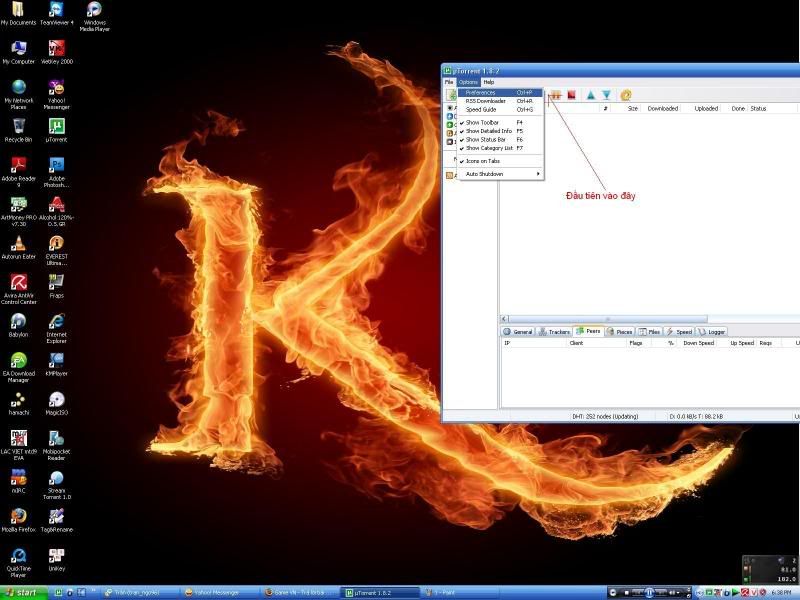
- Mở chương trình uTorrent lên và làm như sau:
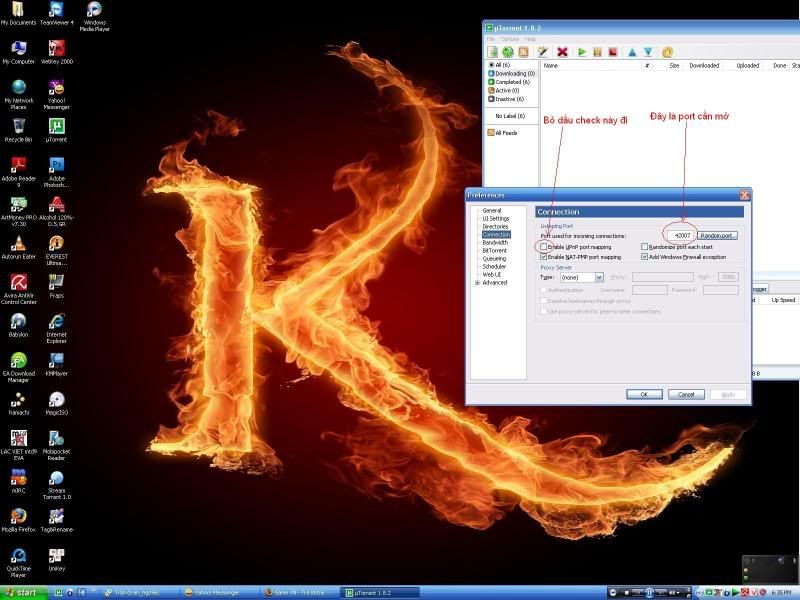
và làm tiếp như sau:
Các bạn cần nhớ số port để lát còn mở ở modem, ai thích đổi sang port khác thì nhấn vào nút Ramdom port...
Bước 2:
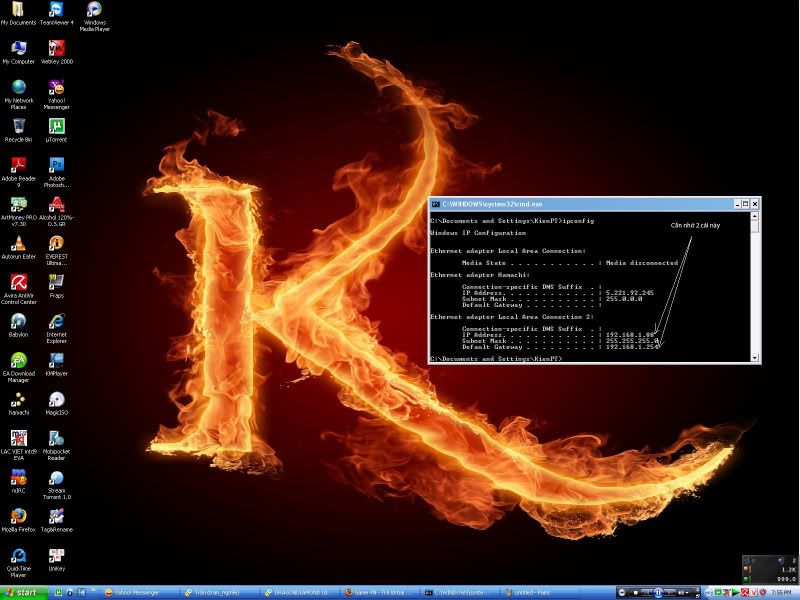
- Vào run (nhấn phím Windows + R cùng lúc), gõ cmd,khi màn hình command line hiện lên gõ tiếp ipconfig, ghi nhớ dòng Default Gateway và dòng IP Address có giá trị là bao nhiêu.
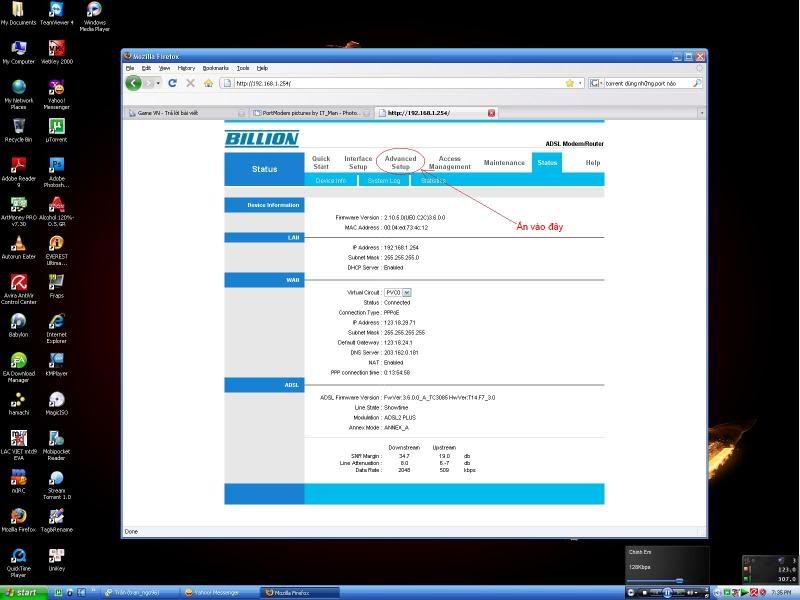
- Vào trình duyệt Internet (Internet Explorer,Mozilla Firefox, Opera, Chrome, Safari.... ), tại dòng address gõ giá trị Default Gateway => nhấn Enter. Nếu được hỏi User Name và Password thì cần phải biết User Name và Password mặc định của modem (thường có ở sách hướng dẫn đi kèm với modem) là gì, như ở modem của mình thì User Name và Password đều được để mặc định là admin.
- Mình sẽ hưỡng dẫn cụ thể với modem Billion BiPAC 5210S (đồ khuyến mại

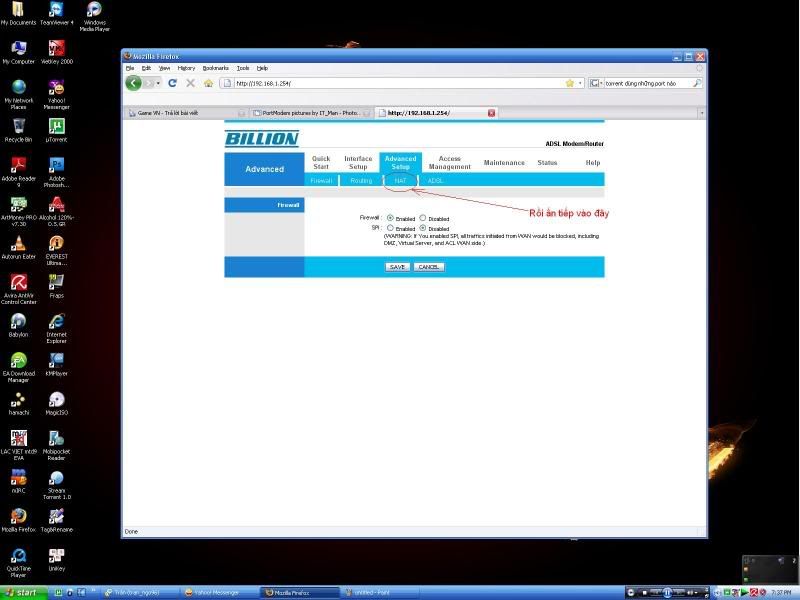
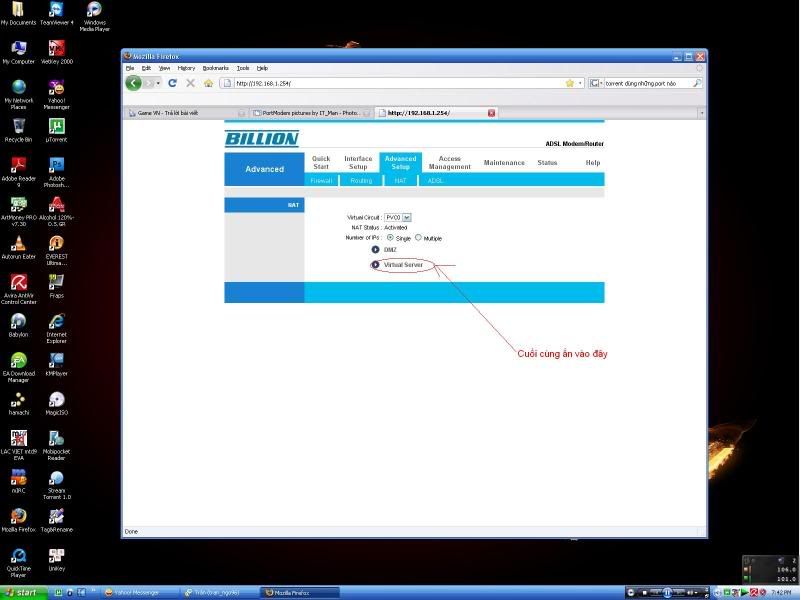
) mà mình đang sử dụng, ai giống của mình thì sẽ đỡ cực hơn... Sau khi vào được modem rồi thì các bước như sau:
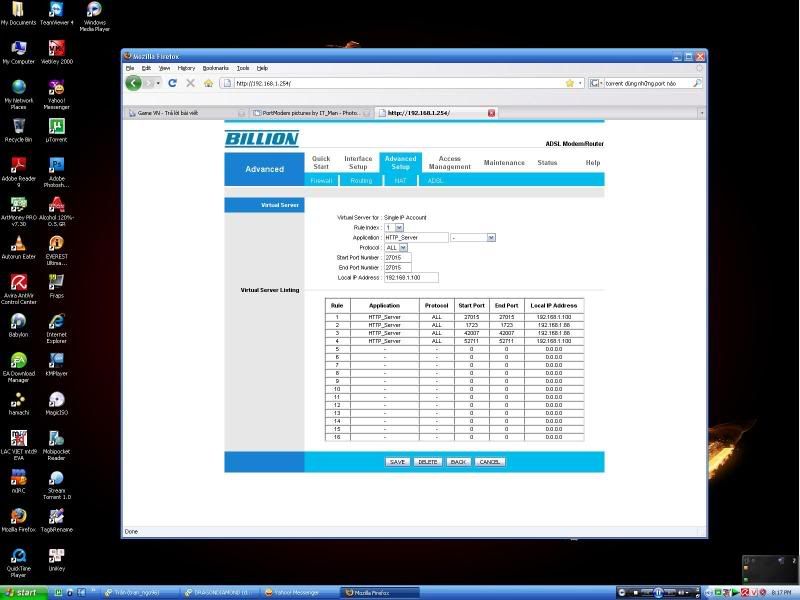
Sau một hồi click thì sẽ xuất hiện giao diện như sau:
Như các bạn thấy mình đã dùng hết các
Rule từ 1 đến 4, còn ai chưa mở port modem bao giờ thì chắc chắn còn nhiều, các bạn chọn
Rule bao nhiêu cũng được...
Application thì các bạn chọn HTTP_Server
Protocol thì các bạn chọn All
Start Port và
End Portthì các bạn đều điền port đã thấy ở bước 1
Local IP Address thì các bạn điền IP Address đã thấy ở đầu bước 2
Xong rồi nhân Save là xong.
Ai rành về cách sử dụng các trình Anti-Virus thì cần phải add port trong phần config của chương trình Anti-Virus đó thì firewall mới hok chặn port, còn ai hok dùng gì hoặc có dùng thì cách tốt nhất là tắt firewall đi... Vì số lượng chương trình Anti-Virus là khá nhiều nên mình ko thể hướng dẫn cụ thể, ai biết thì có thể tự mày mò khám phá.
Bước 3:
Giờ thì các bạn làm tiếp các bước sau:
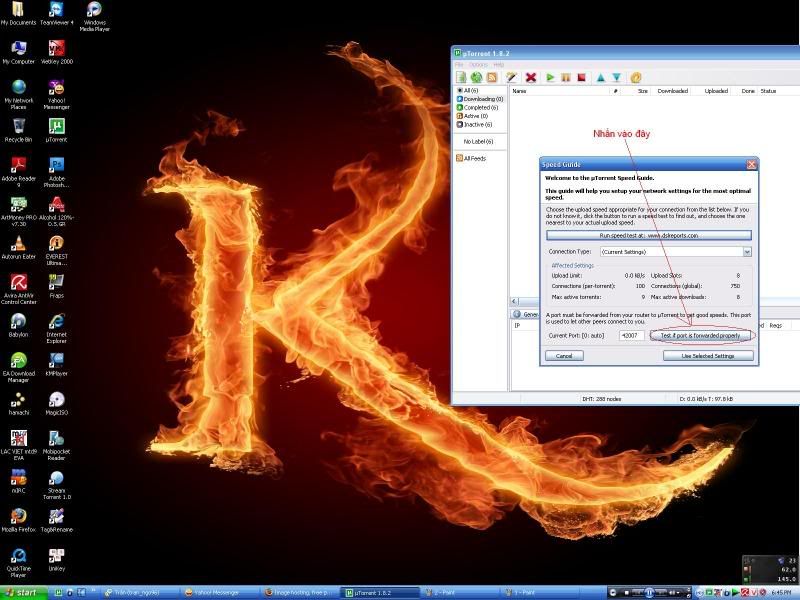
Lại bật uTorrent lên, nhấn Ctrl G hoặc vào Options chọn Speed Guide
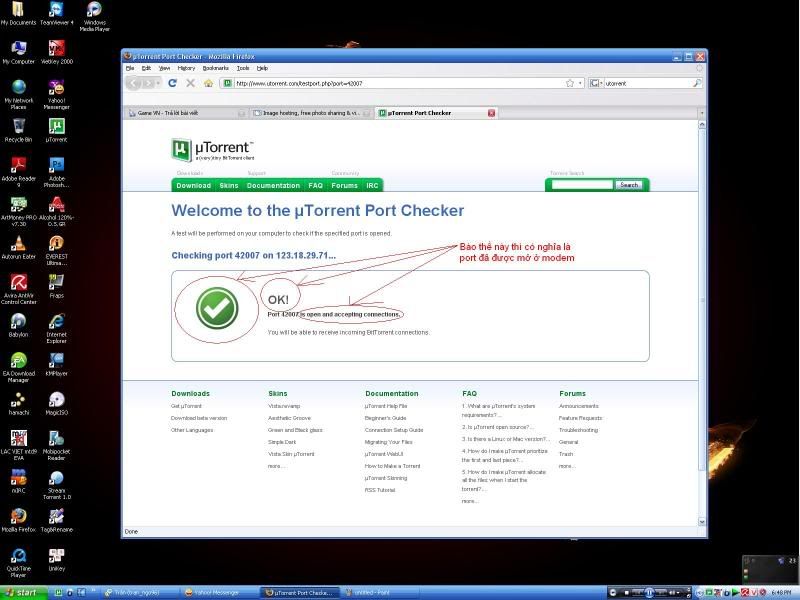
Nếu kết quả thế này thì bạn đã thành công:
Từ giờ các bạn có thể download torrent nhanh nhất trong khả năng có thể.
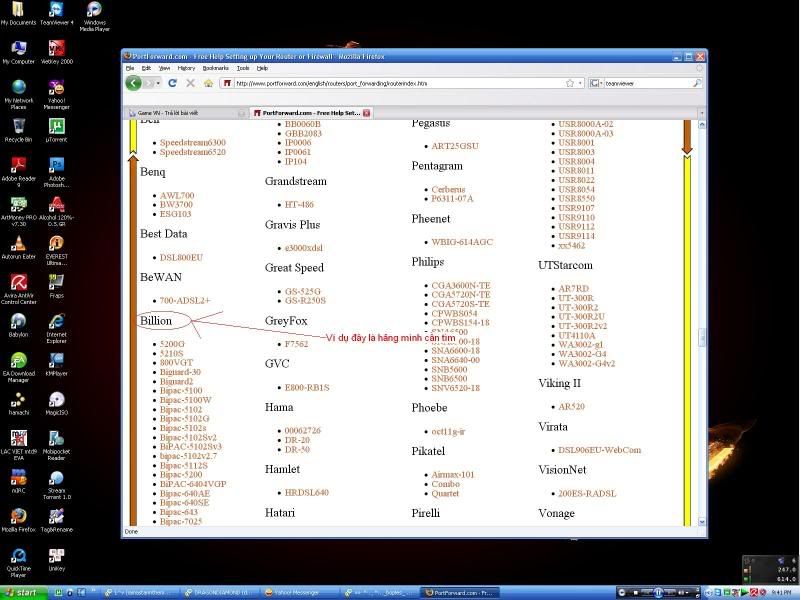
Chú ý: Bước 1 các bạn làm đúng như mình là được...Từ bước 2 trở đi thì những bạn nào có modem khác modem của mình sẽ tự phải mò lấy cách vào modem và thao tác, các bạn có thể google với tên chi tiết của modem của các bạn, như của mình là Billion BiPAC 5210S, không nên tìm chung chung bằng cách chỉ ghi mỗi tên hãng, ví dụ như việc chỉ ghi mỗi tên hãng là Billion, như thế sẽ rất khó tìm kiếm...
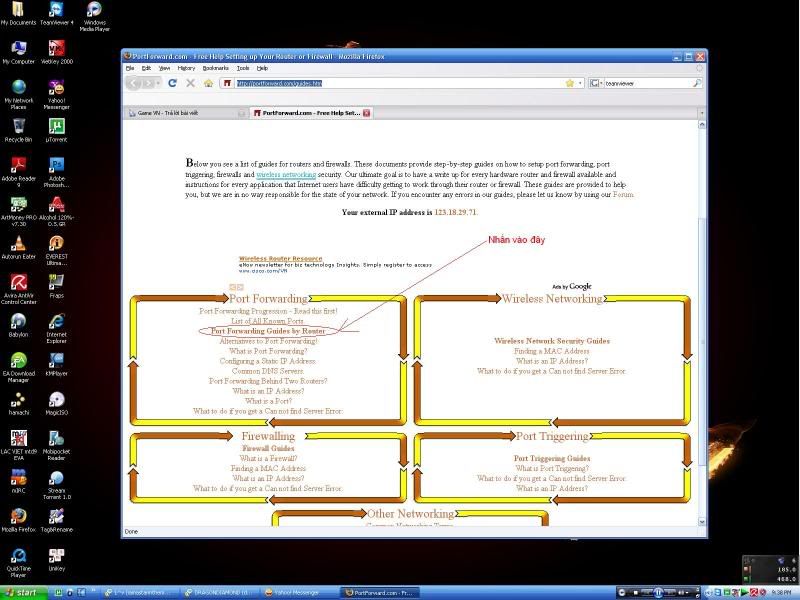
Mình có 1 trang này có thể giúp các bạn khâu mở port trong modem, nhưng không phải là tất cả, nếu modem của bạn nào mà không có thì phải chịu khó google vậy  Khi đã vào trang web PortForward.com rồi thì mọi người làm như sau:
Rồi thì tìm tên modem ở list theo thứ tự...
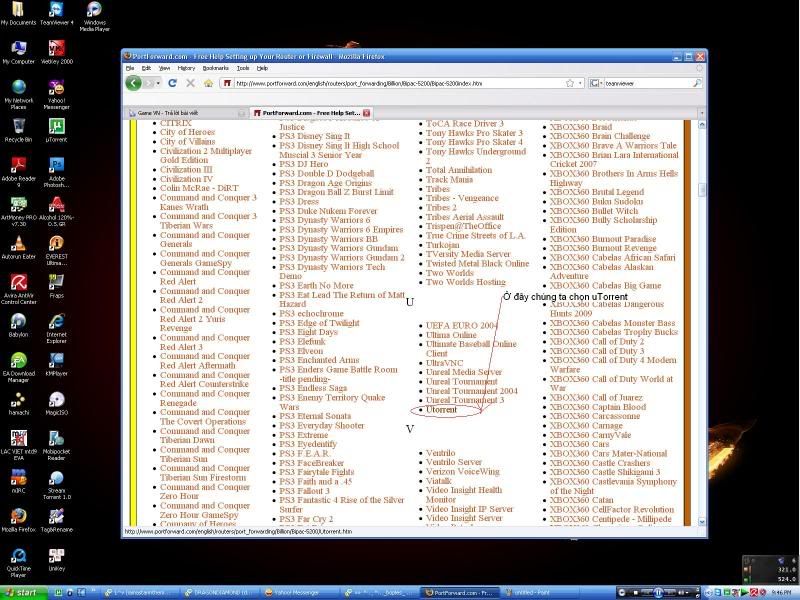
Sau khi tìm xong, các bạn click vào và sẽ hiện list các chương trình được hướng dẫn mở port (bao gồm cả game và software, những người hay chơi các game eSport (Counter Strike, WarCraft, StarCraft....) hoặc các game thông thường như GTA, L4D... qua mạng thường thì đều phải mở port ở modem). Giờ thì bạn chọn chương trình cần mở port:
Ở đó sẽ hướng dẫn cách thao tác trên uTorrent, nhưng mọi người không cần phải quan tâm, vì bước 1 của mình ngắn gọn hơn ^^, mọi người chỉ cần quan tâm đến việc thao tác bên trong modem thế nào thôi.
Sau đó thì chỉ cần làm như bước 3 mình hướng dẫn là được.
Chúc các bạn thành công...



 Có lưu ra file doc cho mọi người tham khảo

 ..................................
 :P
:P


