


ChrisBarrock
Donkey Kong
- 8/3/10
- 431
- 7
Để thỏa mãn nhu cầu "làm đẹp" cho giao diện chiếc console XBOX 360 của các gamer, Microsoft tung hàng loạt các Premium Theme và GamerPicture theo chủ đề của nhiều game khác nhau trên thị trường XBOX Live cho gamer tha hồ lựa chọn.
Tuy nhiên, do điều kiện kinh tế hoặc lý do một nào đó, chúng ta không muốn phải bỏ tiền "đô" để mua theme và gamerpicture, hay nhiều khi mua rồi mà không đúng ý mình thì lại tiếc của.
Vì thế, mình viết hướng dẫn này cho những ai muốn làm đẹp chiếc XBOX 360 theo ý của mình, không sợ đụng hàng ( có thể để hình người yêu mình làm theme cho XBOX 360 ) , và nhất là không tốn tiền mua Microsoft Point hay những bạn có máy đã bị ban mà vẫn muốn có theme + gamerpicture mới, hoàn toàn miễn phí
Cùng bắt tay vào làm nhé (nếu thấy hay thì nhớ +rep cho mình nha ^^):
1. Cách làm Custom Theme:
Những thứ bạn cần là:
- Chương trình Le Fluffie Sexy Edition, link download:http://www.mediafire.com/?ojdymrzyiqz
- 4 file hình bất kỳ với định dạng PNG (các bạn có thể dùng Paint để thay đổi định dạng của hình), kích thước 1280x720 hoặc 1980x1080, dùng để làm hình nền.
- 2 file hình nhỏ 65x65, định dạng PNG, dùng để làm Dashboard Icon.
- 1 USB đã được configure trên XBOX 360
- USB XTAF Xplorer:http://www.mediafire.com/?2ewwe03z0wd
Các bước thực hiện:
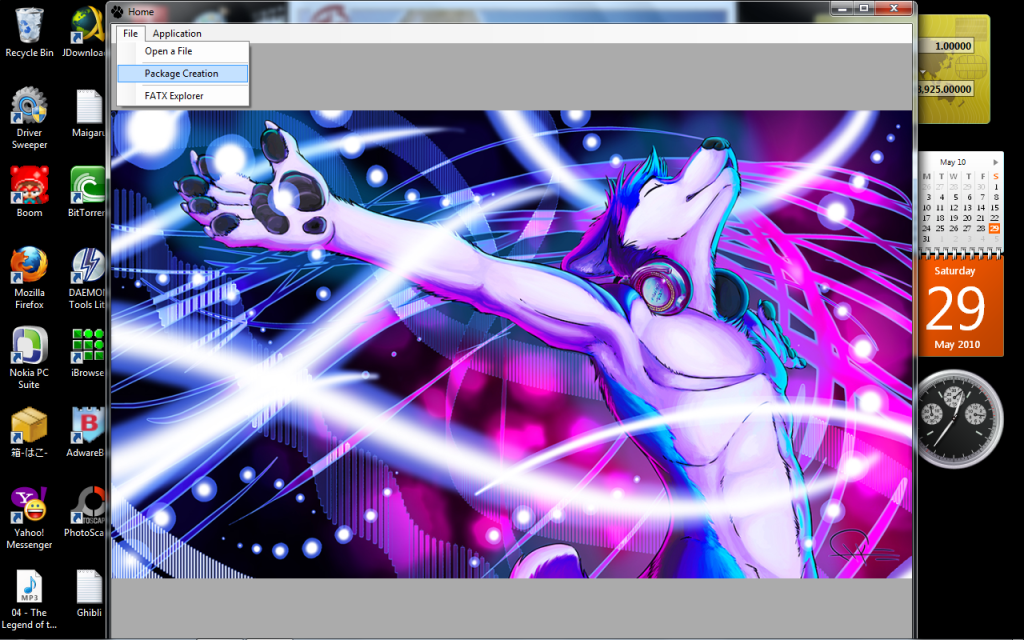
B1: Mở chương trình Le Fluffie Sexy Edition lên, chọn File/Package Creation, chương trình sẽ hiện lên ô Create Type, chọn STFS
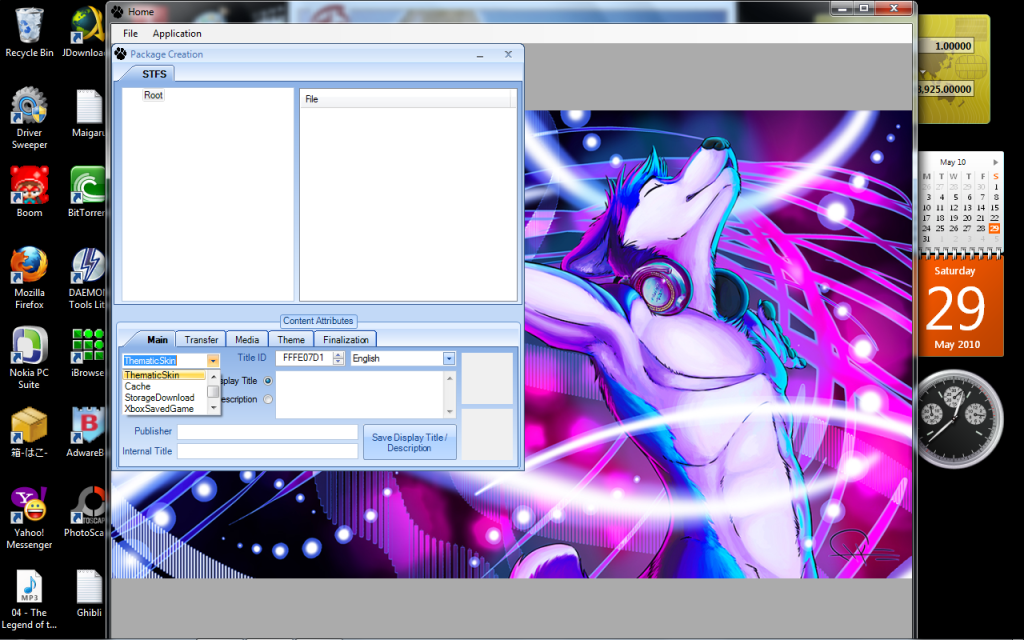
B2: Sau khi chọn xong sẽ hiện lên khung Package Creation, ở tab Main, chọn ThematicSkin, chỗ Title ID gõ vào dòng này: FFFE07D1, ở khung Display Title ghi tên theme mình muốn đặt, click Save Display Title.
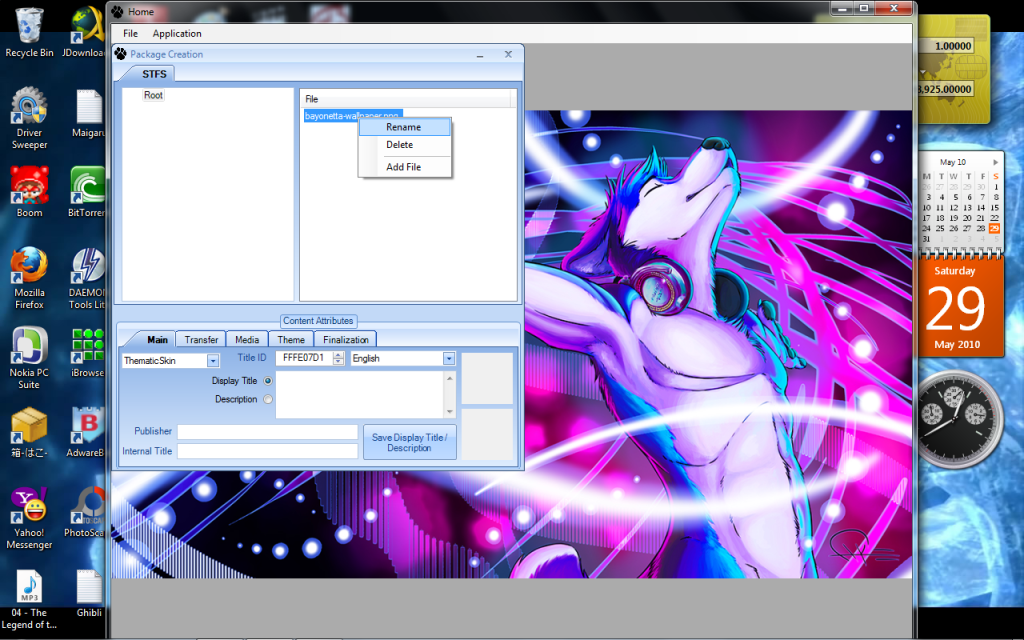
B3: Ở khung file phía bên phải, ta click chuột phải và chọn add, chọn dường dẫn đến hình mà bạn muốn dùng làm theme (yêu cầu kích thước và định dạng như đã nói ở trên). Ta chọn ra 4 hình.
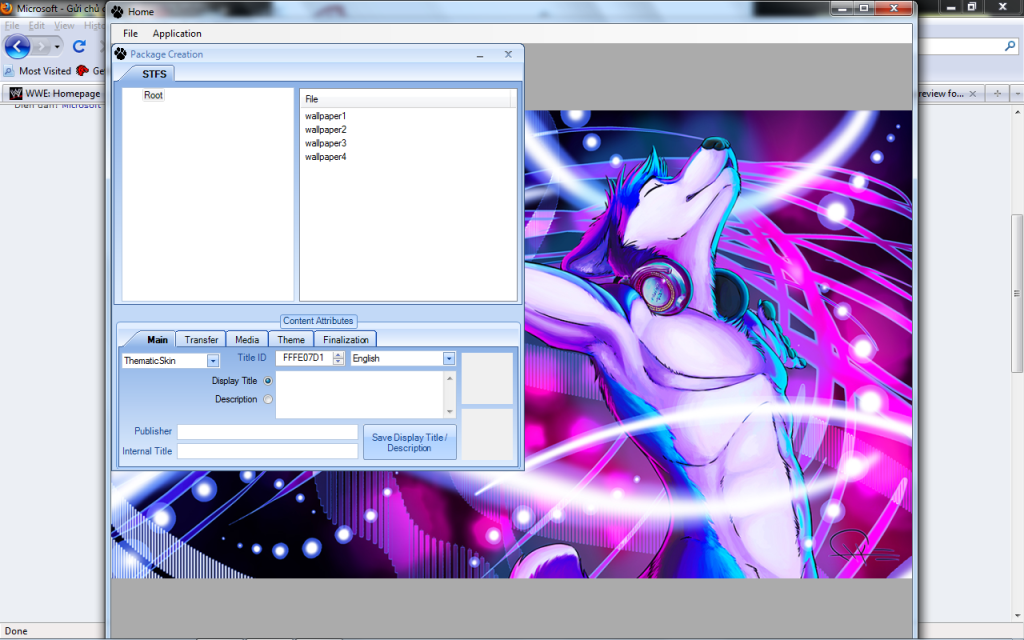
B4: Sau khi chọn 4 hình, ta click chuột phải vào từng hình chọn Rename, ghi tên của từng hình lần lượt là wallpaper1 , wallpaper2 , wallpaper3, wallpaper4 với:
wallpaper1 : hình nền chính khi ta mở XBOX lên.
wallpaper2 : hình nền của Game Library
wallpaper3 : hình nền của Video Library và Picture Library
wallpaper4 : hình nền của System Settings
B5: Ở 2 ô màu xám nhỏ bên phải, right click vào mỗi ô và chọn add image, chọn đường dẫn đến 2 file 65x65 dùng để làm Dashboard Icon.
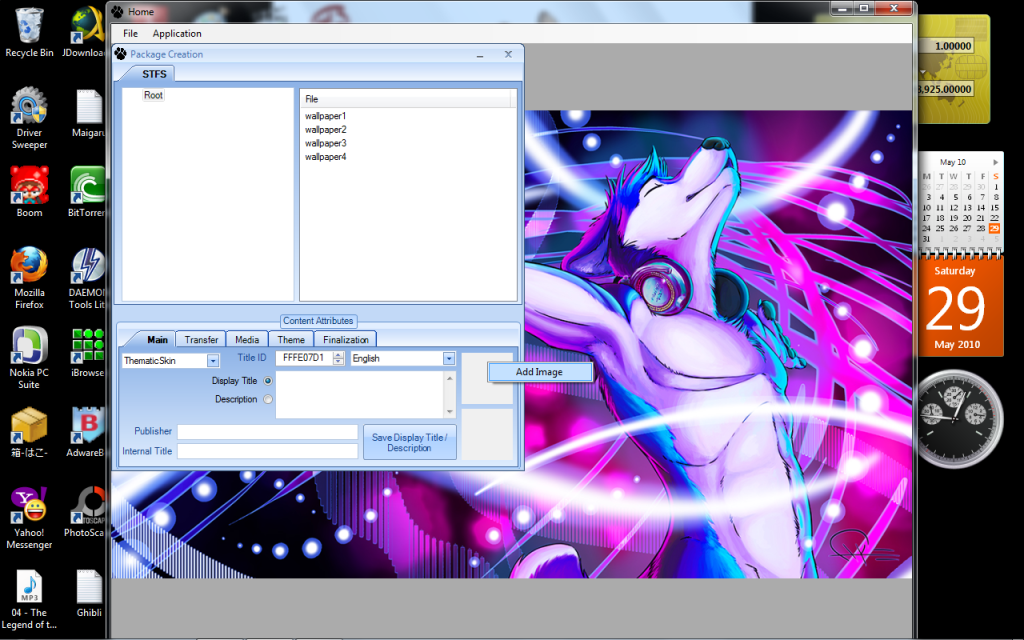
B6: Qua tab Theme, ở khung Sphere Color ta chọn màu cho cái vòng cung bên dưới giao diện của XBOX 360 ấy, chọn màu nào cũng được.
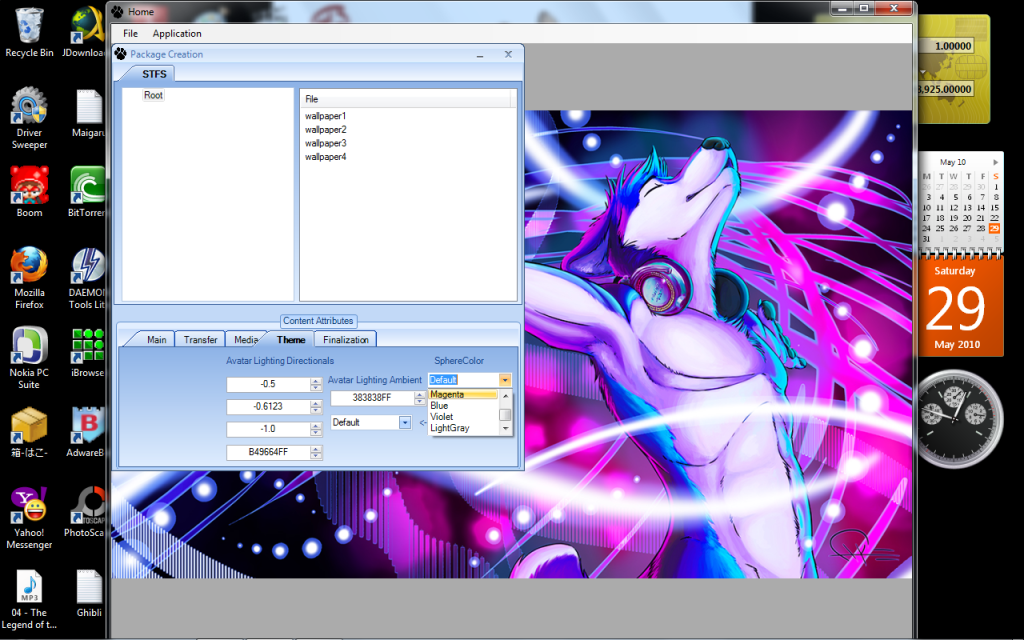
B7: Qua tab cuối cùng - tab Finalization, chọn STFS Type 0, check vào ô CON (Provided KV). Chọn Create Package.
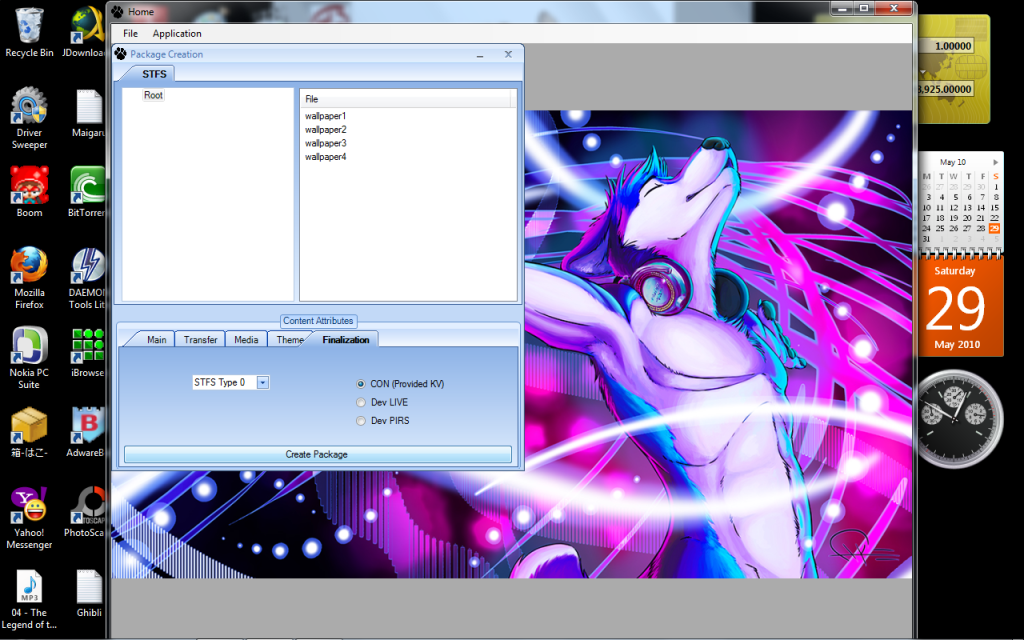
B8: Sau khi chọn Create Package, chọn đường dẫn chứa file sẽ hiện lên 1 khung, ta chọn Rebuild. Xong, vậy là chúng ta đã có 1 theme cho XBOX 360 hoàn chỉnh.
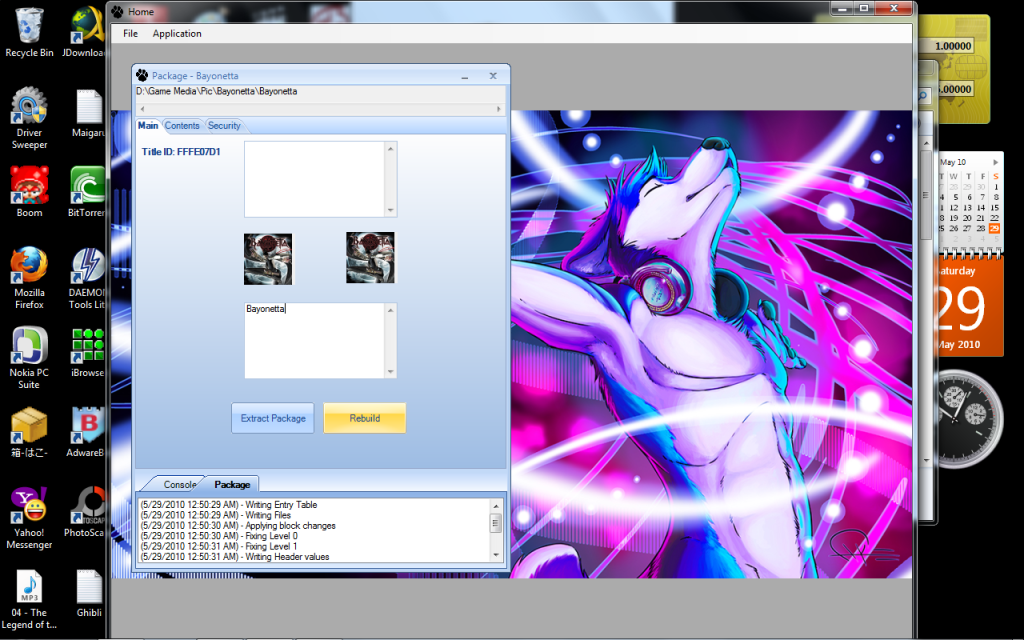
B9: Cuối cùng ta sẽ cho vào USB để đưa vào XBOX. Mở USB XTAF Xplorer, chọn File/Open drive trong thư mục Root/0000000000000000/, ở khung bên phải right click chọn New Folder, đăt tên là FFFE07D1, trong thư mục này ta tạo tiếp 1 New Folder nữa tên là 00030000, trong thư mục 00030000 này, ở khung bên phải right click chọn Inject, dẫn đến file theme vừa tạo bên trên. Xong, cắm vào XBOX, chọn Transfer Content từ USB sang HDD, rồi tận hưởng thành quả của mình.
2. Cách làm GamerPicture:
Thứ bạn cần: GamerPicture Injector V2.0: http://www.mediafire.com/?ztyj2nqtzgm
B1: Mở chương trình GPI 2.0 trong thư mục GamerPicture Injector V2.0, ở khung game gõ tên game mình muốn lấy GamerPicture, click Search, đợi một lát sẽ có hình.
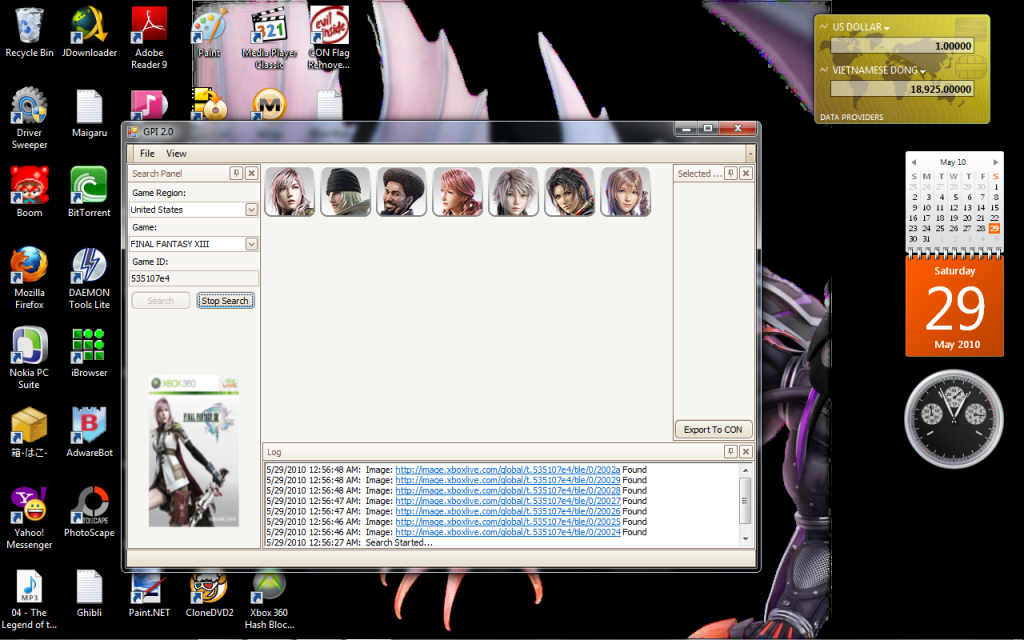
B2: Click vào tất cả các hình cho tất cả chuyển qua khung Selected GamerPicture.
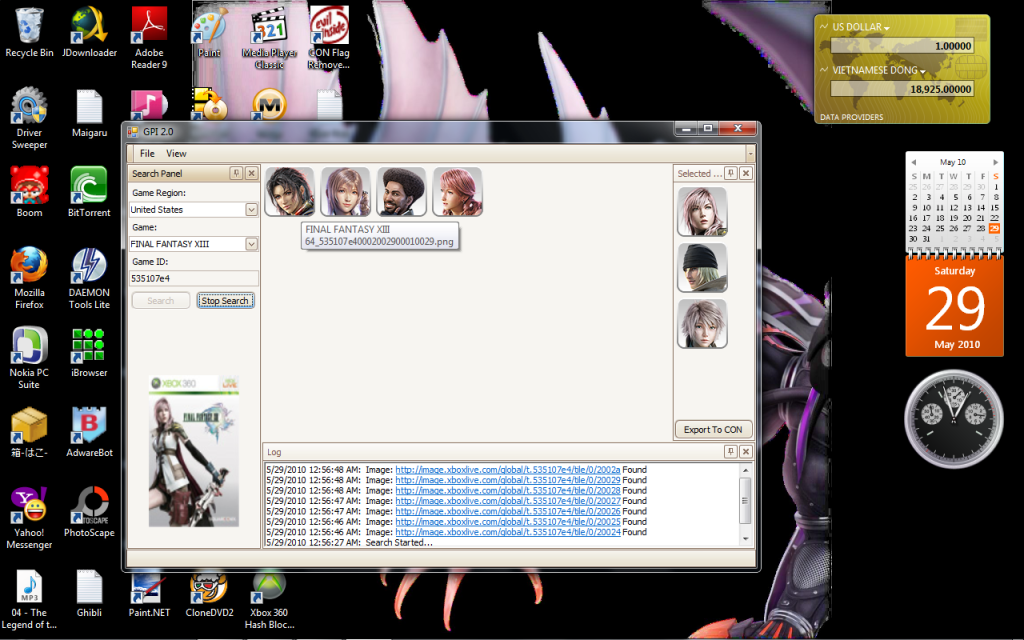
B3: Click Export to CON, chọn đường dẫn cho file, chờ đến khi có dòng chữ: File Successfully Resigned là xong.
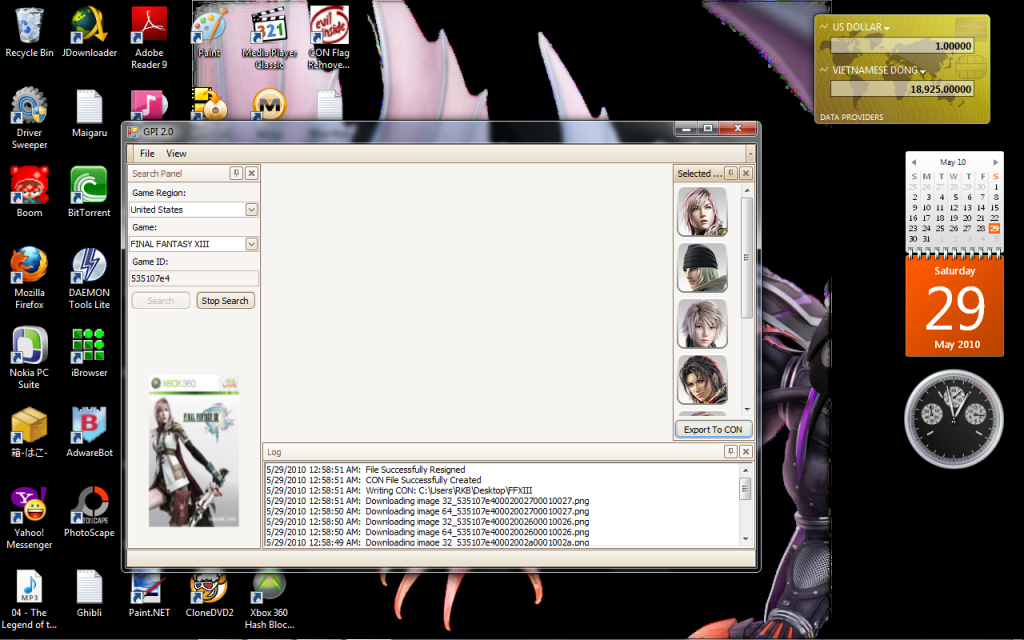
B4: Mở USB XTAF Xplorer, ở thư mục Root/0000000000000000/, khung bên phải right click chọn New Folder, ta lấy tên là cái Game ID mà chúng ta đã chọn lấy GamerPicture, và trong Folder mới tạo này, ta tạo thêm 1 Folder khác tên là 00020000, trong Folder này, ở khung bên phải right click chọn Inject, chọn đường dẫn đến file GamerPicture đẫ tạo ở trên. Xong, cắm vào XBOX, transfer sang HDD, chọn GamerPicture.
Chúc các bạn vui vẻ và đừng quên +rep cho tớ nhé, thank you for watching :)
Tuy nhiên, do điều kiện kinh tế hoặc lý do một nào đó, chúng ta không muốn phải bỏ tiền "đô" để mua theme và gamerpicture, hay nhiều khi mua rồi mà không đúng ý mình thì lại tiếc của.
Vì thế, mình viết hướng dẫn này cho những ai muốn làm đẹp chiếc XBOX 360 theo ý của mình, không sợ đụng hàng ( có thể để hình người yêu mình làm theme cho XBOX 360
) , và nhất là không tốn tiền mua Microsoft Point hay những bạn có máy đã bị ban mà vẫn muốn có theme + gamerpicture mới, hoàn toàn miễn phí Cùng bắt tay vào làm nhé (nếu thấy hay thì nhớ +rep cho mình nha ^^):
1. Cách làm Custom Theme:
Những thứ bạn cần là:
- Chương trình Le Fluffie Sexy Edition, link download:http://www.mediafire.com/?ojdymrzyiqz
- 4 file hình bất kỳ với định dạng PNG (các bạn có thể dùng Paint để thay đổi định dạng của hình), kích thước 1280x720 hoặc 1980x1080, dùng để làm hình nền.
- 2 file hình nhỏ 65x65, định dạng PNG, dùng để làm Dashboard Icon.
- 1 USB đã được configure trên XBOX 360
- USB XTAF Xplorer:http://www.mediafire.com/?2ewwe03z0wd
Các bước thực hiện:
B1: Mở chương trình Le Fluffie Sexy Edition lên, chọn File/Package Creation, chương trình sẽ hiện lên ô Create Type, chọn STFS
B2: Sau khi chọn xong sẽ hiện lên khung Package Creation, ở tab Main, chọn ThematicSkin, chỗ Title ID gõ vào dòng này: FFFE07D1, ở khung Display Title ghi tên theme mình muốn đặt, click Save Display Title.
B3: Ở khung file phía bên phải, ta click chuột phải và chọn add, chọn dường dẫn đến hình mà bạn muốn dùng làm theme (yêu cầu kích thước và định dạng như đã nói ở trên). Ta chọn ra 4 hình.
B4: Sau khi chọn 4 hình, ta click chuột phải vào từng hình chọn Rename, ghi tên của từng hình lần lượt là wallpaper1 , wallpaper2 , wallpaper3, wallpaper4 với:
wallpaper1 : hình nền chính khi ta mở XBOX lên.
wallpaper2 : hình nền của Game Library
wallpaper3 : hình nền của Video Library và Picture Library
wallpaper4 : hình nền của System Settings
B5: Ở 2 ô màu xám nhỏ bên phải, right click vào mỗi ô và chọn add image, chọn đường dẫn đến 2 file 65x65 dùng để làm Dashboard Icon.
B6: Qua tab Theme, ở khung Sphere Color ta chọn màu cho cái vòng cung bên dưới giao diện của XBOX 360 ấy, chọn màu nào cũng được.
B7: Qua tab cuối cùng - tab Finalization, chọn STFS Type 0, check vào ô CON (Provided KV). Chọn Create Package.
B8: Sau khi chọn Create Package, chọn đường dẫn chứa file sẽ hiện lên 1 khung, ta chọn Rebuild. Xong, vậy là chúng ta đã có 1 theme cho XBOX 360 hoàn chỉnh.
B9: Cuối cùng ta sẽ cho vào USB để đưa vào XBOX. Mở USB XTAF Xplorer, chọn File/Open drive trong thư mục Root/0000000000000000/, ở khung bên phải right click chọn New Folder, đăt tên là FFFE07D1, trong thư mục này ta tạo tiếp 1 New Folder nữa tên là 00030000, trong thư mục 00030000 này, ở khung bên phải right click chọn Inject, dẫn đến file theme vừa tạo bên trên. Xong, cắm vào XBOX, chọn Transfer Content từ USB sang HDD, rồi tận hưởng thành quả của mình.
2. Cách làm GamerPicture:
Thứ bạn cần: GamerPicture Injector V2.0: http://www.mediafire.com/?ztyj2nqtzgm
B1: Mở chương trình GPI 2.0 trong thư mục GamerPicture Injector V2.0, ở khung game gõ tên game mình muốn lấy GamerPicture, click Search, đợi một lát sẽ có hình.
B2: Click vào tất cả các hình cho tất cả chuyển qua khung Selected GamerPicture.
B3: Click Export to CON, chọn đường dẫn cho file, chờ đến khi có dòng chữ: File Successfully Resigned là xong.
B4: Mở USB XTAF Xplorer, ở thư mục Root/0000000000000000/, khung bên phải right click chọn New Folder, ta lấy tên là cái Game ID mà chúng ta đã chọn lấy GamerPicture, và trong Folder mới tạo này, ta tạo thêm 1 Folder khác tên là 00020000, trong Folder này, ở khung bên phải right click chọn Inject, chọn đường dẫn đến file GamerPicture đẫ tạo ở trên. Xong, cắm vào XBOX, transfer sang HDD, chọn GamerPicture.
Chúc các bạn vui vẻ và đừng quên +rep cho tớ nhé, thank you for watching :)
Chỉnh sửa cuối:


 .
. 


