

REMOTE BỊ HỎNG , LÀM THẾ NÀO ĐỂ MỞ TIVI?
Bạn muốn mở tivinhưng bỗng nhiên không tìm thấy remote của mình đâu cả , hoặc remote bị hỏng mất thì phải làm gì đây? Điện tử Bình An sẽ mách bạn một số chiêu “cấp cứu” tạm trong lúc không có remote.
Chúng tôi chuyên sửa tivi Toshiba tại TP
Chúng tôi có nhiều trung tâm bảo hành tivi Toshiba uy tín tại TP
1 Dùng nút bấm cứng trên tivi
Dù công nghệ tivi đã vô cùng phát triển , một chiếc tivi thậm chí có thể đi kèm 2 remote thì các nhà phát triển tivi cũng không bao giờ quên việc trang bị một số nút bấm căn bản trên tivi. Các nút bấm này thường nằm ở mặt sau hoặc dưới gầm tivi .
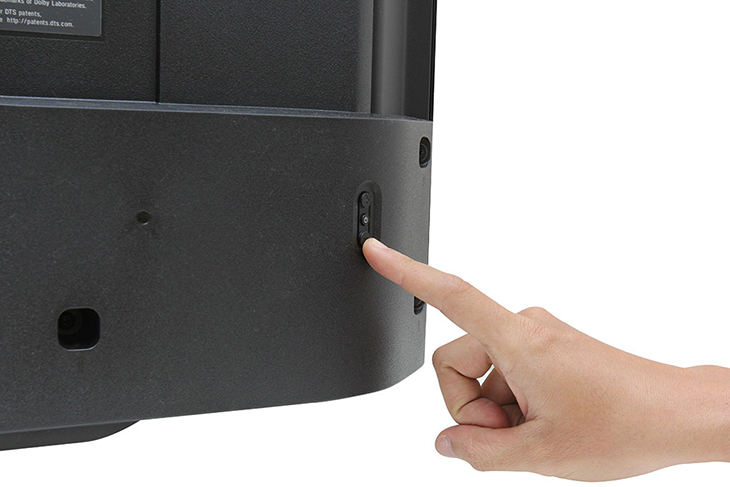
Nút bấm trên tivi dĩ nhiên sẽ không có hoàn toản các công dụng như remote mà thường sẽ có các thao tác căn bản nhất: tắt/mở tivi , tăng/giảm âm lượng , chuyển kênh , vào giao diện trang chủ , chọn đầu vào dữ liệu , cài đặt... ( tuỳ tivi ) .
Tuy nhiên , nếu nhu cầu của bạn chỉ là mở tivi lên để xem truyền hình thì các nút này thôi cũng đã đủ. Ngoài ra , chỉ cần bạn mở tivi lên thì bạn có thể nối tiếp điều khiển bằng các phương thức khác sẽ được báo cáo trong bài viết này.
2 Điều khiển tivi bằng smart phone qua cổng hồng ngoại
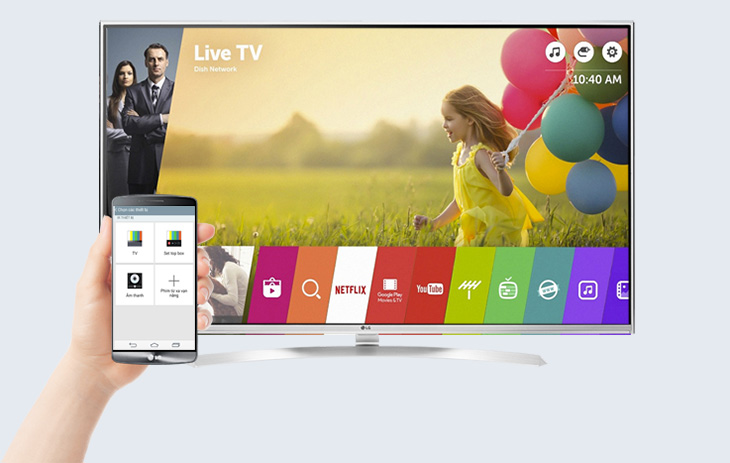
Nhiều Smartphone hiện nay được hãng trang bị cổng hồng ngoại cho phép bạn sử dụng để điều khiển tivi cũng như các trang bị điện khác trong nhà ( như máy điều hoà không khí , đầu đĩa ) thông qua phần mềm tích hợp sẵn trên máy.
3 Điều khiển tivi bằng smart phone
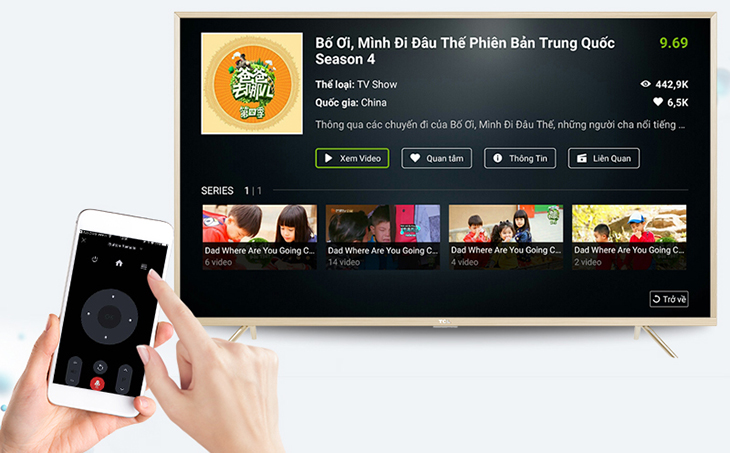
Hầu hết các hãng tivi hiện nay ( trừ Skyworth , Toshiba ) đều có phần mềm cho phép bạn điều khiển Smart tivi của hãng bằng cách bắt chung một mạng wifi. Vì thế nếu trước đó Smart tivi của bạn đã có bắt wifi , thì chỉ dùng nút bấm cứng mở tivi lên tivi sẽ tự bắt wifi , rồi bạn dùng phần mềm trên điện thoại để điều khiển tivi.
Các phần mềm này chẳng những có hoàn toản các công dụng của remote mà thậm chí có thêm những công dụng mà remote không có. ( Ví dụ: bảng lựa chọn , bàn phím chuột , bàn phím cho phép nhập chữ số nhanh như nhắn tin... ).
4 Kết nối chuột , bàn phím
Nhiều Smart tivi hiện nay cho phép bạn thuận lợi kết nối chuột , bàn phím qua cổng USB , để thao tác trên tivi như dùng máy tính. Vì thế nếu không có remote , bạn có thể dùng các thiết bị này để điều khiển tivi.
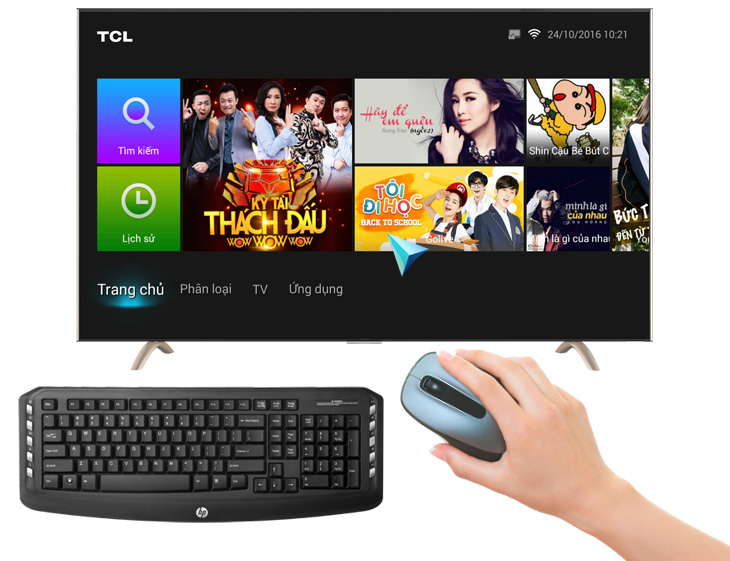
Dĩ nhiên , nếu dùng chuột , bàn phím sẽ không phục vụ hết các nhu cầu của bạn mà thường sẽ chỉ có các thao tác căn bản như rê chuột , nhấp chuột để chọn , dùng phím mũi tên để di chuyển , nhập chữ số.... Tuy nhiên đây cũng là một giải pháp thay thế rất thuận lợi khi không có remote.
XEM THÊM CÁC THÔNG TIN KHÁC :
<
Bạn muốn mở tivinhưng bỗng nhiên không tìm thấy remote của mình đâu cả , hoặc remote bị hỏng mất thì phải làm gì đây? Điện tử Bình An sẽ mách bạn một số chiêu “cấp cứu” tạm trong lúc không có remote.
Chúng tôi chuyên sửa tivi Toshiba tại TP
Chúng tôi có nhiều trung tâm bảo hành tivi Toshiba uy tín tại TP
1 Dùng nút bấm cứng trên tivi
Dù công nghệ tivi đã vô cùng phát triển , một chiếc tivi thậm chí có thể đi kèm 2 remote thì các nhà phát triển tivi cũng không bao giờ quên việc trang bị một số nút bấm căn bản trên tivi. Các nút bấm này thường nằm ở mặt sau hoặc dưới gầm tivi .
Nút bấm trên tivi dĩ nhiên sẽ không có hoàn toản các công dụng như remote mà thường sẽ có các thao tác căn bản nhất: tắt/mở tivi , tăng/giảm âm lượng , chuyển kênh , vào giao diện trang chủ , chọn đầu vào dữ liệu , cài đặt... ( tuỳ tivi ) .
Tuy nhiên , nếu nhu cầu của bạn chỉ là mở tivi lên để xem truyền hình thì các nút này thôi cũng đã đủ. Ngoài ra , chỉ cần bạn mở tivi lên thì bạn có thể nối tiếp điều khiển bằng các phương thức khác sẽ được báo cáo trong bài viết này.
2 Điều khiển tivi bằng smart phone qua cổng hồng ngoại
Nhiều Smartphone hiện nay được hãng trang bị cổng hồng ngoại cho phép bạn sử dụng để điều khiển tivi cũng như các trang bị điện khác trong nhà ( như máy điều hoà không khí , đầu đĩa ) thông qua phần mềm tích hợp sẵn trên máy.
3 Điều khiển tivi bằng smart phone
Hầu hết các hãng tivi hiện nay ( trừ Skyworth , Toshiba ) đều có phần mềm cho phép bạn điều khiển Smart tivi của hãng bằng cách bắt chung một mạng wifi. Vì thế nếu trước đó Smart tivi của bạn đã có bắt wifi , thì chỉ dùng nút bấm cứng mở tivi lên tivi sẽ tự bắt wifi , rồi bạn dùng phần mềm trên điện thoại để điều khiển tivi.
Các phần mềm này chẳng những có hoàn toản các công dụng của remote mà thậm chí có thêm những công dụng mà remote không có. ( Ví dụ: bảng lựa chọn , bàn phím chuột , bàn phím cho phép nhập chữ số nhanh như nhắn tin... ).
4 Kết nối chuột , bàn phím
Nhiều Smart tivi hiện nay cho phép bạn thuận lợi kết nối chuột , bàn phím qua cổng USB , để thao tác trên tivi như dùng máy tính. Vì thế nếu không có remote , bạn có thể dùng các thiết bị này để điều khiển tivi.
Dĩ nhiên , nếu dùng chuột , bàn phím sẽ không phục vụ hết các nhu cầu của bạn mà thường sẽ chỉ có các thao tác căn bản như rê chuột , nhấp chuột để chọn , dùng phím mũi tên để di chuyển , nhập chữ số.... Tuy nhiên đây cũng là một giải pháp thay thế rất thuận lợi khi không có remote.
XEM THÊM CÁC THÔNG TIN KHÁC :
<


