III/ Sử dụng TU 2008
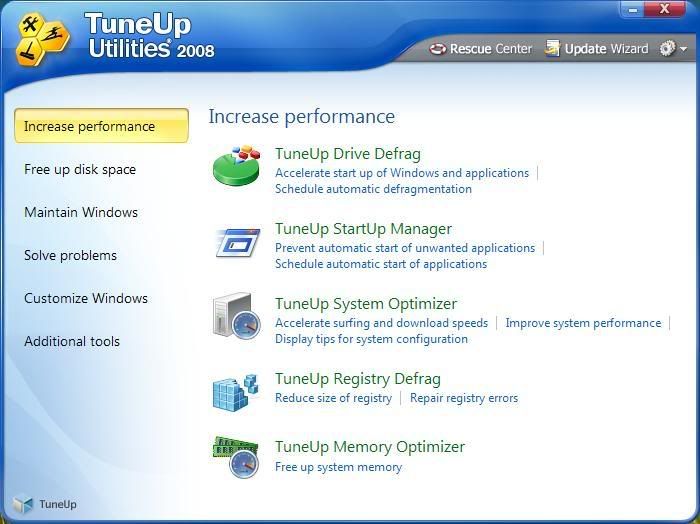
• Increase Peformance:
1/ TuneUp Drive Defrag:
Là công cụ dồn đĩa / chống phân mảnh đĩa cứng(defrag). Thực ra việc defrag cũng không làm hiệu năng tăng lên nhiều nhưng bạn cũng nên khoảng 3 tháng defrag 1 lần.
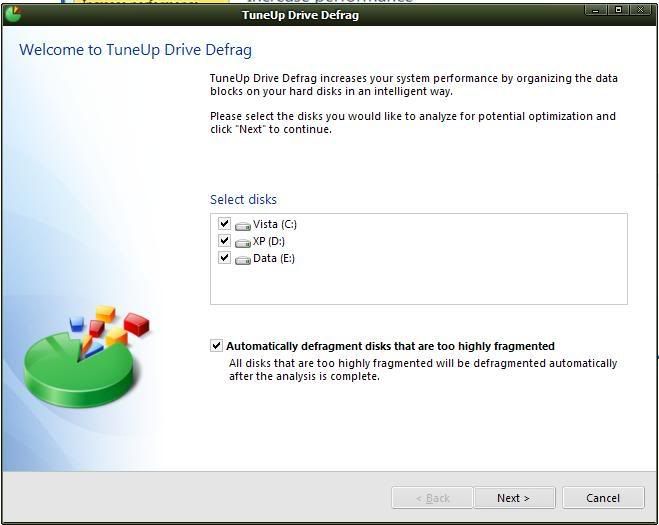
Đây là giao diện phần mềm:
Bạn chọn ổ đĩa cứng / phân vùng trong phần Select Disk.
Mục Automatically defragment disks that are too highly fragmented nhằm để TuneUp tự động defrag ổ cứng có tỉ lệ phân mảnh cao. Bạn nên đánh dấu vào nó. Sau đó bạn bấm Next
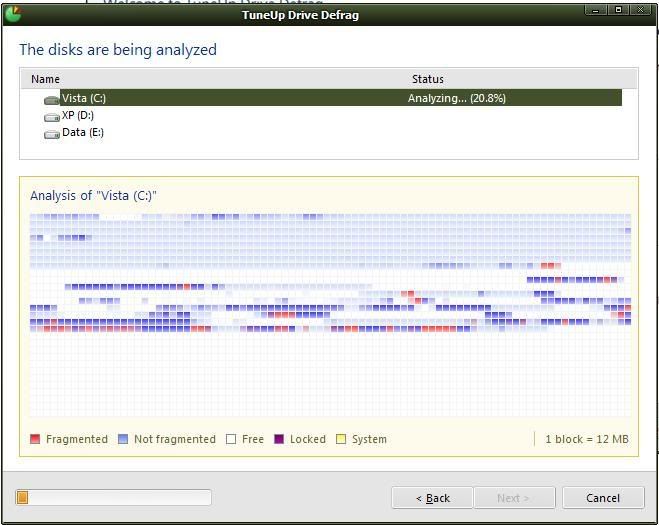
... và quá trình phân mảnh bắt đầu...
Tùy trường hợp, quá trình có thể kéo dài trong hàng giờ. Và bạn cũng không nên tranh thủ làm việc khác với PC trong khoảng thời gian này, mà hãy tắt màn hình (không standby !) và xuống nhà giúp đỡ người thân =). Bạn cũng nên tắt screensaver trước khi defrag
Kết luận: TUDD là 1 công cụ tốt, có thể thay thế Disk defragmenter của XP và đặc biệt của Vista (ai từng dùng cái Disk defragmenter của Vista mới thấy nó tệ thế nào). Nhược điểm là nó làm máy chạy khá chậm trong khi defrag, thậm chí có thể treo 1 số hệ thống yếu
Tớ chấm điểm: 7/10.
2/ TuneUp Startup manager
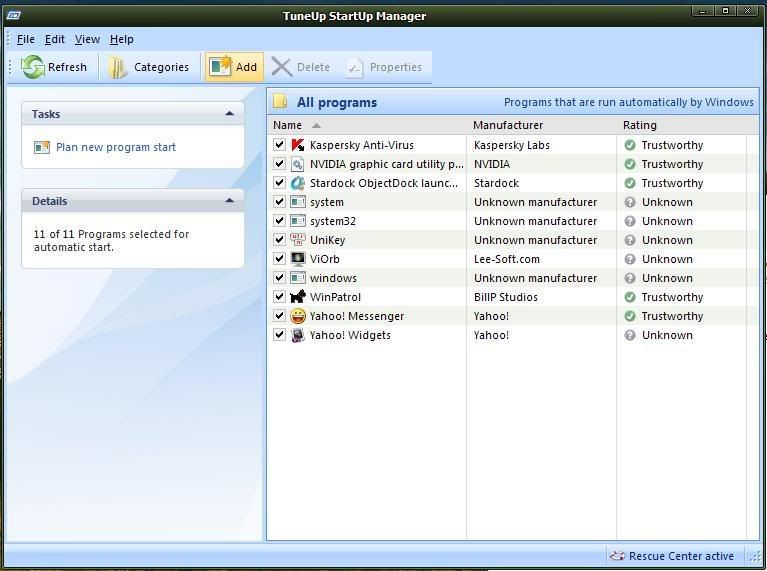
Là công cụ quản lý chương trình tự chạy khi khởi động Windows. Giao diện chính:
Giao diện khá đẹp, trực quan, và có thể thấy 1 tính năng khá hay là phần Rating, xem phần mềm đó có cần thiết cho hệ thống hay không. Tuy nhiên, tính năng này vẫn còn chưa đầy đủ. VD như Yahoo! Widget chẳng hạn. Tôi đã tạo 1 số exe rỗng (0 bytes) với nhg~ cái tên rất đáng nghĩ ngờ như windows.exe, system32.exe, system.exe nhưng điều đáng ngạc nhiên là trong bản 2007, chúng được đánh giá “dangerous” thì trong bản 08 chỉ còn là Unknown. Hơn nữa TUSM cũng không hiện ra các services hệ thống (có thể bấm vào Categories > services nhg nó chỉ có tác dụng mở ứng dụng Services của Windows).
Bạn cũng có thể thêm các ứng dụng khởi động thông qua nút add.
Kết luận: TUSM chỉ để xem qua các ứng dụng khởi động chứ chưa mạnh. Nếu ban là người dùng chuyên nghiệp thì nên dùng công cụ Autoruns của Mark Russinovich và Bryce Cogswell hay đơn giản hơn là msconfig.
Đánh giá: 4/10. Được mỗi cái đẹp mã

3/ TuneUp System Optimizer
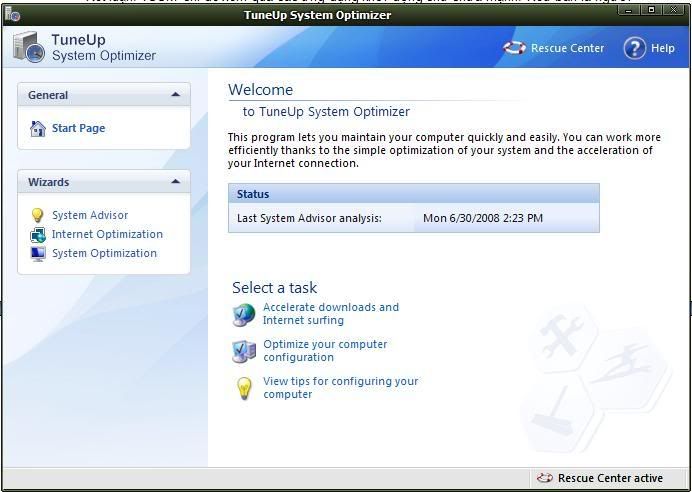
Đây là 1 trong những công cụ nổi bật và được người dùng quan tâm nhiều trong bộ TU 08
3 công cụ chính của TUSO là System Advisor, Internet Optimization và System Optimization.
- System Advisor
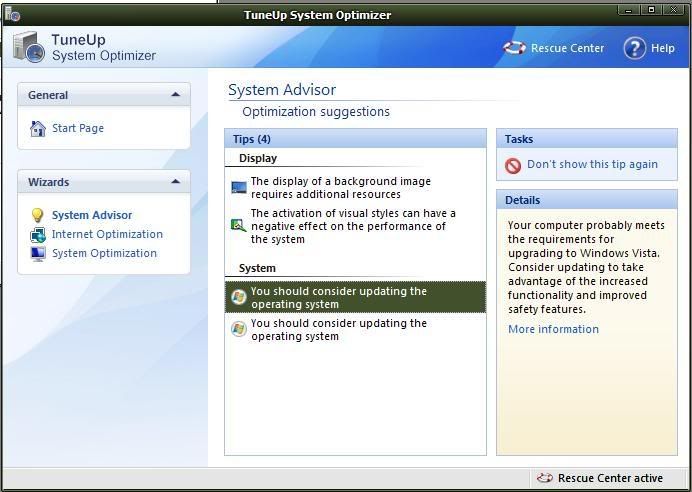
Nêu ra những lời khuyên, tinh chỉnh với máy tính của bạn
VD với máy tính của mình (cấu hình tương đối mạnh) có 4 lời khuyên.
Cái đầu tiên là nên tắt wallpaper, cái thứ 2 là nên chạy theme windows classic, cái thứ 3 là yều cầu cài vista, cái thứ 4 là nên cài os 64bit
Không phải lời khuyên nào của TU cũng có ích
Ngoài ra còn có chủ yếu 1 số lời khuyên như: nâng cấp Ram, cài soft sercurity, tắt share ổ đĩa, về 16bit màu (cái này bạn ko nên nghe theo nó) v...v. Chỉ biết có thế.
- Internet Optimization: tăng tốc net. Chọn đường truyền sau đó cứ thể mà next. Cũng ko thấy cải thiện nhiều nhưng nó cũng chả có hại gì nên bạn cứ an tâm dùng.
- System Optimization: điều chỉnh các thông số hệ thống để tăng tốc hệ thống. cái này có thể làm tăng tốc kha khá nếu biết cách sử dụng. Trong mục Visual Effects và Use of the computer bạn có thể chọn các cấu hình phù hợp với bạn.
Visual Effects:
+ Dont optimize Visual Effects: giữ nguyên các điều chỉnh giao diện windows đang dùng
+ Max perf: hiệu năng tối đa (= xấu nhất)
+ mix of good perf and visual effects: cân = giữa cái đẹp và hiệu năng
+ windows df setings: mặc định của windows
Use of the computer:
+ Comp w/out network or Internet Connection: máy ko có net
+ Comp w/ network or Internet Connection: có net (adsl, dial-up etc...)
+ File Server or Print Server: máy chủ lưu trữ / in ấn
+ Web Server or database server: máy chủ web (like gamevn

) / csdl
Đánh giá: tuy 1 số lời khuyên, tinh chỉnh còn chưa phù hợp nhưng với giao diện trực quan, dễ dùng với newbiez thì tool này khá đáng giá. 9/10
4/ TuneUp Registry Defrag: defrag registry. Thực ra khái niệm này còn khá mới với các system optimazation tool và chúng ta nên tớ sẽ ko đi sâu. Ở ngoài mainpage của TU có 2 link Reduce size of registry và Repair registry errors nhưng cả 2 link này đều dẫn vào TuneUp Registry Defrag, có lẽ đây là 1 lỗi thiết kế của TU (giống thằng vista).
Giao diện cũng na ná kiểu TU Drive Defrag, chỉ cần Next và next. Lưu ý: quá trình này cần phải khởi động lại máy và ko tốn thời gian như disk defrag. Tốc độ hệ thống cũng cải thiện tí tẹo tèo teo.
Đánh giá: 7/10. Mấy cái tool kiểu này options cũng ít, giao diện dễ dùng là tốt rồi.
5/ TuneUp Memory Optimizer
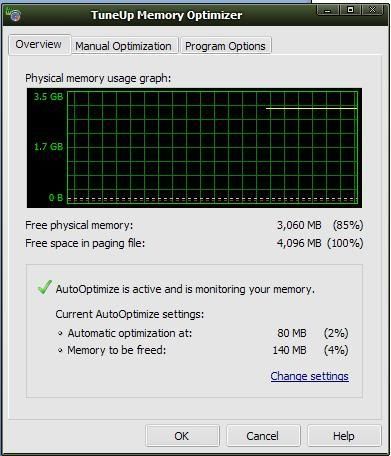
Tool này giúp tăng lượng free ram trong máy. Tuy nhiên như rất nhiều tool dạng này trong các bộ như System Mechanic, sau khi free ram tốc độ các chương trình chạy cực chậm. Vì thế tôi ko khuyến khích sử dụng.
Ngoài ra tool có khả năng empty clipboard
Đánh giá: 3/10. Nó là đặc điểm chung của tất cả các tool dạng này rồi.
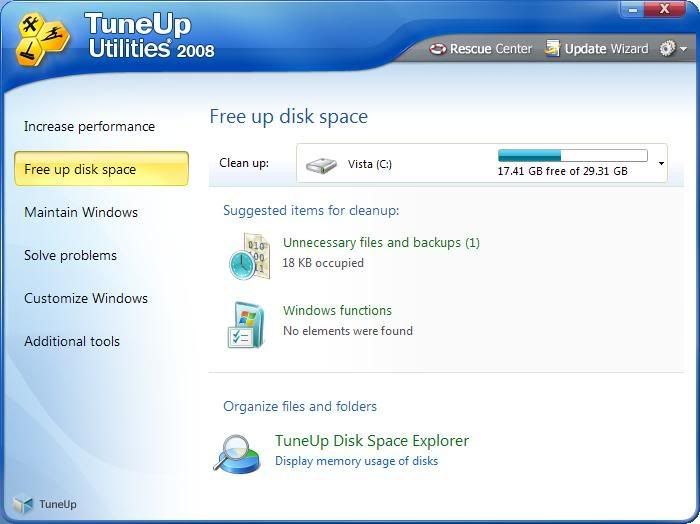
• Free Up Disk Space: như tên gọi, để tăng dung lượng đĩa trống
Ta có thể nhanh chóng xóa các file temp trong phần này, nhg đấy chỉ là trên mặt giao diện. Phần Unneccessary files and backups làm việc khá lâu, và còn có thể xóa nhầm các file dữ liệu của bạn so b careful
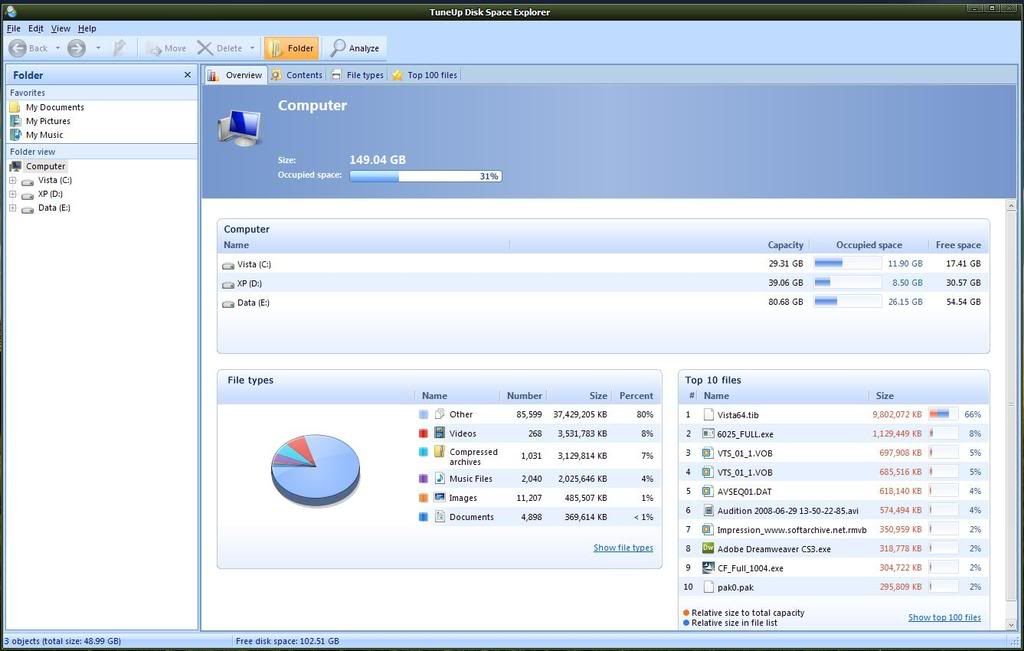
Tool còn lại là TuneUp Disk Space Explorer. Nó sẽ sắp xếp và phân loại các file/folder chiếm nhiều dung lượng đĩa. Bạn mất khoảng 1-2 phút để chương trình analyze, và sau đó bạn sẽ thấy giao diện tuyệt vời của chương trình
Chương trình có thể sắp xếp top 100 file dung lượng lớn nhất, nội dung chủ yếu của dữ liệu trên đĩa cứng cũng như freespace của toàn bộ đĩa cứng cộng lại. Và đương nhiên bạn cũng có thể xóa 1 file nào đó thông qua chương trình
Đánh giá:
1/ Module xóa file temp: chậm chạp, nhầm lẫn nhiều, được mỗi cái Windows Elements. 6/10
2/ TuneUp Disk Space Explorer: tuy có nhiều đối thủ nhưng TU DSE với giao diện trực quan, đẹp, hữu ích là 1 trong những tool sáng giá nhất trong bộ TU2008. 9.5/10
• Maintain Windows
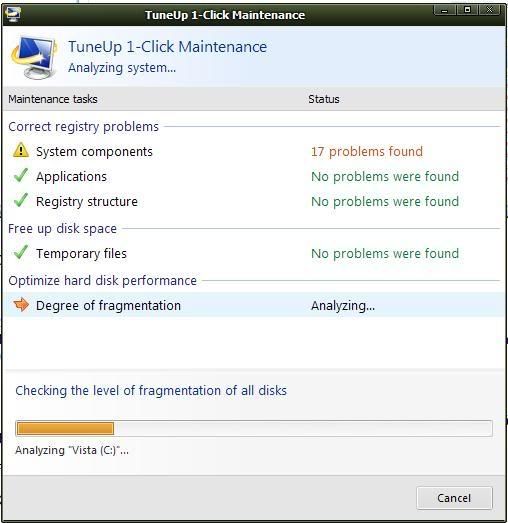
1/ TuneUp 1-Click Maintenance: 1 cách đơn giản hóa để tối ưu máy tính. Nó sẽ làm các việc sau đây:
- Fix lỗi registry
- Xóa file temp
- Defrag ổ cứng
Nói chung TU1CM làm tốt nhiệm vụ của mình. Tuy nhiên nó ko hiệu quả = việc bạn chạy từng công cụ riêng lẻ
TU1CM được tự động kích hoạt vào 5h15 PM vào thứ 6 mỗi tuần, bạn có thể điều chỉnh hoặc tắt tính năng này thông qua mục Settings (sẽ đề cập sau)
Đánh giá: nếu bạn là người bận rộn thì đây là công cụ nhanh chóng tút lại hệ thống. Khi được chạy theo lịch, tốc độ hệ thống vẫn nhanh, ko ảnh hưởng nhiều đến công việc (cái này tớ lấy kinh nghiệm từ cái máy cũ)
8/10
2/ TuneUp Registry Cleaner
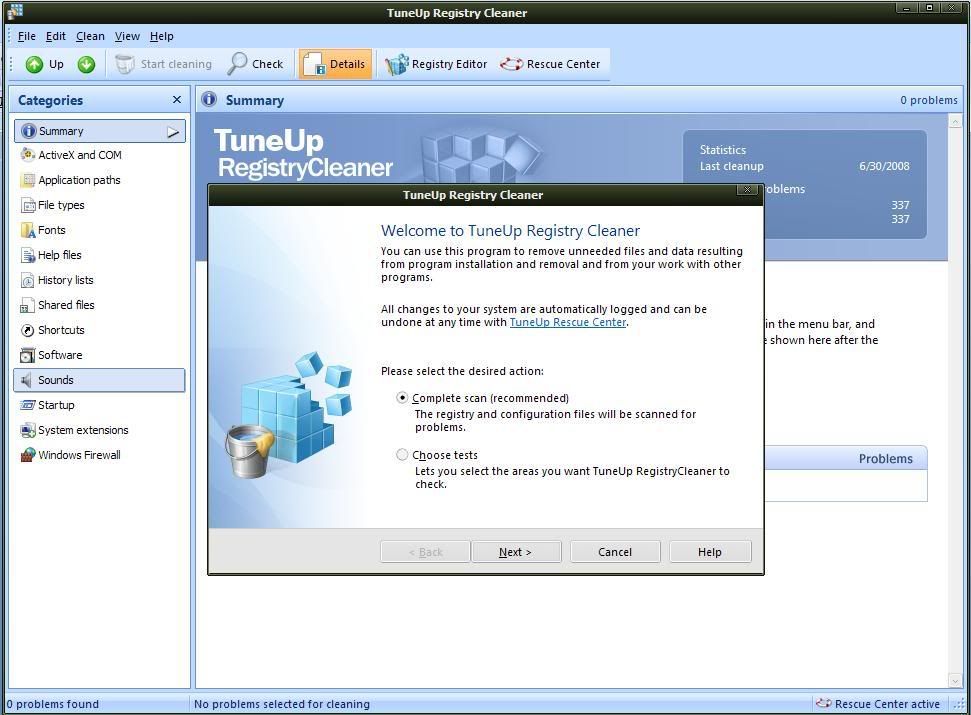
Công cụ quét dọn Registry của TuneUp. Bạn chỉ cần chạy chương trình, bấm Complete Scan và bấm Next. Hoặc chọn từng mục để quét trong mục Choose Tests. Nó có khả năng quét các lỗi liên quan đến ActiveX, COM, File Types, Apps Paths, Fonts, Help Files, Fonts, History Lists, Shared Lists, Shortcut, Software, Sounds, Startup, System Extention và Windows Firewall. Sau khi quét xong ta bấm Start Cleaning.
Từng lỗi của từng mục trên được sắp xếp riêng nên việc kiểm tra có thuận lợi. Các key registry sau khi xóa đều được vào Rescue Center nên cũng tiện lưu trữ, tuy nhiên bạn phải khởi động TU Rescue Center thì mới phục hồi được. Chương trình còn có khả năng tổng hợp số lỗi trong tháng
Đánh giá: nhìn chung TURC làm việc khá tốt, an toàn, tớ chưa bao giờ bị lỗi sau khi quét registry = TU. Giao diện tốt mặc dù cần cải thiện tính năng backup. My rating: 8.5/10
• Solve Problems:
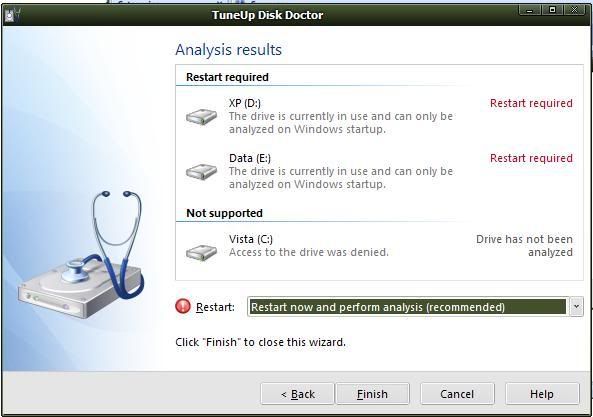
1/ TuneUp Disk Doctor: Kiểm tra các ổ đĩa cứng
Thực ra quy trinh làm việc của TUDD khá giống với Check Disk của Windows. Nó đều có khả năng tìm lỗi và bad sectors. Không có nhiều ấn tượng với tool này, chắc chỉ khác với check disk là giao diện đẹp hơn và có biểu đồ chi tiết ổ đĩa
Đánh giá: bạn thích dùng TUDD hoặc Check Disk của Windows là tùy bạn, 2 tool này gần như hiệu quả như nhau. 6/10
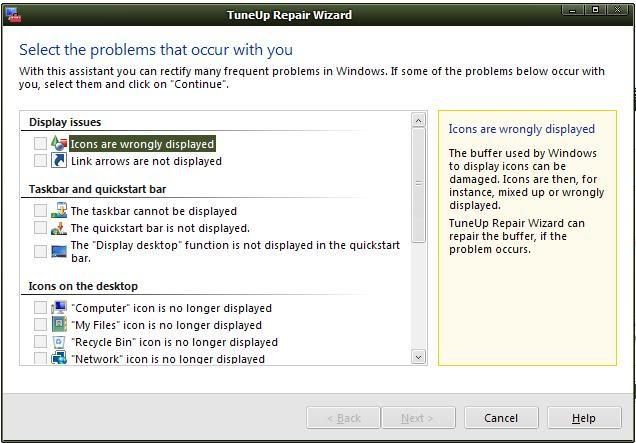
2/ TuneUp Repair Wizard
Sửa các lỗi của Windows trong quá trình sử dung. Tuy khả năng chỉnh sửa còn hạn chế nhưng các lỗi thường gặp phần lớn đã được đưa vào. Nếu TU đưa vào 1 số lỗi như Registry, Task manager bị khóa chẳng hạn, chương trình sẽ hấp dẫn hơn nhiều
Đánh giá: 7/10. Chương trình cũng có ích trong 1 vài trường hợp.
3/ TuneUp Undelete
Để đánh giá 1 cách trực quan tôi sẽ thử lửa chương trình bằng các thử nghiệm sau (các file đều được xóa trên phân vùng NTFS, để công bằng tôi sẽ thử với 1 chương trình khác là Restoration của Brian Kato, miễn phí và chỉ có 200KB):
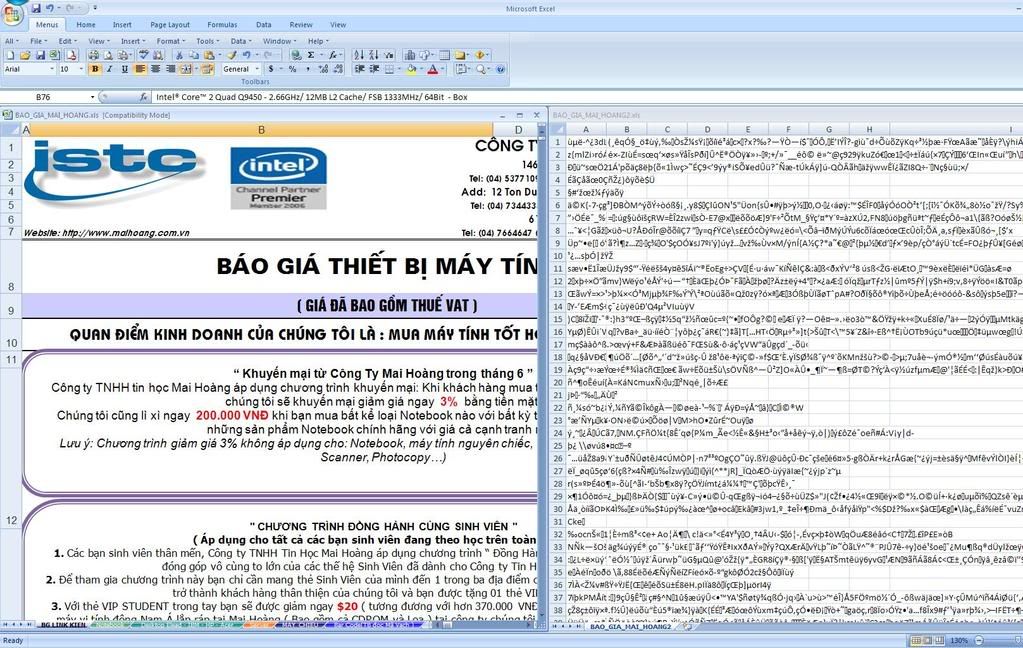
- Xóa 1 file excel - .xls, là bao giá của công ty mai hoàng, sau đó chạy cả 2 chương trình ngay lập tức để recover
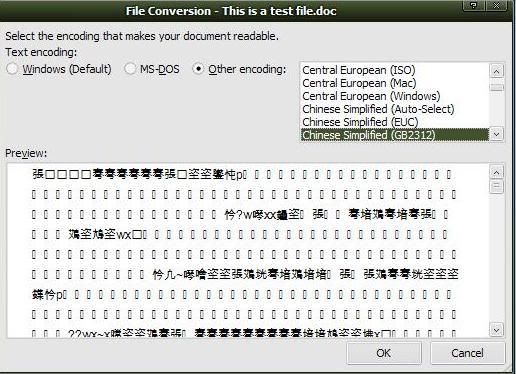
- Xóa 1 file nhạc, mp3, 4.51MB, có ID3 tag với tên tiếng Việt Unicode (Công chúa bong bóng), tiếp tục xóa file file word, có nội dung “this is a test file”, lưu ở định dạng docx. Sau đó khởi động lại máy. Vì bài viết giới hạn nên tôi chỉ thử nghiệm với 2 phép thử trên
Kết quả
- Phép thử 1: TUU tìm thấy file nhưng khi recover chỉ thấy một đống &%#&%*(#%*&*. Restoration phục hồi thành công 100% (Hình: bên trái của res, bên phải của Undelete)
Phép thử 2: TUU phục hồi được file nhạc với đầy đủ tên, ID3 tag và album art. File nhạc có thể chơi bình thường. Nhưng file word thì nó không thể phục hồi nội dung (chỉ phục hồi được tên)
Còn với restoration, nó phục hồi được cả file nhạc (đầy đủ nội dung), cả file word
Restoration cũng tìm thấy các file bị xóa nhanh hơn Undelete, và còn có cả khả năng xóa vĩnh viễn các file tìm được (TU chỉ có thể xóa được 1 file hiện hữu qua công cụ shredder – sẽ giới thiệu tới đây)
Như vậy, phần thắng đã thuộc về restoration tuyệt đối
Đánh giá: Undelete là 1 công cụ ko thực sự mạnh, bạn có thể sử dụng nó để recover media còn tài liệu thì nên dùng chương trình khác.
p/s: và vì vậy chúng ta loại bỏ khả năng Cao Thanh Lâm dùng tool này để recover dữ liệu trong flim chạy án

6/10
• Customize Windows
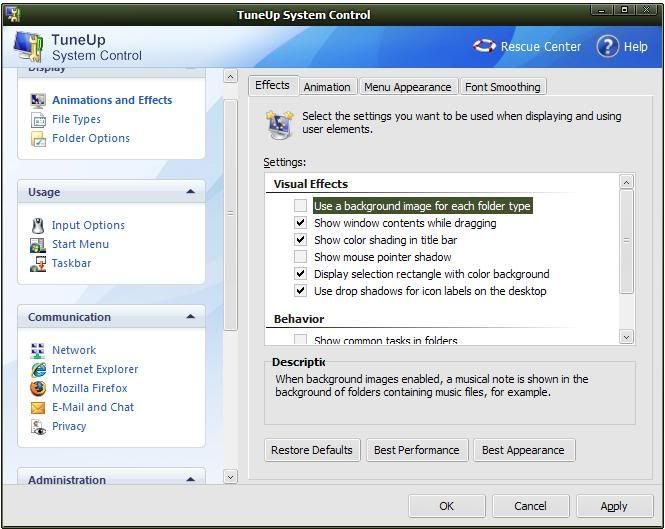
1/ TuneUp System Control: cung cấp kha khá các settings tinh chỉnh hệ thống. Được chia ra làm các phần chính: Display, Usage, Communication, Administration và Wizards. (lưu ý: mình dùng XP nên có thể khác so với 1 số bạn dùng Vista, 2000, và bạn phải có quyền admin mới có thể sử dụng hết tính năng của TUSC)
Display > Animations and Effects: các tùy chọn về giao diện, hoạt cảnh, trong đó đáng chú ý là phần Font Smoothing bạn có thể điều chỉnh để font chữ dễ nhìn nhất
Display > File Types: về các menu ngữ cảnh như New, hành động khi mở file chưa biết v..v
Display > Folder Options: kiểu hiển thị của explorer, tùy chỉnh các kiểu xem file dạng list, thumbnails...
Usage > Input Options: điều chỉnh các thông số của chuột và keyboard như tốc độ clik, rê, tùy chỉnh nút cuộn, active windows tracking (đổi giữa các tác vụ = cách rê chuột)...
Usage > Start Menu: điều chỉnh hiển thị, danh sách tập tin / ứng dụng mới mở ... của Start menu
Usage > Taskbar: độ dài, sắp xếp vị trí và các nút bấm, flashing buttons, nofication area trên start menu
Communication > Network: tùy chọn mạng Lan, UPnP, QoS, tự động cập nhật ngày giờ hệ thống, mạng dialup, windows firewall, TCP/IP. Lưu ý ko chỉnh lung tung trừ khi hiểu rõ nếu ko mạng sẽ có vấn đề.
Communication > Internet Explorer: search engine mặc định, tiêu đề cửa sổ, media bar, các menu, favorites ... của IE
Communication > Mozilla Firefox (chỉ dùng được khi bạn cài Firefox –
http://getfirefox.com): vị trí sidebar, tốc độ menu, pipeline, pop-up, nút close...
Communication > Email and Chat: ở máy mình chỉ có tùy chọn duy nhất dành cho Outlook Express (Windows Mail ở Vista), qua đó có thể tắt block attachment, đổi tiêu đề, splash screen và smooth scrolling, các máy khác có thể có thêm tùy chọn Windows Messenger
Communication > Privacy: điều chỉnh Windows Update, xóa danh sách ứng dụng + tài liệu mở khi logoff, xóa cache của IE khi đóng, ko cho Windows Media Player tải codec, thông tin bài nhạc... tự động
Administration > User Logon: ở XP có 2 tùy chọn: old logon prompt và welcome screen, còn ở Vista chỉ có welcome screen và 2000 thì lại ko có welcome screen

. Ngoài ra TU còn có tùy chọn tự động đăng nhập, hiện thông báo sau khi logon, hiện welcome center, xp tour...
Administration > Drives: điều chỉnh UDMA66, NTFS, bật tắt thông báo low disk space, quản lý autoplay
Administration > Memory and Cache: điều chỉnh virtual memory, xóa page file khi shutdown, ưu tiên bộ nhớ
Administration > Start and Maintenance: về các vấn đề boot defrag, boot logo, thời gian để người dùng cancel quá trình scan disk, tự động đóng chương trình non responding, BSoD, error reporting
Administration > System: liên quan đến vấn đề bản quyền HĐH (note: ko được thay đổi product id, chỉ được đổi name và company), thêm thông tin vào hộp thoại sys properties, options về file name, hiện nút back, places bar, searching, folder hệ thống, cmd
Administration > Sercurity: điều khiển sercurity center (windows sp2 + only), thời gian screen saver đợi trước khi đòi password
Wizards > Copy Settings: sao chép các cài đặt về chuột, key, screensaver, hệ thống, wallpaper... sang 1 user khác hoặc logon screen
Đánh giá: tuy lượng options chưa nhiều nhưng cũng đã phần lớn đáp ứng nhu cầu của người dùng và có chỉ dẫn khá chi tiết. Nếu thấy TUSC còn đơn giản thì có thể sử dụng X-Setup Pro của XQDC
9/10
2/ TuneUp Styler
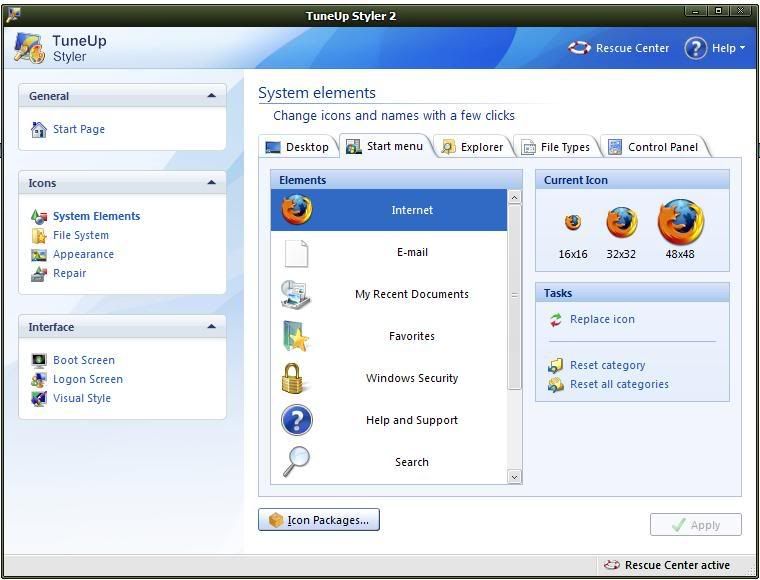
Đây có lẽ là tool được ae box soft khá quen thuộc. Nó có chức năng change, đổi size, reload icon, repair icon cache, tạo / đổi bootscreen, change logon screen, add và change visual styles ko cần patch uxtheme.dll
Về phần icon, chương trình có thể change kha khá icon trong mục system elements. Nếu bạn muốn change icon ngoài danh sách thì có thể vào phần file system. TUS có khả năng import và tạo icon packages từ khá nhiều nguồn, trong đó có ông lớn Stardock IconPackages. Có lẽ vì biết rõ điều này nên website tune-up.com có khá ít icon packages và chất lượng của chúng không cao lắm.
TUS cho phép thay đổi kích cỡ và khoảng cách các icon ở desktop (đồng nghĩa với việc change size icon ở start menu và places bar...) và reload icon; repair icon database nếu icon hiển thị sai.
Bootscreen: TuneUp có thể import bootscreen từ khá nhiều nguồn: website TU, ảnh, StarDock Bootscreen và thậm chỉ cả file Ntoskrnl.exe đã được chỉnh sửa. TUS cũng cung cấp sẵn công cụ tạo bootscreen tuy ko chuyên nhưng cũng có thể cho những tác phẩm đẹp :)
LogonScreen: tính tương tác vẫn rất cao: có thể import các file từ web TU, stardock logonstudio, file logonui.exe đã chỉnh sửa
Visual Styles: đây chỉnh là tính năng tôi hay dùng và thích nhất ở TUS. Trước đây để sử dụng 1 skin dạng .msstyles cho windows bạn phải patch file uxtheme.dll. Thực tế thì đây là 1 công việc đơn giản ở HĐH 32bit nhưng ở 64bit thì khá gian nan (kinh nghiệm cài lại vista 64 2 lần của tớ đã cho thấy điều đó). Và mỗi khi patch xong lại phải restart i dont like it. TUS đã đưa ra 1 giải pháp xuất sắc thay việc phải patch uxtheme. Bạn có thể add skin trực tiếp vào tuneup (.msstyles, .tvs, .rar, .zip hoặc self extracting archive) và bấm apply visual style. N enjoy !
Đánh giá: nếu bạn không là 1 người dùng không cần nhiều options, TUS xứng đáng là phần mềm thay thế các tiện ích: BootScreen, LogonStudio, IconPackager, vừa đem lại vẻ đẹp, vừa ko làm chậm hệ thống. Đặc biệt recommend nếu bạn ko thích windowblinds (like me :’>)
Mặc dù vậy có 1 điểm kỳ lạ là từ bản 2006 (lần đầu biết đến TU), tool này vẫn không được nâng cấp thêm tính năng. Mong TU Software sẽ chăm chút tool này để nó hoàn hảo hơn
9/10
• Additional Tools: 1 số tool bổ sung của TU
1/ TuneUp Process Explorer
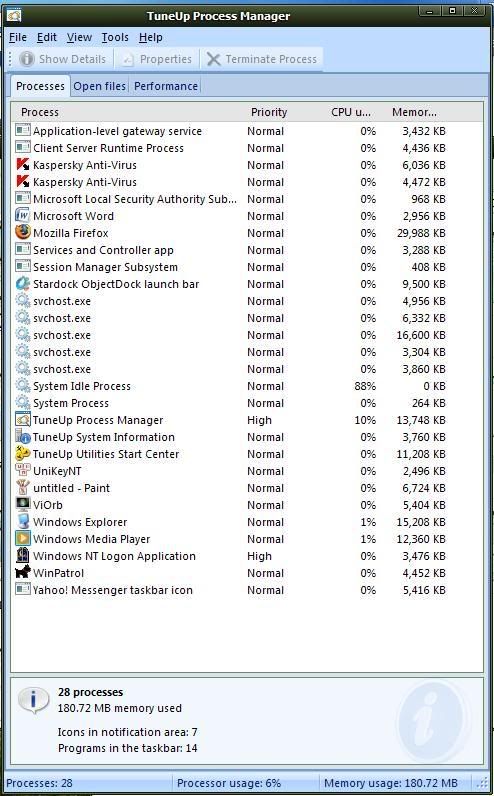
Hiển thị danh sách process (tiến trình) đang chạy trong bộ nhớ.
Có 1 điều khá đáng chú ý là thay vì hiện tên file exe của tiến trình (vd: firefox.exe) thì TUPM lại hiển thị “mozilla firefox”. Chỉ đến khi người dùng xem properties thì mới thấy path của process đó.
Chương trình còn có thể liệt kê các file được mở bởi 1 process, qua chức năng này ta có thể phát hiện virus.
Mục performance thì na ná như của windows task manager.
Ngoài ra, tốc độ refresh cpu usage của TUPM rất cao, vì vậy có thể làm chậm hệ thống của bạn
TUPM cho phép thay thế Windows Task Manager = cách bấm File > Replace Task Manager (tớ ko khuyến khích điều này)
Đánh giá: Process Explorer vẫn là trình quản lý process số 1 hiện nay. Nhưng TUPM cũng có ích trong 1 vài trường hợp vì virus hiện nay thường có cơ chế “anti – process explorer” nên ko thể chạy process explorer khi bị 1 vài virus nhất định.
7/10
2/ TuneUp Registry Editor
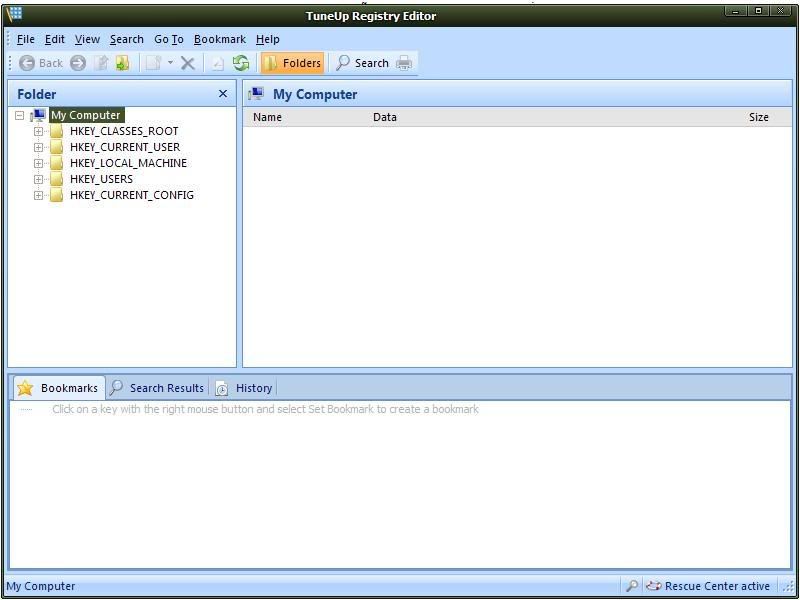
Có thể nói đây là 1 bản nâng cấp của tiện ích regedit già nua. Chương trình có đầy đủ tính năng của regedit, nhưng có khả năng search linh hoạt hơn và tính năng rất tiết kiệm thời gian là Go to key. Khi gặp các guide / tweak có liên quan đến chỉnh sửa registry, ta lại phải mở từng key và subkey rất mệt mỏi = regedit thì nay ta chỉ cần sử dụng tính năng Go to key. Ngoài ra TURE còn có tính năng bookmark các key hay dùng. Chỉ có một nhược điểm là tốc độ mở key ko nhanh = regedit, và nếu TU cung cấp tính năng replace regedit (giống như TU Process Manager thay Windows Task Manager) thì TURE sẽ thật sự hoàn hảo
Đánh giá: TURE xứng đáng thay thế hoàn toàn regedit
9.5/10
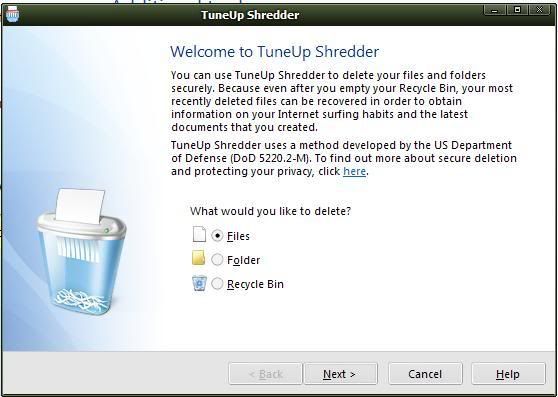
3/ TuneUp Shredder
Tool này ngược lại với TU Undelete, giúp xóa tận gốc 1 file ko cách nào phục hồi lại được. 1 lần nữa chúng ta thử nghiệm chương trình này = cách tùng TUS xóa 1 file word 37kb và cố dùng Restoration để recover lại. TUS có khá nhiều phương thức xóa, ở đây ta dùng phương thức xóa kém an toàn nhất (quick delete, repeat the delete operation: 1)
Kết quả: Restoration ko tìm thấy file này. Ta có thể “tạm” yên tâm với TUS (tạm vì chưa dùng nhiều công cụ recover khác nhau, tác giả ko có điều kiện
)
Ngoài việc sử dụng wizard thì TUS còn cho phép sử dụng qua menu ngữ cảnh, bạn có thể bật/tắt tính năng này qua phần settings
Đánh giá: bạn có thể an tâm dùng TUS xóa file 1 cách an toàn. Tuy nhiên bạn cũng có thể dùng khá nhiều tool khác có dung lượng nhỏ hơn mà hiệu quả vẫn tương đương (trong bộ Hiren’s BootCD WinTools có rất nhiều)
Vì nó làm tốt nhiệm vụ của mình nên để 9/10
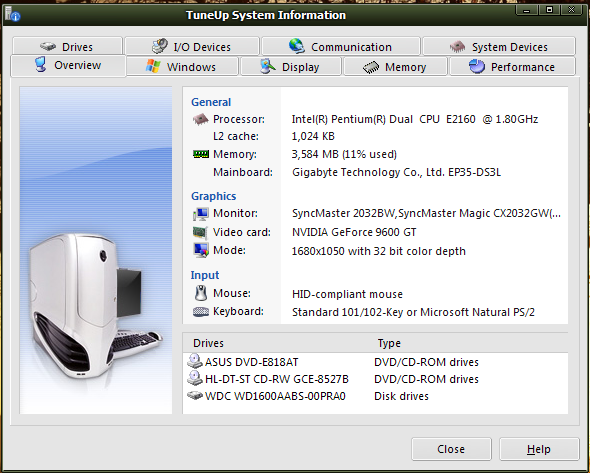
4/ TuneUp System Information
Công cụ này cho ta biết những thông tin cơ bản của máy tính như BXL, RAM, VGA, HDD, ổ đĩa quang, Keyboard/Mouse, màn hình, Windows, directx, mạng, thiết bị i/o
Nói chung đây cũng chỉ là những thông tin cơ bản, còn nếu bạn muốn thật sự biết nhiều thông tin về máy tính bạn thì nên dùng everesthome edition hoàn toàn miễn phí
Đánh giá: cung cấp thông tin chỉ ở mức cơ bản, chưa thật đầy đủ nhưng có thể chấp nhận được nếu bạn không chuyên
5/ TuneUp Uninstall Manager
Chắc chắn rằng TUUM không thể mạnh mẽ bằng phần mềm Your! Uninstaller (ursoftware.com). TUUM gần giống với module change or remove programs của windows, cho phép chạy uninstaller có sẵn của software, chứ ko search key registry và file bỏ lại của soft đó.
Đánh giá: TUUM ko thể thay thế add or remove progs của windows (thiếu khả năng remove các công cụ đi kèm windows), và càng ko thể thay thế Your Uninstaller (khỏi nói lý do). 5/10
• Ngoài ra TU còn có 2 công cụ là Rescue Center và Update Wizard. Cái Rescue Center thì để phục hồi những thay đổi sau khi dùng bất kỳ 1 tool nào của TU, rất tiếc là nó không có khả năng phục hồi ngoài DOS. Còn Update Wizard để cập nhật TU, nhưng tớ chưa update bao giờ nên cũng ko biết có bị block serial không ?)
IV/ Bug của TU08
Hiện tại có 1 bug khá nghiêm trọng của TU08 đặc biệt với các máy ko nốt mạng dùng IE6 (tớ cũng ko rõ đã sửa được lỗi này chưa?) là khi chạy TU08 chỉ thấy 1 hộp thoại yêu cầu kết nối internet, nếu bạn bấm Work Offline thì giao diện của TU sẽ trắng xóa và bạn buộc phải sử dụng từng tool riêng lẻ qua menu start. Nếu bạn gặp lỗi này thì hãy làm như sau
- Chạy IE và tắt chế độ Work offline
- Nếu ko được => nâng cấp IE7
- Cài lại TU 2008
- Cài lại Win T_T
V/ Kết luận chung
Nhìn chung TuneUp Utilities 2008 là 1 công cụ tốt, tuy còn những tool dở và bug. Nó xứng đáng có mặt trong PC của bạn. Nhưng liệu bạn có cần đến phiên bản 2008 ? Không hẳn. Nếu bạn thích giao diện đẹp, sử dụng Vista và có 1 cấu hình tương đối, hãy dùng 2008. Còn nếu bạn sở hữu 1 cấu hình yếu, dùng XP hay đơn giản ko cần 1 giao diện bảnh bao thì 2007, thậm chí 2006 là lựa chọn không tồi.
Qua guide này (review thì đúng hơn), mong các bạn đã có 1 cái nhìn toàn cảnh về TuneUp Utilities 2008. Hẹn gặp lại các bạn ở các guide tiếp theo
p/s: 1/ copy thì ghi nguồn dùm
ghét nhất mấy thằng ctrl c ctrl v xong bị mấy đứa khác hiểu lầm cảm ơn
2/ thấy bài này hay thì + rep, ko hay cũng + nốt :’>
cho em nó mừng
iamgod – GameVN.com
0h30 – 19h30 | 1/7/2008



 (đính kèm bài viết)