devilblack12345
Youtube Master Race
- 24/2/14
- 20
- 2
Zowie RL2460 là màn hình chơi game được BenQ thiết kế hướng đến game thủ console tiếp nối người tiền nhiệm trước đó của nó là RL2455HM. Phiên bản đàn anh của RL2460 đã nhận được nhiều cảm tình từ phía người dùng nhờ vào thiết kế đặc thù hướng đến game thủ dễ nhận thấy ở phần chân đế có phần nghiêng để đặt tay cầm và phía sau màn hình có giá treo tai nghe rất tinh tế, sử dụng tấm nền TN có thời gian hồi đáp siêu nhanh 1ms để hạn chế tình trạng input lag thường gặp ở các game thủ FPS cùng rất nhiều chế độ màu phục vụ riêng cho từng thể loại game mà người dùng muốn trải nghiệm, mà trên hết giá thành của model này cũng rất phải chăng chỉ tầm 4.5 triệu đồng.
Điểm hạn chế lớn nhất có thể thấy ở RL2455HM là màn hình này chỉ được thiết kế chân đế cố định không cho xoay ngang hay điều chỉnh độ cao cũng như độ phân giải tối đa chỉ nằm ở mức Full HD 1080p. Về mặt độ phân giải nếu như bạn là một game thủ console như đối tượng chính mà màn hình này hướng đến thì đây không hẳn là điểm bất lợi trừ khi bạn đang sở hữu chiếc PS4 Pro mới ra mắt không lâu của Sony có khả năng xuất hình độ phân giải 4K hoặc bạn là một game thủ PC có nền tảng phần cứng mạnh mẽ đủ để trải nghiệm chơi game ở độ phân giải cao hơn Full HD 1080p.
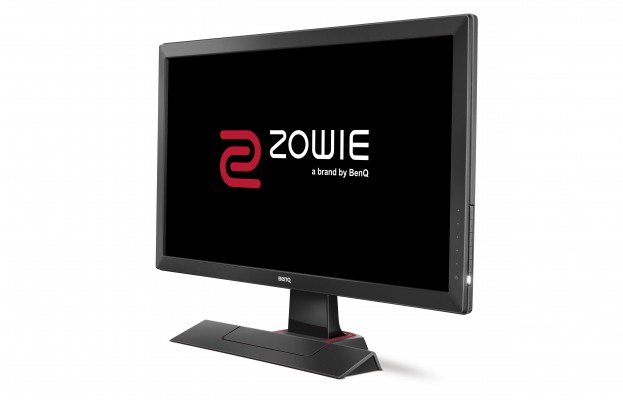
Zowie RL2455HM.Phiên bản tiếp theo của RL2455HM là RL2460 đã được BenQ thiết kế lại về tổng thể cũng như tích hợp thêm một số tính năng mới mà trong đó nổi bật nhất là cổng HDMI Out bên cạnh hai cổng HDMI In truyền thống. Nhiệm vụ của cổng HDMI này là gì và BenQ cụ thể đã thay đổi những gì trên RL2460 so với RL2455HM để nâng tầm trải nghiệm cho người dùng? Bạn sẽ có câu trả lời sau bài viết này.
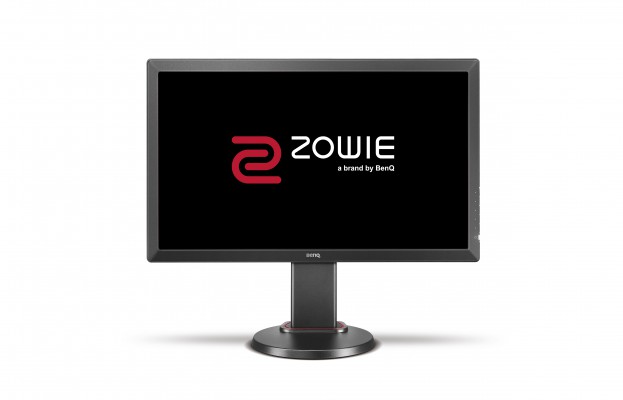
Zowie RL2460.Đặc tả cấu hình chi tiết của màn hình Zowie RL2460 bạn có thể xem tại đây.
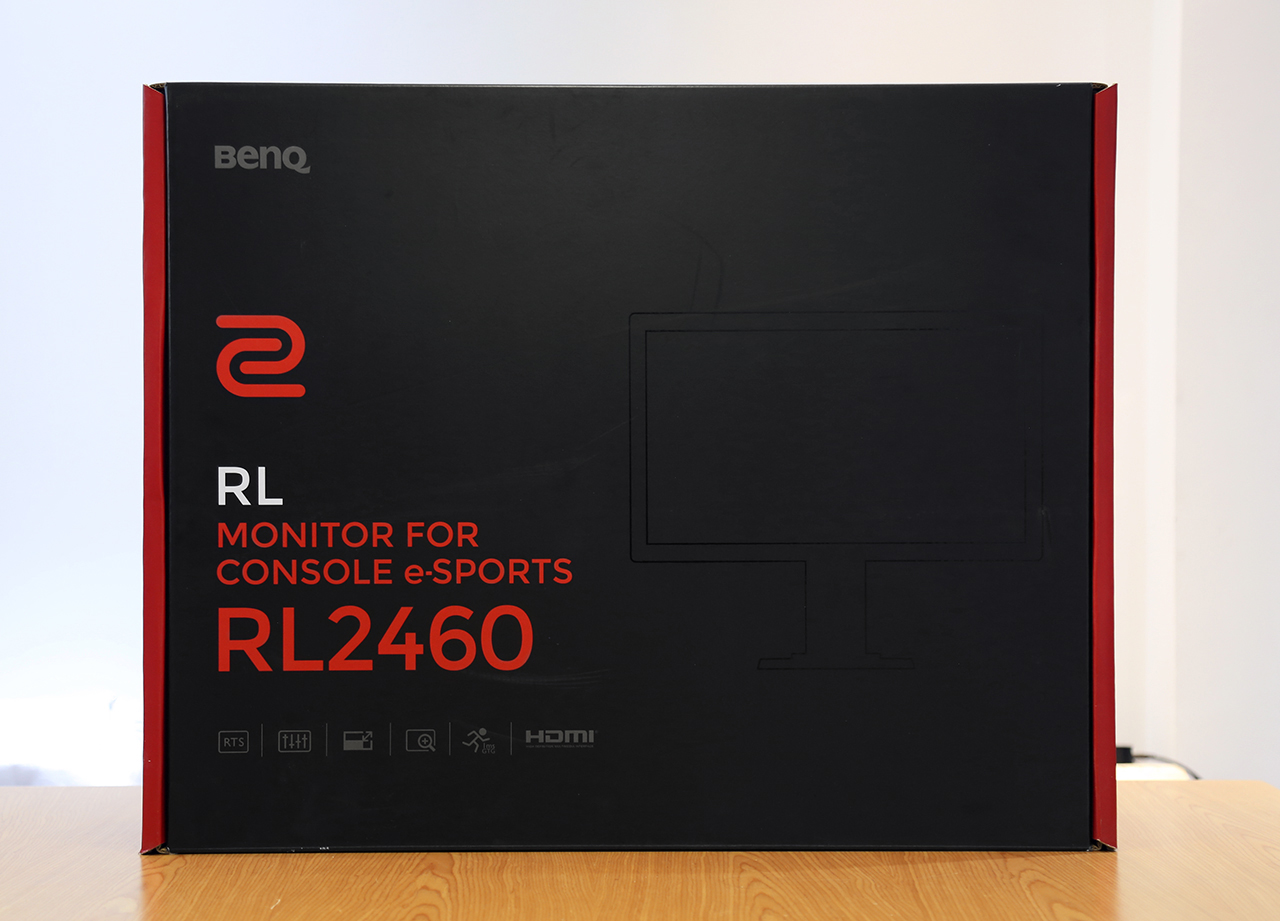
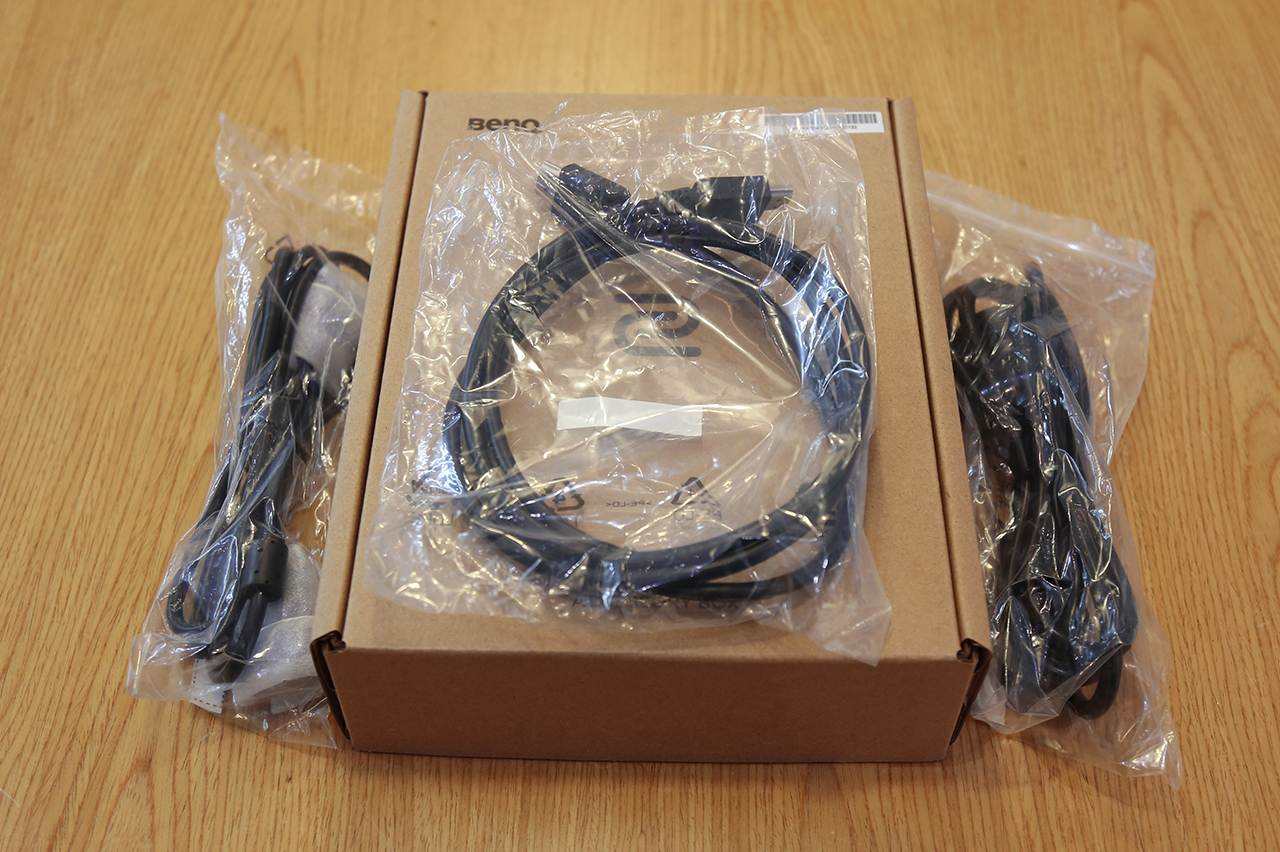
I - Unbox và thiết kếĐiểm hạn chế lớn nhất có thể thấy ở RL2455HM là màn hình này chỉ được thiết kế chân đế cố định không cho xoay ngang hay điều chỉnh độ cao cũng như độ phân giải tối đa chỉ nằm ở mức Full HD 1080p. Về mặt độ phân giải nếu như bạn là một game thủ console như đối tượng chính mà màn hình này hướng đến thì đây không hẳn là điểm bất lợi trừ khi bạn đang sở hữu chiếc PS4 Pro mới ra mắt không lâu của Sony có khả năng xuất hình độ phân giải 4K hoặc bạn là một game thủ PC có nền tảng phần cứng mạnh mẽ đủ để trải nghiệm chơi game ở độ phân giải cao hơn Full HD 1080p.
Zowie RL2455HM.
Zowie RL2460.
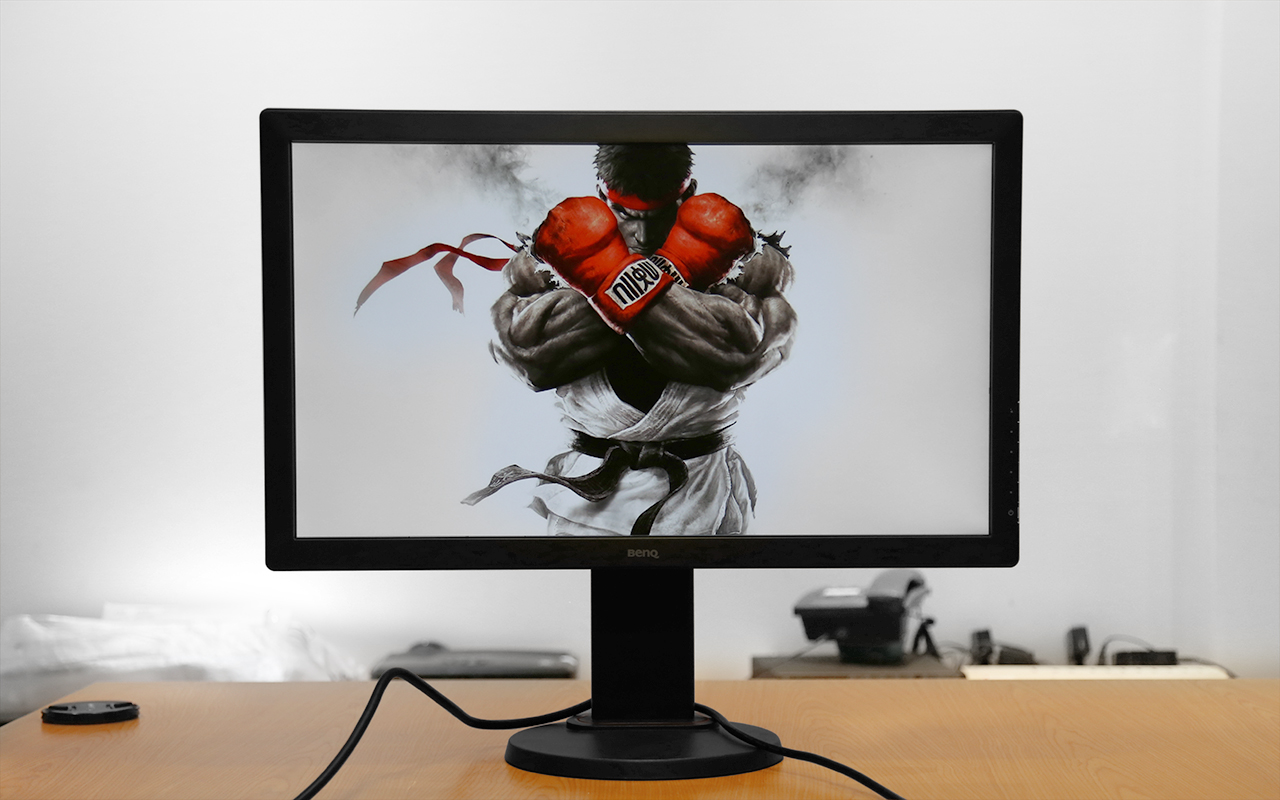
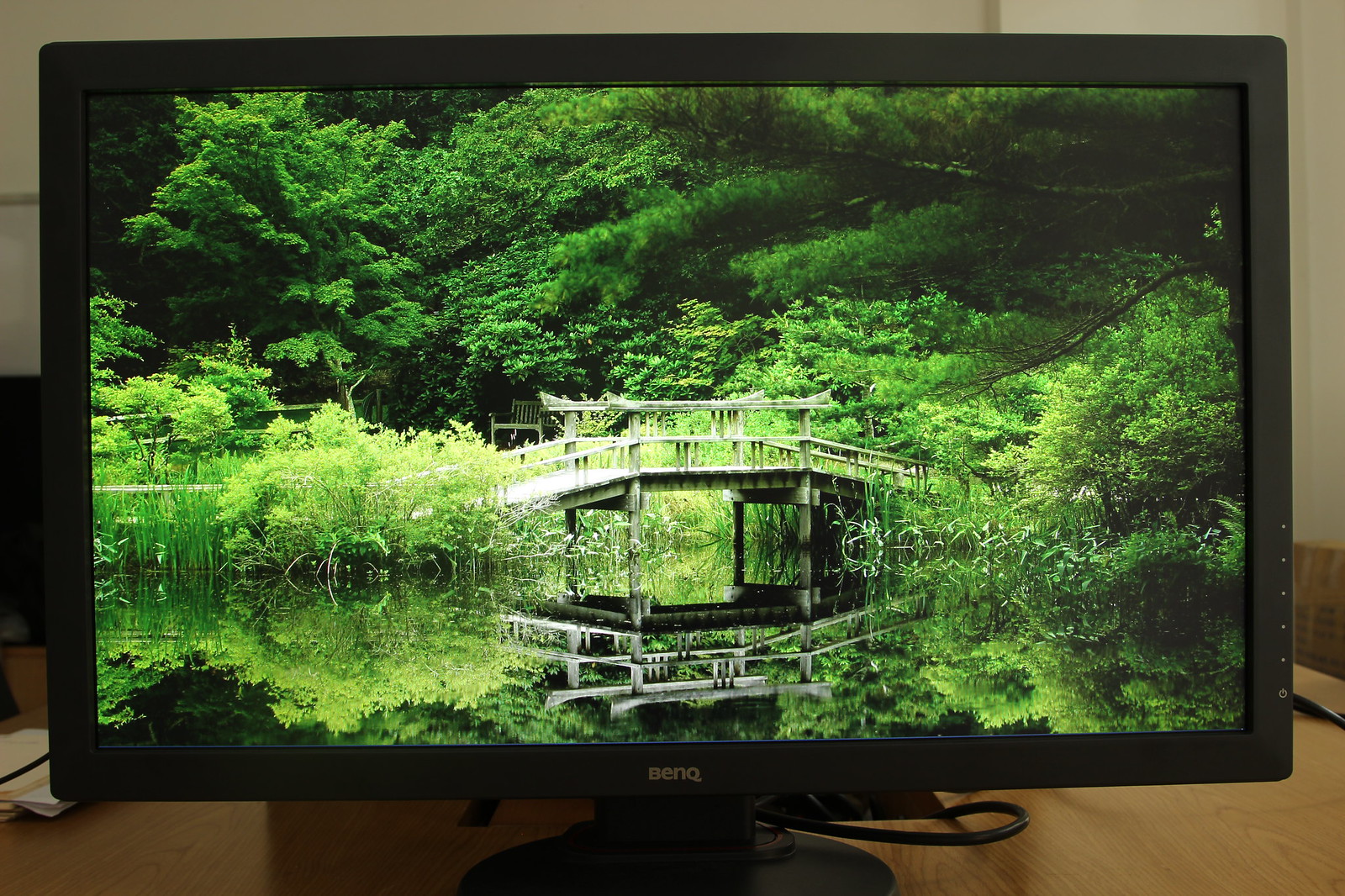
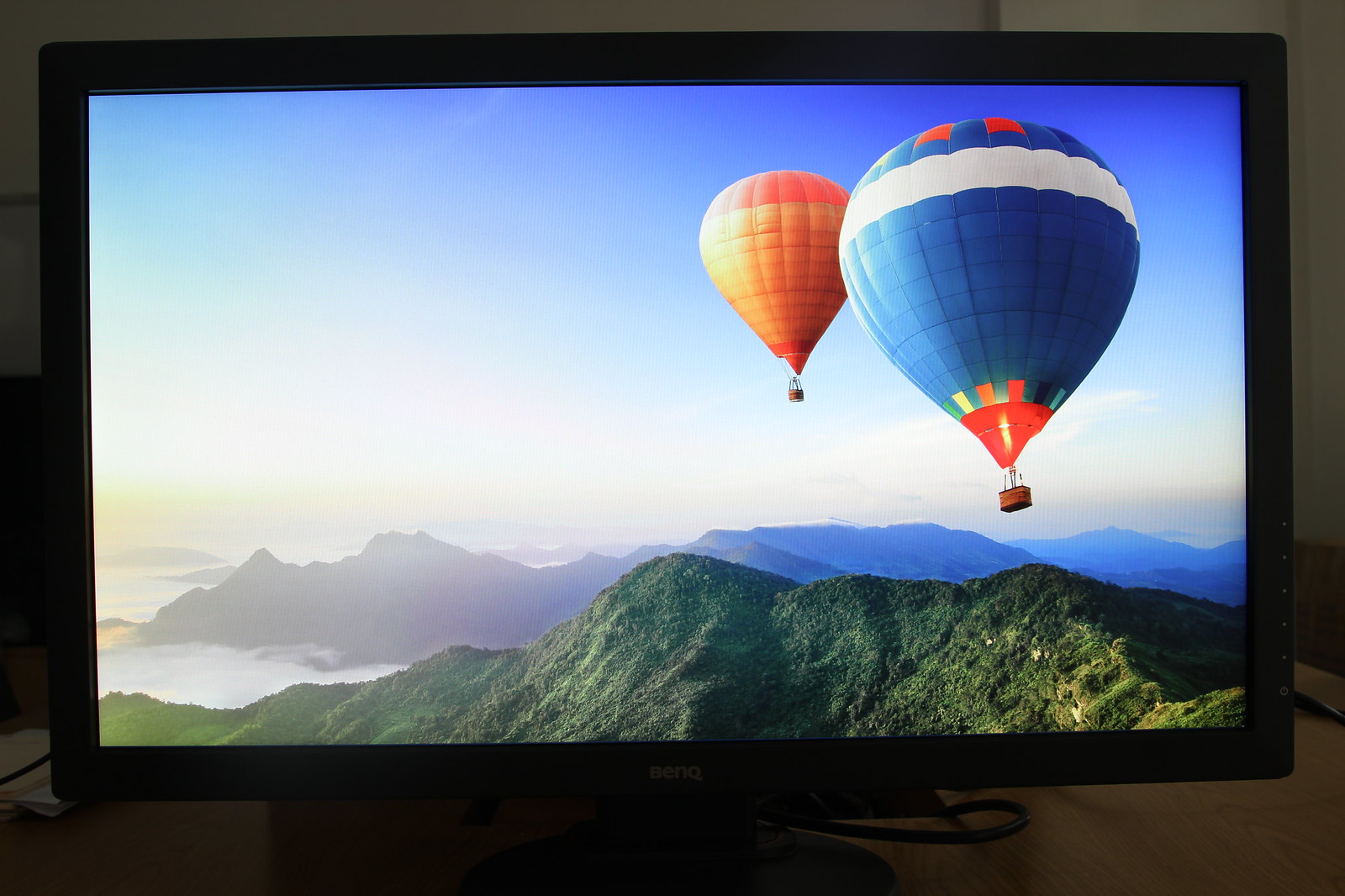
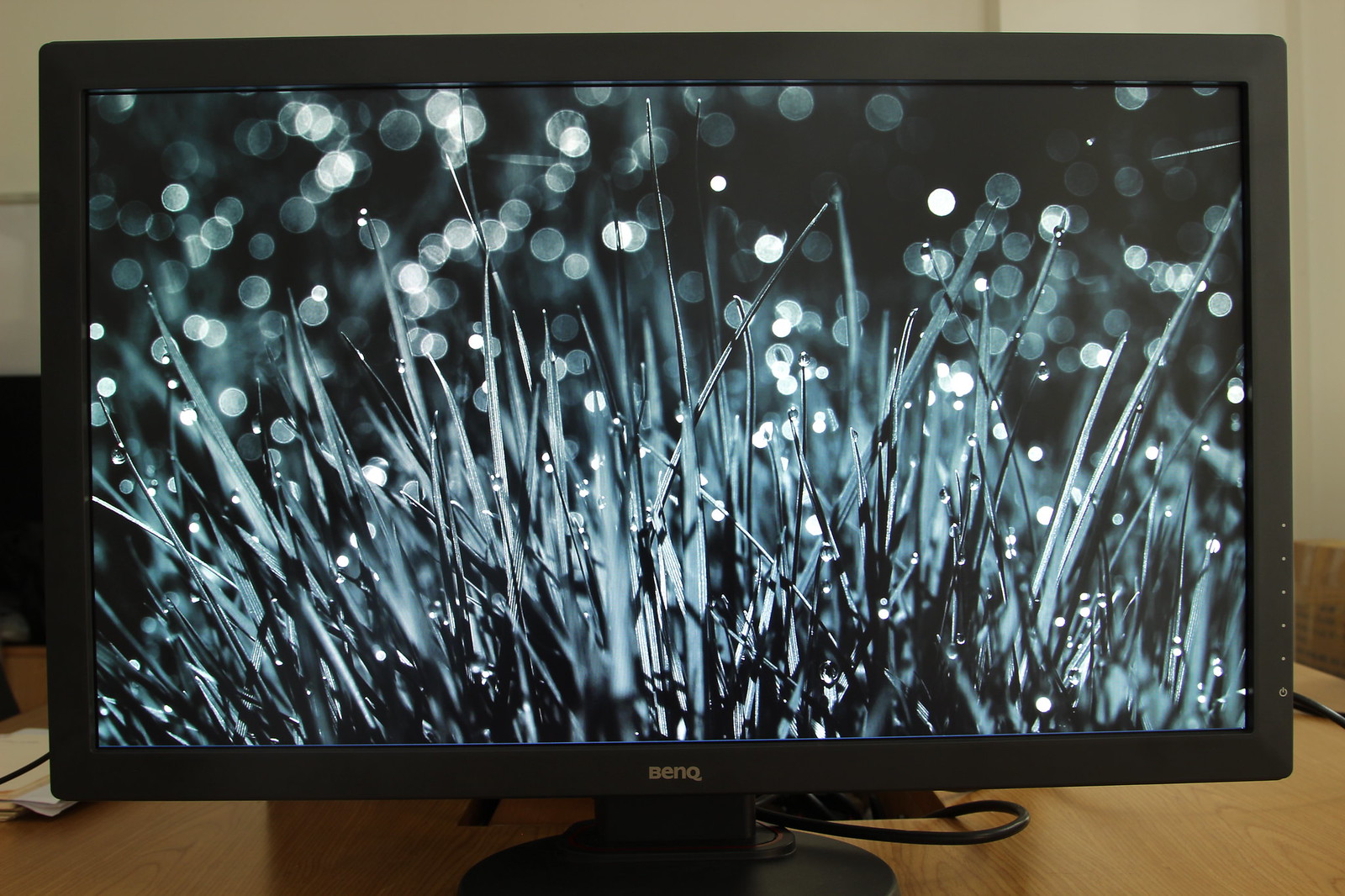
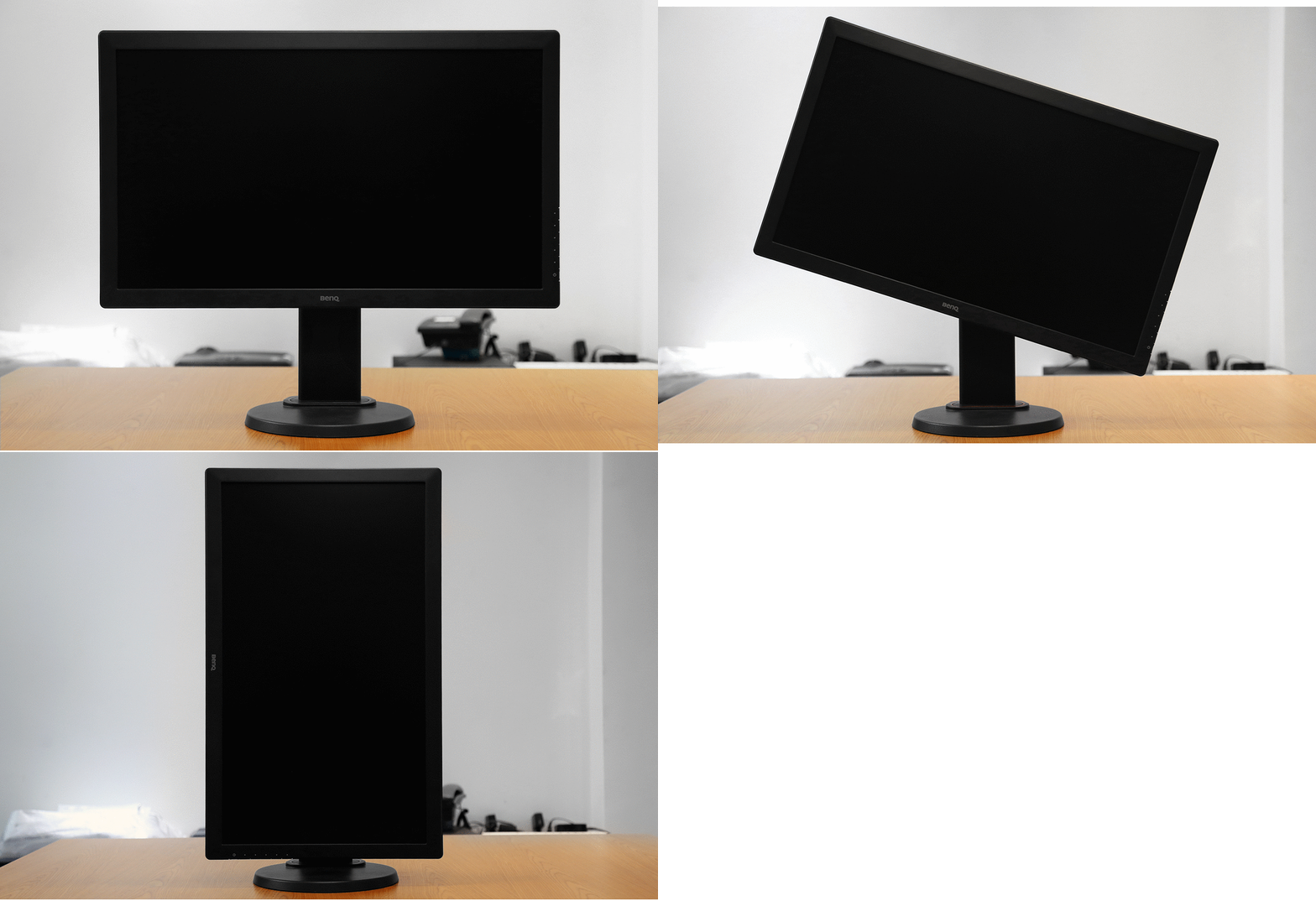
Chất lượng hình ảnh thể hiện trên chiếc màn hình RL2460 dù không rỗ thậm chí có thể nói là khá tốt trong số các màn hình tấm nền TN trước đây tôi sử dụng, nhưng nếu bạn sử dụng nó sai mục đích như chỉnh sửa hình ảnh hay các tác vụ liên quan đến nhiếp ảnh thì RL2460 rất khó đáp ứng được nhu cầu của bạn. Bạn nên nhớ rằng mẫu màn hình RL2460 được BenQ thiết kế tối ưu dành cho việc chơi game vì vậy việc nhà sản xuất này sử dụng tấm nền TN có chất lượng hình ảnh không cao nhưng thời gian hồi đáp nhanh là chuyện rất là bình thường. Do đó nếu bạn cần một màn hình All-around (Đa năng) thì có thể tìm đến các mẫu màn hình khác sử dụng tấm nền VA hoặc IPS cùng giá thành sẽ hợp lý hơn.
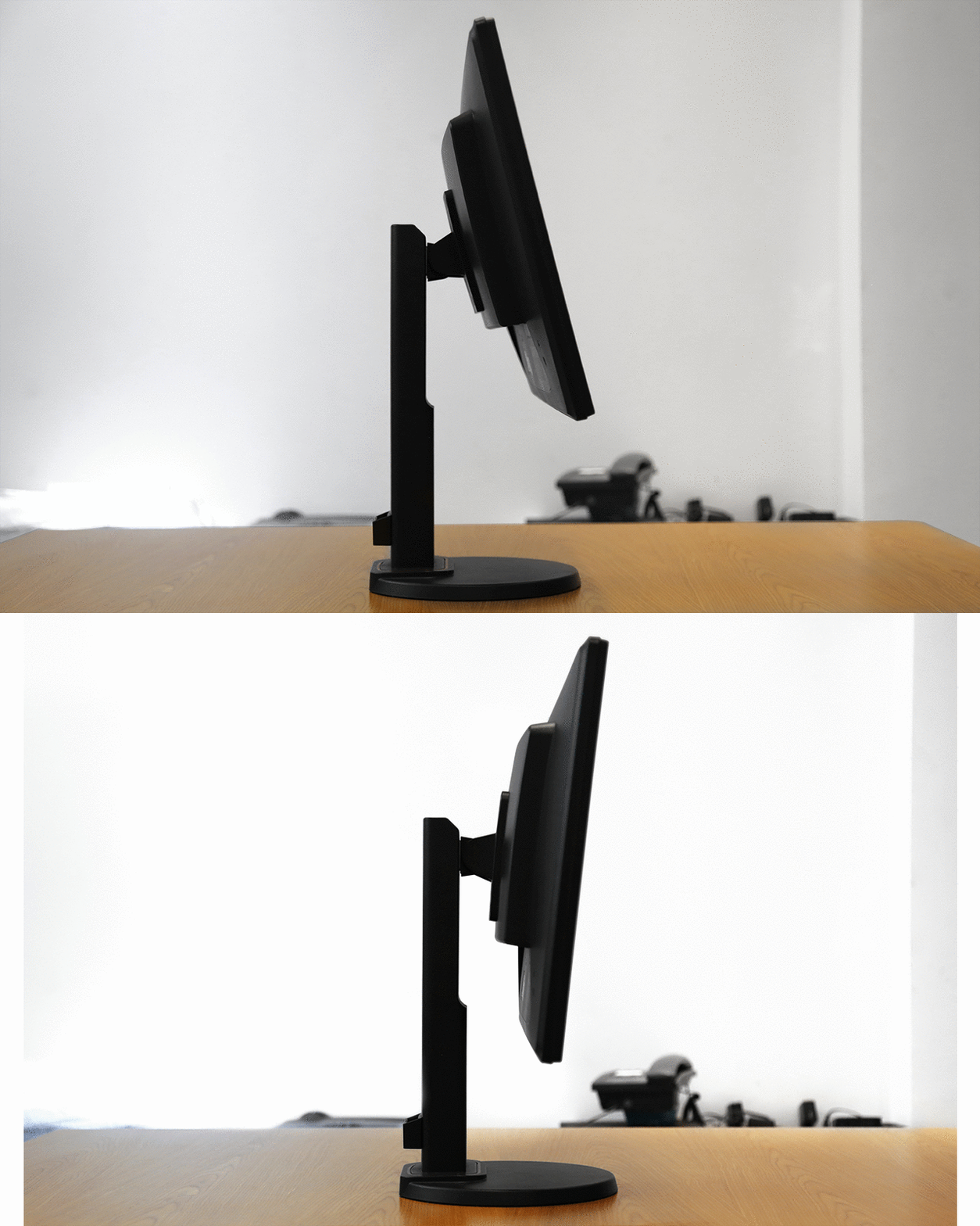
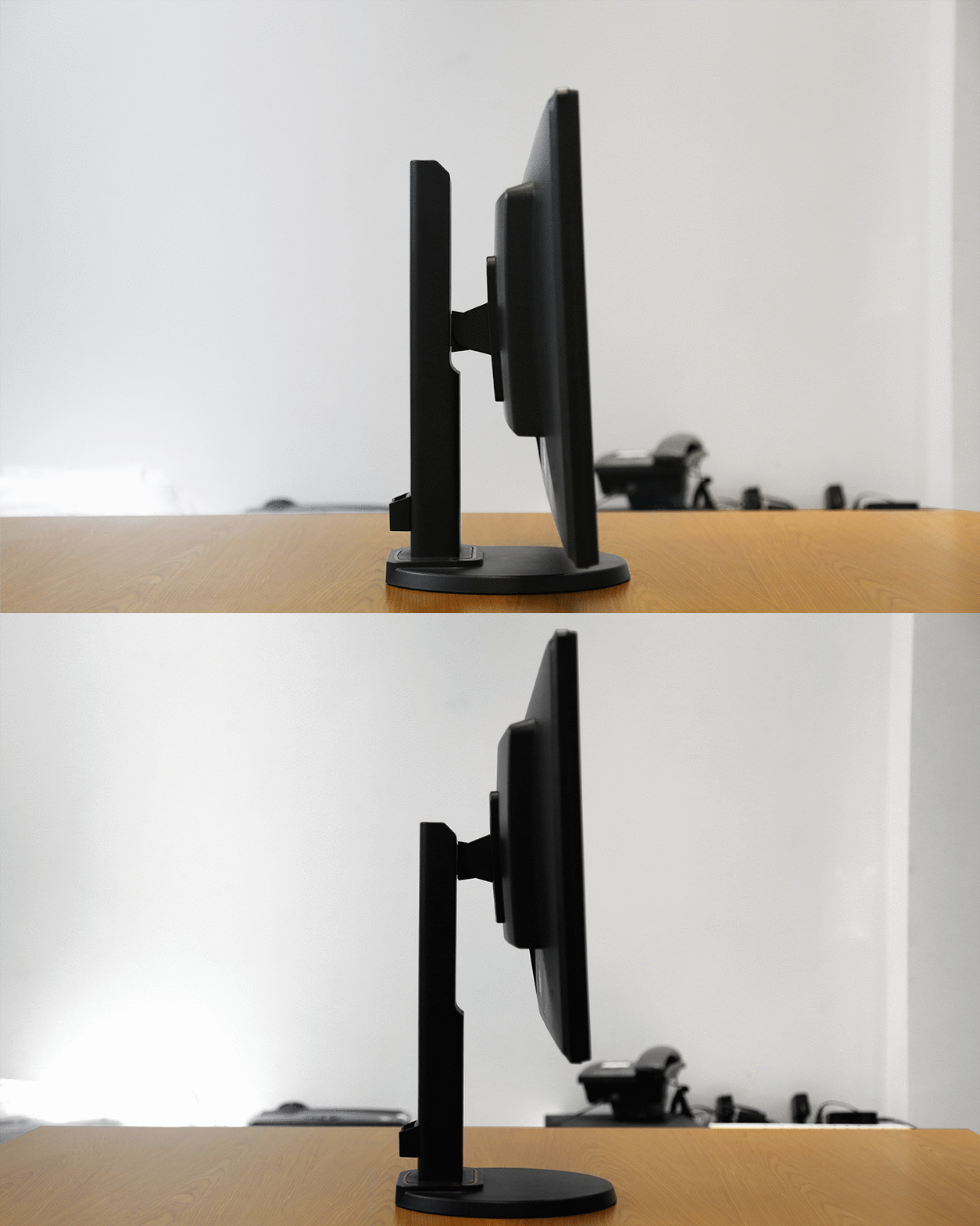
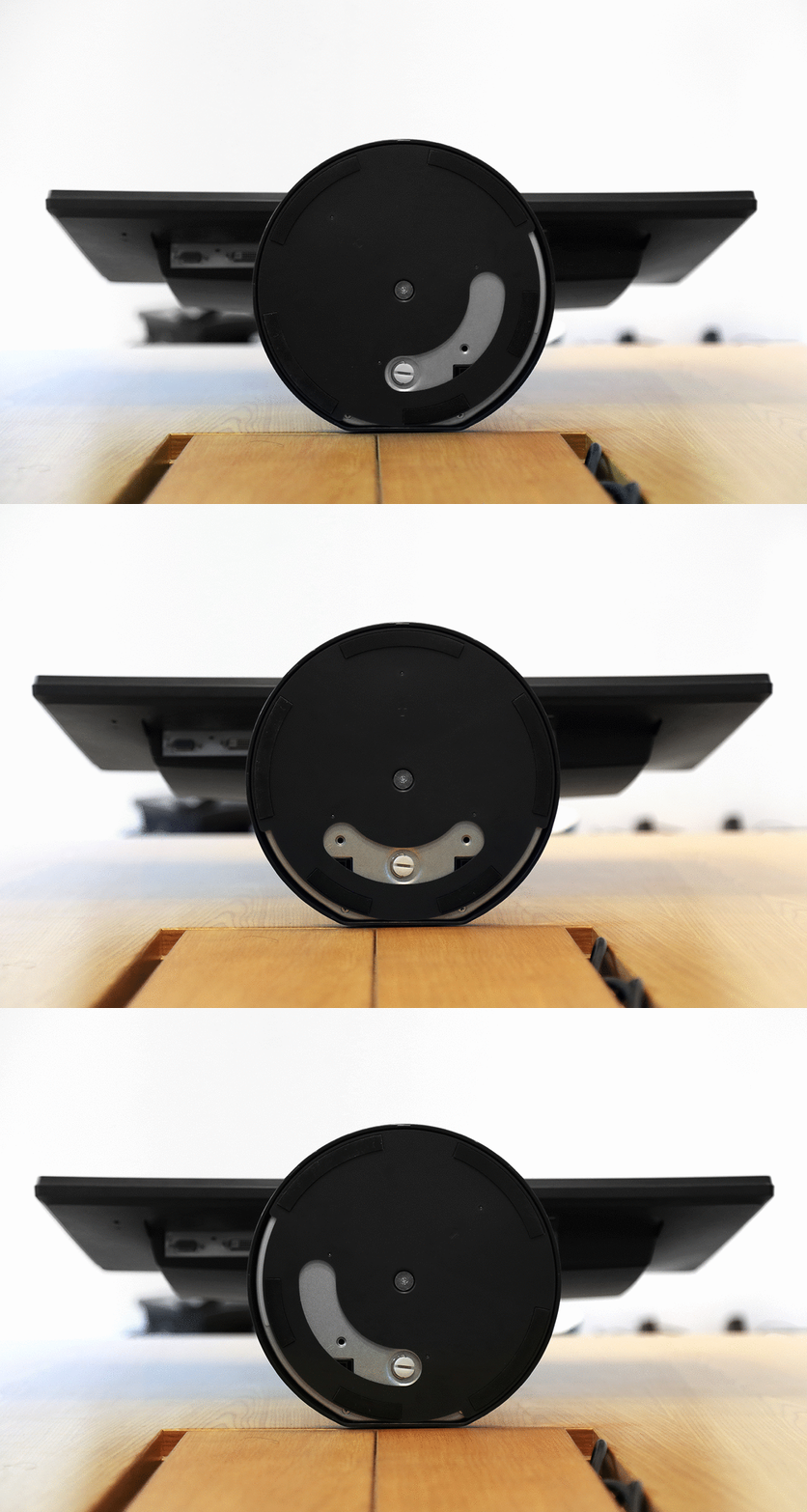
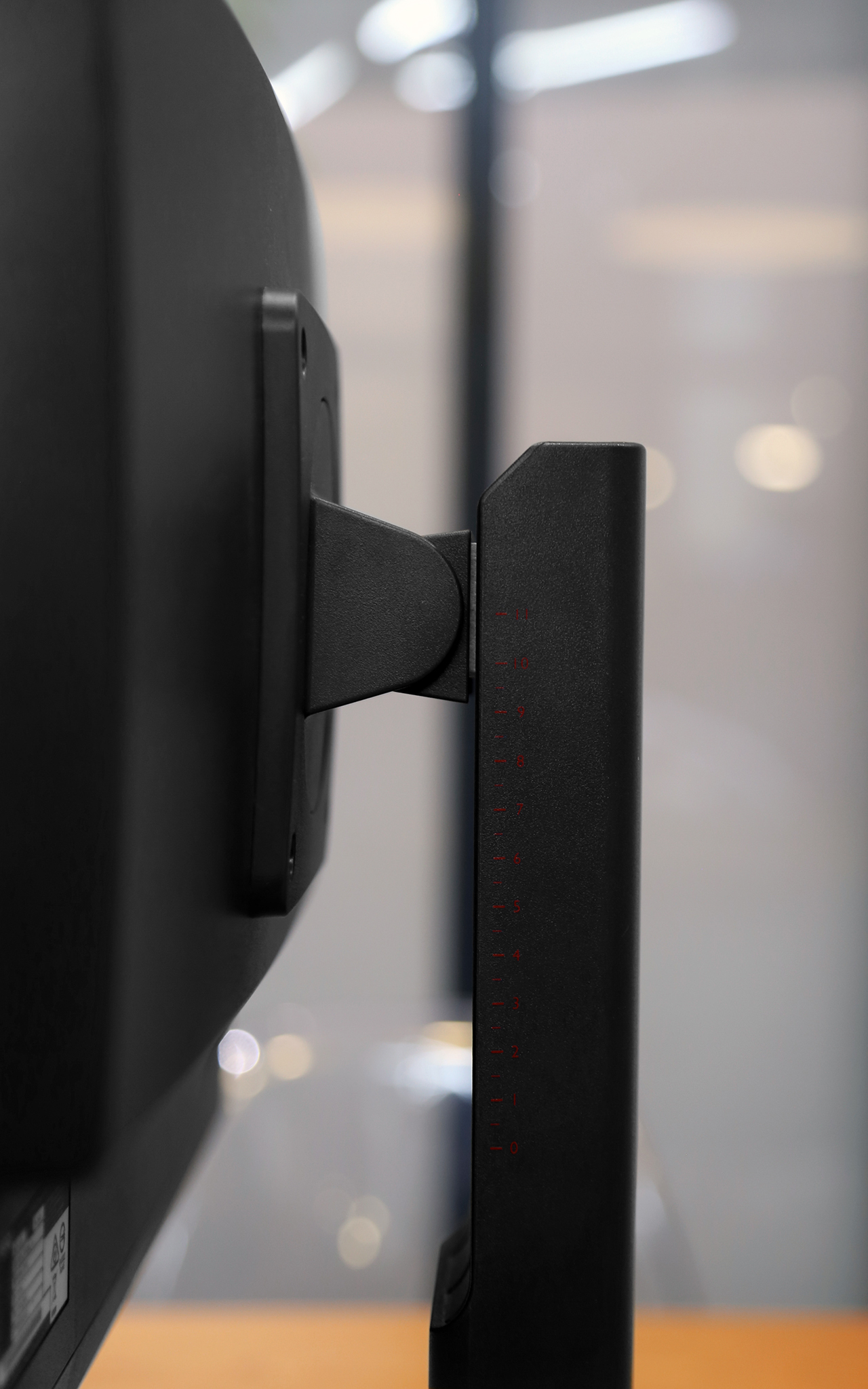
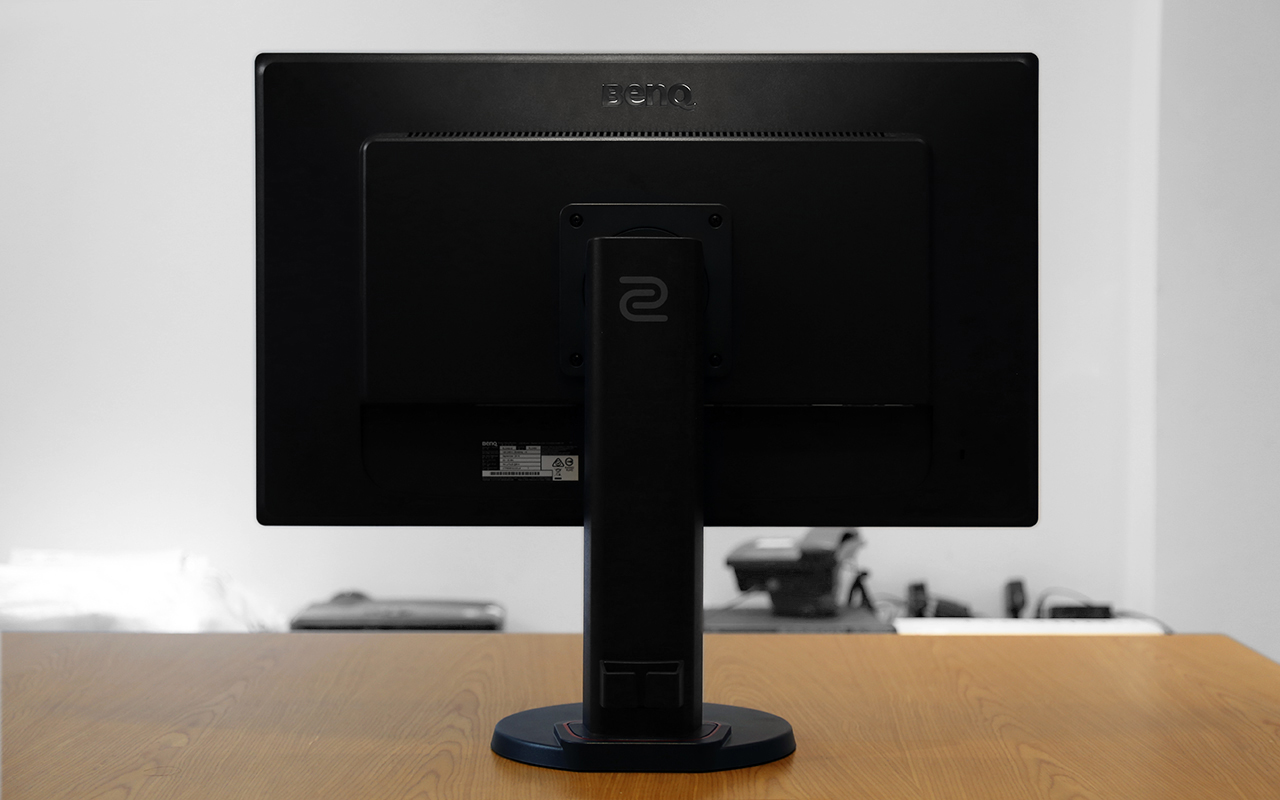
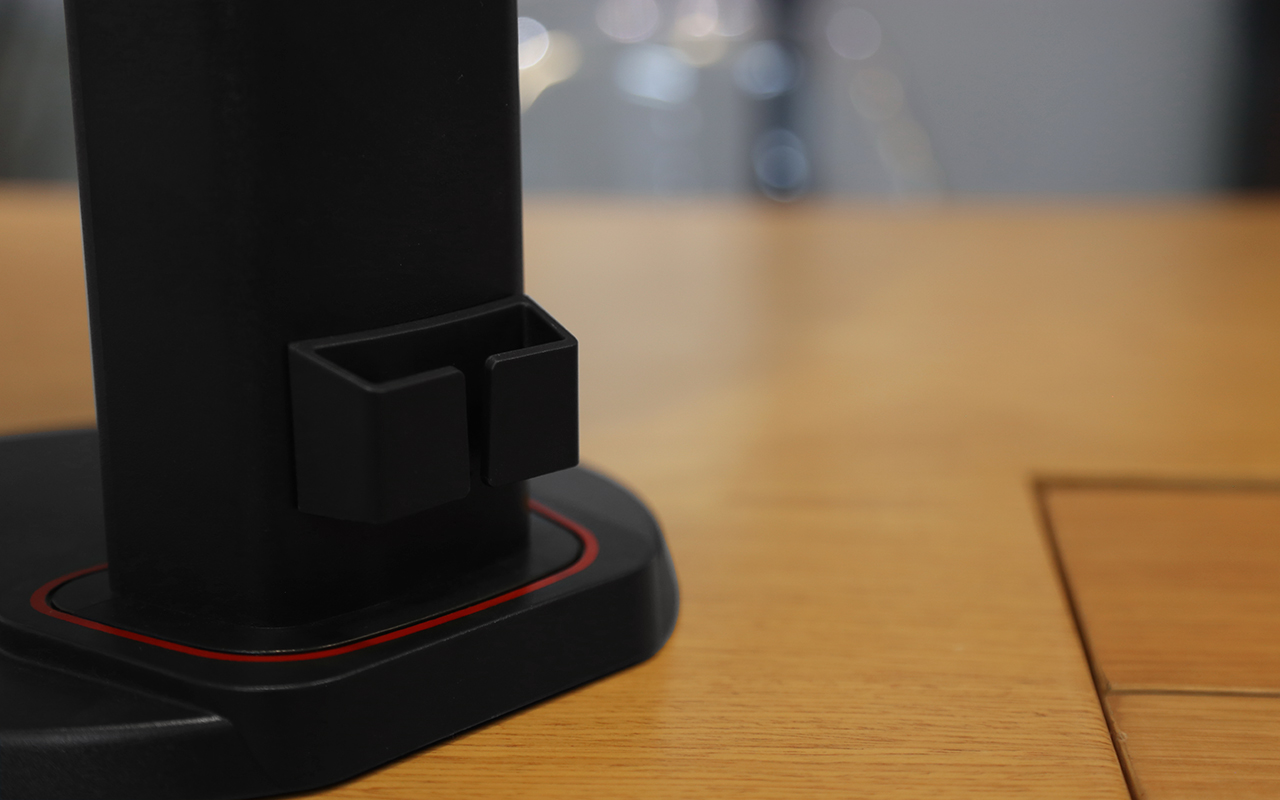
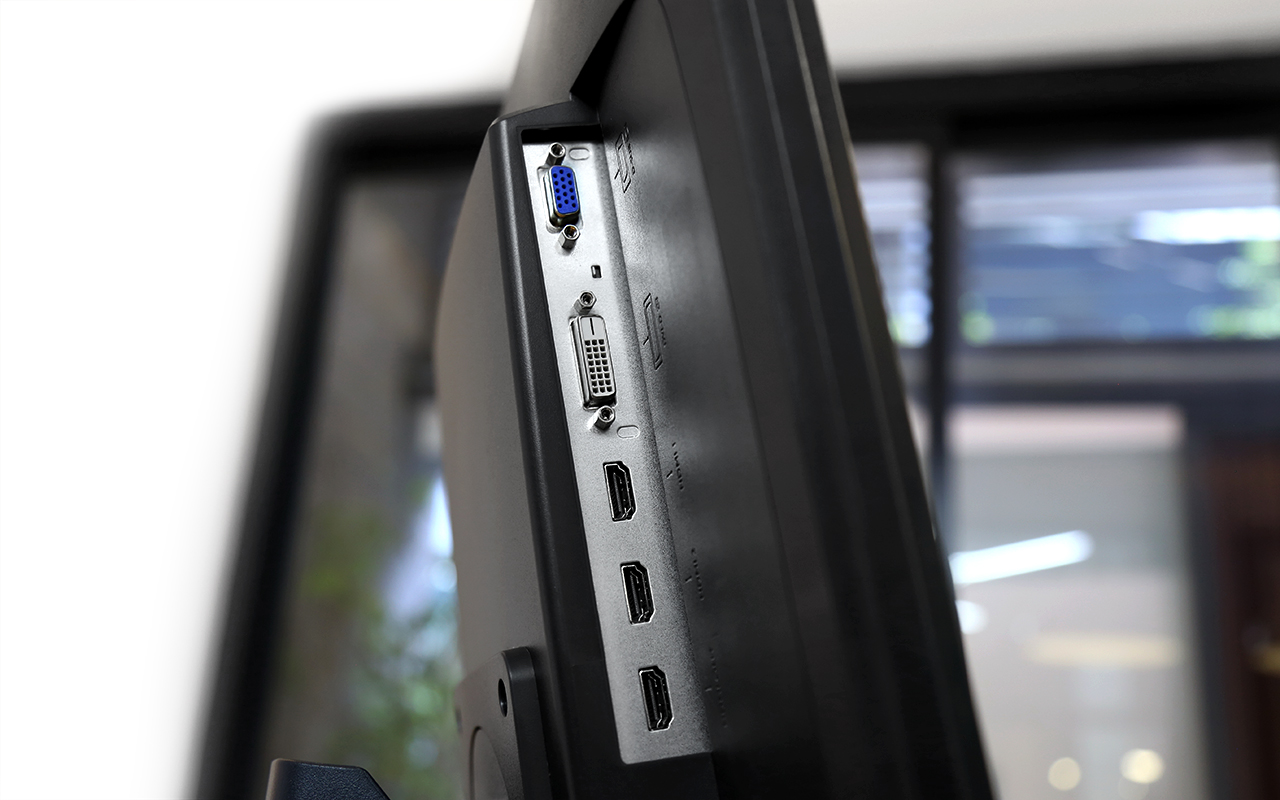
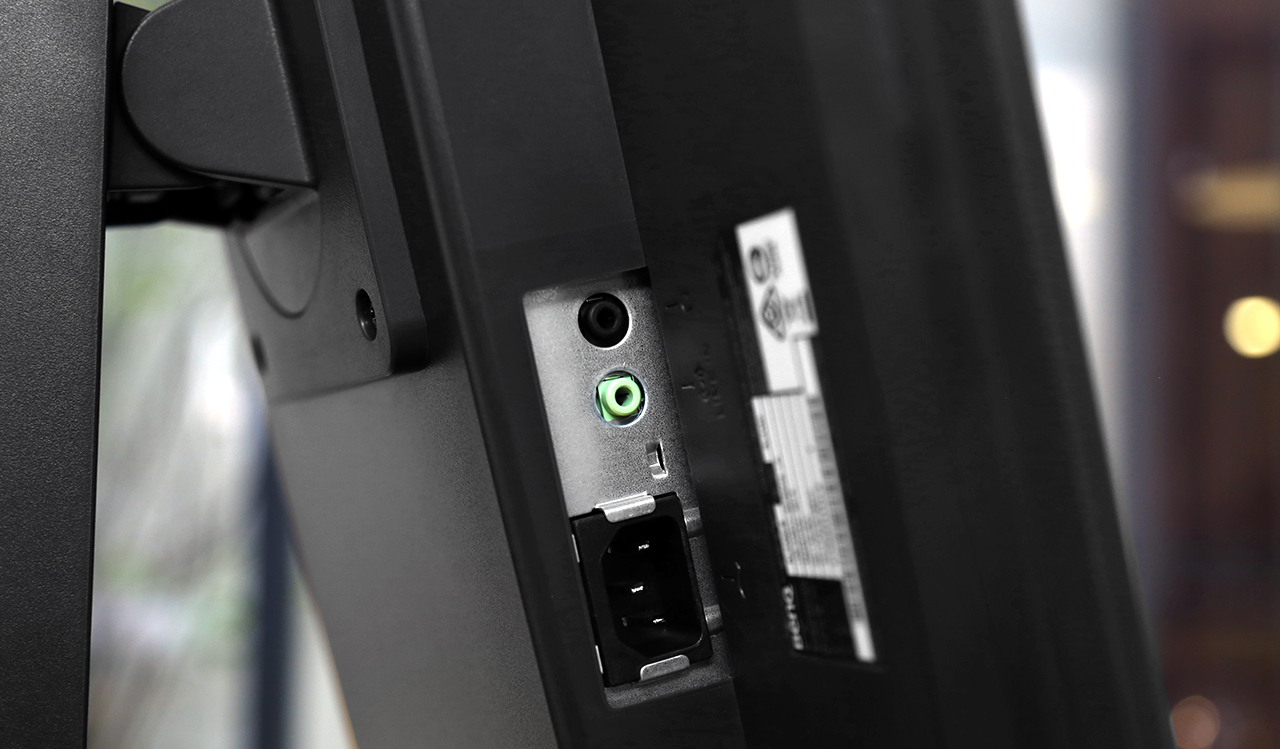
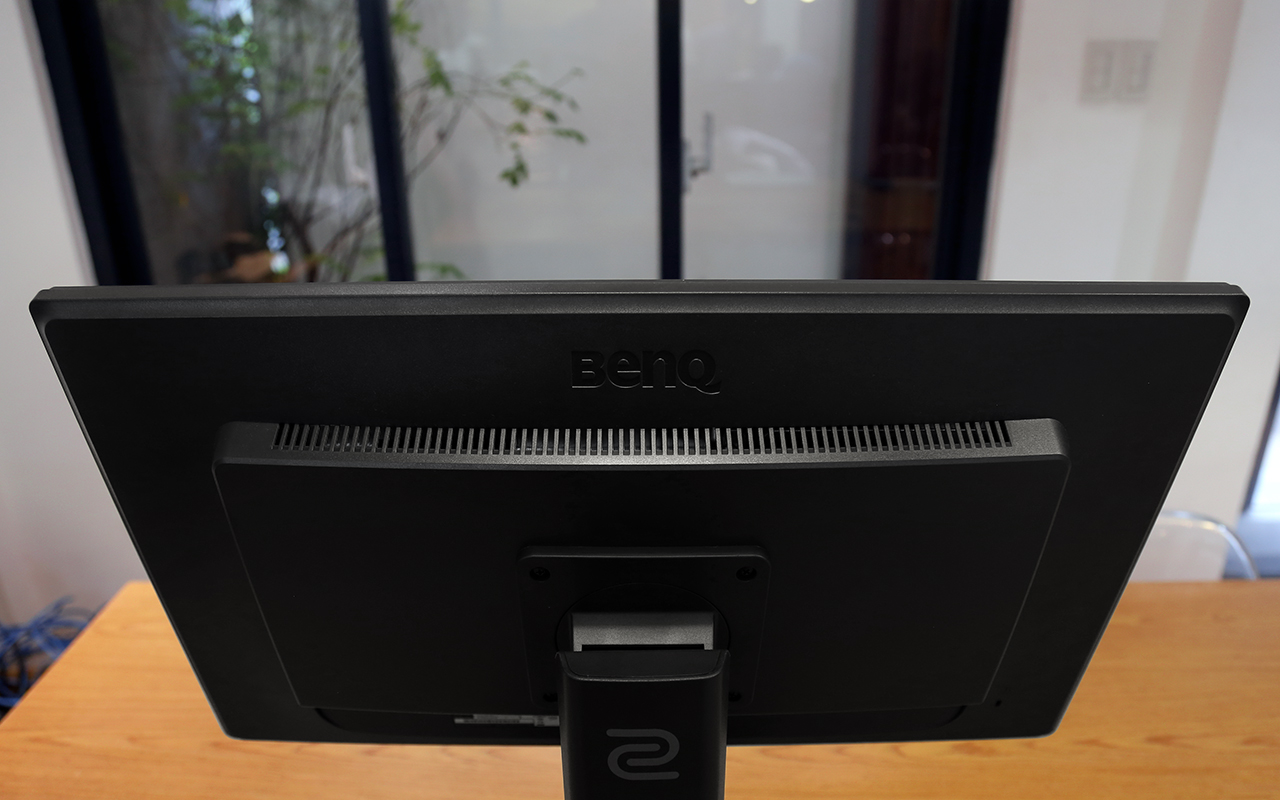
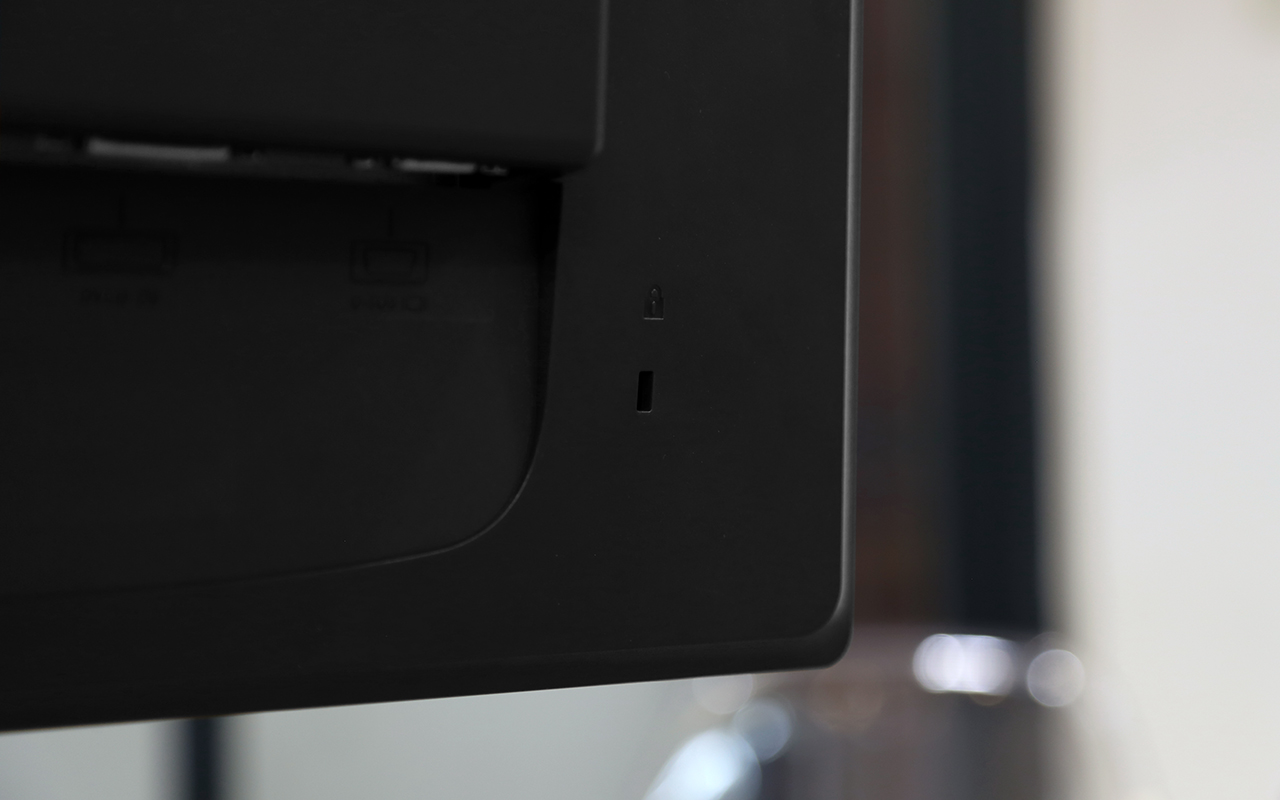
- 1 x D-Sub
- 1 x DVI
- 2 x HDMI In
- 1 x HDMI Out
- 1 x Audio In (Đen)
- 1 x Audio Out (Xanh lá)
- 1 đầu nguồn 3 chân
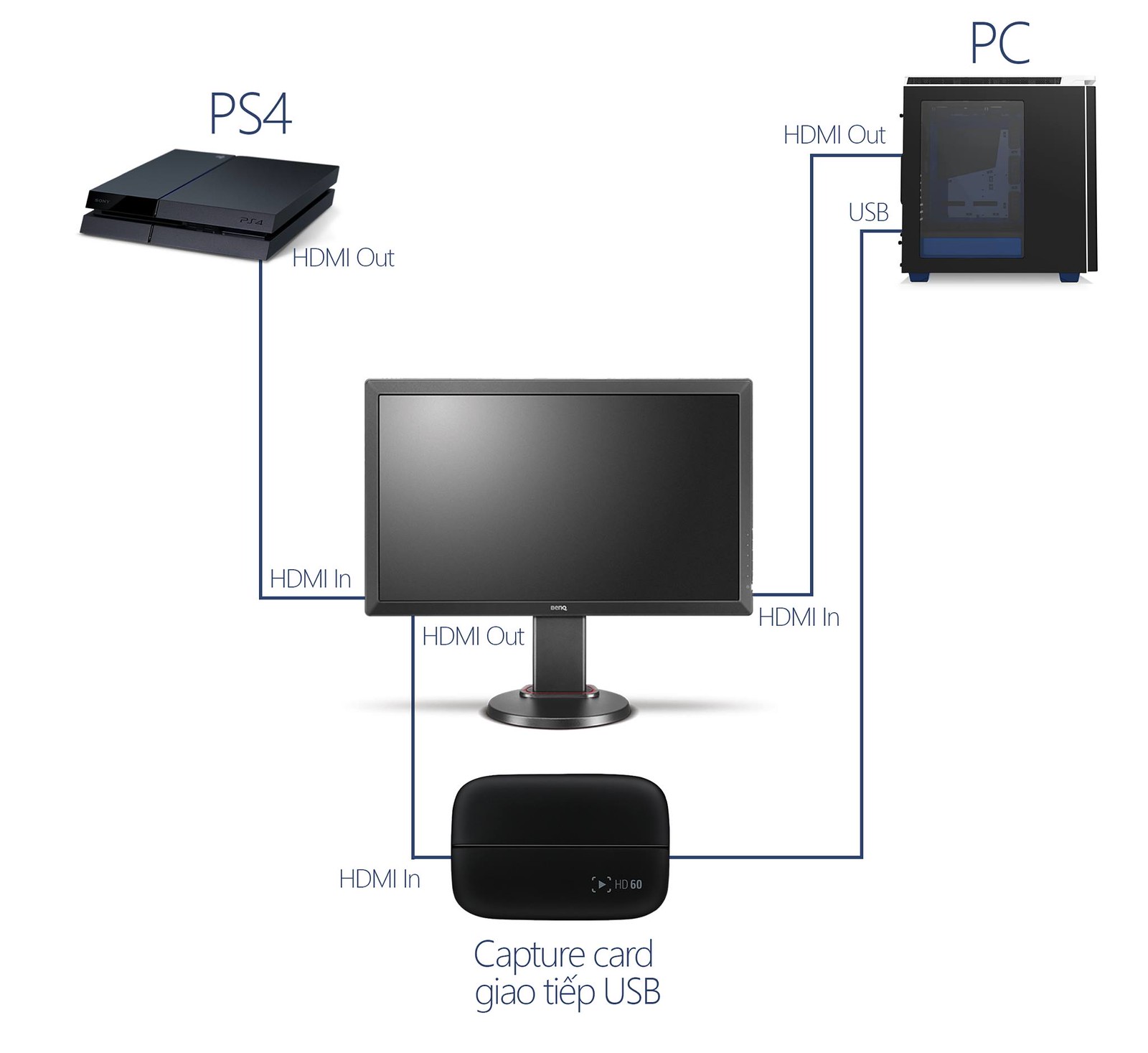
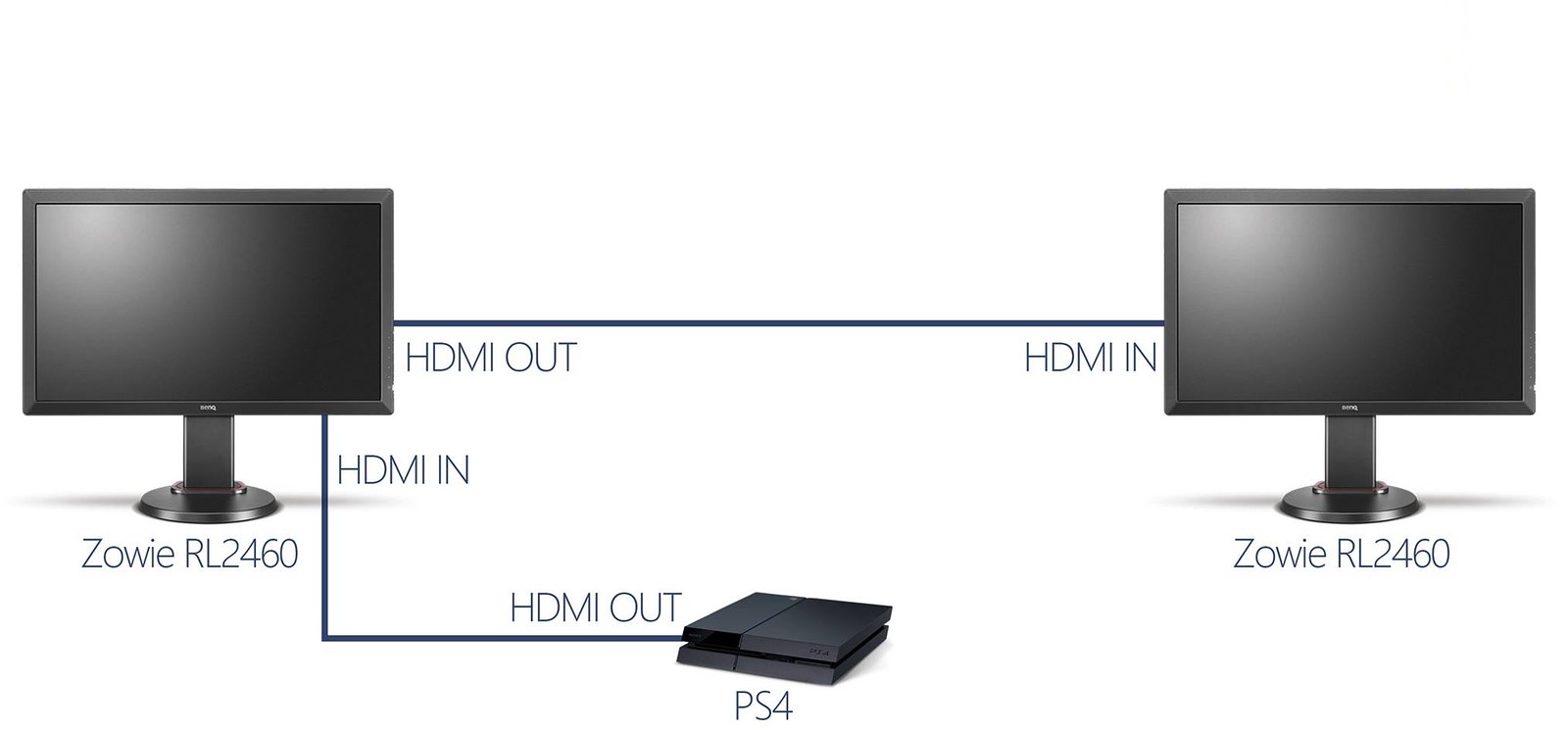
Đó là cách truyền thống để chúng ta có thể quay phim gameplay từ PS4 lên PC. Tuy nhiên, hạn chế của cách làm này là xuất hiện độ trễ nhất định trong việc truyền tín hiệu hình ảnh từ PS4 sang màn hình PC để quay phim hay streaming nếu như thiết bị ghi hình của bạn chưa đủ tốt để hạn chế tình trạng này. Nhưng với RL2460 thì chuyện này sẽ không còn xảy ra, ít nhất là về mặt lý thuyết.
Cụ thể ở sơ đồ trên, thiết bị ghi hình (hay tôi gọi là HD60 cho ngắn) đã không còn phải gánh công việc xử lý hình ảnh nhận được từ PS4 nữa. Thay vào đó, công việc này đã được chuyển sang RL2460 nhờ vào cổng HDMI Out tích hợp của nó. Do đó, công việc của HD60 đơn giản là tiếp nhận tín hiệu từ RL2460 rồi truyền về PC. Tôi chỉ cần mở phần mềm điều khiển của Elgado chọn nguồn ghi hình là cổng HDMI In đầu tiên và tiến hành các thao tác quay phim hay streaming tùy ý. Với thiết lập này, bạn sẽ hạn chế tối đa được độ trễ có thể xuất hiện trong quá trình quay phim do nguồn ghi hình là trực tiếp từ cổng HDMI Out của RL2460 mà không phải thông qua HD60 như truyền thống nữa.
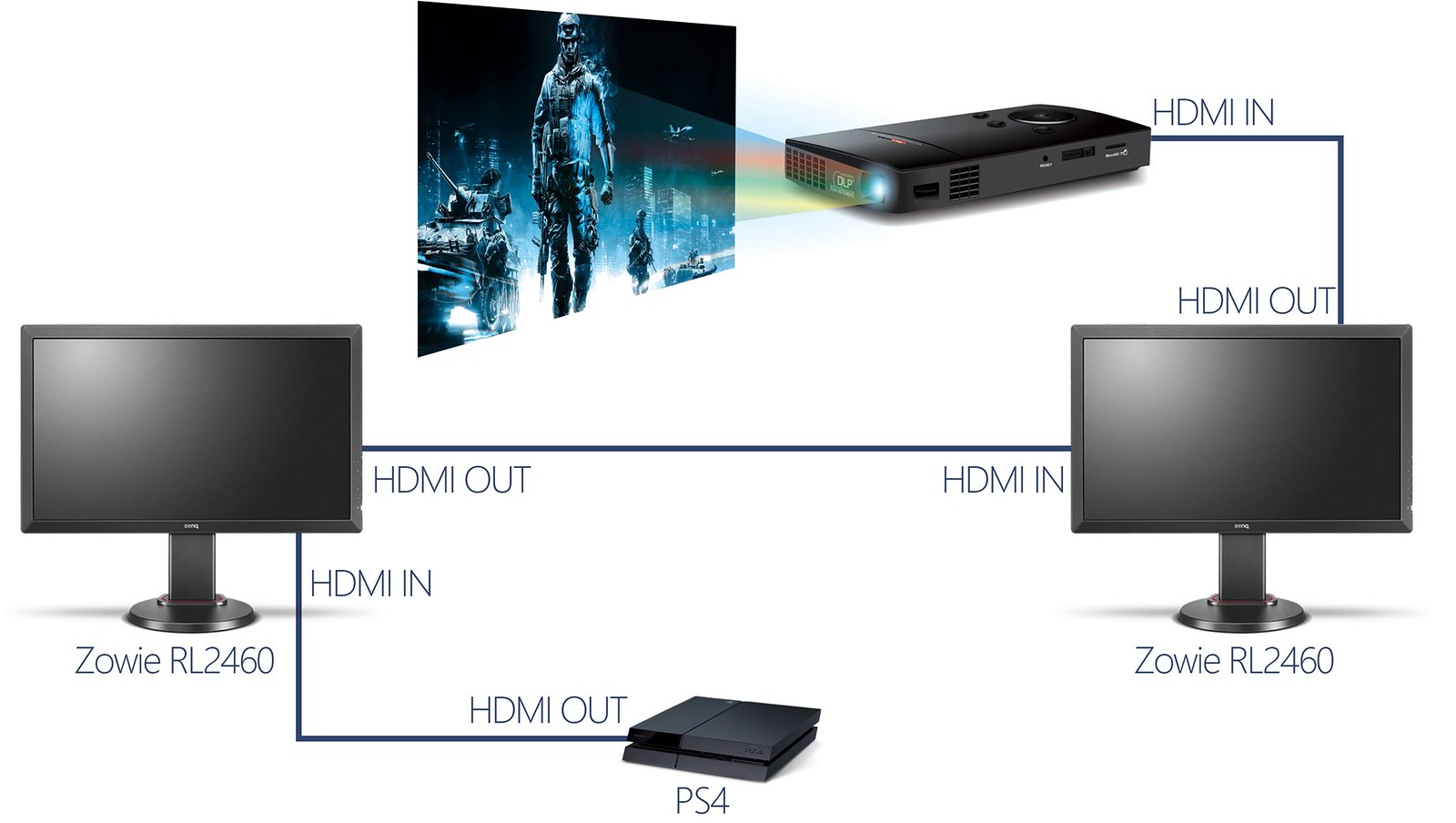
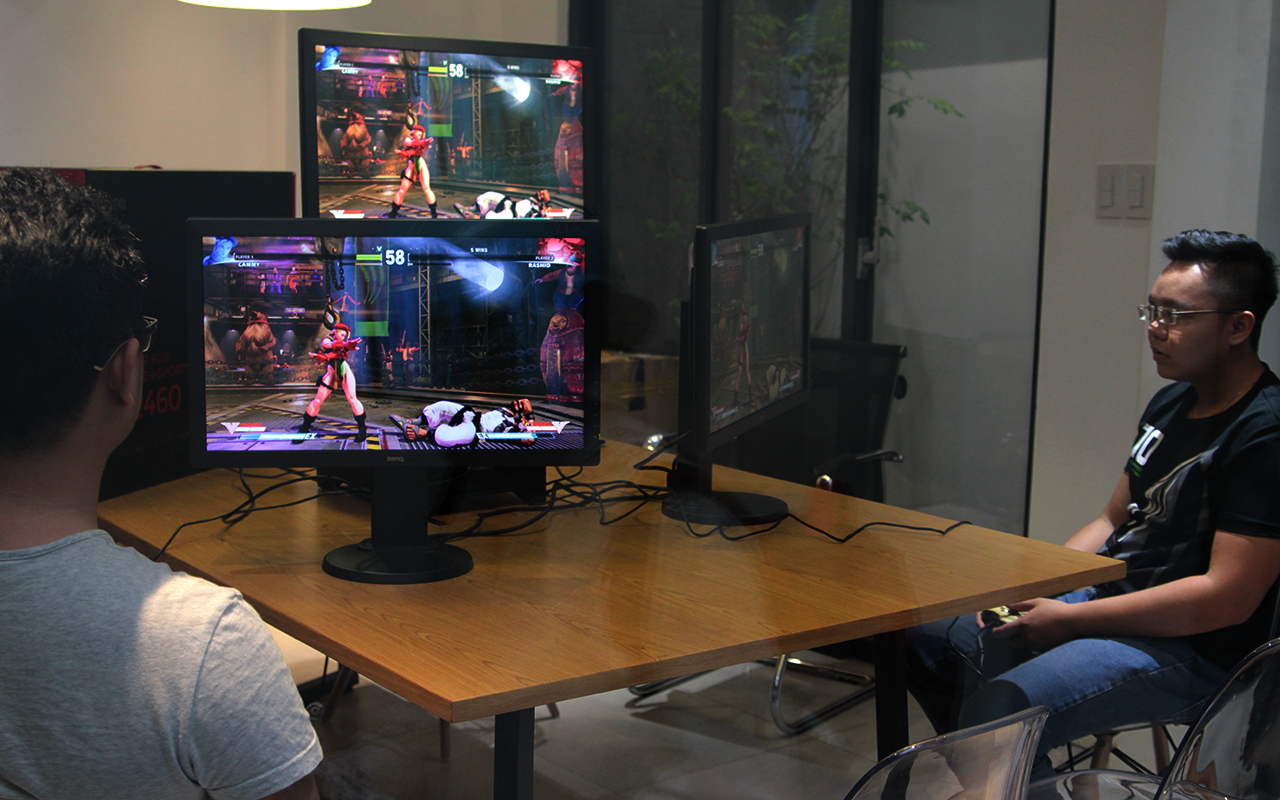
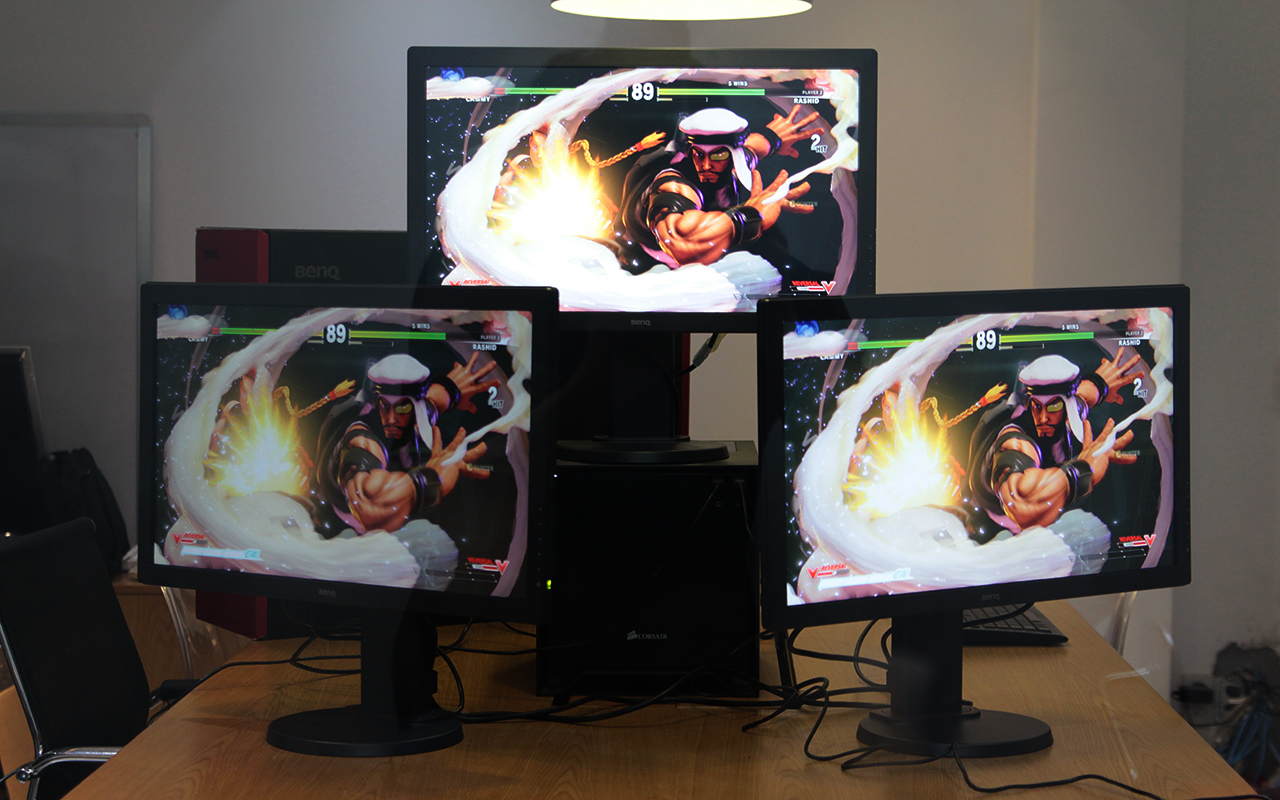
Tuy nhiên, đấy chỉ là một trong những ứng dụng của cổng HDMI Out mà tôi giới thiệu cho bạn rõ nếu bạn là một streamer. Và phần này tôi sẽ không demo trong phần thử nghiệm màn hình vì hiện tại tôi chưa sở hữu cho mình một bộ capture card do không có nhu cầu. Cổng HDMI Out của RL2460 còn một cách ứng dụng nữa chắc chắn bạn sẽ có thể áp dụng được ngay khi mua sản phẩm này về. Tôi sẽ bật mí nó trong phần thử nghiệm màn hình này bên dưới bài viết.
II - OSD (Bảng điều chỉnh thông số màn hình hiển thị)
Trước khi đi tới phần thử nghiệm màn hình thì tôi và các bạn sẽ cùng xem qua thử OSD của RL2460 có gì đặc biệt đáng chú ý không?
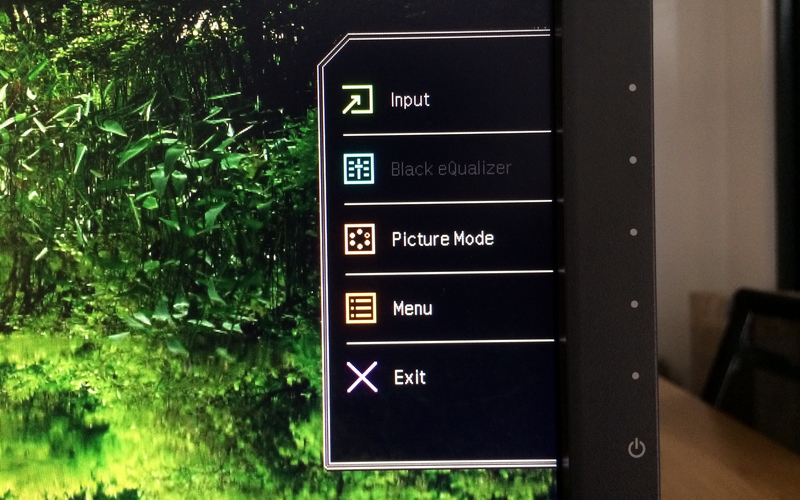
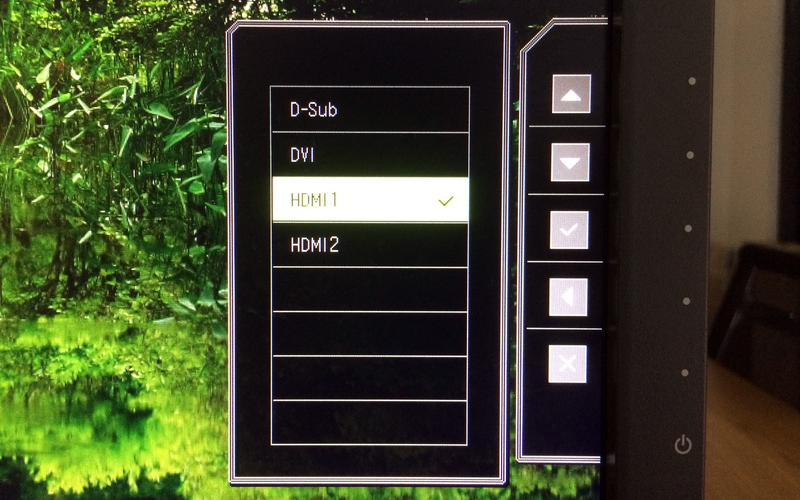
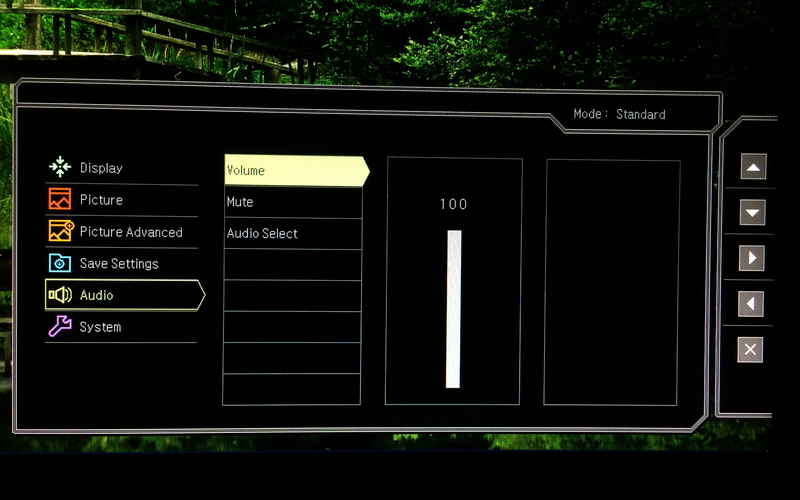
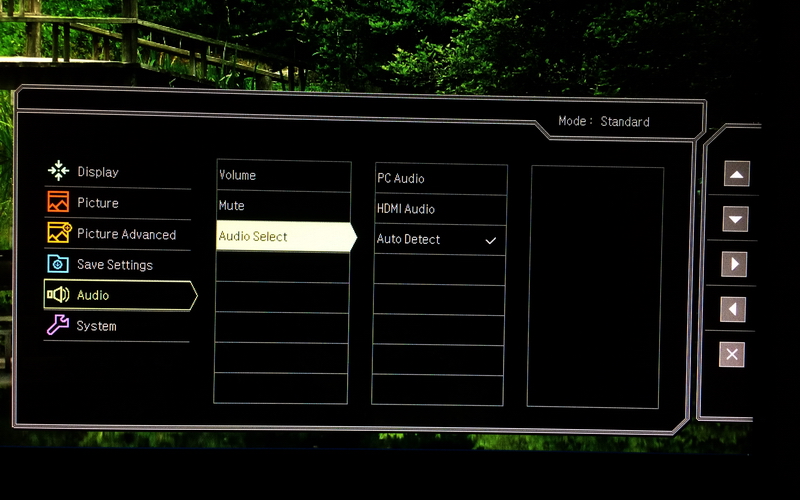
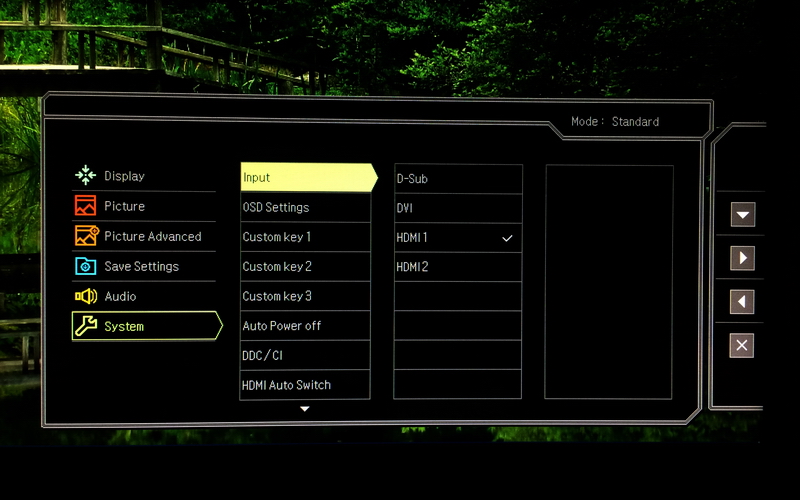
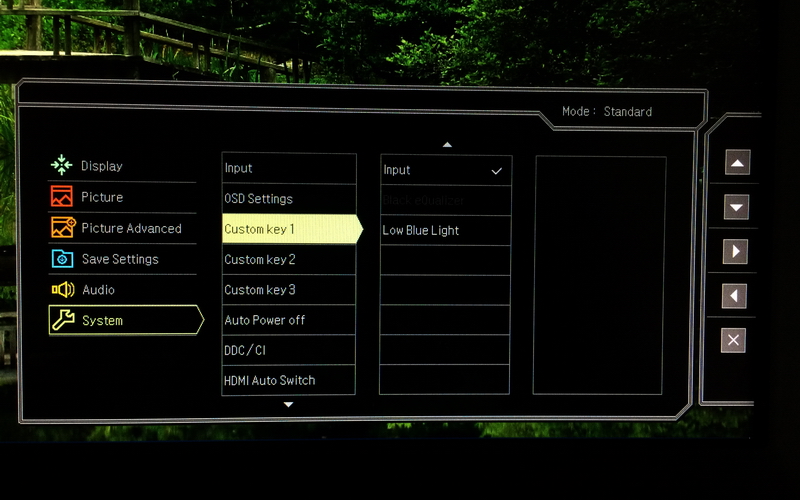
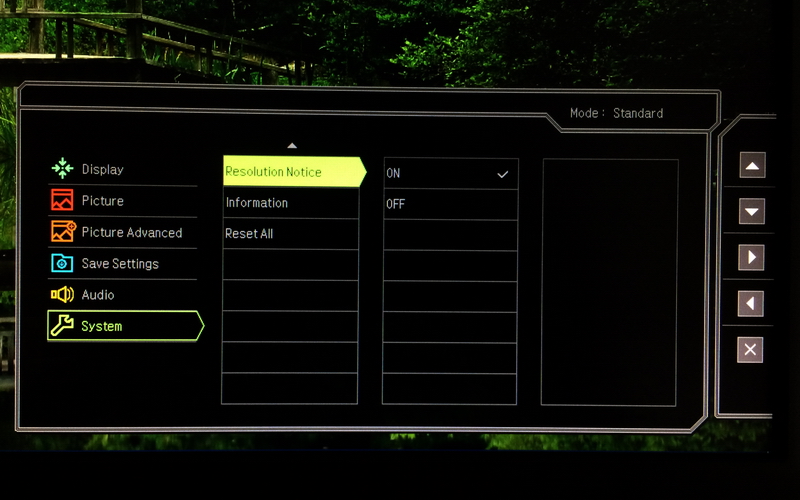
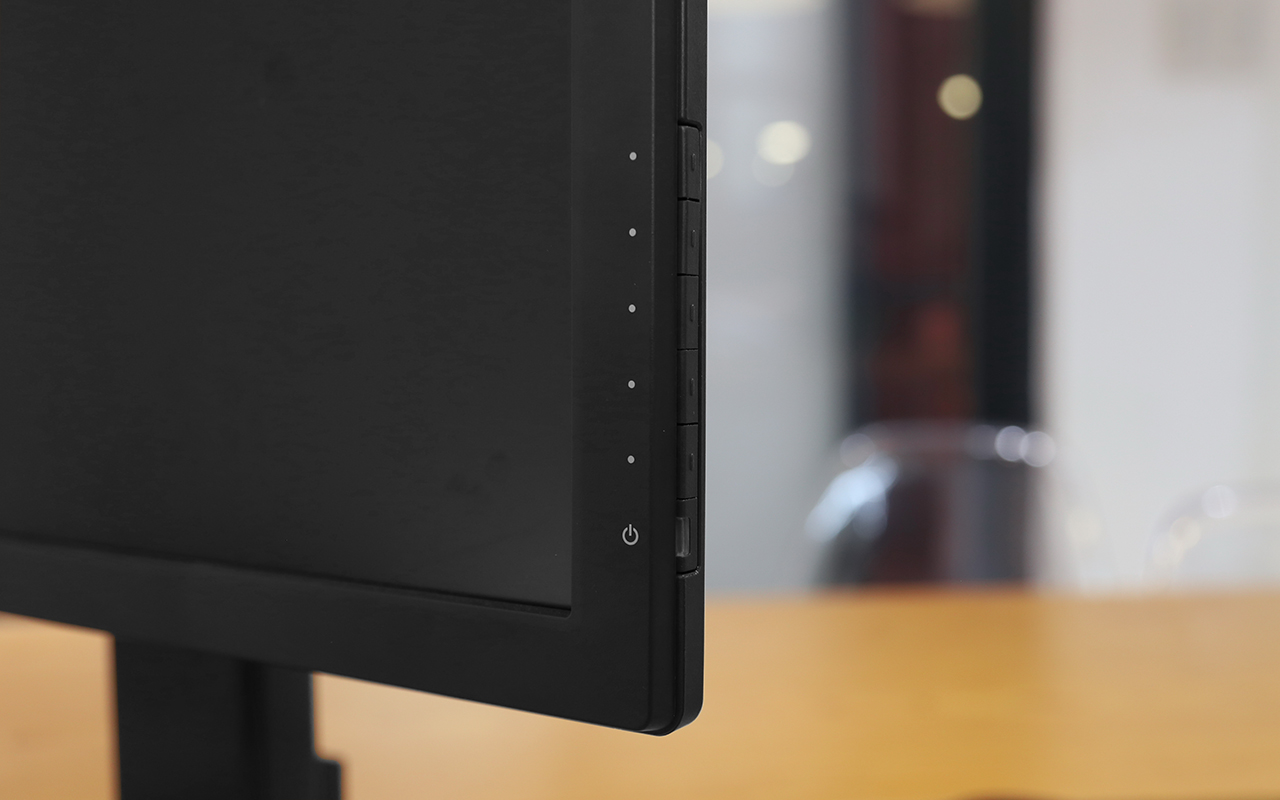
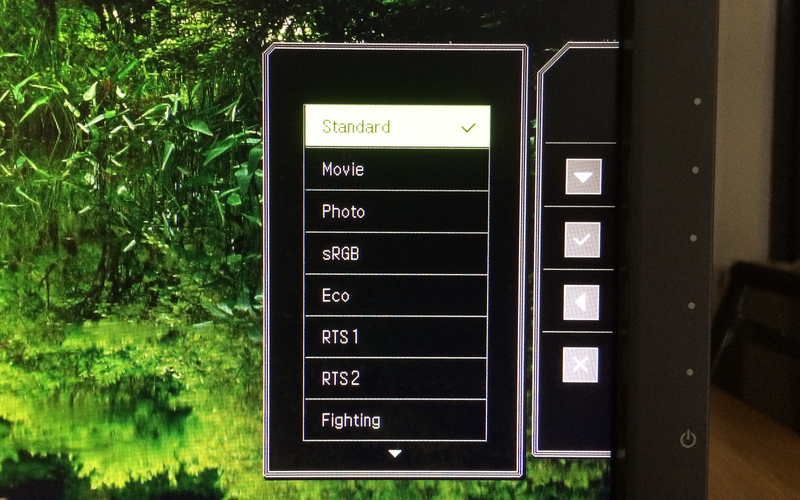 Khi nhấn bừa vào một trong các nút điều khiển bên cạnh phải màn hình trừ nút bật/tắt thì RL2460 sẽ mở OSD Quick Menu với các lựa chọn Input - Black eQualizer - Picture Mode - Menu - Exit. Input cho phép chúng ta lựa chọn nguồn phát hình từ HDMI, D-Sub hay DVI, Black eQualizer tùy chỉnh độ sáng ở những phân cảnh tối nhưng không làm cháy sáng hình ảnh tổng thể - Tính năng vô cùng cần thiết ở những game thủ CS GO, Picture Mode là nơi chúng ta chọn lựa các preset thông số màn hình để phục vụ cho nhu cầu nhất định của mình và Menu sẽ cho chúng ta tùy chỉnh sâu hơn về thông số của RL2460. Lưu ý rằng tôi đang để Picture Mode là Standard tức mức chuẩn, do đó trong quá trình lướt OSD sẽ có một số tùy chọn bị xám không tùy chỉnh được và chỉ có thể tương tác được khi chọn Picture Mode khác. Black eQualizer chỉ được bật khi chúng ta chọn các Picture Mode FPS, Fighting và 3 preset Gamer tùy biến trong bảng lựa chọn Picture Mode.
Như các bạn đã thấy, trong Picture Mode có rất nhiều preset cho từng nhu cầu đặc thù của người dùng. Tuy nhiên, trong phạm vi bài viết này tôi chỉ sử dụng preset Standard cho các bài test để đảm bảo tính công bằng cũng như xem thử khả năng thực chiến của RL2460 ở mức chuẩn nó như thế nào? Một điểm cần lưu ý là Picture Mode mặc định của RL2460 là Fighting, tức là tối ưu cho các game đánh nhau đối kháng như Street Fighter V, Mortal Kombat X hay Injustice: Gods Among Us, v.v...
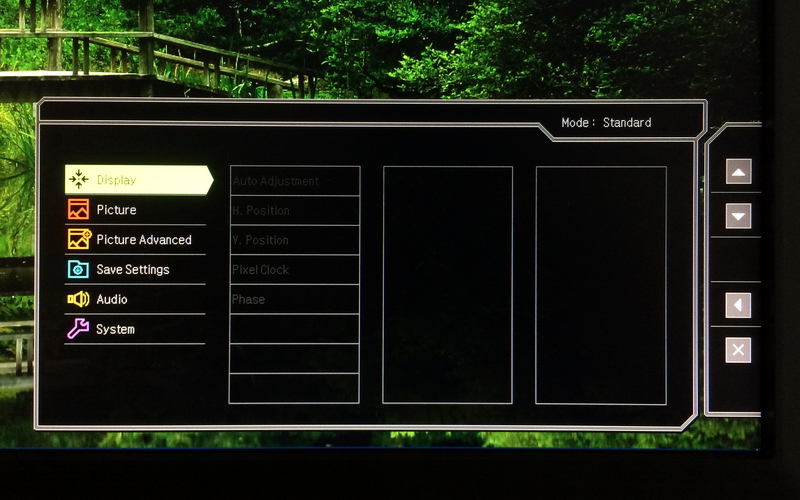
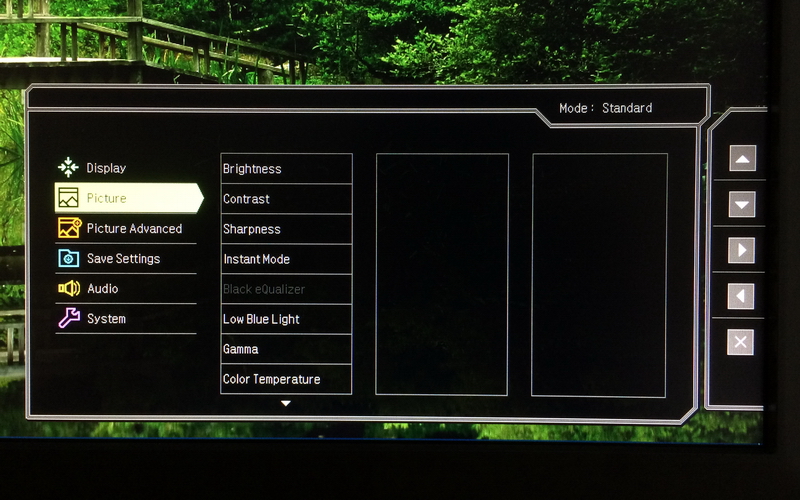
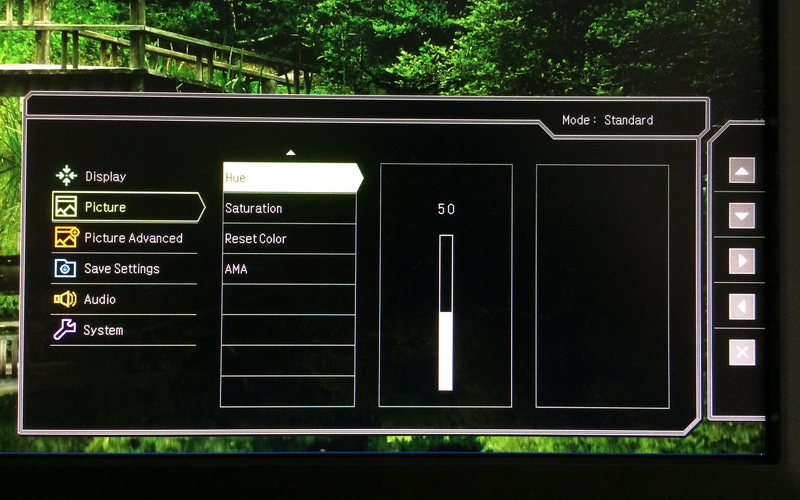
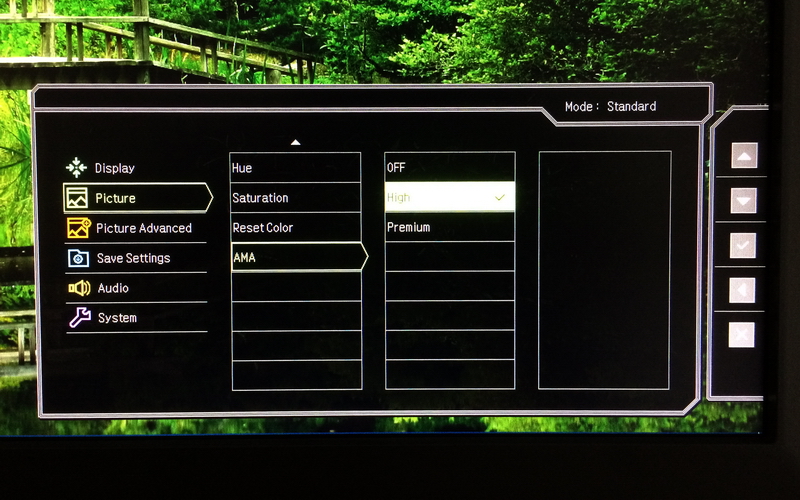 Vào phần Menu, mục Display đầu tiên sẽ chúng ta điều chỉnh vị trí màn hình hiển thị cũng như xem tần số quét cũng như độ phân giải hiện hành. Tuy nhiên do tôi đang xuất hình ở cổng kết nối HDMI nên các tùy chọn này đã bị xám, muốn chỉnh được bạn có thể chuyển sang kết nối D-Sub hoặc DVI, nhưng tôi khuyên bạn không nên làm vậy vì cổng D-Sub sẽ cho chất lượng ảnh không tốt, DVI thì tương đương HDMI nhưng RL2460 lại không hỗ trợ tần số quét quá 60Hz và cổng giao tiếp cũng không thực sự thân thiện khi đòi hỏi người dùng phải vặn chặt các ốc đầu cắm để tránh lỏng đầu dây. Vì vậy, HDMI sẽ là lựa chọn tối ưu nhất khi chất lượng ảnh xuất ra đẹp hơn D-Sub và cổng giao tiếp cũng tiện hơn DVI khi chỉ cần cắm là chạy.
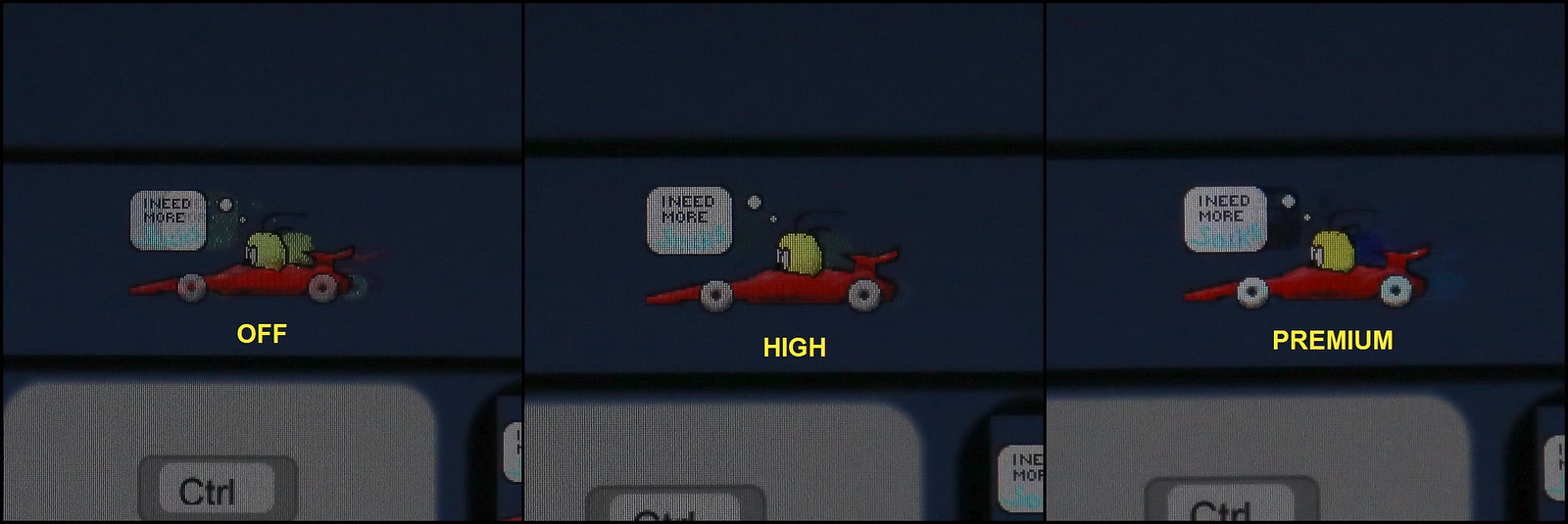
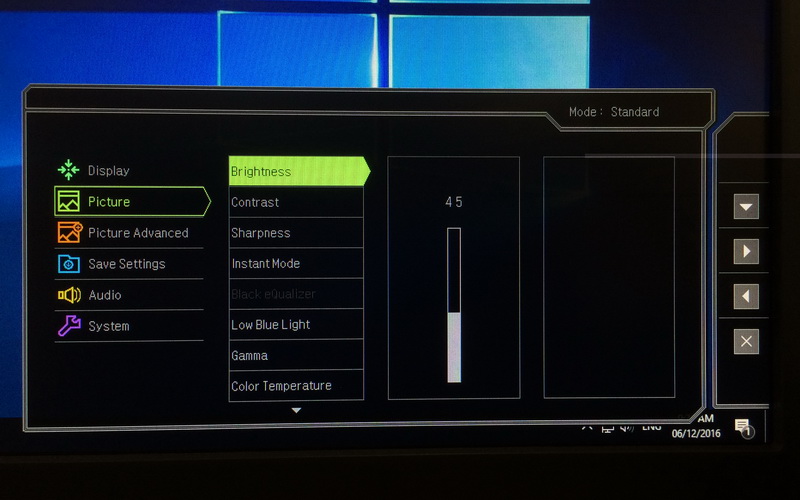
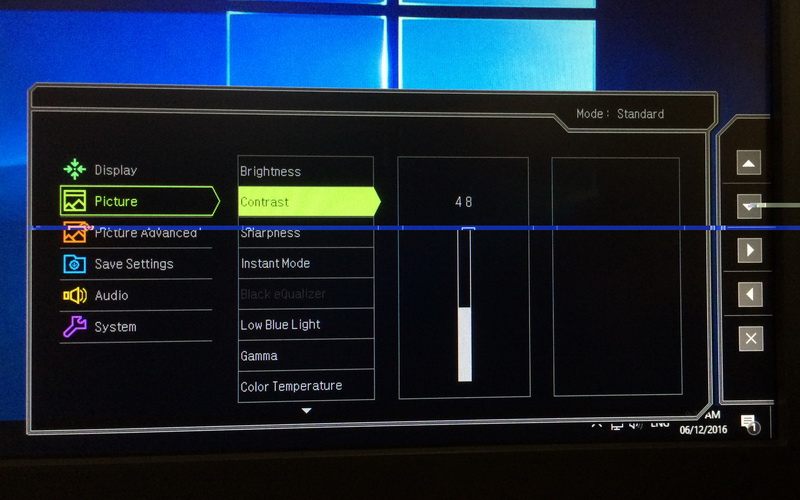
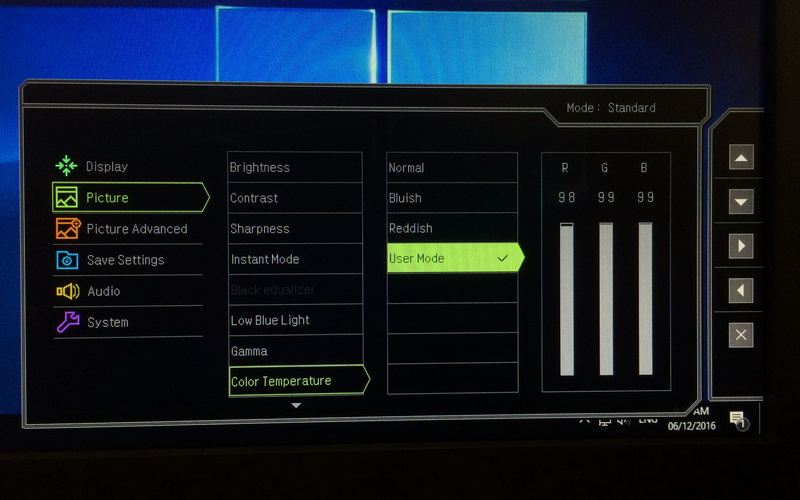
Mục Picture sẽ là nơi bạn tùy chỉnh sâu hơn về các thông số liên quan đến chất lượng hiển thị của RL2460 bao gồm độ sáng, độ tương phản, độ sắc nét, cường độ lọc ánh xanh, độ gamma, nhiệt độ màu, sắc màu, độ bão hòa màu và đặc biệt là chức năng AMA (Advanced Motion Acceleration). AMA là chức năng khử mờ chuyển động (Motion Blur) được BenQ tích hợp vào RL2460 nhằm giúp khả năng hồi đáp của màn hình này nhanh hơn nữa dù tấm nền TN của RL2460 vốn đã có thời gian hồi đáp rất nhanh là 1ms. AMA gồm 3 mức Off, High và Premium trong đó mặc định RL2460 được tùy chỉnh ở mức High. Tôi sẽ có bài test thử nghiệm mờ chuyển động và xem thử ở hai mức AMA High và Premium có thực sự hiệu quả không?
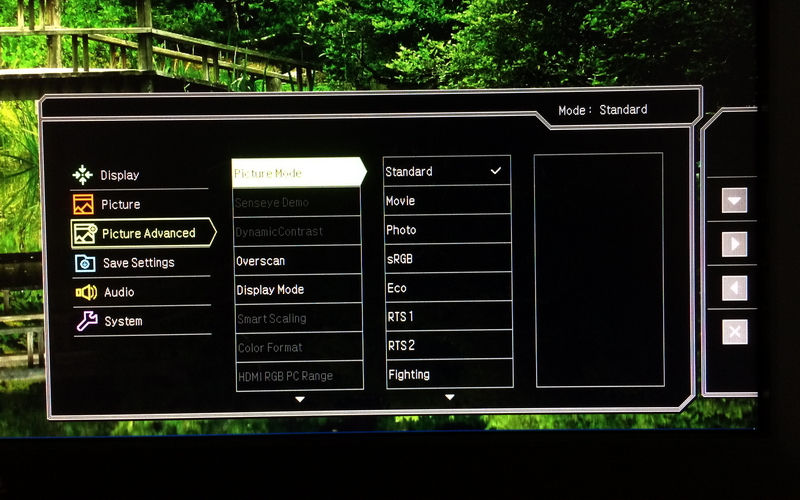
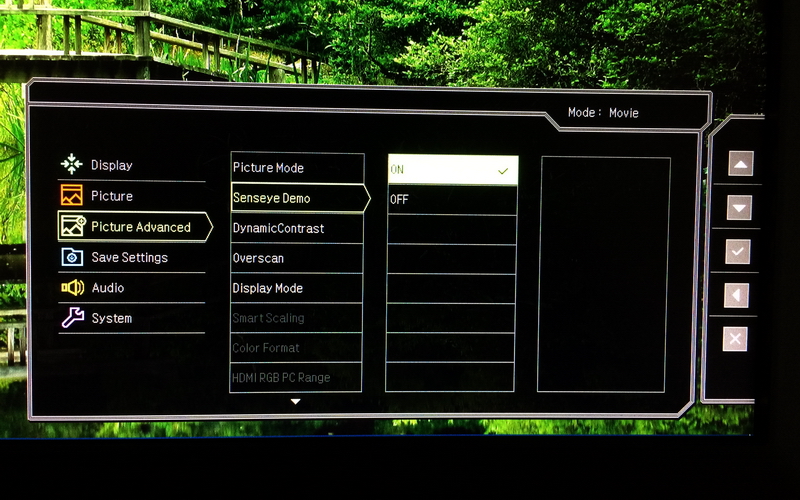
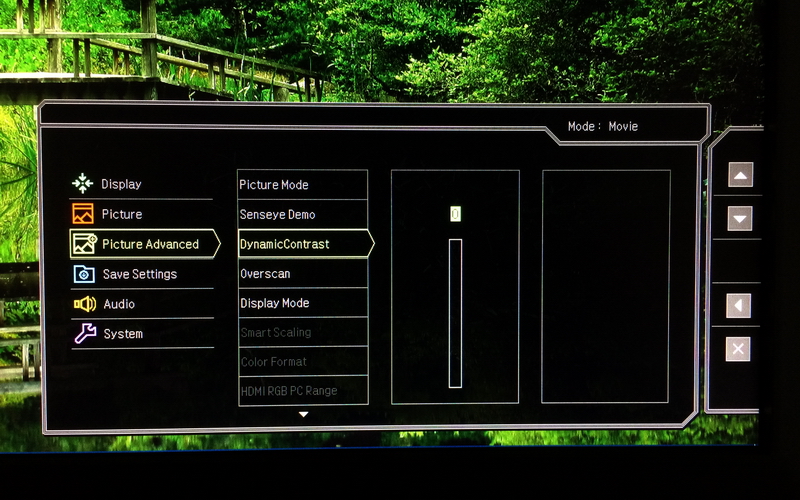
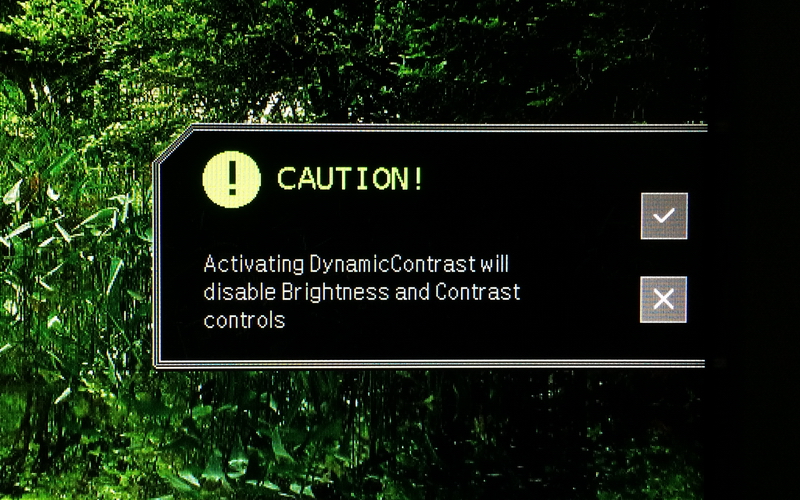
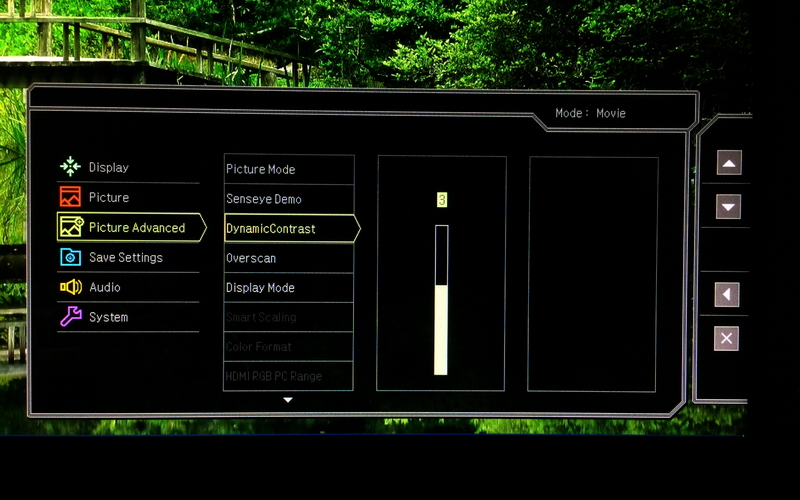
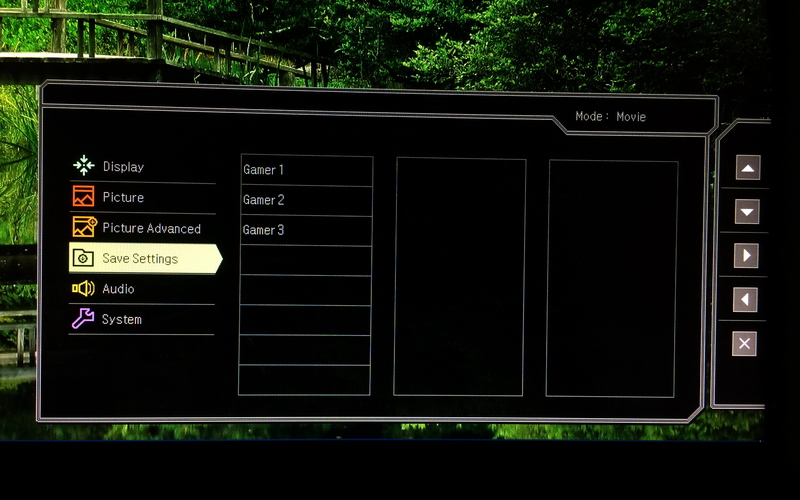
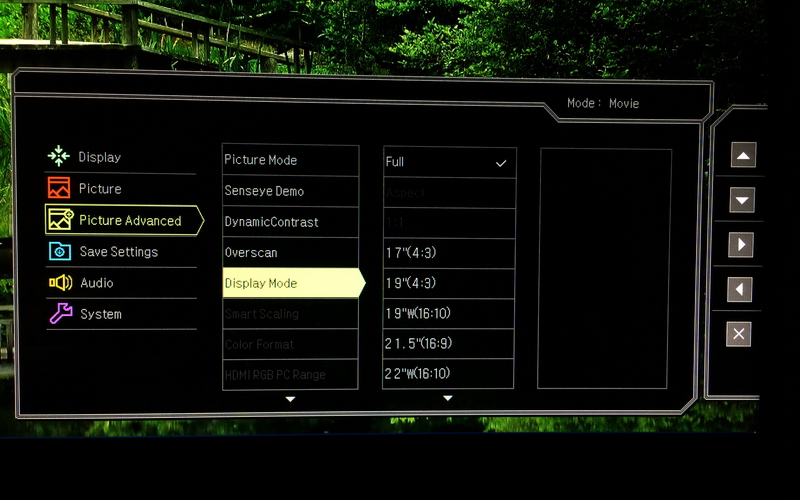 Trong mục Picture Advanced, chúng ta sẽ gặp lại Picture Mode và tôi sẽ không nói gì thêm về mục này. Do tôi đang thiết lập Picture Mode là Standard nên hầu hết các tùy chọn ở dưới đều không tùy chỉnh được. Vì thế tôi đã chuyển sang Movie để có thể điều chỉnh các mục ở dưới. Senseye Demo là chức năng cho phép RL2460 phân chia màn hình ra để giúp người dùng xem được sự khác nhau giữa các Picture Mode thể hiện như thế nào khi hiển thị trên màn hình. Tiếp theo là Dynamic Contrast hay còn gọi là độ tương phản động, khi tùy chỉnh mục này RL2460 sẽ hiện lên thông báo rằng độ tương phản thiết lập trong mục Picture sẽ không còn tác dụng do đã được Dynamic Contrast chiếm quyền. Vì thế bạn nên cân nhắc trước khi sử dụng chức năng này. Theo thông số của NSX, RL2460 có độ tương phản động lên đến 12.000.000:1 và khi thực tế sử dụng màn hình này, ít khi nào tôi điều chỉnh Dynamic Contrast lên mức cao nhất cả mà dùng ở mức giữa là nhiều. Lý do là vì khi đẩy lên mức cao nhất, Dynamic Contrast sẽ làm cho một số khung cảnh trong game có hình ảnh rực rỡ trở nên thiếu trung thực một cách không thực sự cần thiết hoặc những cảnh vốn mặc nhiên rất tối để người chơi phải sử dụng kính nhìn đêm để làm nhiệm vụ thì lại sáng rực lên khá ảo. Tùy vào mắt nhìn nhận của mỗi người mà Dynamic Contrast sẽ được thiết lập ở những mức khác nhau nhưng với tôi thì tôi để ở mức trung bình 3 là phù hợp.
Tiếp theo là Display Mode, bạn có thể giả lập hình ảnh hiển thị ở các kích cỡ màn hình 17" cho đến 22" đủ loại tỷ lệ khác nhau. Nhưng khi sử dụng thực tế thì tôi luôn để ở mức Full.
Như các bạn đã thấy, trong Picture Mode có rất nhiều preset cho từng nhu cầu đặc thù của người dùng. Tuy nhiên, trong phạm vi bài viết này tôi chỉ sử dụng preset Standard cho các bài test để đảm bảo tính công bằng cũng như xem thử khả năng thực chiến của RL2460 ở mức chuẩn nó như thế nào? Một điểm cần lưu ý là Picture Mode mặc định của RL2460 là Fighting, tức là tối ưu cho các game đánh nhau đối kháng như Street Fighter V, Mortal Kombat X hay Injustice: Gods Among Us, v.v...
Mục Picture sẽ là nơi bạn tùy chỉnh sâu hơn về các thông số liên quan đến chất lượng hiển thị của RL2460 bao gồm độ sáng, độ tương phản, độ sắc nét, cường độ lọc ánh xanh, độ gamma, nhiệt độ màu, sắc màu, độ bão hòa màu và đặc biệt là chức năng AMA (Advanced Motion Acceleration). AMA là chức năng khử mờ chuyển động (Motion Blur) được BenQ tích hợp vào RL2460 nhằm giúp khả năng hồi đáp của màn hình này nhanh hơn nữa dù tấm nền TN của RL2460 vốn đã có thời gian hồi đáp rất nhanh là 1ms. AMA gồm 3 mức Off, High và Premium trong đó mặc định RL2460 được tùy chỉnh ở mức High. Tôi sẽ có bài test thử nghiệm mờ chuyển động và xem thử ở hai mức AMA High và Premium có thực sự hiệu quả không?
Tiếp theo là Display Mode, bạn có thể giả lập hình ảnh hiển thị ở các kích cỡ màn hình 17" cho đến 22" đủ loại tỷ lệ khác nhau. Nhưng khi sử dụng thực tế thì tôi luôn để ở mức Full.