


- 8/5/06
- 4,321
- 136,851
Yêu cầu để tiến hành theo hướng dẫn này:
- Máy trong tình trạng sạch sẽ, không virus, không quá nhiều rác trong ổ cài Win (thường là ổ C).
- Máy hoạt động bình thường, đã cài toàn bộ soft, driver cần thiết cho công việc của bạn.
Sở dĩ có yêu cầu như trên là: khi tiến hành ghost lại thì nó sẽ ghost đúng về thời điểm mà bạn tạo file ghost. Hiểu đơn giản là: Bạn tạo file ghost vào ngày 05/05/2008 chẳng hạn. Khi tiến hành Ghost lại thì Win sẽ trở về y chang như ngày 05/05/2008. Đơn giản vậy thôi.
Được rồi, bây giờ là phần chính, xin mời lắng nghe, í quên, theo dõi nhé:
Bước 1: Tải NTS_BOOT_v1.1b về, giải nén, chạy nó để cài đặt:
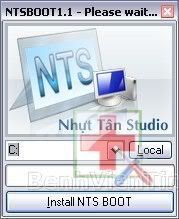
Chọn ổ mà bạn cài Win, ở đây mình chọn C, sau đó ấn chọn Install NTS BOOT, đợi nó cài đặt xong, sẽ có thông báo:
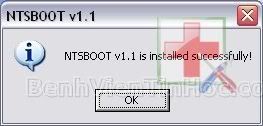
Chọn OK để hoàn tất. Hãy khởi động lại máy để xem thành quả:
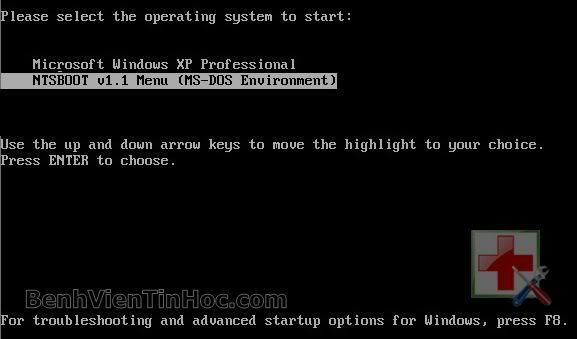
Bước 2: Tạo file Ghost sao lưu phòng khi hệ thống gặp sự cố:
Bật máy lên, chọn NTSBOOT v1.1 Menu (MS-DOS Environment) trong menu khởi động - hình trên, (ấn liên tục phím mũi tên di chuyển xuống để chọn - nếu bạn để giá trị của timeout trong file boot.ini nhỏ). Nó sẽ load vào mục chọn tiếng hiển thị, bạn gõ phím 2 để chọn tiếng Việt:
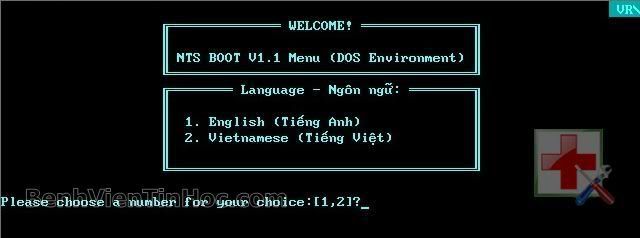
Vào tới màn hình lựa chọn thao tác:
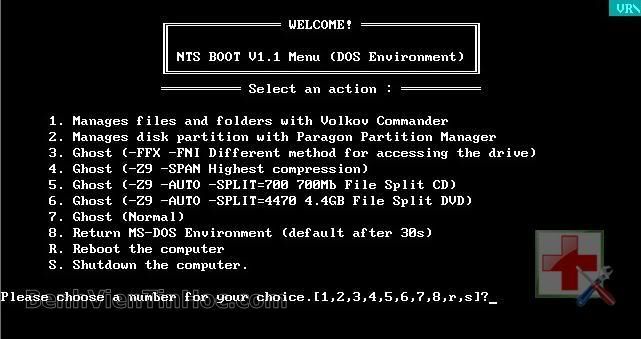
Gõ phím tương ứng để lựa chọn, ở đây ta gõ phím 7 để vào Ghost (Normal), sau đó đợi nó load vào màn hình của Ghost 11.5, chọn OK, giao diện chương trình như sau:
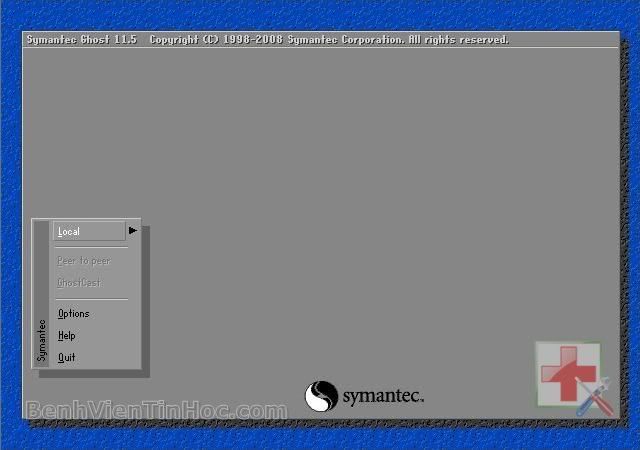
Chú ý, làm chính xác từng bước 1.
- Vào Local -> Partition -> To Image (có thể hiểu đơn giản mục đích là nén toàn bộ ổ C (ổ cài HĐH) thành 1 file *.gho duy nhất - file ghost):
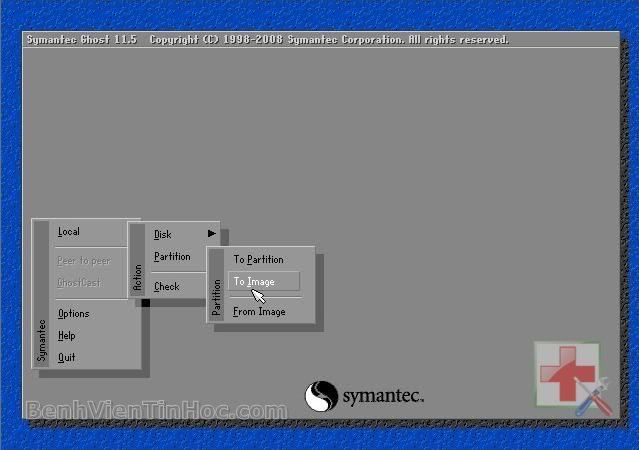
Một bảng mới hiện ổ cứng mà chương trình nhận được lên, bạn click chọn và OK. Sẽ có 1 bảng nữa, bạn chọn phân vùng (partition) đầu tiên (ổ C - ổ primary - active đó) rồi OK lần nữa.
- Một bảng yêu cầu chọn nơi để save file hiện ra, bạn chọn nơi lưu, gõ tên file ghost vào khung File name: và chọn Save. Nó sẽ hỏi bạn chọn chất lượng cho file Ghost, bạn chọn High nhé:
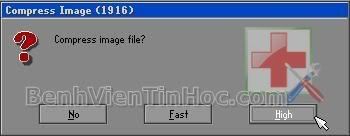
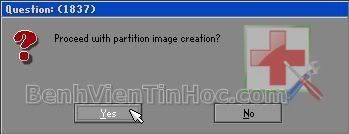
Chương trình hỏi lại bạn rằng đã chắn chắn chưa, bạn chọn Yes nhé:
- Quá trình tạo file ghost diễn ra, nhanh hay chậm thì tùy từng máy (máy "củ" nhất cũng chỉ hết khoảng 30 phút là cùng). Sau đó, sẽ có bảng thông báo nói rằng việc tạo file đã thành công, bạn chọn OK.
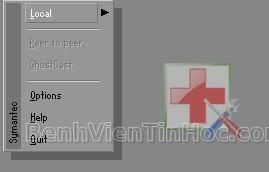
- Chọn Quit để thoát, chương trình hỏi lại bạn, chọn Yes là xong:
Đợi nó quay trở ra chế độ DOS, bạn ấn tổ hợp phím Cltr - Alt - Del để khởi động lại máy. Trở lại làm việc như mọi ngày được rồi
Bước 3: Phục hồi lại hệ thống khi có sự cố bằng file ghost bạn đã tạo được ở bước 2:
- Khởi động máy lên, làm tương tự bước 2 cho tới khi vào tới chương trình Ghost:
Chú ý, làm chính xác từng bước 1.
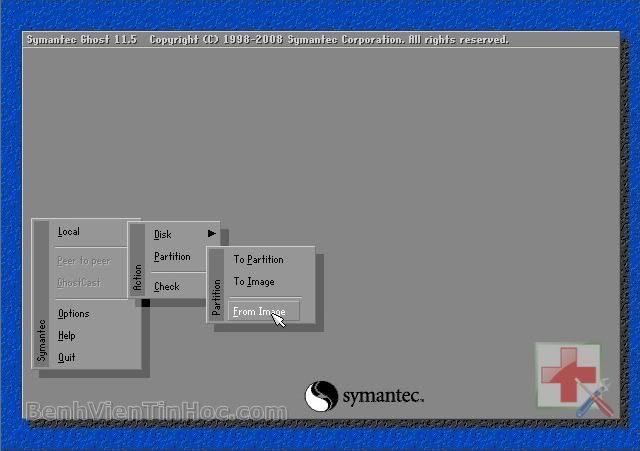
- Và bây giờ, bạn chọn Local -> Partition -> From Image. Bảng mở file hiện ra, bạn chọn file ghost mà trước đây bạn đã tạo rồi mở nó ra:
- Tiếp theo là bước chọn ổ đĩa rồi OK, chọn tiếp phân vùng (partition) đầu tiên (ổ C - cài Hệ Điều Hành đó) rồi Ok.
Sau đó, đợi chương trình ghost làm việc, xong khi xong nó sẽ có bảng thông báo làm việc thành công, bạn chọn OK -> Yes. Máy sẽ được khởi động lại.
Và sau đó là làm việc với máy bình thường như chưa có gì xảy ra
Và đây là ebook đã được tác giả gói lại bài hướng dẫn
NGUỒN:http://www.vn-zoom.com/f258/ghost-tu-o-cung-khong-can-dia-co-hinh-anh-124320.html


![[Mr]Robe](/data/avatars/m/709/709064.jpg?1230356465)


