


- 24/6/06
- 638
- 58
Bài này mình viết báo, nên khi báo đăng thì mới up lên được, tạm thời mình tải phụ đề lên, các bạn tự chỉnh, chừng nào sẽ up lên hướng dẫn chỉnh chi tiết.
Các bạn down hai file đã sửa lỗi dưới này và chép đè lên thư mục phụ đề trước đó
Phụ đề Tiếng việt: View attachment RE 4 Viet.rar
Phụ đề Tiếng Anh: View attachment RE 4 Eng.rar
Hướng dẫn
Công dụng của phần mềm "ffdshow" không chỉ lồng phụ đề vào game, bạn có thể coi phim có phụ đề với những file phụ đề tải ở trên mạng về. Lồng phụ đề vào các đoạn phim trong game giúp chơi hứng thú hơn vì hiểu cốt truyện. Với điều kiện game phải có phim thì mới lồng phụ đề được, có một số game cũ mặc dù có phim nhưng không tương thích với chương trình lồng phụ đề vì vậy có thể cấm chương trình chạy khi gặp mấy game này, sẽ đề cập sau Chúng ta có thể tìm phụ đề cho game trên net (nếu có) và về tự biên soạn thành các tập tin phụ đề mà không cần dùng bất cứ chương trình tạo phụ đề nào khác, lưu ý nếu dùng các chương trình tạo phụ đề như SubTitle Workshop có ưu điểm tạo phụ đề nhanh chóng nhưng lại hay lỗi khi hiện tắt các đoạn phụ đề không đúng với thời gian xác lập và hỗ trợ tiếng Việt không tốt lắm. Bài này mình sẽ hướng dẫn các bạn tự làm phụ đề cho game và tích hợp chúng vào các đoạn phim trong game, điển hình mình sẽ ví dụ là game Resident Evil 4.
Xin lưu ý là nếu các bạn có cài trọn bộ K Lite Codec Pack và đang xem được phim có phụ đề, nhưng đó là do chương trình DirectVobsub, khi chương trình này chạy có biểu tượng mũi tên xanh lá cây ở vùng thông báo) lồng phụ đề vào Windows Media Player hay chương trình xem phim nào khác có hỗ trợ phụ đề, nhưng nếu các bạn vào game, khi tới cảnh có phim thì nó sẽ không có phụ đề như coi trong các trình chiếu phim. Lúc đó bạn sẽ cần dùng chương trình "ffdshow" để hiển thị phụ đề trong game. Lưu ý, bạn cài K-Lite cũ thì cũng có ffdshow nhưng nó không hiển thị được phụ đề trong game, mà chỉ có bản gần đây hiển thị được.
Đầu tiên là hướng dẫn tạo phụ đề thủ công, cách này có cái lợi là bạn có thể tạo phụ đề tiếng Việt bằng cách bật các chương trình gõ tiếng Việt như Vietkey, Unikey, nhưng phải chọn font chữ hỗ trợ Unicode như Arial, Tahoma...cân chỉnh 1 cách chính xác thời gian hiện ra và tắt của các đoạn phụ đề.
1. Tạo phụ đề bằng Notepad
-Kiếm đoạn script cho game trên internet (có thể game bạn cần tìm chưa được làm script, chỉ có những game nổi tiếng mới có người viết script), nếu không thì khả năng nghe tiếng Anh của bạn vào hàng cực siêu thì mới nghe được chính xác từng câu chữ, rồi từ đó tự tạo phụ đề, có thể cho em bạn chơi chẳng hạn, vì bạn nghe được thì chẳng cần phụ đề làm gì.
-Tạo 1 thư mục để chứa phụ đề, đây mình ví dụ tạo phụ đề cho game Resident Evil 4, game này có rất nhiều các đoạn phim nhỏ.
-Mở Notepad và mở đoạn phim cần làm phụ đề bằng chương trình xem phim Windows Media Player.
-Khi đến đoạn nhân vật chuẩn bị nói thì bấm Pause để tìm được thời gian làm cho đoạn đối thoại hiện lên.
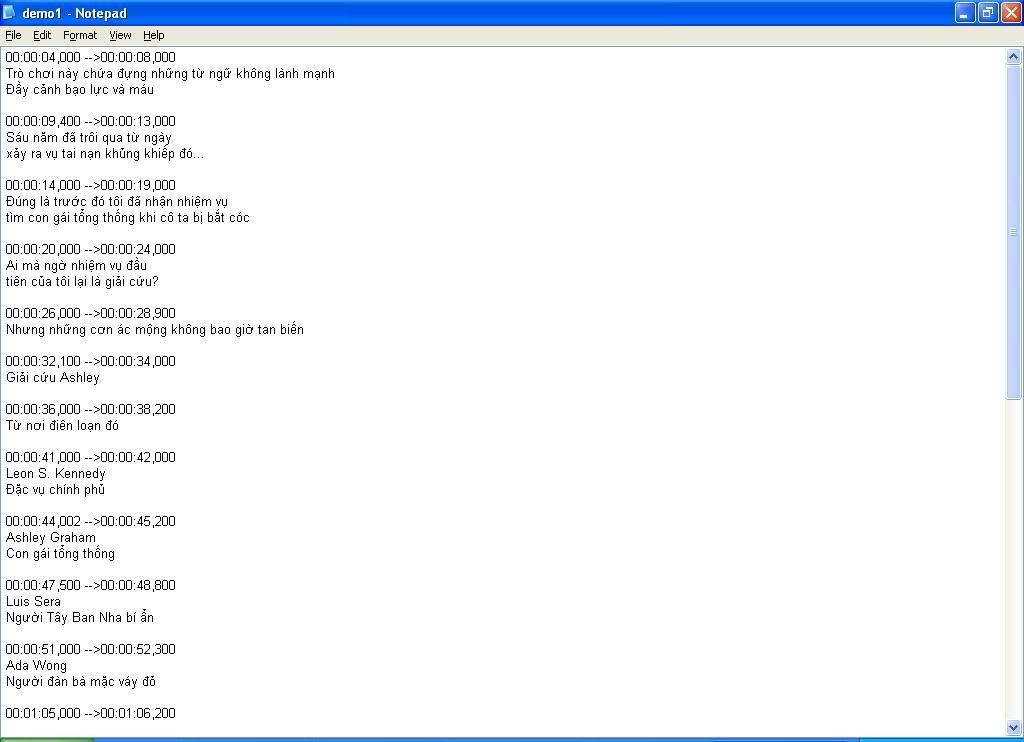
-Lấy ngay ví dụ trong hình, đầu tiên gõ vào số thời gian muốn hiện lên dòng phụ đề VD 00:00:00,300 (có nghĩa là 0 giờ 0 phút 0 giây 300 sao) lưu ý sau đơn vị giây là đơn vị "sao", cách nhau bằng dấu phẩy, đơn vị này giúp tăng tính chính xác hiện ẩn phụ đề VD: 00:00:00,300, tiếp đó cách ra 1 khoảng đánh vào cú pháp "-->", tiếp theo gõ vào số thời gian muốn làm mất dòng phụ đề này để chuyển sang đoạn khác VD 00:00:00,900, xuống hàng gõ vào đoạn text của đoạn đối thoại muốn tạo. Nếu muốn soạn tiếp đoạn khác phải cách 1 hàng, cách thực hiện y như trên hình.
-Lưu ý, để cho thêm chính xác, các bạn nên chỉnh đơn vị "sao" cho phù hợp để chính xác với lời nói của nhân vật, nên chỉnh theo 10 mốc 000, 100, 200...900, 999 thôi, thế là chính xác lắm rồi, để chỉnh cho thật khớp khi tiếng nói nhân vật phát ra thì hiện phụ đề cùng lúc.
-Nếu đoạn đối thoại quá dài nên chủ động xuống dòng cho đều, nếu không trình hiện phụ đề sẽ tự xuống dòng, nó không đẹp và khó nhìn.
-Sau khi làm xong 1 đoạn phim, lưu nó lại với tên giống y như tên của đoạn phim vừa tạo phụ đề VD: tên đoạn phim là r101s21.mpg thì tên file phụ đề là r101s21.txt
-Sau khi tạo xong play lại xem có khớp với tiếng nói không, nếu không thì có thể chỉnh lại số giây và số "sao" cho thật khớp.
-Đừng nên để đoạn đối thoại dài quá, tối đa chỉ nên cho 2 dòng chữ hiện ra trên màn hình, và dòng chữ của mỗi hàng đừng nên dài quá, nếu không thì sẽ khó đọc.
-Bạn cứ tạo như thế cho hết các đoạn phim trong game.
-Nếu bạn muốn tạo phụ đề tiếng Việt, thì bật VietKey hay Unikey lên và gõ tiếng việt Unicode như bình thường sau đó khi save lại, ở mục "Encoding" chọn là "UTF-8".
-Các bạn đừng nên bỏ chung phụ đề game vào trong thư mục chứa các đoạn phim, vì có rất nhiều đoạn phim ngắn nên làm thế sẽ lung tung lắm, bạn nên tạo 1 thư mục VD "RE 4 Eng" chẳng hạn, đặt ở đâu thì tùy, làm thế rất có lợi, vừa không bừa bộn, vừa có thể muốn chuyển phụ đề từ tiếng Anh sang tiếng Việt dễ dàng, giả dụ sau này bạn tạo phụ đề tiếng Việt cho game rồi lưu vào thư mục "RE 4 Viet" chẳng hạn, còn cách chuyển giữa hai ngôn ngữ phụ đề thì phần 2 sẽ nói.
2. Hướng dẫn cài và sử dụng chương trình lồng phụ đề vào game
Tên chương trình lồng phụ đề là "ffdshow", mình chỉ nói tên nó, các bạn tự tìm để down về. Lưu ý nên down bản tháng 6, vì phụ đề có vài chỗ bị lỗi nếu down bản mới nhất về có thể nó lỗi chồng phụ đề ở 1 vài chỗ nhưng không quan trọng lắm.
-Lưu ý, nếu bạn tải K Lite Codec Pack thì có thể chỉnh hiện phụ đề ở mục DirectVobSub, (mặc định disable), nhưng nó sẽ không hiện phụ đề khi bạn chơi game mà chỉ có khi xem phim thôi, vì thế bạn phải cài thêm cái chương trình này, để có thể hiện được phụ đề trong game.
*Cài đặt
-Bạn nên đánh dấu hết các lựa chọn để đảm bảo.
-Chính xác là phải chọn hai mục MPEG-1 và MPEG-2, nếu thiếu thì không hiện phụ đề được. Next.
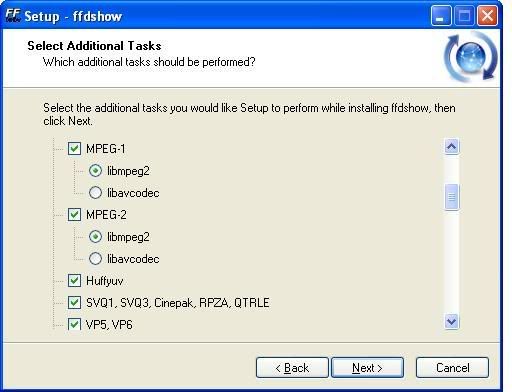
-Bạn nhớ đánh dấu tùy chọn "Subtitle" để cho phép hiển thị phụ đề, nếu không thì tí nữa chỉnh lại cũng được.
-Tới phần hỏi xem "ffdshow" có thể chạy kết hợp với chương trình nào, bạn chọn "Do not Limit" cho cả hai mục Video và Audio. Do "ffdshow" khi chạy chung với các chương trình hay game khác có thể làm đứng game hay treo, cuối bài mình sẽ nói cách để không cho "ffdshow" hoạt động khi chạy các chương trình đó.
-Cuối cùng bạn đánh dấu vào tùy chọn "Run video decode configuration" để hiện lên bản chỉnh.
-Sau khi cài xong thì đưa shotcut của Video decoder configuration (icon màu đỏ) ra Desktop để dễ chỉnh sửa sau này.
*Cách sử dụng
-Muốn chỉnh gì thì vào Video decoder configuration để chỉnh.
-Bạn chỉnh phần "Subtitles" có hình dạng như sau, bạn nên chọn các mục y như hình để hiển thị phụ đề được đẹp.

-Giải thích các mục cần thiết trong hình:
**Mục chính Subtitles:
+ Đầu tiên bạn đánh dấu vào tùy chọn "Subtitles" nếu đã chọn Subtitle trong phần cài đặt thì mục này đã được đánh dấu.
+Chọn nút "Search in", nếu có chữ hay ký tự gì trong ô text nên xóa hết sạch, sau đó bấm vào nút ... để duyệt tới thư mục mà bạn lưu phụ đề. Sau này nếu chuyển phụ đề sang tiếng Việt thì cũng tiến hành xóa tất cả trong ô text và chọn thư mục lưu phụ đề tiếng Việt là xong. Đối với chơi game thì chọn nút này vì có rất nhiều file film.
+Nếu bạn chọn nút "File" thì cũng bấm nút ... để duyệt tới file phụ đề mà muốn hiển thị, nút chọn này rất phù hợp khi xem film.
+Mục Horizontal Position: 50% (Center): để y nguyên, dùng để cân cho phụ đề đều 2 bên, canh giữa, nếu để con chạy qua trái hay phải thì phụ đề sẽ lệch trái.
+Mục Vertical Position: 90% (Bottom): nên để y nguyên vì rất hợp lý (không nên để 100% vì phụ đề sẽ tụt dưới đáy màn hình nên khó xem), dùng để chỉnh cho phụ đề nằm dưới hay nằm trên màn hình, số càng cao thì chữ càng nằm dưới, ngược lại số thấp thì phụ đề sẽ nằm ở trên.
+Letterbox: nếu có màn hình rộng thì chọn 16:9, còn không thì đừng chọn gì cả, kể cả 4:3.
**Mục Text:
+Chọn mục "Split long subtitle lines", lựa chọn này giúp chương trình tự xuống hàng các đoạn text quá dài trong phụ đề.
+Mục "Line Spacing" 100%, tạo khoảng cách giữa các dòng text, số càng lớn, khoảng cách càng cao.
**Mục Font:

-Chỉnh y như hình trên, không chỉnh sửa gì, kể cả khi muốn hiển thị phụ đề tiếng Việt, có nhiều bạn nghĩ là phải chọn mục Charset là Vietnamese thì mới được nhưng không cần, vì font chữ Tahoma, Arial, Ms sand serif... là font Unicode, nó có khả năng hiển thị dấu tiếng Việt. Trong đó font Tahoma là đậm và rõ nhất. Còn nếu chọn font chữ VNI-Time hay VNI-Helve thì ở mục Charset chọn Vietnamese.
-Bạn nên chọn y như hình trên vì phụ đề mình viết được trình bày tối ưu cho font chữ Tahoma, size 16. Nhưng nếu các bạn muốn chỉnh to hơn thì cũng được. Nếu chữ to quá, chữ sẽ chia thành nhiều dòng hơn.
-Mục Weight nên để Bold vì thế chữ sẽ đậm rõ và đẹp.
-Mục Spacing, chỉnh con chạy để tạo khoảng cách của từ.
-Mục Width, chỉnh độ rộng hẹp của co chữ.
-Mục Body, chỉnh kích thước co chữ, nên để trong khoảng từ 16-22, ở khoảng này không to quá cũng không nhỏ quá. Nhưng nên chọn là Body 16, vì trong game này, phim ở phần chơi phụ "Separate Way" có những đoạn phim độ phân giải thấp, nên chữ sẽ to ra tỉ lệ nghịch với độ phân giải, nếu chọn font chữ 22 thì chữ sẽ bao gần hết cả màn hình, sẽ không thấy rõ, mà có khi câu văn dài quá, chữ to sẽ có thể lên đến 4 đến 5 dòng phụ đề hiển thị cùng lúc. Mình soạn phụ đề tối ưu cho size 16, nên phụ đề ở các đoạn phim "Separate Way" không vượt quá 3 dòng, rất ít đoạn 3 dòng.
-Mục Out Line: Chỉnh viền chữ, Shadow: chỉnh bóng chữ.
-Mục Color: Chỉnh màu cho cả ba mục.
-Mục Alpha: Chỉnh độ trong suốt của chữ cho cả 3 mục.
**Mục Vobsub thì có chọn hay không không quan trọng.
**Các vấn đề có thể gặp
-Nếu khi mở phim lên mà thấy có nhiều phụ đề chồng nhau thì có nghĩa là bạn đã cài K-Lite codec Pack và VobSub cũng được bật lên, hãy vào và Disable nó đi.
-Nếu bạn tự tay làm phụ đề, sau khi chỉnh sửa xong một đoạn, muốn xem lại có chính xác không thì phải bấm đúp vào file đó 1 lần nữa để chạy lại nó, vì "ffdshow" không tự động refresh như Vobsub.
-Nếu tự làm phụ đề mà muốn chính xác thì ngoài số giây đúng, còn phải quan tâm tới đơn vị sao nữa, từ 000-999, nhưng chú ý 10 mốc thôi đó là 000, 100, 200...900, 999.
-Nếu tự làm phụ đề nhưng trình chiếu hiển thị không chính xác, nhân vật chưa nói hết đã tắt phụ đề mặc dù thiết lập thời gian tắt chưa tới, lỗi này do bạn chỉnh số "sao" ở đoạn phụ đề trước trùng với đoạn sau VD: Đoạn 1: 00:00:01,000 -->00:00:01,500 Đoạn 2: 00:00:01,500 -->00:00:02,000, tối thiểu cuối đoạn trước cách đầu đoạn sau 2 "sao" VD: Đoạn 1: 500 Đoạn 2: 502. Tốt nhất là cuối đoạn trước nên cách đầu đoạn sau 100 đơn vị "sao".
-Lưu ý, kích thước co chữ của phụ đề tùy thuộc vào độ phân giải của đoạn phim, nếu độ phân giải cao thì kích thước chữ nhỏ và ngược lại.
-Nhắc lại, muốn chỉnh qua lại giữa phụ đề tiếng Anh và Việt, Chọn nút "Search in", nếu có chữ hay ký tự gì trong ô text nên xóa hết sạch, sau đó bấm vào nút ... để duyệt tới thư mục mà bạn lưu phụ đề. Sau này nếu chuyển phụ đề sang tiếng Việt thì cũng tiến hành xóa tất cả trong ô text và chọn thư mục lưu phụ đề tiếng Việt là xong. Đối với chơi game thì chọn nút này vì có rất nhiều file film.
-Vấn đề nữa là nếu bạn khởi động chương trình hay game nào đó mà thấy bị treo máy và thấy ffdshow xuất hiện ở vùng thông báo, có nghĩa là bị xung đột, không tương thích, lúc đó thì bạn có thể chỉnh cho ffdshow không được kích hoạt khi chạy game hay chương trình đó. Bạn bấm chuột vào shotcut của Video Decoder Configuration, bên tay trái chọn mục DirectShow Control.

Chọn mục Don't use ffdshow in và bấm nút Edit để duyệt tới file thực thi exe của chương trình muốn cấm ffdshow chạy. Hay cũng có thể làm ngược lại là cho 1 vài file nào đó chạy thôi còn thì cấm hết.
-Đây là hướng dẫn bước đầu làm quen với chương trình này, còn rất nhiều thứ trong chương trình chờ bạn khám phá.
Định dạng rtf, vì mình không có thời gian chèn khóa vào bài viết trên diễn đàn, các bạn muốn dễ đọc thì down cái này về.
16-06-09: Bữa kia mới cài lại re 4 cho máy để chơi lại, bản cài klite code pack mới nhất là 485 full, có những sự thay đổi cần lưu ý với các bạn đọc trong topic trước đó. Cái phần chủ yếu để nó ra phụ đề trong game nằm ở mục Mpg-1, Mepg-2 với lựa chọn libmepg2 và libavcodec, nay đã có sự thay đổi, nó ghi cũng gần giống như trên hình như là mepg2-DVD thì phải, tóm lại bạn cứ thấy cái lựa chọn nào tương tự thì làm theo.
Điểm thứ 2 nữa là ở mục DirectShow Control dùng để cho chạy ffdshow với chương trình nào, thì giờ ffdshow nó cấm chạy file game.exe nên bạn làm theo các bước mình chỉ thì vẫn chưa chơi dc, do đó bạn làm theo bước đơn giản nhất như sau: ở Category chọn Directshow Control, bên tay phải chọn Use ffdshow only in, bấm nút Edit, xóa hết những gì bên trong nó cũng dc, và thêm vào tên game.exe hoặc chỉ đường dẫn tới file game.exe. Có nghĩa là chỉ cho ffdshow hoạt động cùng với file game.exe còn các chương trình khác ko hoạt động, có lẽ với lựa chọn này bạn sẽ không xem được phim phụ đề trên windows media player nhưng cái chính là nó hiện trong game thôi.
Phụ đề đã sửa lỗi
Các bạn down hai file đã sửa lỗi dưới này và chép đè lên thư mục phụ đề trước đó
Phụ đề Tiếng việt: View attachment RE 4 Viet.rar
Phụ đề Tiếng Anh: View attachment RE 4 Eng.rar
Hướng dẫn
Công dụng của phần mềm "ffdshow" không chỉ lồng phụ đề vào game, bạn có thể coi phim có phụ đề với những file phụ đề tải ở trên mạng về. Lồng phụ đề vào các đoạn phim trong game giúp chơi hứng thú hơn vì hiểu cốt truyện. Với điều kiện game phải có phim thì mới lồng phụ đề được, có một số game cũ mặc dù có phim nhưng không tương thích với chương trình lồng phụ đề vì vậy có thể cấm chương trình chạy khi gặp mấy game này, sẽ đề cập sau Chúng ta có thể tìm phụ đề cho game trên net (nếu có) và về tự biên soạn thành các tập tin phụ đề mà không cần dùng bất cứ chương trình tạo phụ đề nào khác, lưu ý nếu dùng các chương trình tạo phụ đề như SubTitle Workshop có ưu điểm tạo phụ đề nhanh chóng nhưng lại hay lỗi khi hiện tắt các đoạn phụ đề không đúng với thời gian xác lập và hỗ trợ tiếng Việt không tốt lắm. Bài này mình sẽ hướng dẫn các bạn tự làm phụ đề cho game và tích hợp chúng vào các đoạn phim trong game, điển hình mình sẽ ví dụ là game Resident Evil 4.
Xin lưu ý là nếu các bạn có cài trọn bộ K Lite Codec Pack và đang xem được phim có phụ đề, nhưng đó là do chương trình DirectVobsub, khi chương trình này chạy có biểu tượng mũi tên xanh lá cây ở vùng thông báo) lồng phụ đề vào Windows Media Player hay chương trình xem phim nào khác có hỗ trợ phụ đề, nhưng nếu các bạn vào game, khi tới cảnh có phim thì nó sẽ không có phụ đề như coi trong các trình chiếu phim. Lúc đó bạn sẽ cần dùng chương trình "ffdshow" để hiển thị phụ đề trong game. Lưu ý, bạn cài K-Lite cũ thì cũng có ffdshow nhưng nó không hiển thị được phụ đề trong game, mà chỉ có bản gần đây hiển thị được.
Đầu tiên là hướng dẫn tạo phụ đề thủ công, cách này có cái lợi là bạn có thể tạo phụ đề tiếng Việt bằng cách bật các chương trình gõ tiếng Việt như Vietkey, Unikey, nhưng phải chọn font chữ hỗ trợ Unicode như Arial, Tahoma...cân chỉnh 1 cách chính xác thời gian hiện ra và tắt của các đoạn phụ đề.
1. Tạo phụ đề bằng Notepad
-Kiếm đoạn script cho game trên internet (có thể game bạn cần tìm chưa được làm script, chỉ có những game nổi tiếng mới có người viết script), nếu không thì khả năng nghe tiếng Anh của bạn vào hàng cực siêu thì mới nghe được chính xác từng câu chữ, rồi từ đó tự tạo phụ đề, có thể cho em bạn chơi chẳng hạn, vì bạn nghe được thì chẳng cần phụ đề làm gì.
-Tạo 1 thư mục để chứa phụ đề, đây mình ví dụ tạo phụ đề cho game Resident Evil 4, game này có rất nhiều các đoạn phim nhỏ.
-Mở Notepad và mở đoạn phim cần làm phụ đề bằng chương trình xem phim Windows Media Player.
-Khi đến đoạn nhân vật chuẩn bị nói thì bấm Pause để tìm được thời gian làm cho đoạn đối thoại hiện lên.
-Lấy ngay ví dụ trong hình, đầu tiên gõ vào số thời gian muốn hiện lên dòng phụ đề VD 00:00:00,300 (có nghĩa là 0 giờ 0 phút 0 giây 300 sao) lưu ý sau đơn vị giây là đơn vị "sao", cách nhau bằng dấu phẩy, đơn vị này giúp tăng tính chính xác hiện ẩn phụ đề VD: 00:00:00,300, tiếp đó cách ra 1 khoảng đánh vào cú pháp "-->", tiếp theo gõ vào số thời gian muốn làm mất dòng phụ đề này để chuyển sang đoạn khác VD 00:00:00,900, xuống hàng gõ vào đoạn text của đoạn đối thoại muốn tạo. Nếu muốn soạn tiếp đoạn khác phải cách 1 hàng, cách thực hiện y như trên hình.
-Lưu ý, để cho thêm chính xác, các bạn nên chỉnh đơn vị "sao" cho phù hợp để chính xác với lời nói của nhân vật, nên chỉnh theo 10 mốc 000, 100, 200...900, 999 thôi, thế là chính xác lắm rồi, để chỉnh cho thật khớp khi tiếng nói nhân vật phát ra thì hiện phụ đề cùng lúc.
-Nếu đoạn đối thoại quá dài nên chủ động xuống dòng cho đều, nếu không trình hiện phụ đề sẽ tự xuống dòng, nó không đẹp và khó nhìn.
-Sau khi làm xong 1 đoạn phim, lưu nó lại với tên giống y như tên của đoạn phim vừa tạo phụ đề VD: tên đoạn phim là r101s21.mpg thì tên file phụ đề là r101s21.txt
-Sau khi tạo xong play lại xem có khớp với tiếng nói không, nếu không thì có thể chỉnh lại số giây và số "sao" cho thật khớp.
-Đừng nên để đoạn đối thoại dài quá, tối đa chỉ nên cho 2 dòng chữ hiện ra trên màn hình, và dòng chữ của mỗi hàng đừng nên dài quá, nếu không thì sẽ khó đọc.
-Bạn cứ tạo như thế cho hết các đoạn phim trong game.
-Nếu bạn muốn tạo phụ đề tiếng Việt, thì bật VietKey hay Unikey lên và gõ tiếng việt Unicode như bình thường sau đó khi save lại, ở mục "Encoding" chọn là "UTF-8".
-Các bạn đừng nên bỏ chung phụ đề game vào trong thư mục chứa các đoạn phim, vì có rất nhiều đoạn phim ngắn nên làm thế sẽ lung tung lắm, bạn nên tạo 1 thư mục VD "RE 4 Eng" chẳng hạn, đặt ở đâu thì tùy, làm thế rất có lợi, vừa không bừa bộn, vừa có thể muốn chuyển phụ đề từ tiếng Anh sang tiếng Việt dễ dàng, giả dụ sau này bạn tạo phụ đề tiếng Việt cho game rồi lưu vào thư mục "RE 4 Viet" chẳng hạn, còn cách chuyển giữa hai ngôn ngữ phụ đề thì phần 2 sẽ nói.
2. Hướng dẫn cài và sử dụng chương trình lồng phụ đề vào game
Tên chương trình lồng phụ đề là "ffdshow", mình chỉ nói tên nó, các bạn tự tìm để down về. Lưu ý nên down bản tháng 6, vì phụ đề có vài chỗ bị lỗi nếu down bản mới nhất về có thể nó lỗi chồng phụ đề ở 1 vài chỗ nhưng không quan trọng lắm.
-Lưu ý, nếu bạn tải K Lite Codec Pack thì có thể chỉnh hiện phụ đề ở mục DirectVobSub, (mặc định disable), nhưng nó sẽ không hiện phụ đề khi bạn chơi game mà chỉ có khi xem phim thôi, vì thế bạn phải cài thêm cái chương trình này, để có thể hiện được phụ đề trong game.
*Cài đặt
-Bạn nên đánh dấu hết các lựa chọn để đảm bảo.
-Chính xác là phải chọn hai mục MPEG-1 và MPEG-2, nếu thiếu thì không hiện phụ đề được. Next.
-Bạn nhớ đánh dấu tùy chọn "Subtitle" để cho phép hiển thị phụ đề, nếu không thì tí nữa chỉnh lại cũng được.
-Tới phần hỏi xem "ffdshow" có thể chạy kết hợp với chương trình nào, bạn chọn "Do not Limit" cho cả hai mục Video và Audio. Do "ffdshow" khi chạy chung với các chương trình hay game khác có thể làm đứng game hay treo, cuối bài mình sẽ nói cách để không cho "ffdshow" hoạt động khi chạy các chương trình đó.
-Cuối cùng bạn đánh dấu vào tùy chọn "Run video decode configuration" để hiện lên bản chỉnh.
-Sau khi cài xong thì đưa shotcut của Video decoder configuration (icon màu đỏ) ra Desktop để dễ chỉnh sửa sau này.
*Cách sử dụng
-Muốn chỉnh gì thì vào Video decoder configuration để chỉnh.
-Bạn chỉnh phần "Subtitles" có hình dạng như sau, bạn nên chọn các mục y như hình để hiển thị phụ đề được đẹp.
-Giải thích các mục cần thiết trong hình:
**Mục chính Subtitles:
+ Đầu tiên bạn đánh dấu vào tùy chọn "Subtitles" nếu đã chọn Subtitle trong phần cài đặt thì mục này đã được đánh dấu.
+Chọn nút "Search in", nếu có chữ hay ký tự gì trong ô text nên xóa hết sạch, sau đó bấm vào nút ... để duyệt tới thư mục mà bạn lưu phụ đề. Sau này nếu chuyển phụ đề sang tiếng Việt thì cũng tiến hành xóa tất cả trong ô text và chọn thư mục lưu phụ đề tiếng Việt là xong. Đối với chơi game thì chọn nút này vì có rất nhiều file film.
+Nếu bạn chọn nút "File" thì cũng bấm nút ... để duyệt tới file phụ đề mà muốn hiển thị, nút chọn này rất phù hợp khi xem film.
+Mục Horizontal Position: 50% (Center): để y nguyên, dùng để cân cho phụ đề đều 2 bên, canh giữa, nếu để con chạy qua trái hay phải thì phụ đề sẽ lệch trái.
+Mục Vertical Position: 90% (Bottom): nên để y nguyên vì rất hợp lý (không nên để 100% vì phụ đề sẽ tụt dưới đáy màn hình nên khó xem), dùng để chỉnh cho phụ đề nằm dưới hay nằm trên màn hình, số càng cao thì chữ càng nằm dưới, ngược lại số thấp thì phụ đề sẽ nằm ở trên.
+Letterbox: nếu có màn hình rộng thì chọn 16:9, còn không thì đừng chọn gì cả, kể cả 4:3.
**Mục Text:
+Chọn mục "Split long subtitle lines", lựa chọn này giúp chương trình tự xuống hàng các đoạn text quá dài trong phụ đề.
+Mục "Line Spacing" 100%, tạo khoảng cách giữa các dòng text, số càng lớn, khoảng cách càng cao.
**Mục Font:
-Chỉnh y như hình trên, không chỉnh sửa gì, kể cả khi muốn hiển thị phụ đề tiếng Việt, có nhiều bạn nghĩ là phải chọn mục Charset là Vietnamese thì mới được nhưng không cần, vì font chữ Tahoma, Arial, Ms sand serif... là font Unicode, nó có khả năng hiển thị dấu tiếng Việt. Trong đó font Tahoma là đậm và rõ nhất. Còn nếu chọn font chữ VNI-Time hay VNI-Helve thì ở mục Charset chọn Vietnamese.
-Bạn nên chọn y như hình trên vì phụ đề mình viết được trình bày tối ưu cho font chữ Tahoma, size 16. Nhưng nếu các bạn muốn chỉnh to hơn thì cũng được. Nếu chữ to quá, chữ sẽ chia thành nhiều dòng hơn.
-Mục Weight nên để Bold vì thế chữ sẽ đậm rõ và đẹp.
-Mục Spacing, chỉnh con chạy để tạo khoảng cách của từ.
-Mục Width, chỉnh độ rộng hẹp của co chữ.
-Mục Body, chỉnh kích thước co chữ, nên để trong khoảng từ 16-22, ở khoảng này không to quá cũng không nhỏ quá. Nhưng nên chọn là Body 16, vì trong game này, phim ở phần chơi phụ "Separate Way" có những đoạn phim độ phân giải thấp, nên chữ sẽ to ra tỉ lệ nghịch với độ phân giải, nếu chọn font chữ 22 thì chữ sẽ bao gần hết cả màn hình, sẽ không thấy rõ, mà có khi câu văn dài quá, chữ to sẽ có thể lên đến 4 đến 5 dòng phụ đề hiển thị cùng lúc. Mình soạn phụ đề tối ưu cho size 16, nên phụ đề ở các đoạn phim "Separate Way" không vượt quá 3 dòng, rất ít đoạn 3 dòng.
-Mục Out Line: Chỉnh viền chữ, Shadow: chỉnh bóng chữ.
-Mục Color: Chỉnh màu cho cả ba mục.
-Mục Alpha: Chỉnh độ trong suốt của chữ cho cả 3 mục.
**Mục Vobsub thì có chọn hay không không quan trọng.
**Các vấn đề có thể gặp
-Nếu khi mở phim lên mà thấy có nhiều phụ đề chồng nhau thì có nghĩa là bạn đã cài K-Lite codec Pack và VobSub cũng được bật lên, hãy vào và Disable nó đi.
-Nếu bạn tự tay làm phụ đề, sau khi chỉnh sửa xong một đoạn, muốn xem lại có chính xác không thì phải bấm đúp vào file đó 1 lần nữa để chạy lại nó, vì "ffdshow" không tự động refresh như Vobsub.
-Nếu tự làm phụ đề mà muốn chính xác thì ngoài số giây đúng, còn phải quan tâm tới đơn vị sao nữa, từ 000-999, nhưng chú ý 10 mốc thôi đó là 000, 100, 200...900, 999.
-Nếu tự làm phụ đề nhưng trình chiếu hiển thị không chính xác, nhân vật chưa nói hết đã tắt phụ đề mặc dù thiết lập thời gian tắt chưa tới, lỗi này do bạn chỉnh số "sao" ở đoạn phụ đề trước trùng với đoạn sau VD: Đoạn 1: 00:00:01,000 -->00:00:01,500 Đoạn 2: 00:00:01,500 -->00:00:02,000, tối thiểu cuối đoạn trước cách đầu đoạn sau 2 "sao" VD: Đoạn 1: 500 Đoạn 2: 502. Tốt nhất là cuối đoạn trước nên cách đầu đoạn sau 100 đơn vị "sao".
-Lưu ý, kích thước co chữ của phụ đề tùy thuộc vào độ phân giải của đoạn phim, nếu độ phân giải cao thì kích thước chữ nhỏ và ngược lại.
-Nhắc lại, muốn chỉnh qua lại giữa phụ đề tiếng Anh và Việt, Chọn nút "Search in", nếu có chữ hay ký tự gì trong ô text nên xóa hết sạch, sau đó bấm vào nút ... để duyệt tới thư mục mà bạn lưu phụ đề. Sau này nếu chuyển phụ đề sang tiếng Việt thì cũng tiến hành xóa tất cả trong ô text và chọn thư mục lưu phụ đề tiếng Việt là xong. Đối với chơi game thì chọn nút này vì có rất nhiều file film.
-Vấn đề nữa là nếu bạn khởi động chương trình hay game nào đó mà thấy bị treo máy và thấy ffdshow xuất hiện ở vùng thông báo, có nghĩa là bị xung đột, không tương thích, lúc đó thì bạn có thể chỉnh cho ffdshow không được kích hoạt khi chạy game hay chương trình đó. Bạn bấm chuột vào shotcut của Video Decoder Configuration, bên tay trái chọn mục DirectShow Control.
Chọn mục Don't use ffdshow in và bấm nút Edit để duyệt tới file thực thi exe của chương trình muốn cấm ffdshow chạy. Hay cũng có thể làm ngược lại là cho 1 vài file nào đó chạy thôi còn thì cấm hết.
-Đây là hướng dẫn bước đầu làm quen với chương trình này, còn rất nhiều thứ trong chương trình chờ bạn khám phá.
Định dạng rtf, vì mình không có thời gian chèn khóa vào bài viết trên diễn đàn, các bạn muốn dễ đọc thì down cái này về.
16-06-09: Bữa kia mới cài lại re 4 cho máy để chơi lại, bản cài klite code pack mới nhất là 485 full, có những sự thay đổi cần lưu ý với các bạn đọc trong topic trước đó. Cái phần chủ yếu để nó ra phụ đề trong game nằm ở mục Mpg-1, Mepg-2 với lựa chọn libmepg2 và libavcodec, nay đã có sự thay đổi, nó ghi cũng gần giống như trên hình như là mepg2-DVD thì phải, tóm lại bạn cứ thấy cái lựa chọn nào tương tự thì làm theo.
Điểm thứ 2 nữa là ở mục DirectShow Control dùng để cho chạy ffdshow với chương trình nào, thì giờ ffdshow nó cấm chạy file game.exe nên bạn làm theo các bước mình chỉ thì vẫn chưa chơi dc, do đó bạn làm theo bước đơn giản nhất như sau: ở Category chọn Directshow Control, bên tay phải chọn Use ffdshow only in, bấm nút Edit, xóa hết những gì bên trong nó cũng dc, và thêm vào tên game.exe hoặc chỉ đường dẫn tới file game.exe. Có nghĩa là chỉ cho ffdshow hoạt động cùng với file game.exe còn các chương trình khác ko hoạt động, có lẽ với lựa chọn này bạn sẽ không xem được phim phụ đề trên windows media player nhưng cái chính là nó hiện trong game thôi.

 ) mọi người có thể xem rồi tìm các soft để làm thử nhưng mà hơi cực :devil:
 nếu nhỡ file subtittle đó bị hư thì bác làm sao? down lại dc thì dể dàng rùi nhỡ nó mất thì bó cẳn luôn...
 #
#


