


- 9/1/08
- 1,683
- 7
Object Meshing với TSR Workshop.
Tham khảo:
Lấy từ bài viết của mình tại TwinLifeVN.com:
http://www.twinlifevn.com/4rum/showthread.php/102-Huong-dan-Object-Meshing-voi-TSR-Workshop-Tu-tao-do-dung-trong-The-Sims-3
[spoil]
Tham khảo:
Lấy từ bài viết của mình tại TwinLifeVN.com:
http://www.twinlifevn.com/4rum/showthread.php/102-Huong-dan-Object-Meshing-voi-TSR-Workshop-Tu-tao-do-dung-trong-The-Sims-3
[spoil]
Bài viết này dùng để hướng dẫn các bạn làm quen với kỹ thuật Meshing trong TS, và ở đây là Object Meshing cơ bản.
Bạn cần chuẩn bị những thứ sau đây:
Các bạn có thể đọc bài viết này trước để làm wen với cách sử dụng TSRW:
[Hướng dẫn] Tự tạo quần áo trong TS3 với TSR Workshop.
Bây giờ thì bắt đầu nhé :].
Bước 1: Download TSR Workshop
Các bạn tiến hành download TSRW tại đây:
http://www.mediafire.com/?z1q3t2njcwcvh8y
Sau đó tiến hành cài đặt như chương trình bình thường :].
Bước 2: Cài đặt Milkshape Plugins
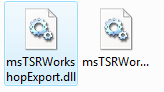
Trước khi chạy TSRW, bạn cần phải cài đặt Milkshape Plugins.
Đến thư mục: C:\Program Files\The Sims Resource\TSR Workshop\Extras\Milkshape plugins\, copy 2 file trên đến C:\Program Files\Milkshape 3D 1.8.2\.
Bước 3: Khởi động TSRW
Bước 4: Tạo 1 Project mới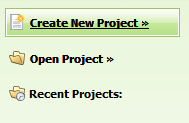
Nhìn vào góc trên bên trái của TSRW và click vào nút ‘Create new Project’.
Bước 5: Nạp các Object
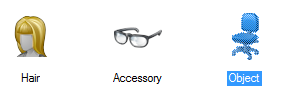
Chọn ‘objects’ trong cửa số tiếp theo, sau đó bạn chọn 'object' thêm 1 lần nữa.
Click ‘Next’, và chờ obj đc load, tuỳ theo cấu hình máy mà thời gian chờ sẽ chậm hay nhanh :].
Bước 6: Chọn Object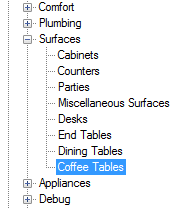
Sau khi các obj đc nạp xong, chọn item bạn muốn tạo. Trong bài HD này mình sẽ HD các bạn tạo cái bàn  , vì cái này đơn giản ^,^.
Chúng ta sẽ tiến hành clone Table coffee mission2x1.
Sau khi chọn xong, các bạn click ‘Next’.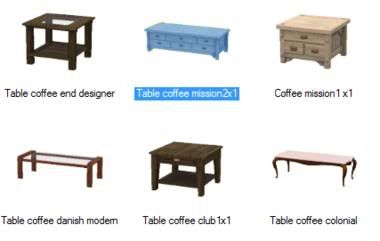
Bước 7: Đặt tên cho Project
Sau khi nhấn next, các bạn sẽ thấy 1 màn hình yêu cầu các bạn nhập thông tin về project của mình. Màn hình đó như sau: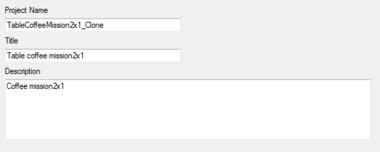
Tên của project bạn cần phải đặt 1 tên độc quyền, ko trùng.
Thường thì người ta đặt tên project theo cấu trúc:
người-tạo_tên-object_ngày_giờ
Đặt tên obj theo cấu trúc trên các bạn sẽ dễ nhớ và ko lo bị trùng. Trong bài HD này người viết đặt tên:
Apple_lauratable_040909_1519
Bước 8: Đặt tên cho Object
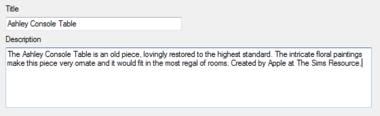
'Title’ chính là tên obj của bạn khi vào game, và ‘Description’ chính là phần mô tả obj của bạn. Dưới đây là ví dụ:
Bước 9: Kết thúc quá trình Clone
Nhấn Next, sau đó 1 màn hình thông báo Finshed sẽ hiện ra để thông báo cho bạn quá trình kết thúc thành công. Nhấn OK.
Bây giờ bạn sẽ thấy obj được hiển thị dưới dạng 3D với rất nhiều thông tin bên phải. Đừng lo lắng, lát nữa chúng ta sẽ tìm hiểu về nó ngay thôi :].
Bước 10: Mesh Tab
Giờ thì chúng ta chuẩn bị chuyển sang dùng Milkshape.
Click vào Mesh Tab, bạn sẽ thấy rất nhiều thông tin, tuỳ thuộc vào obj của bạn mà các thông tin này sẽ khác nhau.
Bước 11: Tìm hiểu phần LOD
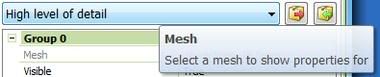
Phần 'High Level of Detail' sẽ được nạp đầu tiên. Ở đây có các nhóm khác nhau. Với cái bàn bạn sẽ thấy Group 0 (chính là bóng nền) và Group 1 (table mesh). Nếu bạn clone 1 cái bàn có kiếng thì sẽ có thêm những group khác.
Nhấn vào combobox, bạn sẽ thấy 4 tuỳ chọn. Lúc này thì đừng vội nghịch với những tuỳ chọn này.
Bước 12: Export High Level of Detail LOD
Để export mesh của bạn, nhấn vào nút Export' như trong hình.
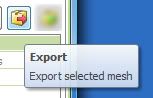
Chọn nơi để export file, và đặt tên cho nó. Mình thường đặt High Level of Detail LOD những tên như highpoly.wso, để sau này còn biết file nào mà tìm :].
Nhấn Save và bạn sẽ đc thông báo là TSRW đã export file dưới dạng .wso. Chúng ta sẽ chỉnh sửa nó từ chương trình Milkshape.
Bước 13: Chạy chương trình Milkshape
Chạy chương trình Milkshape. Nhắc lại là lúc này bạn đã hoàn thành yêu cầu ở bước 2. Nếu ko thì bạn ko thể import file .wso trong Milkshape.
Bước 14: Import file .wso
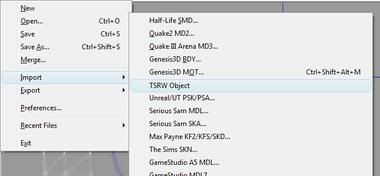
Một khi Milkshape đã đc nạp xong, bạn chọn 'File > Import', và tìm đến phần có tên là 'TSRW Object'.Tìm file bạn vừa export từ TSRW và nó sẽ đc nạp vào trong Milkshape
Bước 15: Clone Object trong Milkshape
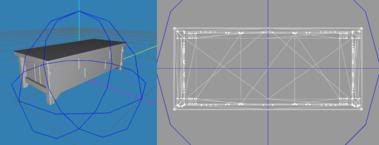
Bây giờ thì bạn sẽ thấy mesh đc nạp trong Milkshape, với những vòng tròn xung quanh (những vòng tròn này đc gọi là joint/bone, mình sẽ giải thix sau :].
Giờ mới đến phần vui đây, chúng ta sẽ bắt đầu meshing .
.
Trước khi bắt tay vào việc, bạn sẽ thấy có 2 obj đã đc import. Mesh của cái bàn và mesh của bóng nền (groundshadow). Bạn cần phải nhớ thứ tự của những item này (groundshadow mesh nằm phía trên, và mesh của table nằm phía dưới), bạn sẽ cần nó trong bước 18.
Bước 16: Meshing/Mapping Object
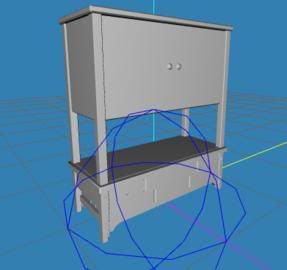
Vạn sự khởi đầu nan, gian nan... bắt đầu nản  .
.
Đây chính là phần khó nhất, phần này thì ko còn cách nào khác là các bạn phải tìm hiểu về cách sử dụng cơ bản của Milkshape, các bạn có thể tham khảo tại đây:
http://chumbalum.swissquake.ch/ms3d/tutorials.html
Bước 17: Chuẩn bị xác định Bone
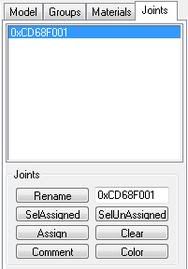
Click 'Joints' tab trong Milkshape. Nó sẽ liệt kê tất cả bone đã đc chỉ định trong clone obj. Bàn thì thường chỉ có 1 bone, những những obj khác như giường thì có thể có nhiều hơn.
Trị số của joint ko có gì wan trọng, nó chỉ có tác dụng giúp cho game nhận biết đc loại của nó là gì.
Nhấn SelAssigned và obj sẽ chuyển sang màu đỏ, điều đó có nghĩa là obj đã đc chỉ định joint ‘0xCD68F001'.
Bạn cần phải chỉ định bone này vào project mới để nó hoạt động tốt trong game. Khi bạn đã nắm chắc những phần trong obj đã đc chỉ định bone thì bạn đã sẵn sàng chuyển sang bước tiếp theo.
Đôi khi việc đặt tên cho bone và item đc chỉ định bone sẽ giúp ích cho những obj có nhìu bone.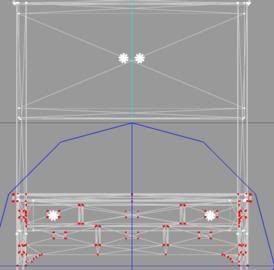
Bước 18: Xác định Bone
Bây giờ thì bạn đã sẵn sàng cho việc chỉ định bone cho project của bạn.
Nếu obj bạn thêm vào ko có bone/joint thì có thể bỏ wa bước này.
Chọn obj của bạn. Mình thì làm việc này bằng cách vào trong 'Groups' tab và double click vào obj trong list, nó sẽ chuyển sang màu đỏ.
Quay lại 'Joints' tab, chọn bone và click 'Assign'. Bây giờ thì bạn đã chỉ định bone vào obj mới của bạn.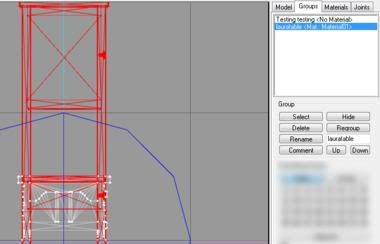
Để chắc rằng bone của bạn đã đc chỉ định vào obj, bạn có thể kiểm tra 1 cách đơn giản bằng cách làm theo bước 18 lần nữa và click vào ‘SelAssigned’, obj phải đc hiển thị màu đỏ.
Bây giờ bạn có thể xoá cái bàn ban đầu đi, chỉ để lại cái bàn của bạn thui :]. bạn có thể làm việc này bằng cách vào trong 'Groups' tab, double click vào trong obj ban đầu trong list và nhấn 'Delete'.
Nhắc lại bước 15:
Phần High Level of Detail của bạn có 2 item, mesh của groundshadow và mesh của cái bàn. Trước khi export ngược trở lại vào TSRW, hãy chắc chắn rằng cả 2 mesh nằm đúng vị trị như khi bạn import nó từ TSRW.
Giờ thì bạn export nó từ MS ra file .wso.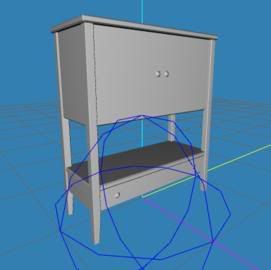
Bước 19: Way trở lại TSRW
Way trở lại TSRW. Nhấn vào nút Import và import file .wso bạn vừa export từ MS ra.
Nếu bạn làm đúng thì bạn sẽ thấy nó xuất hiện trong TSRW, nếu đc như vậy thì xin chúc mừng bạn . Còn nếu ko thì... xin chia bùn cùng bạn, có thể bạn đã làm thiếu 1 bước nào đó, đọc lại và kiểm tra xem nhé .
Mesh mới nhưng texture cũ: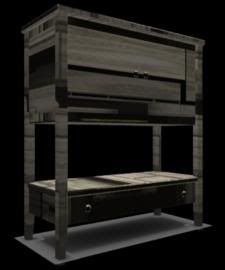
Bước 20: Export Low Level of Detail
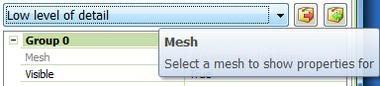
Để export Low Level of Detail LOD, đơn giản bạn chỉ cần làm y như bạn đã làm với High Level of Detail LOD,, nhưng lần này chọn Low Level từ combobox phía dưới 'Meshes' tab.
Low Level of Detail LOD là phiên bản có ít chi tiết của item. Sẽ đc hiển thị khi obj đc nhìn từ xa, hay trong lúc obj đang đc nạp. Một điều quan trọng là phiên bản low này có thể dùng chung UV Map như phiên bản high.
Làm tương tự như High Level of Detail, phiên bản low cũng có bone, nên bạn cũng làm như các bước trên, và import nó ngược trở lại TSRW khi hoàn tất :].
Như bạn thấy, cấu trúc hình học của nó đơn giản hơn, ko có những phần vát cạnh như phiên bản high.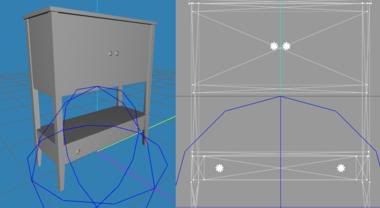
Bước 21: Sun Shadows
Trong phần combobox, bạn sẽ thấy thêm 2 tuỳ chọn 'Shadow High Level of Detail' và 'Shadow Low Level of Detail'. Những tuỳ chọn này đc dùng để làm phần đổ bóng, khi obj của bạn đc đặt ngoài trời.
Bạn sẽ nhìn thấy nó khi bạn export nó ra, chỉnh sửa cho nó có cùng size với mesh, và chỉnh sửa cho có vị trí phù hợp.
Nếu bạn muốn kiểm tra High và Low Level of Detail mesh trong Workshop, bạn có thể chuyển wa lại giữa 2 LOD bằng cách dùng nút này, nằm phía trên thanh công cụ của TSRW.
[/spoil]Bạn cần chuẩn bị những thứ sau đây:
The Sims Resource Workshop
DDS plugin để thao tác trên file .dds
MilkShape 3D
Pass: twinlifevn.com
Và bạn phải biết sử dụng phần mềm PS, trong bài viết này mình sử dụng PS CS3.DDS plugin để thao tác trên file .dds
MilkShape 3D
Pass: twinlifevn.com
Các bạn có thể đọc bài viết này trước để làm wen với cách sử dụng TSRW:
[Hướng dẫn] Tự tạo quần áo trong TS3 với TSR Workshop.
Bây giờ thì bắt đầu nhé :].
Bước 1: Download TSR Workshop
Các bạn tiến hành download TSRW tại đây:
http://www.mediafire.com/?z1q3t2njcwcvh8y
Sau đó tiến hành cài đặt như chương trình bình thường :].
Bước 2: Cài đặt Milkshape Plugins
Đến thư mục: C:\Program Files\The Sims Resource\TSR Workshop\Extras\Milkshape plugins\, copy 2 file trên đến C:\Program Files\Milkshape 3D 1.8.2\.
Bước 3: Khởi động TSRW
Bước 4: Tạo 1 Project mới
Bước 5: Nạp các Object
Click ‘Next’, và chờ obj đc load, tuỳ theo cấu hình máy mà thời gian chờ sẽ chậm hay nhanh :].
Bước 6: Chọn Object
, vì cái này đơn giản ^,^.Chúng ta sẽ tiến hành clone Table coffee mission2x1.
Sau khi chọn xong, các bạn click ‘Next’.
Sau khi nhấn next, các bạn sẽ thấy 1 màn hình yêu cầu các bạn nhập thông tin về project của mình. Màn hình đó như sau:
Thường thì người ta đặt tên project theo cấu trúc:
người-tạo_tên-object_ngày_giờ
Đặt tên obj theo cấu trúc trên các bạn sẽ dễ nhớ và ko lo bị trùng. Trong bài HD này người viết đặt tên:
Apple_lauratable_040909_1519
Bước 8: Đặt tên cho Object
'Title’ chính là tên obj của bạn khi vào game, và ‘Description’ chính là phần mô tả obj của bạn. Dưới đây là ví dụ:
Nhấn Next, sau đó 1 màn hình thông báo Finshed sẽ hiện ra để thông báo cho bạn quá trình kết thúc thành công. Nhấn OK.
Bây giờ bạn sẽ thấy obj được hiển thị dưới dạng 3D với rất nhiều thông tin bên phải. Đừng lo lắng, lát nữa chúng ta sẽ tìm hiểu về nó ngay thôi :].
Bước 10: Mesh Tab
Giờ thì chúng ta chuẩn bị chuyển sang dùng Milkshape.
Click vào Mesh Tab, bạn sẽ thấy rất nhiều thông tin, tuỳ thuộc vào obj của bạn mà các thông tin này sẽ khác nhau.
Nhấn vào combobox, bạn sẽ thấy 4 tuỳ chọn. Lúc này thì đừng vội nghịch với những tuỳ chọn này
.Bước 12: Export High Level of Detail LOD
Để export mesh của bạn, nhấn vào nút Export' như trong hình.
Nhấn Save và bạn sẽ đc thông báo là TSRW đã export file dưới dạng .wso. Chúng ta sẽ chỉnh sửa nó từ chương trình Milkshape.
Bước 13: Chạy chương trình Milkshape
Bước 14: Import file .wso
Bước 15: Clone Object trong Milkshape
Giờ mới đến phần vui đây, chúng ta sẽ bắt đầu meshing
.Trước khi bắt tay vào việc, bạn sẽ thấy có 2 obj đã đc import. Mesh của cái bàn và mesh của bóng nền (groundshadow). Bạn cần phải nhớ thứ tự của những item này (groundshadow mesh nằm phía trên, và mesh của table nằm phía dưới), bạn sẽ cần nó trong bước 18.
Bước 16: Meshing/Mapping Object
.Đây chính là phần khó nhất, phần này thì ko còn cách nào khác là các bạn phải tìm hiểu về cách sử dụng cơ bản của Milkshape, các bạn có thể tham khảo tại đây:
http://chumbalum.swissquake.ch/ms3d/tutorials.html
Bước 17: Chuẩn bị xác định Bone
Trị số của joint ko có gì wan trọng, nó chỉ có tác dụng giúp cho game nhận biết đc loại của nó là gì.
Nhấn SelAssigned và obj sẽ chuyển sang màu đỏ, điều đó có nghĩa là obj đã đc chỉ định joint ‘0xCD68F001'.
Bạn cần phải chỉ định bone này vào project mới để nó hoạt động tốt trong game. Khi bạn đã nắm chắc những phần trong obj đã đc chỉ định bone thì bạn đã sẵn sàng chuyển sang bước tiếp theo.
Đôi khi việc đặt tên cho bone và item đc chỉ định bone sẽ giúp ích cho những obj có nhìu bone.
Bây giờ thì bạn đã sẵn sàng cho việc chỉ định bone cho project của bạn.
Nếu obj bạn thêm vào ko có bone/joint thì có thể bỏ wa bước này.
Chọn obj của bạn. Mình thì làm việc này bằng cách vào trong 'Groups' tab và double click vào obj trong list, nó sẽ chuyển sang màu đỏ.
Quay lại 'Joints' tab, chọn bone và click 'Assign'. Bây giờ thì bạn đã chỉ định bone vào obj mới của bạn.
Bây giờ bạn có thể xoá cái bàn ban đầu đi, chỉ để lại cái bàn của bạn thui :]. bạn có thể làm việc này bằng cách vào trong 'Groups' tab, double click vào trong obj ban đầu trong list và nhấn 'Delete'.
Nhắc lại bước 15:
Phần High Level of Detail của bạn có 2 item, mesh của groundshadow và mesh của cái bàn. Trước khi export ngược trở lại vào TSRW, hãy chắc chắn rằng cả 2 mesh nằm đúng vị trị như khi bạn import nó từ TSRW.
Giờ thì bạn export nó từ MS ra file .wso.
Way trở lại TSRW. Nhấn vào nút Import và import file .wso bạn vừa export từ MS ra.
Nếu bạn làm đúng thì bạn sẽ thấy nó xuất hiện trong TSRW, nếu đc như vậy thì xin chúc mừng bạn
. Còn nếu ko thì... xin chia bùn cùng bạn, có thể bạn đã làm thiếu 1 bước nào đó, đọc lại và kiểm tra xem nhé .Mesh mới nhưng texture cũ:
Low Level of Detail LOD là phiên bản có ít chi tiết của item. Sẽ đc hiển thị khi obj đc nhìn từ xa, hay trong lúc obj đang đc nạp. Một điều quan trọng là phiên bản low này có thể dùng chung UV Map như phiên bản high.
Làm tương tự như High Level of Detail, phiên bản low cũng có bone, nên bạn cũng làm như các bước trên, và import nó ngược trở lại TSRW khi hoàn tất :].
Như bạn thấy, cấu trúc hình học của nó đơn giản hơn, ko có những phần vát cạnh như phiên bản high.
Trong phần combobox, bạn sẽ thấy thêm 2 tuỳ chọn 'Shadow High Level of Detail' và 'Shadow Low Level of Detail'. Những tuỳ chọn này đc dùng để làm phần đổ bóng, khi obj của bạn đc đặt ngoài trời.
Bạn sẽ nhìn thấy nó khi bạn export nó ra, chỉnh sửa cho nó có cùng size với mesh, và chỉnh sửa cho có vị trí phù hợp.
Nếu bạn muốn kiểm tra High và Low Level of Detail mesh trong Workshop, bạn có thể chuyển wa lại giữa 2 LOD bằng cách dùng nút này, nằm phía trên thanh công cụ của TSRW.
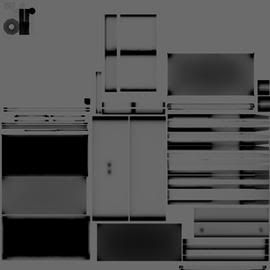
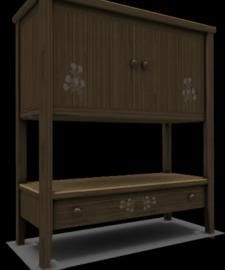
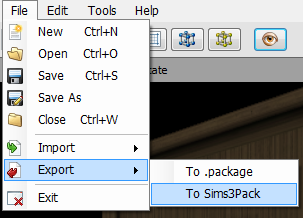
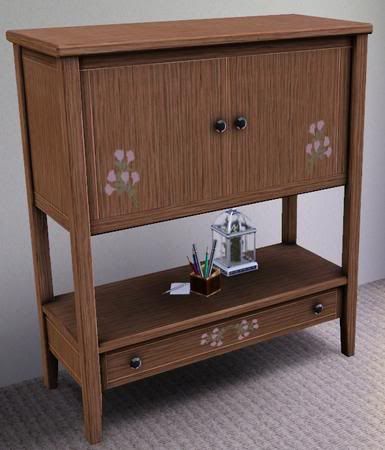
Chỉnh sửa cuối:



 thanks Ra