

- 18/11/15
- 0
- 0
- Banned
- #1
3D album là ứng dụng cực kỳ mạnh, là 1 trong các phần mềm làm video ảnh đươc nhiều người sử dụng nhất bởi tính dễ dàng và khá dễ sử dụng cũng như đặc tính free nhưng không hề ứng dụng nào cũng hỗ trợ. Và ngay sau đây sẽ là hướng dẫn sử dụng phần mềm 3D Album giúp Anh chị mang thể tự tạo cho mình một album video ảnh 3D cực chất.
hướng dẫn tạo album ảnh bằng ứng dụng 3D Album
Như Anh chị em đã biết, 3D Album là 1 phần mềm làm video ảnh cực kỳ tuyệt, nó giúp chúng ta tự tạo ra những album ảnh kỷ niệm theo phong những cực kỳ độc đáo. Bài sau đây mình hướng dẫn các bạn các bước cơ bản sử dụng chương trình.
setup 3D-Album rất dễ, còn dễ hơn cả cài Photoshop, Next – Next & Next ... cho tới khi kết thúc thì đền serri vào để kích hoạt nhé ( có trong những file cài sẵn )
Xem thêm: chỉ dẫn dùng phần mềm 3d album
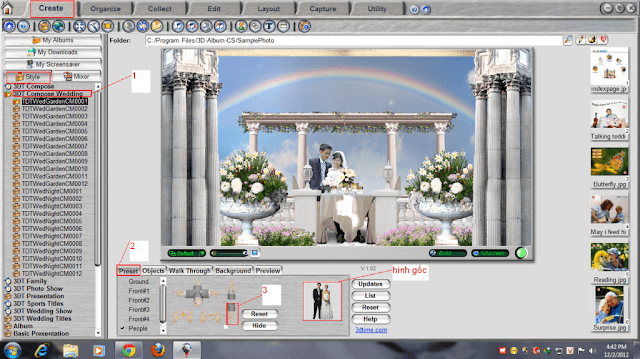
Giao diện ứng dụng 3D album và qui định dùng Lưu ý: ở bài chỉ dẫn dùng ứng dụng 3D album này mình ko hướng dâ cacsbanj làm sao để tạo 1 bức ảnh mang layer trong xuốt, Anh chị có thể khám phá thêm tại đây để hiểu hơn về cơ chế hoạt động và làm sao để mang một bức ảnh layer trong nhé
 Tiếp theo là click vào hình ảnh đã với trong phần mềm > chọn Rotate & Scale. Mục scale dùng để điều chỉnh độ nhỏ to của hình ảnh > Done
 nếu như đã thấy hài lòng về đoạn video vừa tạo, ta tiếp tục chon Build -> OK (Lưu ý đây là bước build file .exe chưa thành file video hoàn chỉnh )
 Sau khi làm hoàn thành nhấn OK, một file sẽ được tạo ra, để xuất ra file video người chơi chọn TAB Capture như hình
Trong mục Movie Type: chọn định dạng nhưng người chơi muốn xuất video ra, ở đây người chơi sở hữu thể chọn mặc định AVI để chiếm hữu chất lượng cao nhất
 bạn chiếm hữu thể tủy chỉnh những tham số sao cho phù hợp. một đôi điểm để Các bạn mang thể tham khảo những chỉ số:
Source file: yêu cầu để nguyên
Movie file: Là nơi nhưng mà khi xuất file sẽ ở trong thu mục đó
Frame size : kích tấc những khuông hình, với thể để mặc định hoạc để như hình tham khảo
Mục Movie quality: người chơi để là 100
Sau đó chọn nút Start > chờ tới khi xuất hoàn thành video
Sau khi xuất chấm dứt video thường thì video sẽ ko mang nhạc vì trong phần chỉ dẫn mình ko cho nhạc vào. bạn chiếm hữu thể sử dụng một phần mềm khác để thêm nhạc vào dơn giản hơn. bạn chiếm hữu thể tham khảo việc sử dụng ứng dụng Proshow tại đây để thêm nhạc cho video ảnh.
Chúc Anh chị thành công!
hướng dẫn tạo album ảnh bằng ứng dụng 3D Album
Như Anh chị em đã biết, 3D Album là 1 phần mềm làm video ảnh cực kỳ tuyệt, nó giúp chúng ta tự tạo ra những album ảnh kỷ niệm theo phong những cực kỳ độc đáo. Bài sau đây mình hướng dẫn các bạn các bước cơ bản sử dụng chương trình.
setup 3D-Album rất dễ, còn dễ hơn cả cài Photoshop, Next – Next & Next ... cho tới khi kết thúc thì đền serri vào để kích hoạt nhé ( có trong những file cài sẵn )
Xem thêm: chỉ dẫn dùng phần mềm 3d album
- Mở chương trình và làm quen mang ứng dụng 3D album
- Create: khởi tạo một chương trình
- Organize: doanh nghiệp quản lý những file ảnh
- Collect: tạo 1 thư mục, 1 tập ảnh thế hệ...
- Edit: sửa chữa ảnh và những vấn đề nảy sinh
- Layout: xây dừng và in ảnh theo từng định dạng một mực
- Capture: Xuất file thành video hoàn chỉnh
Đây là những tab chính nhưng Các bạn sẽ yêu cầu thực hành nhiều phần trên đó.
thứ nhất hãy click vào TAB Create và chọn style như hình mô phỏng bên dưới, nhớ xóa bỏ những hình mặc định của phần mềm đi nhé.- chỉ dẫn dùng style trong phần mềm 3D Album

Giao diện ứng dụng 3D album và qui định dùng
Chèn hình thế hệ mà bạn đã chuẩn bị từ trước
Sau đó Chọn tab Object > Add image và kéo chuột những bức ảnh nhưng người chơi muốn chọn vào sườn hình
Sau khi chèn ảnh xong xuôi ta xem lại và điều chỉnh thời gian nhấn preview để xem
Trong mục Movie Type: chọn định dạng nhưng người chơi muốn xuất video ra, ở đây người chơi sở hữu thể chọn mặc định AVI để chiếm hữu chất lượng cao nhất
Source file: yêu cầu để nguyên
Movie file: Là nơi nhưng mà khi xuất file sẽ ở trong thu mục đó
Frame size : kích tấc những khuông hình, với thể để mặc định hoạc để như hình tham khảo
Mục Movie quality: người chơi để là 100
Sau đó chọn nút Start > chờ tới khi xuất hoàn thành video
Sau khi xuất chấm dứt video thường thì video sẽ ko mang nhạc vì trong phần chỉ dẫn mình ko cho nhạc vào. bạn chiếm hữu thể sử dụng một phần mềm khác để thêm nhạc vào dơn giản hơn. bạn chiếm hữu thể tham khảo việc sử dụng ứng dụng Proshow tại đây để thêm nhạc cho video ảnh.
Chúc Anh chị thành công!
