afterlastangel
Donkey Kong
- 3/11/04
- 398
- 0
I. Cài đặt PvPGN Server:
Đầu tiên bạn phải download file này về. Đây là file cài đặt Server trong Windows.
Bạn có thể down source mới nhất tại http://pvpgn.berlios.de (để xài cho Linux đó)
Cài đặt như các soft bình thường thôi không có gì khó hết. Cứ chọn các giá trị mặc định là được.
http://www.box.net/public/9m2lkuq6r5
Down trên Offical Site
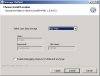
Lúc cài đặt có phần chọn Storage Method. Đây là phần để chúng ta chọn kiểu cơ sở dữ liệu để lưu trữ thông tin về User, Stats.
Đối với các bạn làm server để chơi với bạn bè số lượng user ít (khoảng 10 người) thì chọn Plan Text là tốt nhất không cần cài đặt và quan tâm đến mấy cái DBMS đó.
Khởi động PVPGN ở Start Menu thế là đã có thể chơi game được rồi. Chú ý. Không được kết nối vào Battle.net lúc đó nếu không nó sẽ tranh port với nhau. Bây giờ đã có thể chơi được game bình thường rồi đó.
Nếu muốn điều chỉnh các thiết lập bạn có thể chỉnh sửa trong file bnetd.conf . Trong file đó có hướng dẫn rất kỹ bằng tiếng Anh dành cho các bạn muốn thử phá cái Server của mình đó.
II. Thiết lập Domain: (Sưu tầm http://www.quantrimang.com/pop_print.asp?news_id=23119)
Khi muốn người khác kết nối vào Server của mình chỉ cần sử dụng Gateway editor để add vào IP của Server mình thiết lập là được.
Những người truy cập Internet bằng cách quay số điện thoại (dial-up) hay ADSL thường không được ISP cấp địa chỉ IP cố định. Mỗi lần truy cập, hay mỗi lần truy cập lại do kết nối bị ngắt, người dùng thường được cấp một địa chỉ IP khác với địa chỉ IP của lần kết nối trước.
Vì vậy thật bất tiện khi IP thay đổi liên tục vì vậy chúng ta cần sử dụng dịch vụ DYNDNS. Các website cung cấp free hiện tại là afraid.org (bạn có thể sử dụng domain của mình) DYNDNS.ORG (có thể config thay đổi IP mỗi lần truy cập tự động bằng Modem).
Với DYNDNS.ORG
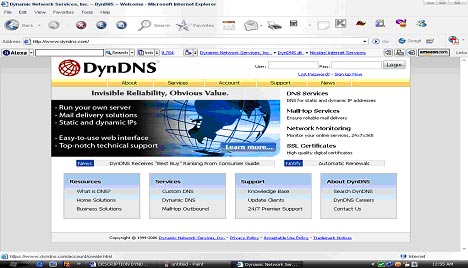
Step 1: Mở web site dyndns.org và chọn SignUp Now
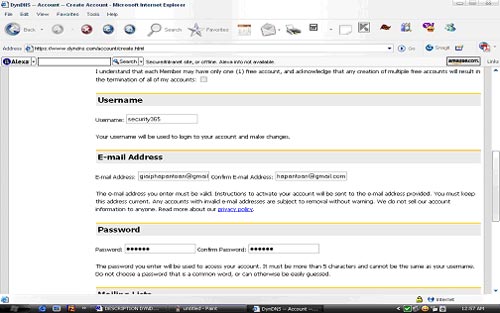
Step 2: Check vào ô I have read and agree to the Acceptable Use Policy above trên trang Create và điền đầy đủ các thông tin về tài khỏan trong trang Create Account như hình sau (thay đổi bằng các thông tin tương ứng của bạn):
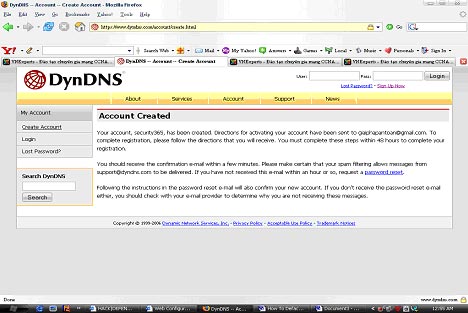
Quá trình tạo account hoàn tất, hãy mở hộp mail và xác nhận thông tin đăng ký
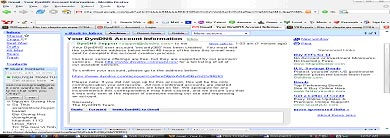
Sau khi xác nhận thông tin đăng kí chúng ta có thể log in vào DynDNS.Org để tạo các hostname cần thiết cho hệ thống của mình. Trong trường hợp này chúng tôi sẽ tạo host là onlineanytime.dyndns.org (Lưu ý các bạn phải đặt phần đuôi là dyndns.org hay chọn trong danh sách có sẳn, theo chúng tôi nên dùng đuôi là dyndns.org)

Chúng ta có thể tạo host record trực tiếp trong DynDNS.Org Website, tuy nhiên các bạn có thể tạo bằng chương trình DynDNS Updater (đây là chương trình dùng để cập nhật các thông tin về địa chỉ IP của bạn với DynDNS.Org khi có sự thay đổi xảy ra, các bạn có thể cài đặt chương trình này trên bất kỳ máy tình nào trên mạng, hoặc cấu hình trực tiếp trên trang quản trị của modem nếu được hổ trợ như hình trên).
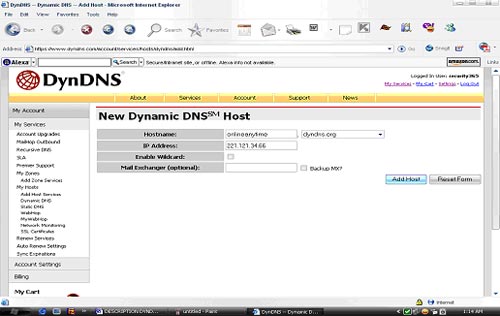
Để tạo host record các bạn hãy chọn My Services -> Dynamic DNS và Add Host như hình sau:
Download DynDNS Updater: Hãy chọn trang Update Clients và click vào Get it from CNET Download.com! để Download chương trình DynDNS Updater. Sau khi tải về hãy tiến hành cài đặt theo một số hướng dẫn sau:
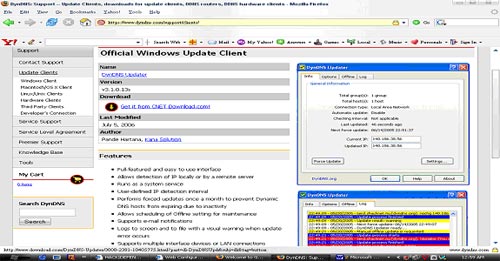
Một Số Hình ảnh Của Quá Trình Cài Đặt Và Cấu Hình Dyndns Updater


Nhập thông tin account (username & password) mà bạn đã đăng kí với DynDNS.Org ở phần trên

Nhập vào thông tin DynDNS host , ví dụ onlineanytime.dyndns.org

Chọn chế độ khởi động ( Start with Windows)
Lúc này trên thanh Task Bar sẽ xuất hiện một biểu tượng ô vuông với chữ V màu xanh chứng tỏ hệ thống DynDNS của bạn đã họat động tốt. Hãy mở trình giao diện dòng lệnh và ping thử địa chỉ onlineanytime.dyndns.org sẽ thấy kết quả như sau:

Như vậy các bạn đã cấu hình thành công dịch vụ DynDNS cho hệ thống của mình, bây giờ các internet user có thể kết nối đến PvPGN server của mình qua địa chỉ mà bạn đã đăng ký ở trên.
Tới đây vẫn chưa hết. Với các bạn sử dụng Modem ADSL kiêm luôn chức năng Router thì phải cài đặt thêm phần này nữa. Mình xài modem USB nên không rành cái này mấy bạn tham khảo cái địa chỉ dưới đây để tìm hiểu về cài đặt NAT. Nói về chức năng của nó thì còn một đống vấn đề nữa. Nếu làm theo bước kia mà không thể chạy được thì hãy đọc cái này. Mà xong cái này vẫn thua thì hãy post câu hỏi
http://dyndns.vnnic.net.vn/caidat_adsl.htm
Đầu tiên bạn phải download file này về. Đây là file cài đặt Server trong Windows.
Bạn có thể down source mới nhất tại http://pvpgn.berlios.de (để xài cho Linux đó)
Cài đặt như các soft bình thường thôi không có gì khó hết. Cứ chọn các giá trị mặc định là được.
http://www.box.net/public/9m2lkuq6r5
Down trên Offical Site
Lúc cài đặt có phần chọn Storage Method. Đây là phần để chúng ta chọn kiểu cơ sở dữ liệu để lưu trữ thông tin về User, Stats.
Đối với các bạn làm server để chơi với bạn bè số lượng user ít (khoảng 10 người) thì chọn Plan Text là tốt nhất không cần cài đặt và quan tâm đến mấy cái DBMS đó.
Khởi động PVPGN ở Start Menu thế là đã có thể chơi game được rồi. Chú ý. Không được kết nối vào Battle.net lúc đó nếu không nó sẽ tranh port với nhau. Bây giờ đã có thể chơi được game bình thường rồi đó.
Nếu muốn điều chỉnh các thiết lập bạn có thể chỉnh sửa trong file bnetd.conf . Trong file đó có hướng dẫn rất kỹ bằng tiếng Anh dành cho các bạn muốn thử phá cái Server của mình đó.
II. Thiết lập Domain: (Sưu tầm http://www.quantrimang.com/pop_print.asp?news_id=23119)
Khi muốn người khác kết nối vào Server của mình chỉ cần sử dụng Gateway editor để add vào IP của Server mình thiết lập là được.
Những người truy cập Internet bằng cách quay số điện thoại (dial-up) hay ADSL thường không được ISP cấp địa chỉ IP cố định. Mỗi lần truy cập, hay mỗi lần truy cập lại do kết nối bị ngắt, người dùng thường được cấp một địa chỉ IP khác với địa chỉ IP của lần kết nối trước.
Vì vậy thật bất tiện khi IP thay đổi liên tục vì vậy chúng ta cần sử dụng dịch vụ DYNDNS. Các website cung cấp free hiện tại là afraid.org (bạn có thể sử dụng domain của mình) DYNDNS.ORG (có thể config thay đổi IP mỗi lần truy cập tự động bằng Modem).
Với DYNDNS.ORG
Step 1: Mở web site dyndns.org và chọn SignUp Now
Step 2: Check vào ô I have read and agree to the Acceptable Use Policy above trên trang Create và điền đầy đủ các thông tin về tài khỏan trong trang Create Account như hình sau (thay đổi bằng các thông tin tương ứng của bạn):
Quá trình tạo account hoàn tất, hãy mở hộp mail và xác nhận thông tin đăng ký
Sau khi xác nhận thông tin đăng kí chúng ta có thể log in vào DynDNS.Org để tạo các hostname cần thiết cho hệ thống của mình. Trong trường hợp này chúng tôi sẽ tạo host là onlineanytime.dyndns.org (Lưu ý các bạn phải đặt phần đuôi là dyndns.org hay chọn trong danh sách có sẳn, theo chúng tôi nên dùng đuôi là dyndns.org)
Chúng ta có thể tạo host record trực tiếp trong DynDNS.Org Website, tuy nhiên các bạn có thể tạo bằng chương trình DynDNS Updater (đây là chương trình dùng để cập nhật các thông tin về địa chỉ IP của bạn với DynDNS.Org khi có sự thay đổi xảy ra, các bạn có thể cài đặt chương trình này trên bất kỳ máy tình nào trên mạng, hoặc cấu hình trực tiếp trên trang quản trị của modem nếu được hổ trợ như hình trên).
Để tạo host record các bạn hãy chọn My Services -> Dynamic DNS và Add Host như hình sau:
Download DynDNS Updater: Hãy chọn trang Update Clients và click vào Get it from CNET Download.com! để Download chương trình DynDNS Updater. Sau khi tải về hãy tiến hành cài đặt theo một số hướng dẫn sau:
Một Số Hình ảnh Của Quá Trình Cài Đặt Và Cấu Hình Dyndns Updater
Nhập thông tin account (username & password) mà bạn đã đăng kí với DynDNS.Org ở phần trên
Nhập vào thông tin DynDNS host , ví dụ onlineanytime.dyndns.org
Chọn chế độ khởi động ( Start with Windows)
Lúc này trên thanh Task Bar sẽ xuất hiện một biểu tượng ô vuông với chữ V màu xanh chứng tỏ hệ thống DynDNS của bạn đã họat động tốt. Hãy mở trình giao diện dòng lệnh và ping thử địa chỉ onlineanytime.dyndns.org sẽ thấy kết quả như sau:
Như vậy các bạn đã cấu hình thành công dịch vụ DynDNS cho hệ thống của mình, bây giờ các internet user có thể kết nối đến PvPGN server của mình qua địa chỉ mà bạn đã đăng ký ở trên.
Tới đây vẫn chưa hết. Với các bạn sử dụng Modem ADSL kiêm luôn chức năng Router thì phải cài đặt thêm phần này nữa. Mình xài modem USB nên không rành cái này mấy bạn tham khảo cái địa chỉ dưới đây để tìm hiểu về cài đặt NAT. Nói về chức năng của nó thì còn một đống vấn đề nữa. Nếu làm theo bước kia mà không thể chạy được thì hãy đọc cái này. Mà xong cái này vẫn thua thì hãy post câu hỏi
http://dyndns.vnnic.net.vn/caidat_adsl.htm