


- 9/1/08
- 1,683
- 7
Clothing Re-Texturing với TSR Workshop.
Tham khảo: http://www.thesimsresource.com/images/top/logo.png
Lấy từ bài viết của mình tại TwinLifeVN.com:
http://www.twinlifevn.com/4rum/show...dan-Tu-tao-quan-ao-trong-TS3-voi-TSR-Workshop
[spoil]
Tham khảo: http://www.thesimsresource.com/images/top/logo.png
Lấy từ bài viết của mình tại TwinLifeVN.com:
http://www.twinlifevn.com/4rum/show...dan-Tu-tao-quan-ao-trong-TS3-voi-TSR-Workshop
[spoil]
Bài viết này dùng để hướng dẫn các bạn làm quen với việc Modding trong TS, và kỹ thuật đầu tiên, đơn giản nhất chính là Clothing Re-Texturing.
Xin lưu ý ở đây là tạo quần áo mới từ những mesh có sẵn trong game, chứ ko tạo ra 1 mesh mới. Phần tạo thêm mesh mới thì mình sẽ viết trong những bài post sau này :].
Bạn cần chuẩn bị những thứ sau đây:Download các file trên về, chạy file .exe để cài đặt bình thường.
Và bạn phải biết sử dụng phần mềm PS, trong bài viết này mình sử dụng PS CS3.
Bây giờ thì bắt đầu nhé :].
Bước 1: chuẩn bị hình ảnh.
[/spoil]Xin lưu ý ở đây là tạo quần áo mới từ những mesh có sẵn trong game, chứ ko tạo ra 1 mesh mới. Phần tạo thêm mesh mới thì mình sẽ viết trong những bài post sau này :].
Bạn cần chuẩn bị những thứ sau đây:Download các file trên về, chạy file .exe để cài đặt bình thường.
Và bạn phải biết sử dụng phần mềm PS, trong bài viết này mình sử dụng PS CS3.
Bây giờ thì bắt đầu nhé :].
Bước 1: chuẩn bị hình ảnh.
Bước đầu tiên của việc tạo ra 1 bộ quần áo mới chính là tìm kiếm hình ảnh của bộ quần áo bạn định tạo.
Về phần này thì có rất nhiều cách để bạn có thể kiếm, từ các trang web chuyên về thời trang, hoặc đơn giản là từ... google .
.
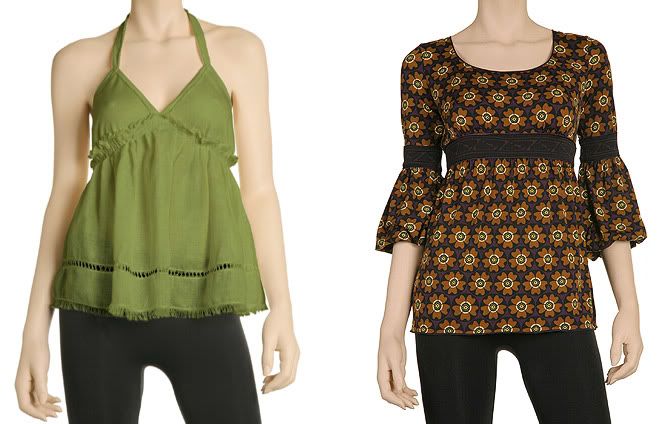
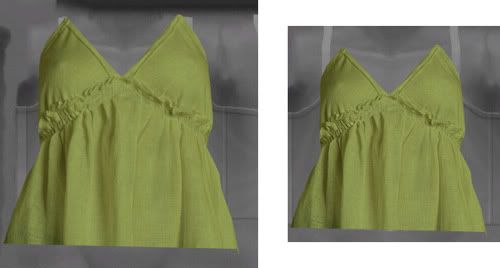
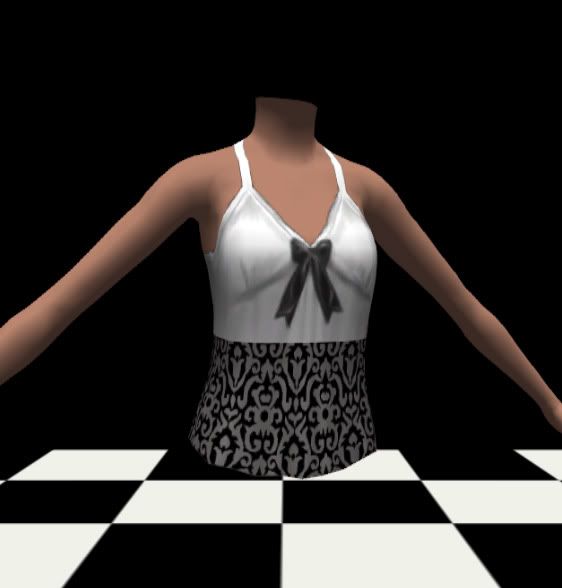
Mình sử dụng hình ảnh sau:
Bước 2: làm quen với giao diện của TSR Workshop.Về phần này thì có rất nhiều cách để bạn có thể kiếm, từ các trang web chuyên về thời trang, hoặc đơn giản là từ... google
.Mình sử dụng hình ảnh sau:
Mình sẽ giới thiệu sơ wa cho các bạn làm wen với chương trình TSR Workshop, 1 chương trình hỗ trợ Modding trong TS3 được nhiều người sử dụng.Nhìn bên trái, bạn sẽ thấy 3 chức năng:
Sau khi lựa chọn Clothing, Workshop sẽ load toàn bộ mesh của base game. 1 tree view sẽ hiện ra, cho phép bạn chọn lựa mesh:Nhấn vào node (+) sẽ mở ra cho bạn thêm nhiều chọn lựa. Trong bài HD này, bạn click vào Adult > Female > Everyday.Từ đây, chúng ta sẽ lựa chọn mesh phù hợp với file hình ảnh quần áo đã chọn ở trên.
Bước 3: lựa chọn mesh phù hợp.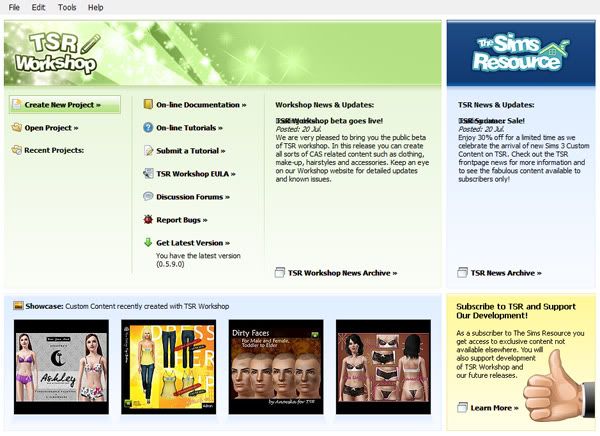
- “Create New Project” dùng để tạo 1 item mới, item ở đây có thể là clothing, accessories, makeup và hair.
- “Open Project” dùng để mở item có sẵn.
- “Recent Projects” giúp bạn mở nhanh những item mà bạn làm lưu trong thời gian gần đây.
Bạn click vào nút “Create New Project”.Sẽ có 4 lựa chọn cho bạn chọn lựa:- “Open Project” dùng để mở item có sẵn.
- “Recent Projects” giúp bạn mở nhanh những item mà bạn làm lưu trong thời gian gần đây.
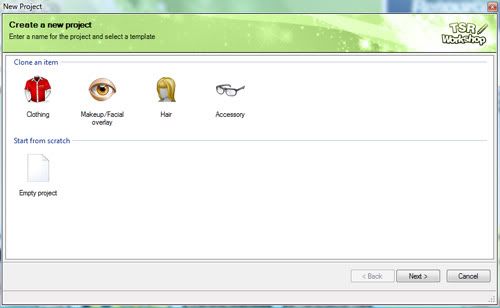
* Clothing
* Makeup/Facial Overlay
* Hair
* Accessory
Trong bài HD này, mục đính chính của chúng ta là Clothing.* Makeup/Facial Overlay
* Hair
* Accessory
Sau khi lựa chọn Clothing, Workshop sẽ load toàn bộ mesh của base game. 1 tree view sẽ hiện ra, cho phép bạn chọn lựa mesh:Nhấn vào node (+) sẽ mở ra cho bạn thêm nhiều chọn lựa. Trong bài HD này, bạn click vào Adult > Female > Everyday.Từ đây, chúng ta sẽ lựa chọn mesh phù hợp với file hình ảnh quần áo đã chọn ở trên.
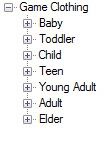
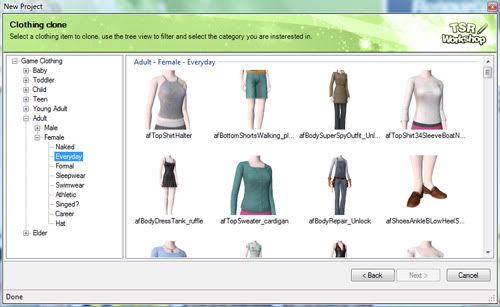
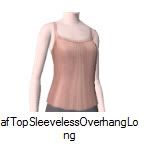
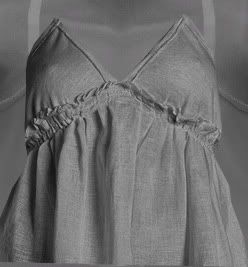
Dựa vào hình ảnh bạn chọn:Ta có thể chọn mesh sau đây:
Bước 4: làm wen với giao diện của Project.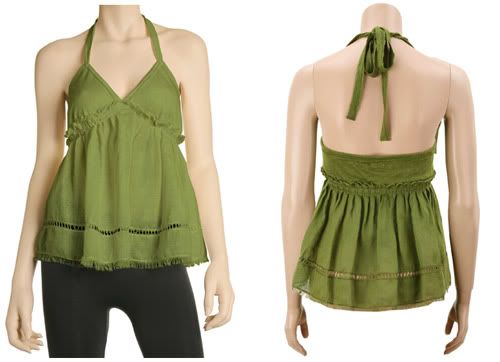
Ở màn hình tiếp theo chúng ta sẽ có thêm những tuỳ chọn. Bạn có thể điền thông tin ngay bây giờ, hoặc bổ sung sau cũng đc.Nhưng mình khuyên bạn nên điền ngay bây giờ, kẻo lát nữa wên .
B: 3 tab khác nhau với những tuỳ chọn khác nhau. Project tab dùng để thay đổi title, description và unique identifier, categories... cho item của bạn. Tab Texture dùng để bạn đưa các file .dds thiết kế của mình vào. Tab Mesh dùng để importing và exporting mesh.
Sau đây mình sẽ nói rõ hơn về các tab này:
The Project Tab:
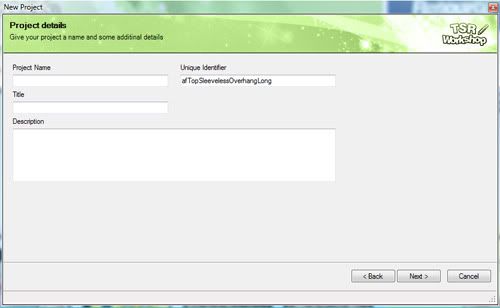 .
.* Project Name: tên project của bạn.
* Title: tên của item khi load vào launcher.
* Unique Identifier: quan trọng nhất. Các thông tin khác có thể điền ko chính xác, tuy nhiên thông tin này cần phải điền đúng, vì mỗi project cần phải có Unique Identifier khác nhau. Nếu bạn có 2 item cùng 1 Unique Identifier, khi vào game chỉ 1 item đc load. Ko nên sử dụng default, nên thay đổi nó bằng 1 giá trị khác.
* Description: mô tả, ghi chú.
Sau khi điền các thông tin và click next, mesh của bạn sẽ đc load lên màn hình như sau:A: đây là khu vực chứa các công cụ để bạn thay đổi góc nhìn về mesh.* Title: tên của item khi load vào launcher.
* Unique Identifier: quan trọng nhất. Các thông tin khác có thể điền ko chính xác, tuy nhiên thông tin này cần phải điền đúng, vì mỗi project cần phải có Unique Identifier khác nhau. Nếu bạn có 2 item cùng 1 Unique Identifier, khi vào game chỉ 1 item đc load. Ko nên sử dụng default, nên thay đổi nó bằng 1 giá trị khác.
* Description: mô tả, ghi chú.
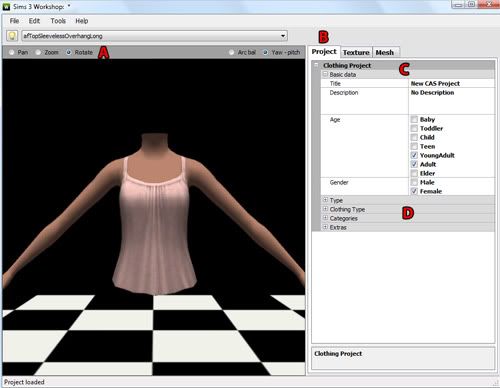
B: 3 tab khác nhau với những tuỳ chọn khác nhau. Project tab dùng để thay đổi title, description và unique identifier, categories... cho item của bạn. Tab Texture dùng để bạn đưa các file .dds thiết kế của mình vào. Tab Mesh dùng để importing và exporting mesh.
Sau đây mình sẽ nói rõ hơn về các tab này:
The Project Tab:
C: bạn có thể nhìn thấy những phần chính của Project Tab. Bạn có thể thay đổi title và description của item, và bạn có thể chọn Sims nào có thể mặc đc những bộ quần áo này.
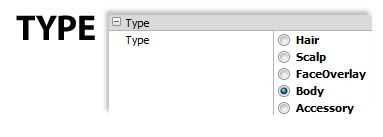
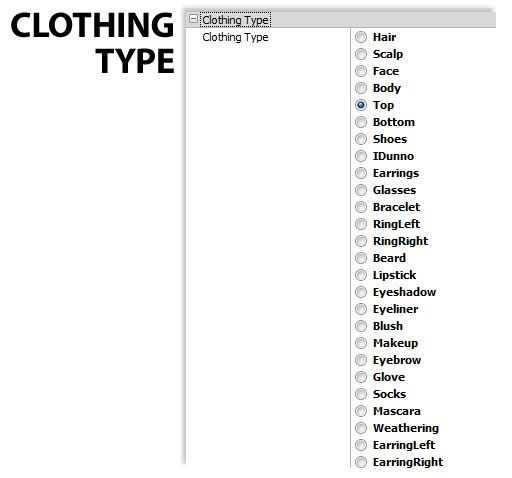
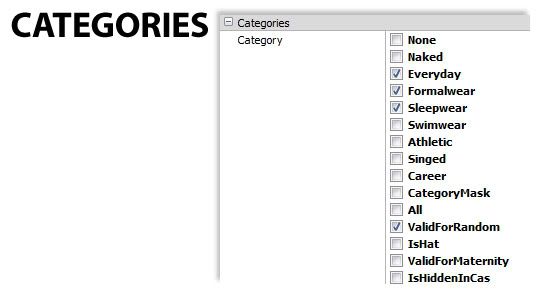
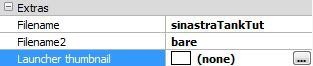
D: click vào node (+) sẽ cho bạn thêm nhiều tuỳ chọn.Trong re-texturing clothing, bạn ko nên thay đổi tuỳ chọn Type.Tuỳ chọn này cũng ko cần phải thay đổi.Thể loại của món đồ, trong HD này thì chúng ta chọn Formalwear và Sleepwear :].Trong mục này, bạn có thể thay đổi Unique Identifier, tên này sẽ hiển thị trong Launcher khi bạn nạp item. Đồng thời bạn cũng có thể chọn hình ảnh hiển thị của item trong Launcher bằng cách thay đổi launcher thumbnail (nên chọn hình ảnh có kích thước 64x64).
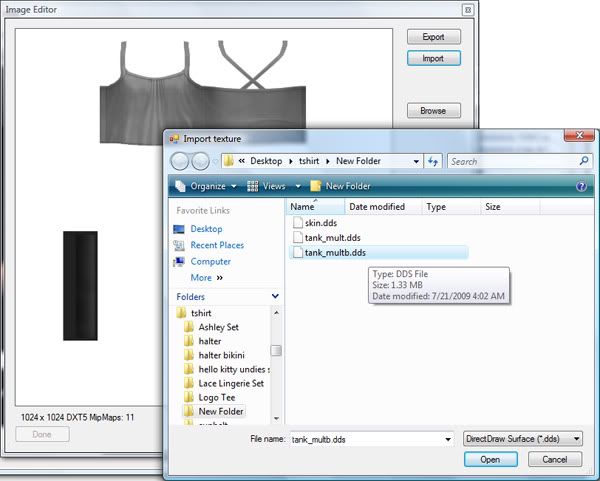
The Texture Tab:D: click vào node (+) sẽ cho bạn thêm nhiều tuỳ chọn.Trong re-texturing clothing, bạn ko nên thay đổi tuỳ chọn Type.Tuỳ chọn này cũng ko cần phải thay đổi.Thể loại của món đồ, trong HD này thì chúng ta chọn Formalwear và Sleepwear :].Trong mục này, bạn có thể thay đổi Unique Identifier, tên này sẽ hiển thị trong Launcher khi bạn nạp item. Đồng thời bạn cũng có thể chọn hình ảnh hiển thị của item trong Launcher bằng cách thay đổi launcher thumbnail (nên chọn hình ảnh có kích thước 64x64).
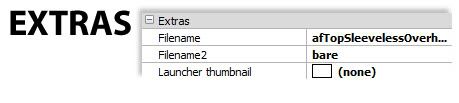
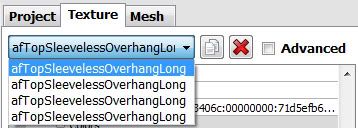
Khi re-texturing mesh thì đây là tab mà bạn sẽ phải làm việc nhiều nhất.
Trong bài HD này, chúng ta chỉ cần wan tâm đến các mục chính:
The Mesh Tab:Trong bài HD này, chúng ta chỉ cần wan tâm đến các mục chính:
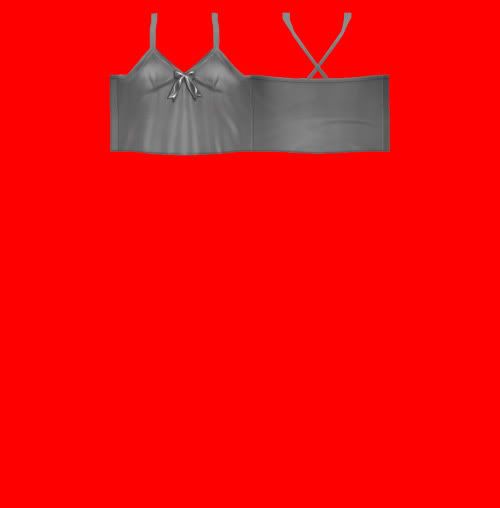
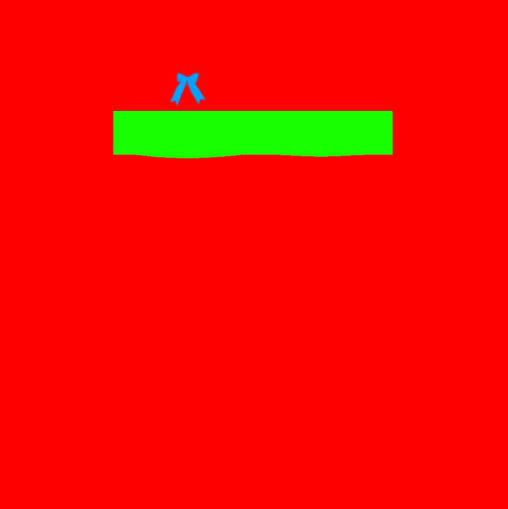
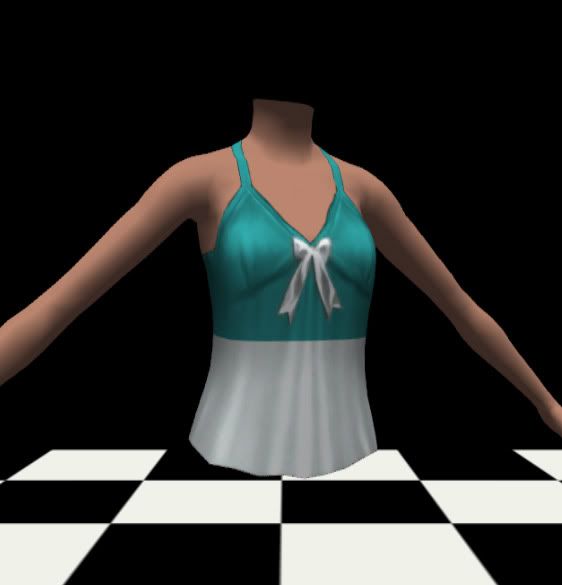
Mask: dùng để xác định phần nào của bộ quần áo có thể recolor, mỗi phần sẽ đc định bằng màu đỏ, xanh dương và xanh lá cây.
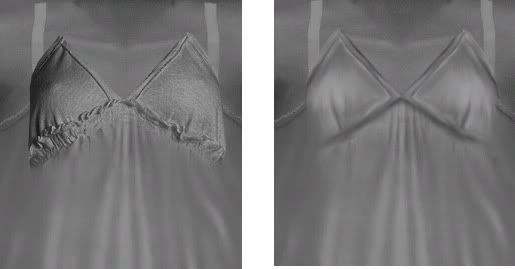
Multiplier: hình dạng bộ quần áo của bạn, cần phải có thêm alpha layer để xác định phần nào trong thiết kế của bạn sẽ đc hiển thi, bạn sẽ hiểu rõ hơn về alpha layer lát nữa.
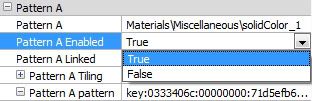
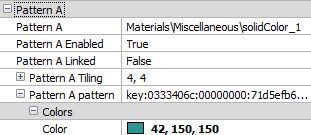
Pattern A, B & C: dùng để xác định sẽ có bao nhiêu phần đc recolor trong thiết kế của bạn bằng cách enable các pattern. Pattern A dùng recolor phần màu đỏ trong mask, B là màu xanh lá cây, và C là màu xanh dương.
Multiplier: hình dạng bộ quần áo của bạn, cần phải có thêm alpha layer để xác định phần nào trong thiết kế của bạn sẽ đc hiển thi, bạn sẽ hiểu rõ hơn về alpha layer lát nữa.
Pattern A, B & C: dùng để xác định sẽ có bao nhiêu phần đc recolor trong thiết kế của bạn bằng cách enable các pattern. Pattern A dùng recolor phần màu đỏ trong mask, B là màu xanh lá cây, và C là màu xanh dương.
Trong bài HD chúng ta ko dùng tới tab này .
.
Chỉnh sửa cuối:
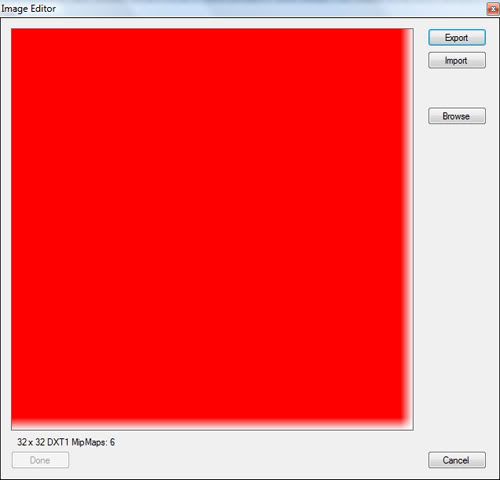
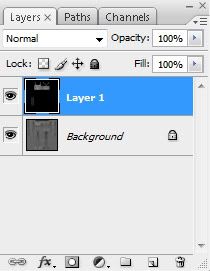
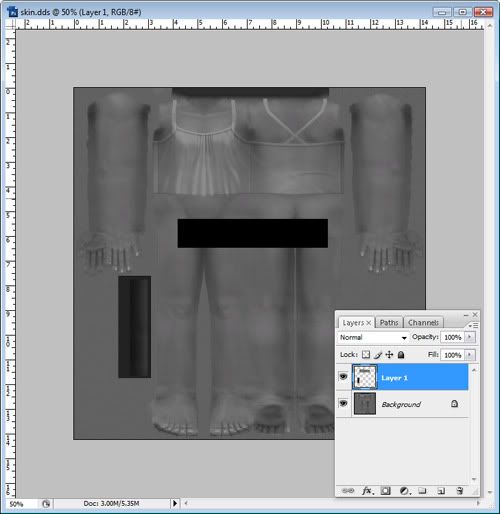







 ... HD cái gì dễ nhất ý nhá ... mình cũng như biboo ... down xong rồi để đó ngắm thôi xD
 .
.

 .
.

