

minhchaukd26
Youtube Master Race
- 28/8/16
- 0
- 0
Quý Khách đã biết cách in tài liệu file PDF chưa? Quý Khách có gặp trục trặc trong quá trình in tài liệu có file định dạng là PDF không? Nếu câu trả lời là có thì đây chính xác là bài viết Quý Khách cần tìm. Hãy cùng chúng tôi - Xưởng in ấn Minh Châu tìm hiểu nội dung bên dưới để rõ hơn chi tiết.
In tài liệu file PDF cũng tương tự như in tài liệu từ các phiên bản Word 2003, 2007, 2010, 2013 ...vậy. Đây là công việc mà hầu hết dân văn phòng và người dùng máy tính đều phải làm quen. PDF là một trong những định dạng khá phổ biến trong việc lưu trữ văn bản và hình ảnh, thậm chí nó còn phổ biến hơn cả các văn bản DOC hay DOCX của Microsoft Office Word nữa. Điểm thú vị của PDF là Quý Khách có thể đọc trên nhiều thiết bị bao gồm cả di động mà không lo gặp trục trặc về vấn đề hiển thị như Word.
CÁCH IN TÀI LIỆU FILE PDF
Bước 1: Nếu chưa có phần mềm đọc file PDF thì Quý Khách cần phải tải về và cài đặt trước đã, 2 cái tên phổ biến nhất hiện nay là Adobe Reader và Foxit Reader. Hãy download Adobe Reader nếu yêu thích sự đơn giản, hoặc nếu yêu thích tính năng thì download Foxit Reader. Trong khuôn khổ bài viết này, Xưởng in ấn Minh Châu - địa chỉ chuyên nhận in phần mềm từ file PDF tại Hà Nội sẽ sử dụng phần mềm Foxit Reader để minh họa như dưới đây :
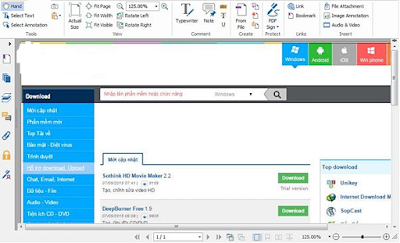
Bước 2: Mở tài liệu file PDF bằng một trong hai phần mềm trên, tiếp đến nhấn tổ hợp phím Ctrl-P để mở giao diện in tài liệu.
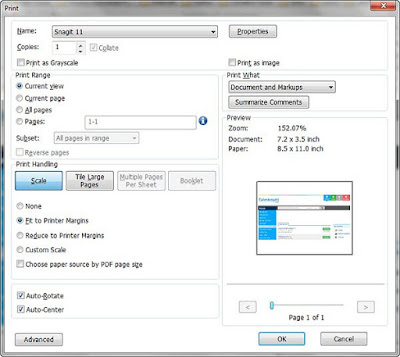
Bước 3: Lúc này có một số danh mục Quý Khách cần lưu ý như sau.
- Printer: Máy in mà Quý Khách sẽ sử dụng
- Copies: Số lượng bản in mà Quý Khách muốn in ra
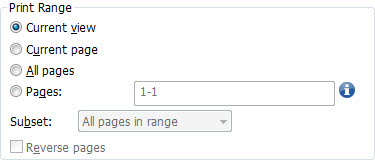
- Print Range: Vị trí trang sẽ in.
- Current view: Màn hình trang đang mở
- Current page: Toàn bộ trang đang mở
- All pages: Tất cả các trang
- Pages: Trang số bao nhiêu?
- Print Handling: Hình dạng văn bản Quý Khách muốn in. Bên phải là hình xem trước. Quý Khách có thể tùy ý lựa chọn hình dạng văn bản phù hợp. Nhưng thông thường nhất chúng ta hay chọn Scale > Fit to Printer Margins.
- Auto-Rotate: Tự động xoay
- Auto-Center: Tự động tập trung vào chủ thể văn bản
Như vậy là Xưởng in ấn Minh Châu đã giới thiệu tới Quý Khách cách in tài liệu file PDF đơn giản và dễ dàng nhất. Sau khi tham khảo bài viết này Quý Khách có thể tự tay in tài liệu hoặc văn bản mà mình thích.
Xưởng In ấn Minh Châu là một trong những cơ sở in ấn uy tín tại Hà Nội. Với nhiều năm kinh nghiệm trong lĩnh vực : in tài liệu, scan tài liệu, in sổ tay,sổ da, in trên mọi chất liệu............
Chúng tôi chuyên nhận : in nhanh, in lấy trong ngày, in giá rẻ, đáp ứng nhu cầu của khách hàng.
In tài liệu file PDF cũng tương tự như in tài liệu từ các phiên bản Word 2003, 2007, 2010, 2013 ...vậy. Đây là công việc mà hầu hết dân văn phòng và người dùng máy tính đều phải làm quen. PDF là một trong những định dạng khá phổ biến trong việc lưu trữ văn bản và hình ảnh, thậm chí nó còn phổ biến hơn cả các văn bản DOC hay DOCX của Microsoft Office Word nữa. Điểm thú vị của PDF là Quý Khách có thể đọc trên nhiều thiết bị bao gồm cả di động mà không lo gặp trục trặc về vấn đề hiển thị như Word.
CÁCH IN TÀI LIỆU FILE PDF
Bước 1: Nếu chưa có phần mềm đọc file PDF thì Quý Khách cần phải tải về và cài đặt trước đã, 2 cái tên phổ biến nhất hiện nay là Adobe Reader và Foxit Reader. Hãy download Adobe Reader nếu yêu thích sự đơn giản, hoặc nếu yêu thích tính năng thì download Foxit Reader. Trong khuôn khổ bài viết này, Xưởng in ấn Minh Châu - địa chỉ chuyên nhận in phần mềm từ file PDF tại Hà Nội sẽ sử dụng phần mềm Foxit Reader để minh họa như dưới đây :
Bước 2: Mở tài liệu file PDF bằng một trong hai phần mềm trên, tiếp đến nhấn tổ hợp phím Ctrl-P để mở giao diện in tài liệu.
Bước 3: Lúc này có một số danh mục Quý Khách cần lưu ý như sau.
- Printer: Máy in mà Quý Khách sẽ sử dụng
- Copies: Số lượng bản in mà Quý Khách muốn in ra
- Print Range: Vị trí trang sẽ in.
- Current view: Màn hình trang đang mở
- Current page: Toàn bộ trang đang mở
- All pages: Tất cả các trang
- Pages: Trang số bao nhiêu?
- Print Handling: Hình dạng văn bản Quý Khách muốn in. Bên phải là hình xem trước. Quý Khách có thể tùy ý lựa chọn hình dạng văn bản phù hợp. Nhưng thông thường nhất chúng ta hay chọn Scale > Fit to Printer Margins.
- Auto-Rotate: Tự động xoay
- Auto-Center: Tự động tập trung vào chủ thể văn bản
Như vậy là Xưởng in ấn Minh Châu đã giới thiệu tới Quý Khách cách in tài liệu file PDF đơn giản và dễ dàng nhất. Sau khi tham khảo bài viết này Quý Khách có thể tự tay in tài liệu hoặc văn bản mà mình thích.
Xưởng In ấn Minh Châu là một trong những cơ sở in ấn uy tín tại Hà Nội. Với nhiều năm kinh nghiệm trong lĩnh vực : in tài liệu, scan tài liệu, in sổ tay,sổ da, in trên mọi chất liệu............
Chúng tôi chuyên nhận : in nhanh, in lấy trong ngày, in giá rẻ, đáp ứng nhu cầu của khách hàng.
Liên hệ với Minh Châu qua số điện thoại : 0978 891 148
Email 24/7 :[email protected]
Website: sodaminhchau.com/in-tai-lieu-in-kho-lon
Email 24/7 :[email protected]
Website: sodaminhchau.com/in-tai-lieu-in-kho-lon
