


- 9/3/10
- 1,642
- 75,273
Các phần mềm cần có
MMArchive: View attachment 151790 : Dùng để mở các file trong thư mục Data
DefPreview: View attachment 151791 : Dùng để mở các file .def
DefTool: View attachment 151792 : Dùng để tạo ra các file .def, dành cho người muốn tự vẽ monster mới
Các phần mềm trên giải nén chạy luôn ko cần cài
* Cách thay thế một creature có sẵn trong game:
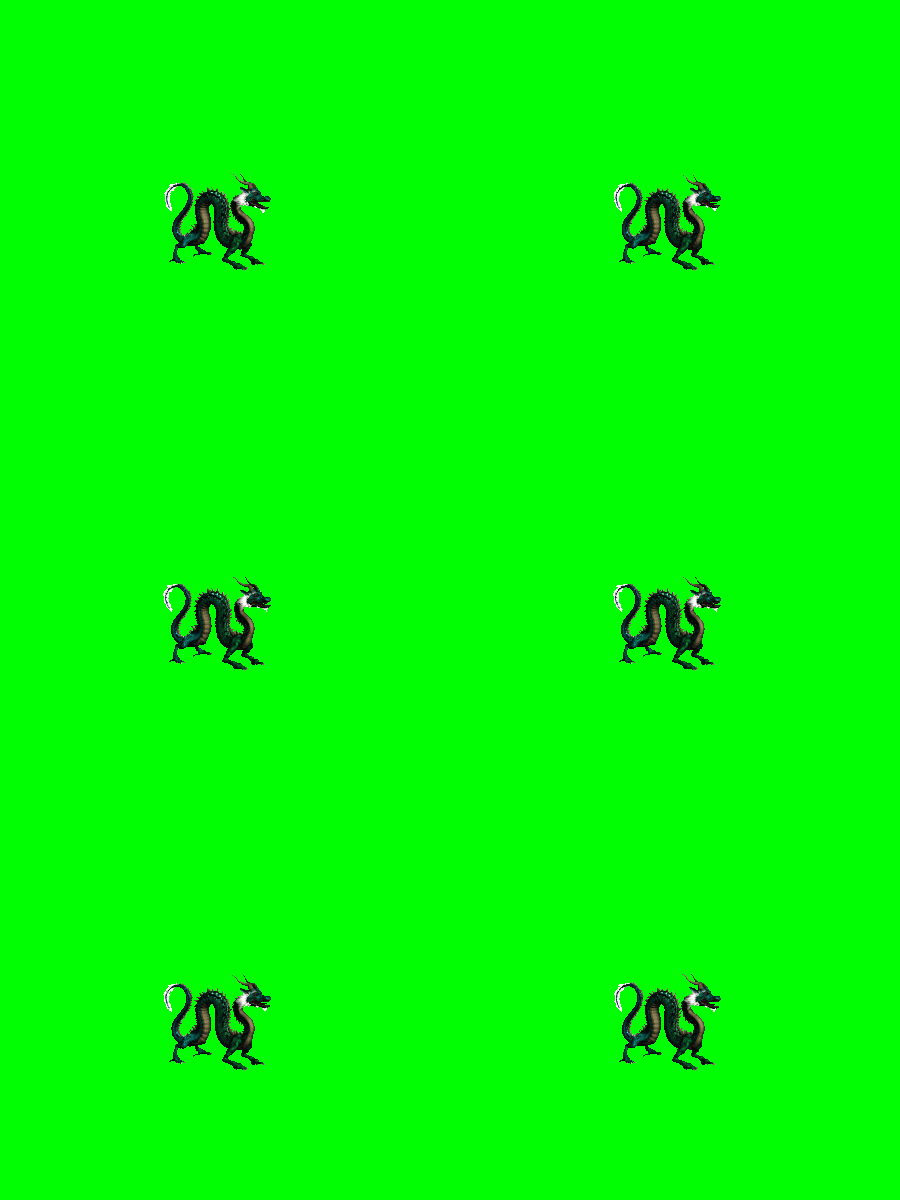
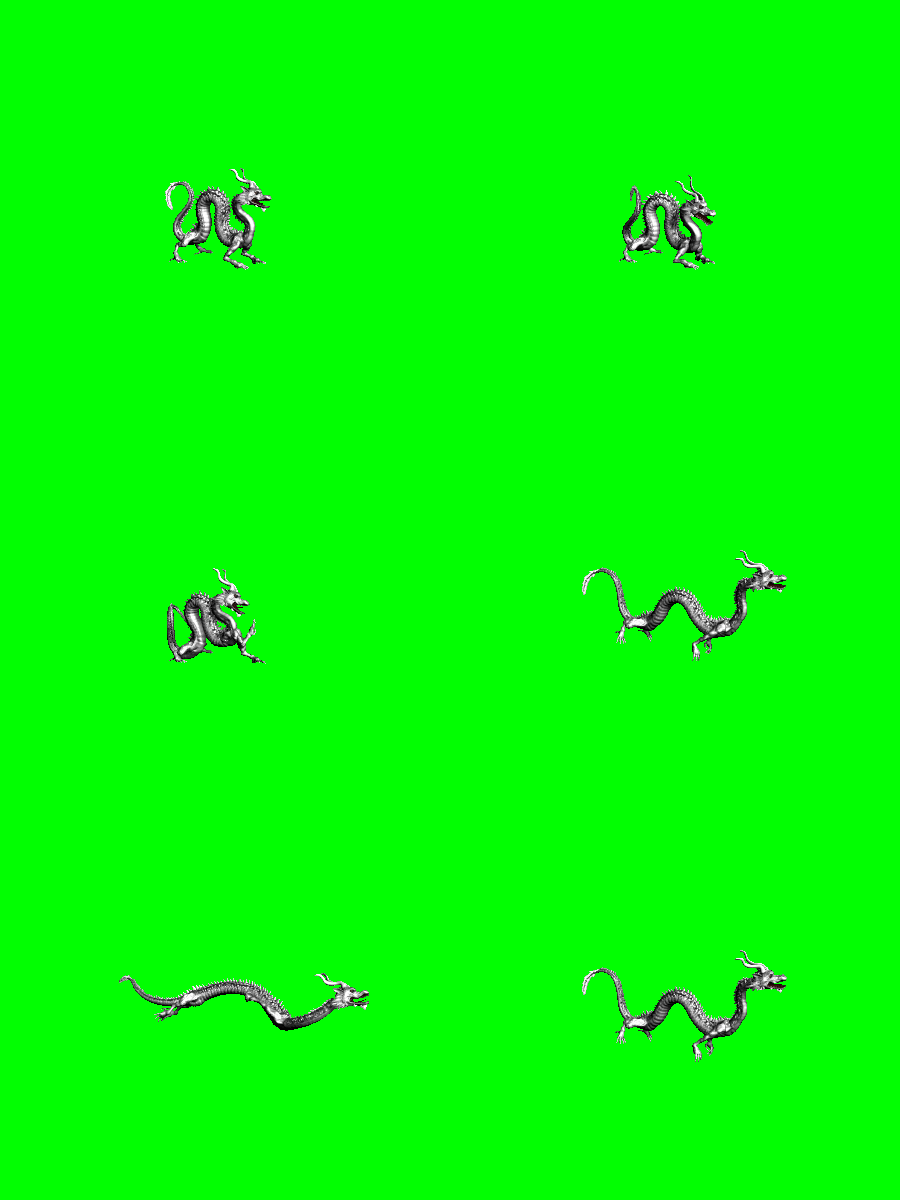
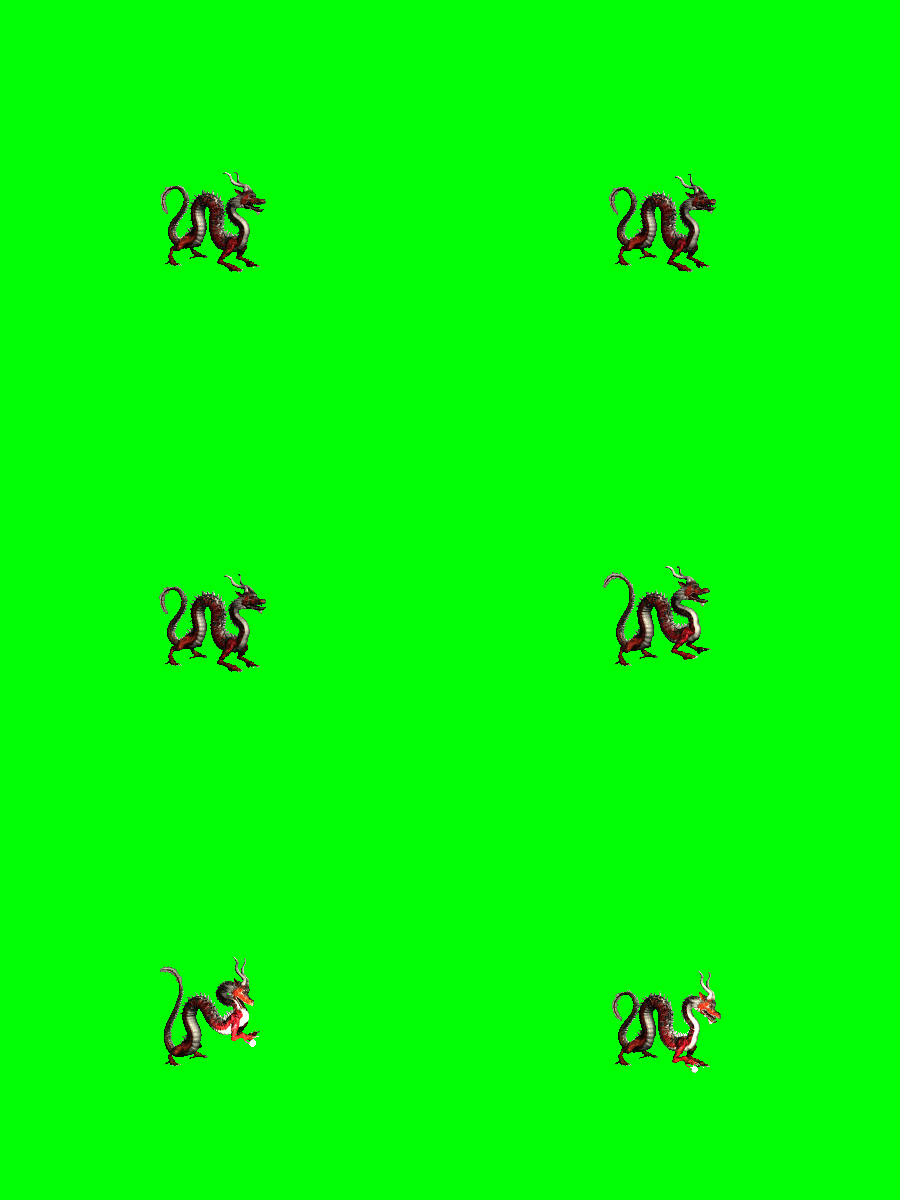
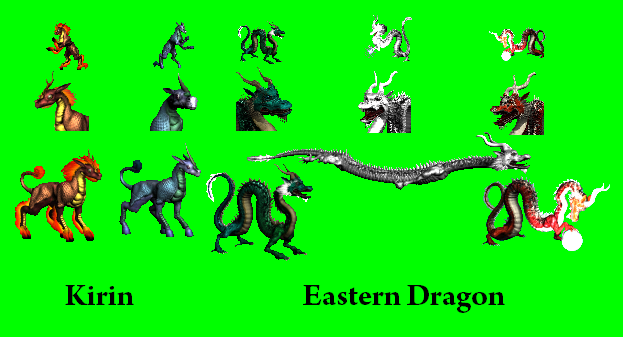
Bước 1: Bạn cần phải có file .def của một creature mới
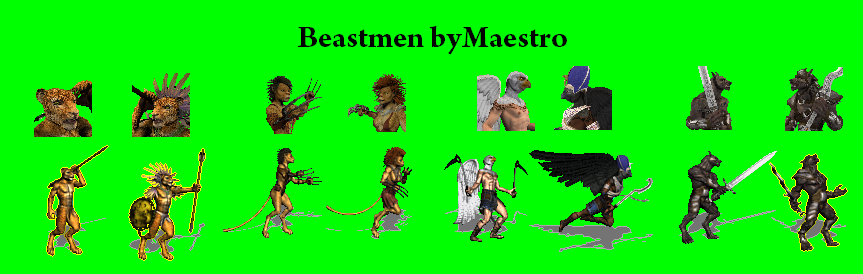
Bạn có thể down chúng ở đây:
http://www.mediafire.com/?10adm9b9fw9awde
http://heroescommunity.com/viewthread.php3?TID=35781
http://wogarchive.ru/category.php?id=12
http://heroescommunity.com/viewthread.php3?TID=8474
[spoil]
 [/spoil]
Creature mà bạn down về phải bao gồm 4 phần: 2 file def (một file hiển thị chuyển động của creature trong combat, một file hiển thị chuyển động của creature khi đứng trên bản đồ) và 2 ảnh (một to, một nhỏ để hiển thị avatar của quái)
Bước 2: Mở MMArchive lên -> tổ hợp phím Ctrl O -> Trong của sổ Open chọn đường dẫn đến thư mục Data trong thư mục chứa game HOMM3 của bạn -> Chọn file H3sprite.lod -> Open
Nội dung file H3sprite.lod sẽ được hiển thị như hình dưới đây:
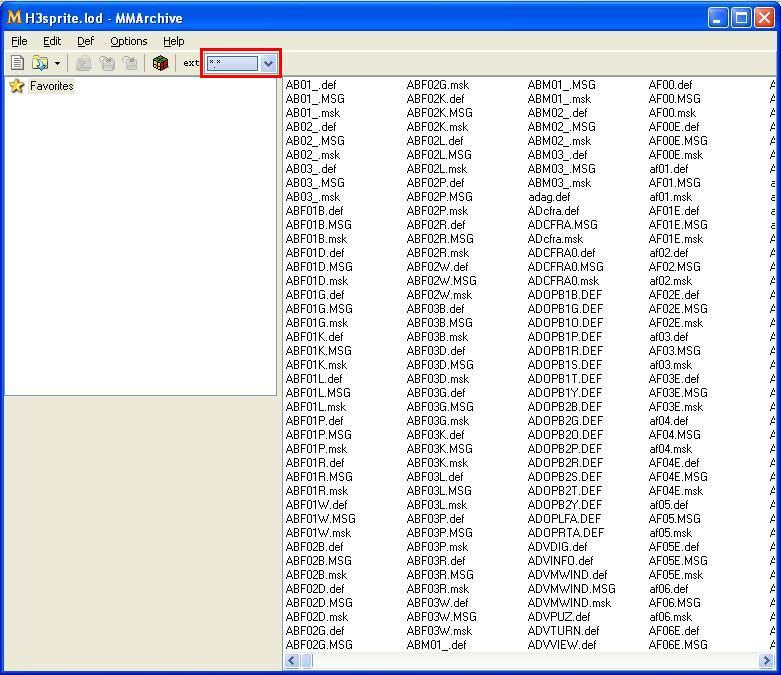
Trong ô khoanh đỏ chọn .def để MMArchive chỉ hiển thị những file .def
Bước 3: Tìm creature mà bạn muốn thay thế, sau đó nhớ tên và đặt tên cho creature thay thế giống với tên creature bị thay thế.
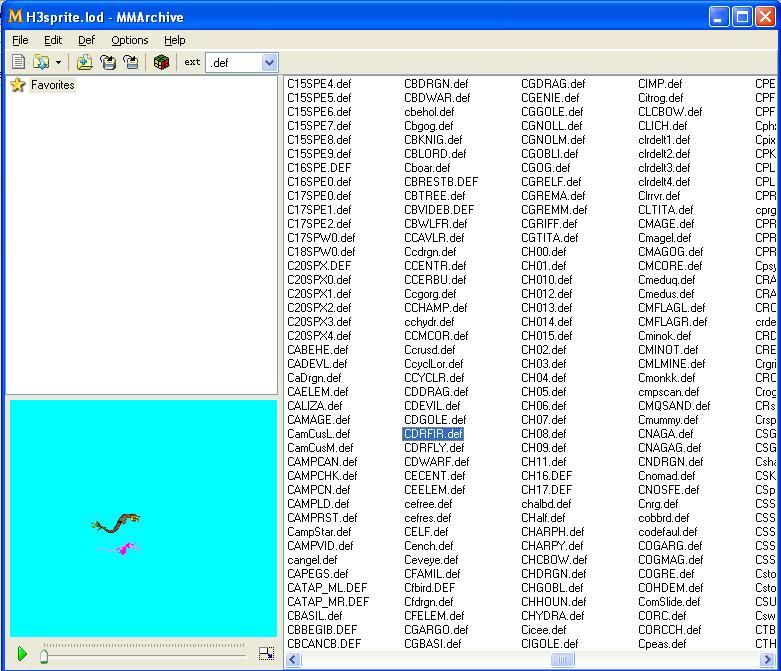
Chẳng hạn như con Dragon Fly như hình dưới đây có tên là CDRFIR.def
Tiếp theo là hình ảnh hiển thị khi nó đứng trên map, file đó có tên là AvWDfir.def
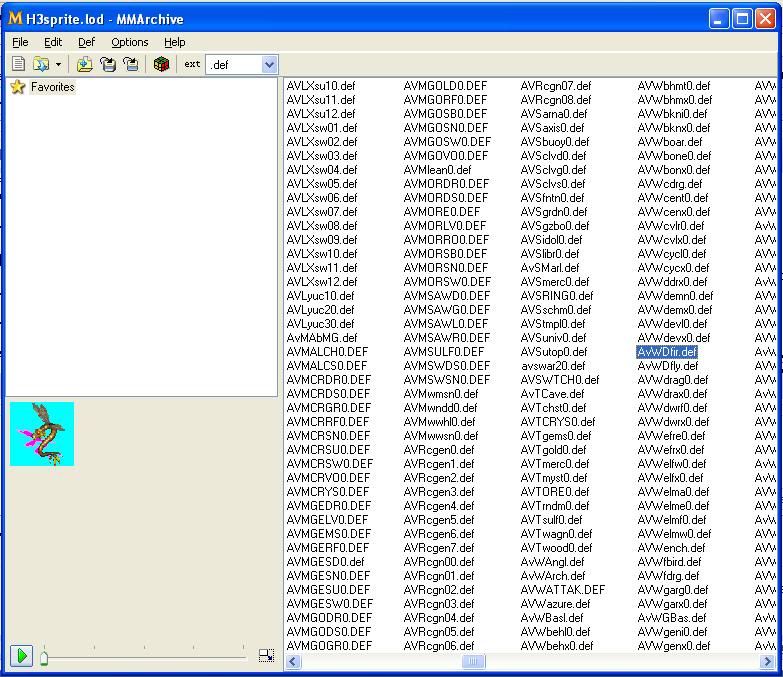
Nữa là 2 cái avatar của quái 1 to một nhỏ đc hiển thị trong 2 file là TWCRPORT.def (ảnh to) và CPRSMALL.def (ảnh nhỏ) (lưu ý tất cả avatar của tất cả các quái trong bản complete đều được quy định trong 2 file này)
Cuối cùng là ảnh của quái trong trường hợp nó là 1 Special Skill của tướng, cũng gồm 1 to và một nhỏ đựoc quy định trong 2 file UN32.def và UN44.def, 2 ảnh này thường ko đi kèm file download nên nếu muốn thay bạn phải tự resize và tự tạo bằng photoshop, ko khó nếu bạn rành photoshop (cách thay avatar và Special skill có hướng dẫn ở dưới, chữ màu xanh)
Nếu ko làm đủ các bước nêu trên thì sẽ thành râu ông nọ cắm cằm bà kia đấy. Hình dưới đây là một ví dụ của "râu ông nọ cắm cằm bà kia:

Bước 4: Click vào biểu tượng dấu + (để add file) -> trong của sổ Add Files chọn đường dẫn tới file .def của creature mà bạn muốn thay -> Chọn file def đó (file đã được đổi tên giôngs với tên creature bị thay nhằm add đè lên) -> Open
Tắt MMArchive đi là bạn đã hoàn thành việc thay thế Creature
Bây giờ muốn biết creature đựoc thay thế hình dạng như thế nào trong game bạn chỉ việc bật game lên và chọn thành đúng với thành có creature bị thay thế, khi đó tất cả những gì liên quan tới creature bị thay thế sẽ đc thay bằng creature được thay thế.
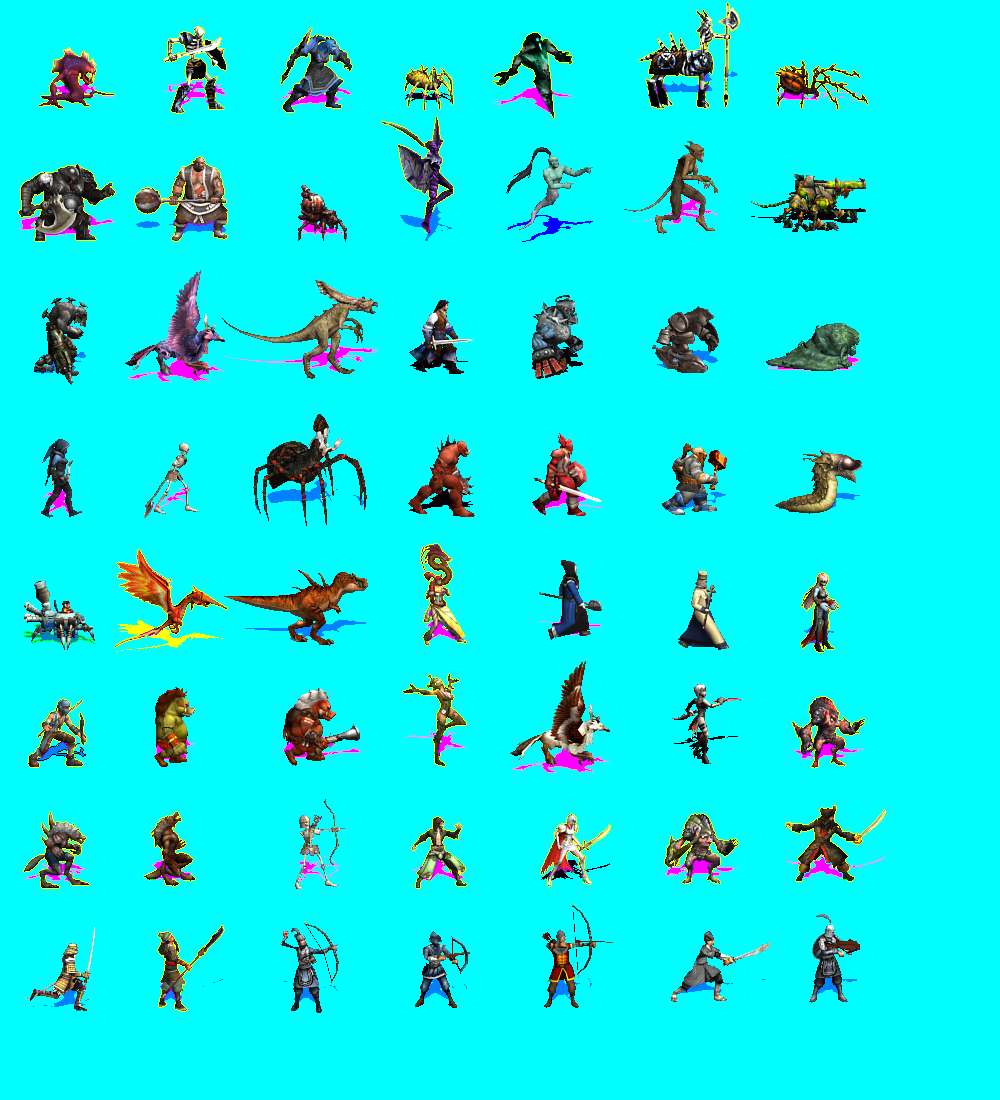
Ví dụ mình đã thay thế 7 quái trong HoTA mới ra lò bằng 7 quái của thành DeepWater:

Sau đây là cách thay avatar của quái
B1: Trước hết bạn trích xuất 2 file quy định hiển thị avatar trong H3sprite.lod bằng cách mở H3spite.lod bằng MMArchive, tìm 2 có tên là TWCRPORT.def và CPRSMALL.def. Sau đó click vào từng file rồi chọn Edit -> Extract As... -> chọn nơi trích xuất -> save. Như vậy là bạn đã có 2 file def chứa ảnh hiển thị của quái
B2: Mở 2 file đó bằng DefPreview và tiếp tục trích xuất tất cả các ảnh trong đó bằng cách Edit -> Extract all for DefTool -> chọn nơi trích xuất. 2 file chọn 2 nơi trích xuất khác nhau. Tiếp đó bạn vào nơi trích xuất sẽ thấy ảnh avatar của tất cả các quái dạng bmp. Tìm kiếm avatar của quái bị thay thế sau đó đặt lại tên cho avatar của quái được thay thế giống tên avatar của quái bị thay thế sau đó chép đè avatar của quái đựoc thay thế lên quái bị thay thế vào thư mục trích xuất (tên trùng nên khi chép sẽ đè)
B3: Mở DefTool lên:
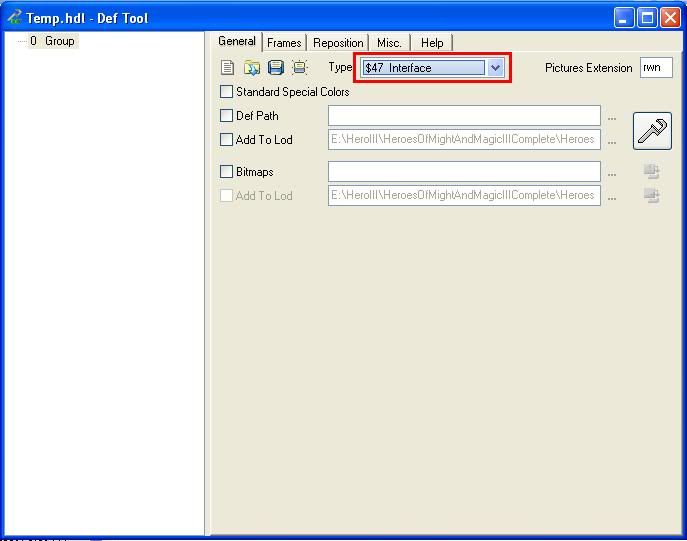
Trong ô được khoanh đỏ ở hình trên chọn Interface
Chuyển sang tab Frames và chọn đường dẫn đến nơi trích xuất avatar khi nãy, bôi đen tất cả -> Enter (thao tác này giúp bạn add tất cả avatar của quái vào defTool theo thứ tự) -> chuyển qua tab General -> Click vào biểu tượng Save (hình cái đĩa mềm) (thao tác này giúp bạn tạo file hdl, nhớ đặt tên file hdl ấy giống với file def chứa các hình ảnh vừa trích xuất là TWCRPORT.hdl và CPRSMALL.hdl tương ứng) -> Click vào biểu tượng Open (hoặc nhấn tổ hợp phím Ctrl O) -> chọn file hdl vừa tạo ra -> Open -> Click vào biểu tượng make def (biểu tượng có hình cái Cờ-lê vặn ống nước)
Như vậy bạn đã add thành công avatar của quái mới vào file def quy định cách hiểnth ị avatar của quái
B4: Mở lại MMArchive ra sau đó add file def vừa tạo ra (nhớ là file def tạo ra nhằm mục đích thay thế cho file cũ nên tên phải giống hệt)
Đối với cách add ảnh quái hiển thị ở ô Special Skill của hero cũng làm tương tự với điều kiện bạn phải tạo ra được file ảnh bpm của quái đúng với kích thước quy định
* Cách xem một creature ở dạng def:
Bạn chỉ việ mở DefPreview lên và mở file def ấy bằng DP là đc
* Cách tự làm một quái mới: bạn phải biết vẽ
Bước 1: nghiên cứu xem quái mình định làm chuyển động như thế nào (di chuyển, tấn công, phòng thủ, hứng đòn, chết...)
Mình lấy ví dụ như con Scorpicore này chẳng hạn: View attachment 151793 (mở bằng DP), để thiết kế chuyển động quái này trong combat người ta cần 76 frame liên quan đến các động tác chuyển động của nó (để biết đc điều đó bạn chỉ việc thao tác trong DP bằng cách: Edit -> Extract all for DefTool -> chọn nơi extract -> save. bạn sẽ thấy tại nơi extract có 76 frame mình nói trên)
Khi mở file def của Scorpicore bạn quan sát phía bên trái của DP có 18 loại chuyển động của Scorpicore trong combat (kích vào từng chuyển động để thấy rõ hơn), trong đó:
0: Moving : động tác di chuyển
1: Mouse Over : động tác cử động tại chỗ khi di chuột vào nó
2: Standing : động tác cử động khi đứng tại chỗ
3: Getting Hit : động tác hứng đòn
4: Defense : đọng tác phòng thủ
5: Dead : động tác chết
6: Turn Left : động tác quay trái khi quay đầu di chuyển
7: Turn Right : động tác quay phải khi quay đầu di chuyển
8: Turn Left : giống 6
9: Turn Right : giống 7 (không hiểu 2 động tác trùng này để làm gì? Có lẽ vì trong combat có 2 bên đánh nhau nên phải quy định vậy)
10: Attack Up : tấn công lên trên
11: Attack Straight : tấn công chính diện
12: Attack Down : tấn công xuống dưới
17: 2-Hex Attack Up : gần giống 10
18: 2-Hex Attack Straight : gần giống 11
19: 2-Hex Attack Down : gần giống 12 (Hex là "ma thuật" quái nào cũng có 3 động tác này, đây là 3 động tác thể hiện khi tấn công kèm theo skill riêng của quái, với Scorpicore là skill trói đối phương)
20: Start Moving : động tác bắt đầu chuyển động
21: Stop Moving : động tác kết thúc chuyển động
Như vậy mỗi quái để thể hiện được chuyển chuyển động của chúng tuy nhiên nếu bạn quan sát kỹ sẽ thấy người ta dùng đi dùng lại 76 frame nói trên. Ví dụ động tác 1 người ta dùng các frame theo thứ tự như sau : 47 - 48 - 49 - 50 - 49 - 48 - 47
Đây là bước khó nhất khi tự make quái
Bước 2: Sau khi đã làm xong bước 1 bạn chỉ việc sắp xếp các frame bạn đã vẽ theo thứ tự từ 1
Bước 3: bật chương trình deftool lên. Bản thân chuơng trình đã tích hợp sẵn 18 loại chuyển động, việc của bạn bây giờ là kích chuột và từng chuyển động và add file ảnh vào (nhớ là ảnh phải để ở dạng BMP thì DT mới nhận diện đc)
Muốn tạo một creature hoàn chỉnh bạn cần vẽ thêm 2 avatar cho creature đó nữa, một nhỏ kích thước 32x32 và một to kích thước 58x64, một file def hiển thị chuyển động trên khi quái đứng trên bản đồ chính là động tác Standing trong combat thu nhỏ nên ko cần vẽ thêm mà chỉ cần resize thôi
Trên đây là cách thay thế một creature có sẵn, mình sẽ update cách thêm quái hoàn toàn mới trong thời gian sớm nhất.
MMArchive: View attachment 151790 : Dùng để mở các file trong thư mục Data
DefPreview: View attachment 151791 : Dùng để mở các file .def
DefTool: View attachment 151792 : Dùng để tạo ra các file .def, dành cho người muốn tự vẽ monster mới
Các phần mềm trên giải nén chạy luôn ko cần cài
* Cách thay thế một creature có sẵn trong game:
Bước 1: Bạn cần phải có file .def của một creature mới
Bạn có thể down chúng ở đây:
http://www.mediafire.com/?10adm9b9fw9awde
http://heroescommunity.com/viewthread.php3?TID=35781
http://wogarchive.ru/category.php?id=12
http://heroescommunity.com/viewthread.php3?TID=8474
[spoil]
Creature mà bạn down về phải bao gồm 4 phần: 2 file def (một file hiển thị chuyển động của creature trong combat, một file hiển thị chuyển động của creature khi đứng trên bản đồ) và 2 ảnh (một to, một nhỏ để hiển thị avatar của quái)
Bước 2: Mở MMArchive lên -> tổ hợp phím Ctrl O -> Trong của sổ Open chọn đường dẫn đến thư mục Data trong thư mục chứa game HOMM3 của bạn -> Chọn file H3sprite.lod -> Open
Nội dung file H3sprite.lod sẽ được hiển thị như hình dưới đây:
Trong ô khoanh đỏ chọn .def để MMArchive chỉ hiển thị những file .def
Bước 3: Tìm creature mà bạn muốn thay thế, sau đó nhớ tên và đặt tên cho creature thay thế giống với tên creature bị thay thế.
Chẳng hạn như con Dragon Fly như hình dưới đây có tên là CDRFIR.def
Tiếp theo là hình ảnh hiển thị khi nó đứng trên map, file đó có tên là AvWDfir.def
Nữa là 2 cái avatar của quái 1 to một nhỏ đc hiển thị trong 2 file là TWCRPORT.def (ảnh to) và CPRSMALL.def (ảnh nhỏ) (lưu ý tất cả avatar của tất cả các quái trong bản complete đều được quy định trong 2 file này)
Cuối cùng là ảnh của quái trong trường hợp nó là 1 Special Skill của tướng, cũng gồm 1 to và một nhỏ đựoc quy định trong 2 file UN32.def và UN44.def, 2 ảnh này thường ko đi kèm file download nên nếu muốn thay bạn phải tự resize và tự tạo bằng photoshop, ko khó nếu bạn rành photoshop
(cách thay avatar và Special skill có hướng dẫn ở dưới, chữ màu xanh)Nếu ko làm đủ các bước nêu trên thì sẽ thành râu ông nọ cắm cằm bà kia đấy. Hình dưới đây là một ví dụ của "râu ông nọ cắm cằm bà kia:
Bước 4: Click vào biểu tượng dấu + (để add file) -> trong của sổ Add Files chọn đường dẫn tới file .def của creature mà bạn muốn thay -> Chọn file def đó (file đã được đổi tên giôngs với tên creature bị thay nhằm add đè lên) -> Open
Tắt MMArchive đi là bạn đã hoàn thành việc thay thế Creature
Bây giờ muốn biết creature đựoc thay thế hình dạng như thế nào trong game bạn chỉ việc bật game lên và chọn thành đúng với thành có creature bị thay thế, khi đó tất cả những gì liên quan tới creature bị thay thế sẽ đc thay bằng creature được thay thế.
Ví dụ mình đã thay thế 7 quái trong HoTA mới ra lò bằng 7 quái của thành DeepWater:
Sau đây là cách thay avatar của quái
B1: Trước hết bạn trích xuất 2 file quy định hiển thị avatar trong H3sprite.lod bằng cách mở H3spite.lod bằng MMArchive, tìm 2 có tên là TWCRPORT.def và CPRSMALL.def. Sau đó click vào từng file rồi chọn Edit -> Extract As... -> chọn nơi trích xuất -> save. Như vậy là bạn đã có 2 file def chứa ảnh hiển thị của quái
B2: Mở 2 file đó bằng DefPreview và tiếp tục trích xuất tất cả các ảnh trong đó bằng cách Edit -> Extract all for DefTool -> chọn nơi trích xuất. 2 file chọn 2 nơi trích xuất khác nhau. Tiếp đó bạn vào nơi trích xuất sẽ thấy ảnh avatar của tất cả các quái dạng bmp. Tìm kiếm avatar của quái bị thay thế sau đó đặt lại tên cho avatar của quái được thay thế giống tên avatar của quái bị thay thế sau đó chép đè avatar của quái đựoc thay thế lên quái bị thay thế vào thư mục trích xuất (tên trùng nên khi chép sẽ đè)
B3: Mở DefTool lên:
Trong ô được khoanh đỏ ở hình trên chọn Interface
Chuyển sang tab Frames và chọn đường dẫn đến nơi trích xuất avatar khi nãy, bôi đen tất cả -> Enter (thao tác này giúp bạn add tất cả avatar của quái vào defTool theo thứ tự) -> chuyển qua tab General -> Click vào biểu tượng Save (hình cái đĩa mềm) (thao tác này giúp bạn tạo file hdl, nhớ đặt tên file hdl ấy giống với file def chứa các hình ảnh vừa trích xuất là TWCRPORT.hdl và CPRSMALL.hdl tương ứng) -> Click vào biểu tượng Open (hoặc nhấn tổ hợp phím Ctrl O) -> chọn file hdl vừa tạo ra -> Open -> Click vào biểu tượng make def (biểu tượng có hình cái Cờ-lê vặn ống nước)
Như vậy bạn đã add thành công avatar của quái mới vào file def quy định cách hiểnth ị avatar của quái
B4: Mở lại MMArchive ra sau đó add file def vừa tạo ra (nhớ là file def tạo ra nhằm mục đích thay thế cho file cũ nên tên phải giống hệt)
Đối với cách add ảnh quái hiển thị ở ô Special Skill của hero cũng làm tương tự với điều kiện bạn phải tạo ra được file ảnh bpm của quái đúng với kích thước quy định
* Cách xem một creature ở dạng def:
Bạn chỉ việ mở DefPreview lên và mở file def ấy bằng DP là đc
* Cách tự làm một quái mới: bạn phải biết vẽ
Bước 1: nghiên cứu xem quái mình định làm chuyển động như thế nào (di chuyển, tấn công, phòng thủ, hứng đòn, chết...)
Mình lấy ví dụ như con Scorpicore này chẳng hạn: View attachment 151793 (mở bằng DP), để thiết kế chuyển động quái này trong combat người ta cần 76 frame liên quan đến các động tác chuyển động của nó (để biết đc điều đó bạn chỉ việc thao tác trong DP bằng cách: Edit -> Extract all for DefTool -> chọn nơi extract -> save. bạn sẽ thấy tại nơi extract có 76 frame mình nói trên)
Khi mở file def của Scorpicore bạn quan sát phía bên trái của DP có 18 loại chuyển động của Scorpicore trong combat (kích vào từng chuyển động để thấy rõ hơn), trong đó:
0: Moving : động tác di chuyển
1: Mouse Over : động tác cử động tại chỗ khi di chuột vào nó
2: Standing : động tác cử động khi đứng tại chỗ
3: Getting Hit : động tác hứng đòn
4: Defense : đọng tác phòng thủ
5: Dead : động tác chết
6: Turn Left : động tác quay trái khi quay đầu di chuyển
7: Turn Right : động tác quay phải khi quay đầu di chuyển
8: Turn Left : giống 6
9: Turn Right : giống 7 (không hiểu 2 động tác trùng này để làm gì? Có lẽ vì trong combat có 2 bên đánh nhau nên phải quy định vậy)
10: Attack Up : tấn công lên trên
11: Attack Straight : tấn công chính diện
12: Attack Down : tấn công xuống dưới
17: 2-Hex Attack Up : gần giống 10
18: 2-Hex Attack Straight : gần giống 11
19: 2-Hex Attack Down : gần giống 12 (Hex là "ma thuật" quái nào cũng có 3 động tác này, đây là 3 động tác thể hiện khi tấn công kèm theo skill riêng của quái, với Scorpicore là skill trói đối phương)
20: Start Moving : động tác bắt đầu chuyển động
21: Stop Moving : động tác kết thúc chuyển động
Như vậy mỗi quái để thể hiện được chuyển chuyển động của chúng tuy nhiên nếu bạn quan sát kỹ sẽ thấy người ta dùng đi dùng lại 76 frame nói trên. Ví dụ động tác 1 người ta dùng các frame theo thứ tự như sau : 47 - 48 - 49 - 50 - 49 - 48 - 47
Đây là bước khó nhất khi tự make quái
Bước 2: Sau khi đã làm xong bước 1 bạn chỉ việc sắp xếp các frame bạn đã vẽ theo thứ tự từ 1
Bước 3: bật chương trình deftool lên. Bản thân chuơng trình đã tích hợp sẵn 18 loại chuyển động, việc của bạn bây giờ là kích chuột và từng chuyển động và add file ảnh vào (nhớ là ảnh phải để ở dạng BMP thì DT mới nhận diện đc)
Muốn tạo một creature hoàn chỉnh bạn cần vẽ thêm 2 avatar cho creature đó nữa, một nhỏ kích thước 32x32 và một to kích thước 58x64, một file def hiển thị chuyển động trên khi quái đứng trên bản đồ chính là động tác Standing trong combat thu nhỏ nên ko cần vẽ thêm mà chỉ cần resize thôi
Trên đây là cách thay thế một creature có sẵn, mình sẽ update cách thêm quái hoàn toàn mới trong thời gian sớm nhất.
Chỉnh sửa cuối:


 eye dz. mà có cách nào để thay luôn tên quái không. với cả thay quái thế này chỉ mình heroes nhà mình chơi được còn heroes của người khác thì không có cách nào thay quái vào mà ai cũng chơi được không . có thì chỉ nốt nha


