

titytity
Mario & Luigi
Tui post bài này có thể sai topic nhưng vì forum bên tui có thể ko tiếp tục hoạt động đươc đến hết tháng 7(ko có tiền duy trì host) nên post mấy bài sang đây! mod cho để nhờ! ko mất thì tiếc công sức viết ra mà để nó mất thì tiếc lắm! có thể spam ra mười mấy bài đấy
___________________________
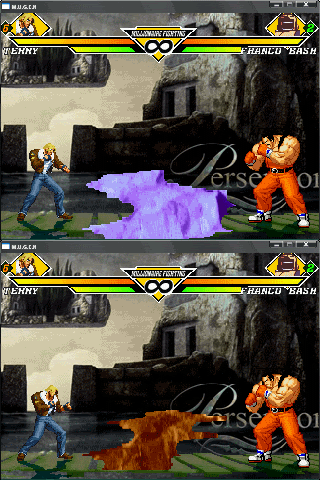
Tut thay đổi hiệu ứng tác động lên Player 2
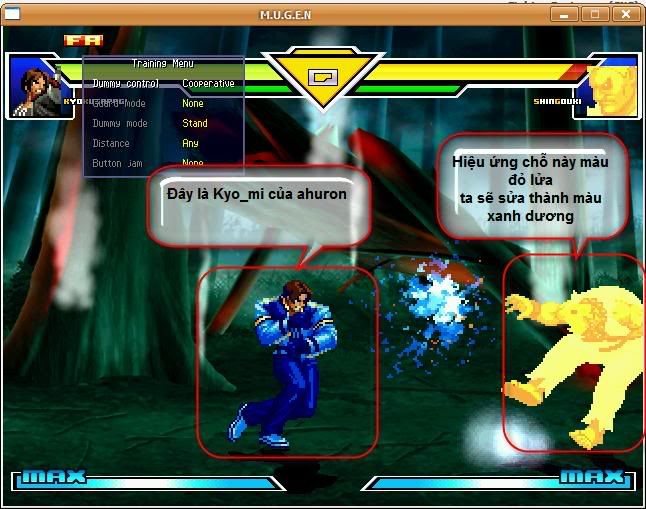
Làm sao tui biết được cái action mà tui vừa nhấn là đoạn nào trong code của nhân vật--> hãy mở Winmugen_debug.exe có sẵn khi down mugen sẽ biết
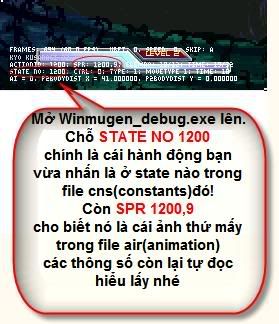
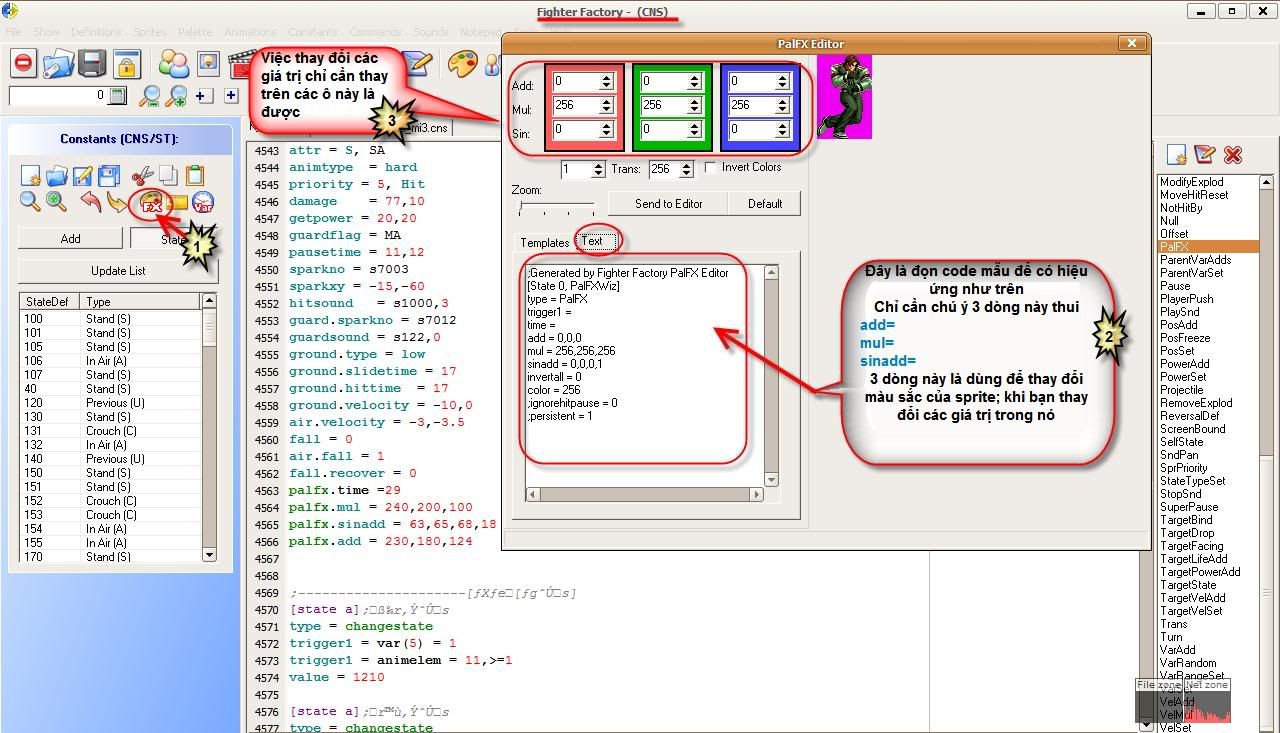
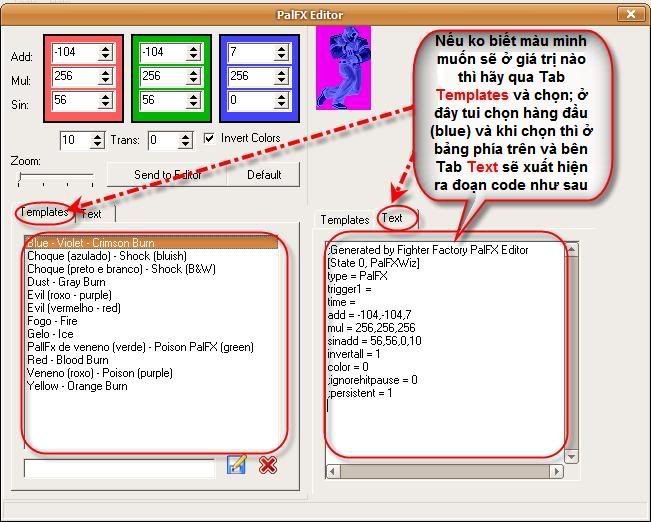
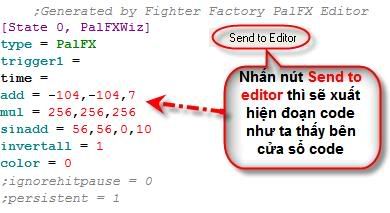
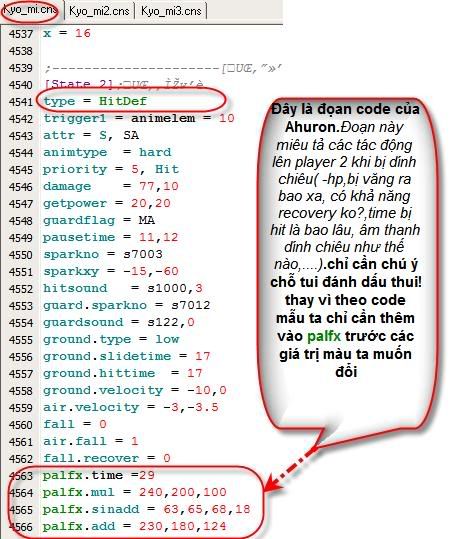
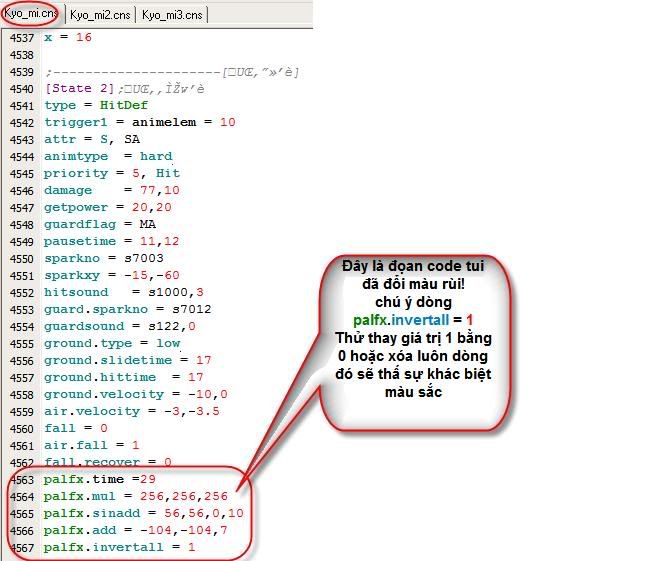
Đây là kết quả
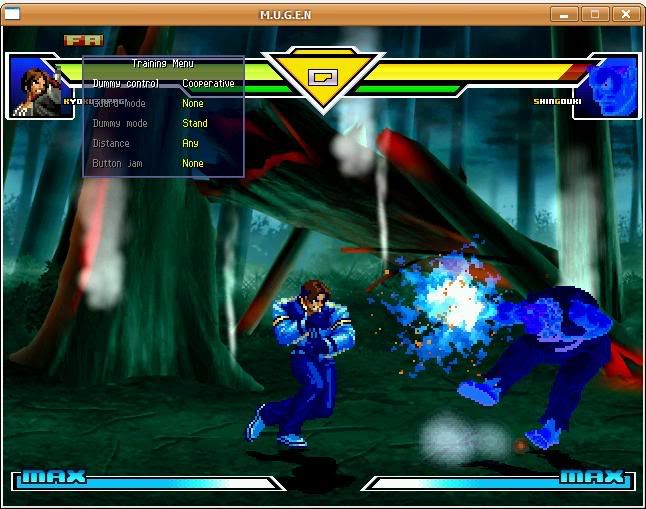
___________________________
Lưu ý tut này dành cho anh đã biết sử dụng qua Fighter Factory
Bước 1
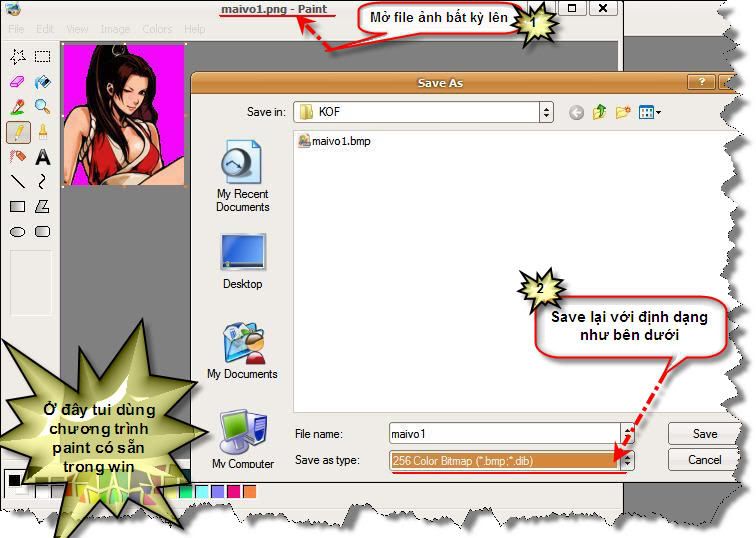
Đến đây có 2 cách để đổi màu ở 2 bảng màu qua lại
Cách 1
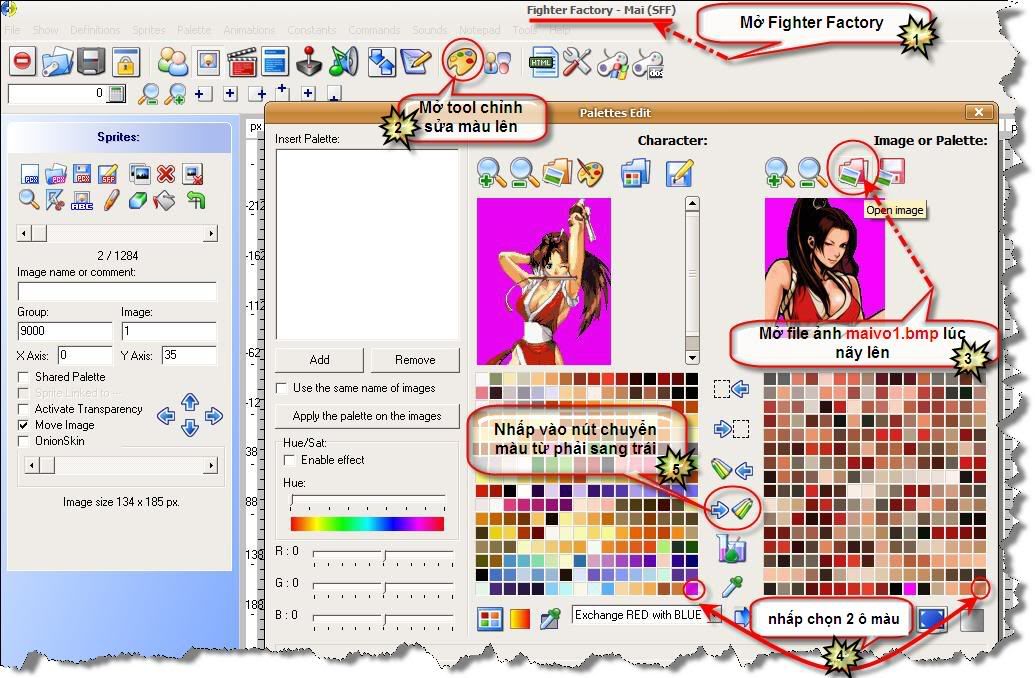
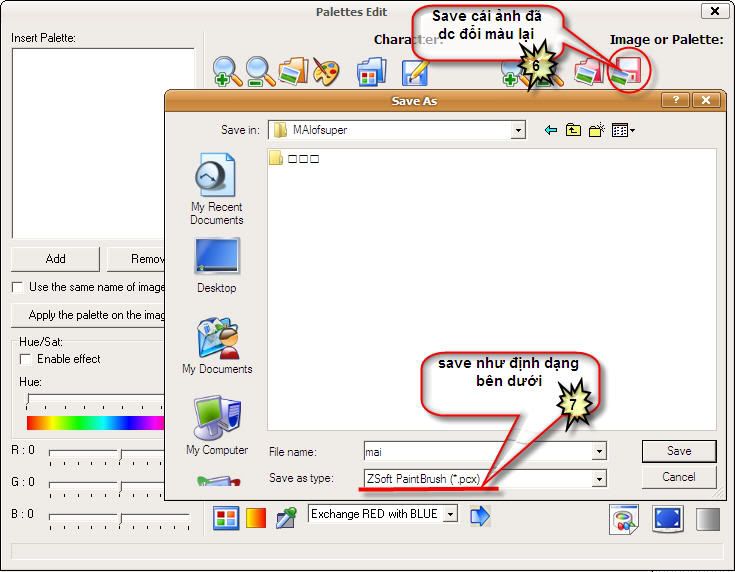
Cách 2
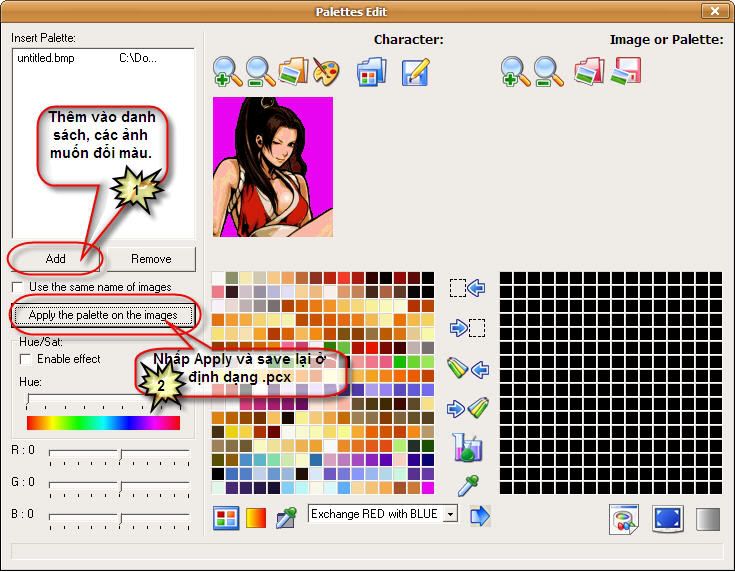
sau đó vào lại Fighter Factory dùng cách ảnh mình mới chuyển để đổi cái sprite nào mà mình muốn ! cái này tui dùng ảnh 9000,1
và 1 điểm nữa là cái ảnh này nó ko có Shared Palettes
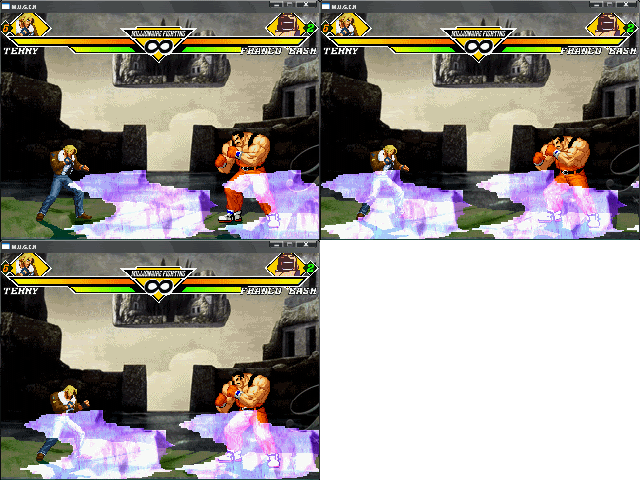
Đây là kết quả để so sánh
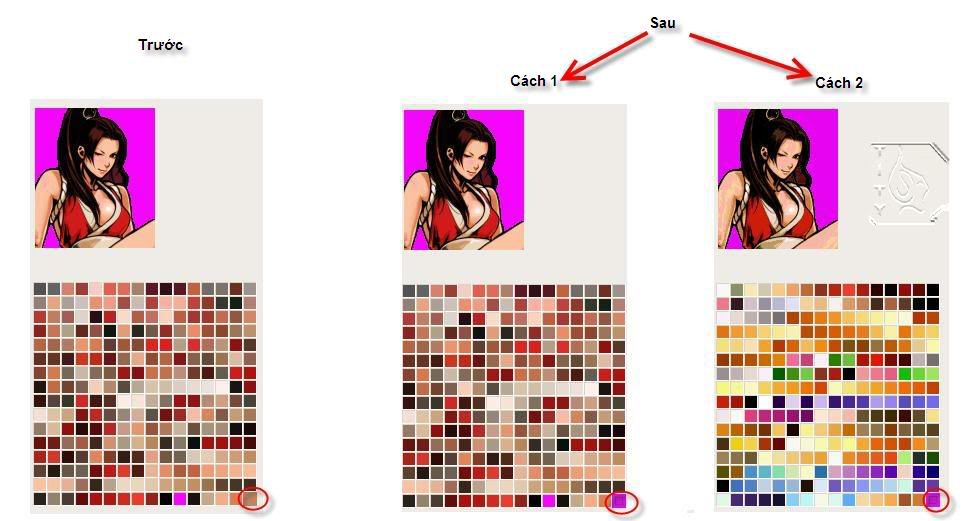
Mấy cái điểm màu trong bảng màu đó là điểm màu nền đó!( thường thì màu nền nằm ở góc đó- chưa thấy nó nằm ở chỗ khác)
Ở tấm chưa chuyển đổi vị trí màu nền(tím) khác với màu nền có trong sprite (góc phải ở dưới) nên ta chuyển cái điểm màu đó của tấm ảnh cần chuyển cho giống với vị trí màu nền có trong sprite thì chỗ đó nó mới trans được ( cái này dễ điên ah vì tui thấy khó diễn giải)
khi vào mugen sẽ như sau; Ở đây tui dùng tấm ảnh ở cách 2
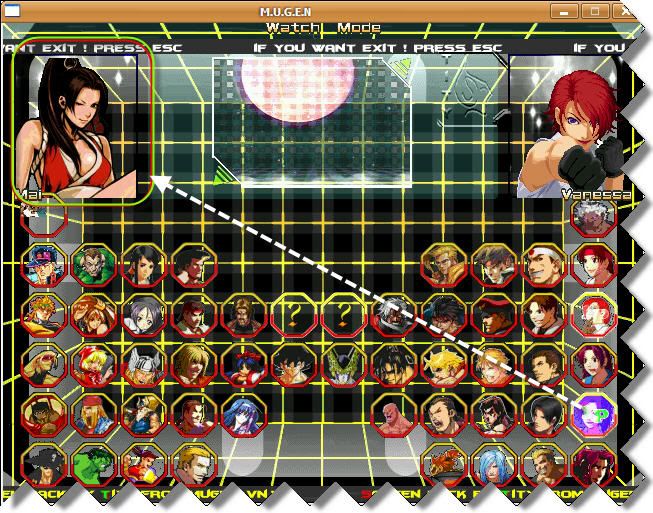
lưu ý 1 số trường hợp (ko rõ) cách 2 tốt hơn cách 1 và ngược lại vì tùy thuôc vào cái ảnh đó đươc shared Palettes hay ko?
nhưng vấn đề đó đươc giải quyết bằng cách xóa luôn cái sprite 9000,1 cũ và ta new 1 cái spite mới từ ảnh của ta và add vào ! thế thui
Ah mà tui có đính kèm cả 4 tấm ảnh có trong tut đấy( 1 tấm .png; 1 tấm.bmp; 2 tấm .pcx ) và cả cái tut được nén thành 1 file cho dễ down
Chú ý mấy cái chữ in đậm nhé!
Hoặc xem video này để trực quan hơn
___________________________
Trang này có hướng dẫn tạo 1 FX cho riêng mình bằng photoshop
bạn nào biết photoshop sẽ làm dc 1 FX ko đụng hàng
http://kayin.pyoko.org/mugen/Mugen-FX/index.htm
___________________________
Cách làm Stages Của Mugen
1.Thế nào là stages? 2.Ví Dụ 3.HìnhĐộng Cho Stages 4.Chú Thích
1. Thế nào là stages?
Stages là mấy cái nền(background) mà ta thấy trong mấy trò đấu võ
Ví dụ như có lúc thì 2 nhân vật đánh trên biển, trên tàu, lúc thì trên xe hay dưới gầm cầu, đó chính là stages đó
Thế thì stages trong Mugen cũng vậy thôi; khác cái stages trong mugen là mã mở nên ta có thể chỉnh sữa được thông qua các chương trình như photoshop, notepad
Khi ta down 1 stages mugen trên mạng về thường có 2 file(file thứ 3 là file nhạc) và 2 file đó khi giải nén ra thì có phần mở rộng là *.def và *.sff
Có 2 cách để tạo stages là
1.Làm từ đầu(tự tạo file *.def và*.sff thông qua Figter factory hoặc mcm)
2.Sữa file mình down trên mạng về, cách này làm như sau
+File thì dùng notepad để mở-à sữa code trong đó để có hiệu ứng
+File thì dùng trình Fighter factory(hoặc mcm) để mở ra rùi save lại các file hình trong đó sang dạng *.pcx(hoặc*.png) rùi dùng trình sữa ảnh(tui dùng Photoshop) sau đó save lại rùi add vô như cũ
2.Ví dụ của cửa Arena made by tity
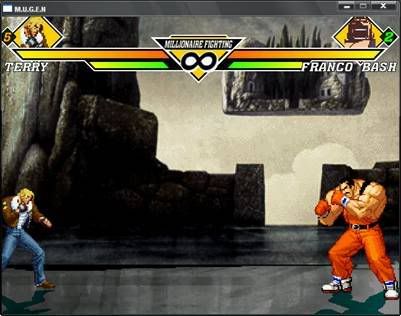
Cứ mở 1 stages nào đó rùi đối chiếu với bài hướng dẫn của tui thì sẽ rõ
Start each background element with the following:
; Make sure it's "[BG n]", where n is anything you like (it's only used to
; report errors.) For example, you could use: [BG TheFloor]
; Specify as many as you like. This is an example of a normal background:
[BG 0]-------
;The background type goes here: for now, only NORMAL and PARALLAX
;If this line is omitted, the type will be assumed to be normal.
type = normal
;The sprite number to use for the background (from the SFF specified above)
;It's the group-number, followed by a comma, then the sprite-number
;*** Do not omit this line.
spriteno = 0, 0 (đây là vị trí của cái sprite group 0, image 0)
;This is the layer number, which determines where the sprite is drawn to.
;Valid values are 0 and 1.
;0 for background (behind characters), 1 for foreground (in front)
;If this line is omitted, the default value of 0 will be assumed.
layerno = 0
;This is the starting location of the background in the format
;x, y
;If this line is omitted, the default value of 0,0 will be assumed.
start = 0, 60 (Đây là tọa độ đặt Background “ của [BG 0])
;These are the number of pixels the background moves for every single unit
;of camera movement, in the format
;x, y
;For the main background (eg. the floor the players stand on) you'll want
;to use a delta of 1,1. Things farther away should have a smaller delta,
;like 0.5 for example. Things near the camera should have a larget delta.
;If this line is omitted, the default value of 1,1 will be assumed.
delta = 0, .1(cái này dùng cho mấy cái stages trên thuyền để tạo hiệu ứng lắc lư khi ta nhảy lên hoặc vật đối phương)
;Here is the transparency setting of the background.
;Valid values are:
;"none" for normal drawing
;"add" for colour addition (like a spotlight effect)
;"add1" for colour addition with background dimmed to 50% brightness
;"addalpha" for colour addition with control over alpha values (you need
; an "alpha" parameter if you use this)
;"sub" for colour subtraction (like a shadow effect)
;If this line is omitted, it's assumed that there will be no transparency.
;Use this parameter only if "trans = addalpha". First value is the alpha
;of the source (sprite), and the second is the alpha of the destination
;(background). The values range from 0 to 256.
;alpha = 256,0
trans = none
trans = add
trans = add1
trans = adalpha
trans = sub
none: nghĩa là hiện ra hình bình thường(tấm ảnh có gì là hiện hết màu nền thì ẩn rùi)
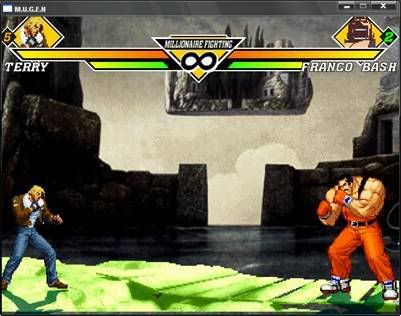
add: hiện mờ ảo trong suốt (nhìn thấy được đằng sau)
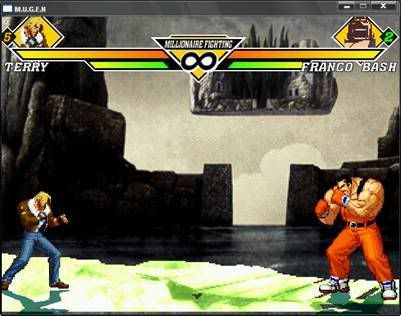
add1:chỉ làm mờ ảo thui còn phần màu nền thì hiện ra
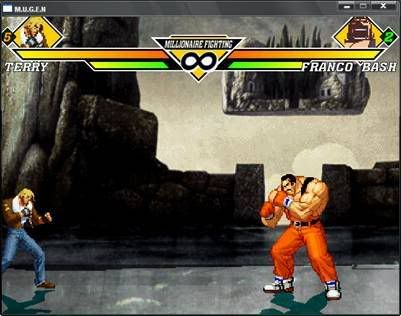
sub: hiệu ứng shadow(đen đen…)
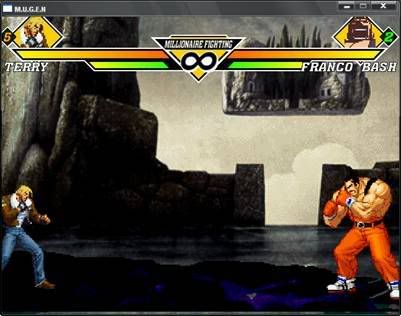
addalpha: cần có biến alpha dưới hàng này và biến này có giá trị từ 0à256
Ví Dụ
trans=addalpha
alpha = 100,50 (100 là độ sáng tối của cái hình đó càng>> càng tối, 50 là độ trong suốt của hình đó càng>> càng trong)
thì kết quả sẽ là thế này

;Mask means whether or not to draw colour zero of a sprite.
;If you turn masking off, the background will take less CPU power to draw,
;so remember to turn it off on sprites that don't use it.
;If this line is omitted, it's assumed that there will be no masking.
mask = 0
;The format for tiling is x,y. For each of them, the value is:
;0 to use no tiling, 1 to tile, n where (n>1) to tile n times.
;If this line is omitted, it's assumed that there will be no tiling.
tile = 0, 0
;This is the x and y space between each tile, for tiled backgrounds
;If omitted, default value is 0,0
tilespacing = 0,0
2 cái này nên kết hợp với nhau
tile = 1,4(Dùng để lặp lại hình ảnh khi nó đi hết khung hình) chưa rõ lắm…
velocity = a,b( cái này là hiệu ứng di chuyển ảnh; số a,b càng>> thì tốc độ di chuyển càng nhanh
a>0 thì di chuyển sang phải;a<0 thì di chuyển sang trái;b>0 thì di chuyển ^ còn b<0 thi di chuyển xuống)
Ví Dụ
tile = 1,4
velocity = .3,0
thì kết quả là
;This defines the drawing space, or "window" of the background. It's
;given in the form
;x1,y1, x2,y2
;where (x1,y1)-(x2,y2) define a rectangular box.
;Make the window smaller if you only want to draw part of the background.
;You normally do not have to change this setting. Value values range from
;0-319 for x, and 0-239 for y. The values are 0,0, 319,239 by default (full
;screen).
window = 0,0, 319, 239
;Similar to the delta parameter, this one affects the movement of
;the window. Defaults to 0,0
windowdelta = 0,0
3.LÀM ẢNH ĐỘNG CHO STAGE
Ví dụ như sau
[BG fire1]----------Cái này là giống như 1 lớp(hàm) để khai báo biến tên của lớp này là fire1
type = anim---------Khai báo kiểu hình động
actionno = 2---------Khai báo tên của hình động
start =0,0
MASK=1
[Begin Action 2]---------Gọi hình động
1,3,0,0,2,A -------(cú pháp của nó nè)ànhóm,hình,0,0,thời gian,??!!
10,4,0,0,3,A1
1,3,0,0,5,B
1,4,0,0,2,S
Kết quả là như sau
4.Chú thích
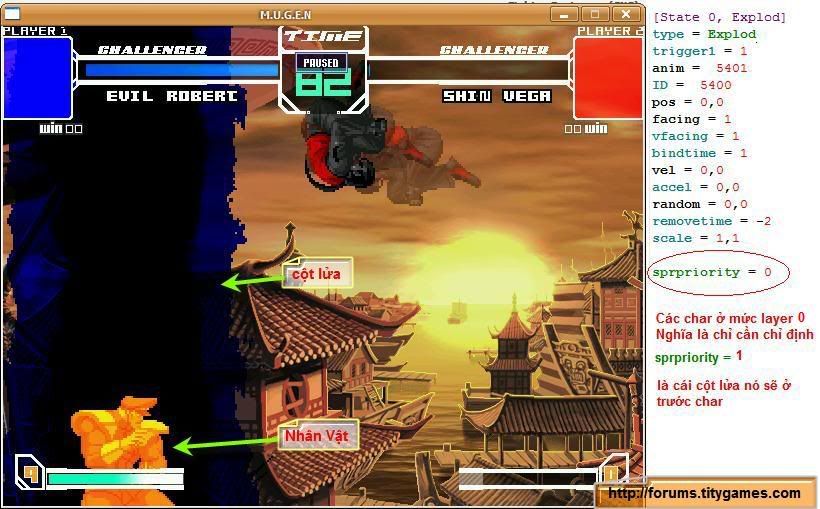
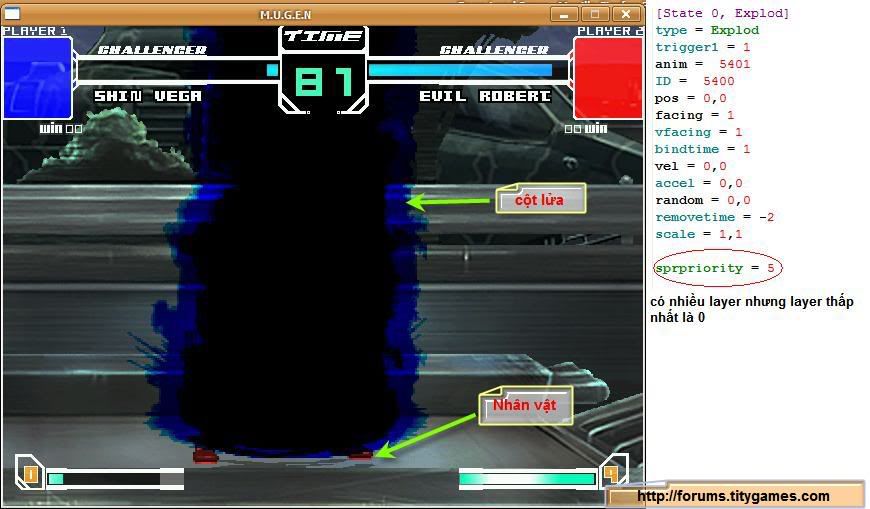
1 background có nhiều lớp mỗi lớp được gọi là layer
Lớp đứng thấp nhất cũng là (tấm hình sau cùng nhất) là layer 0
Cứ thế số thứ tự tăng dần 1,2,3,4,5,…
Cách khai báo 1 layer như sau
layerno = 1
đây là ví dụ rõ nhất về các lớp của 1 stage

___________________________
Tut thay đổi hiệu ứng tác động lên Player 2
Làm sao tui biết được cái action mà tui vừa nhấn là đoạn nào trong code của nhân vật--> hãy mở Winmugen_debug.exe có sẵn khi down mugen sẽ biết
Đây là kết quả
___________________________
Lưu ý tut này dành cho anh đã biết sử dụng qua Fighter Factory
Bước 1
Đến đây có 2 cách để đổi màu ở 2 bảng màu qua lại
Cách 1
Cách 2
sau đó vào lại Fighter Factory dùng cách ảnh mình mới chuyển để đổi cái sprite nào mà mình muốn ! cái này tui dùng ảnh 9000,1
và 1 điểm nữa là cái ảnh này nó ko có Shared Palettes
Đây là kết quả để so sánh
Mấy cái điểm màu trong bảng màu đó là điểm màu nền đó!( thường thì màu nền nằm ở góc đó- chưa thấy nó nằm ở chỗ khác)
Ở tấm chưa chuyển đổi vị trí màu nền(tím) khác với màu nền có trong sprite (góc phải ở dưới) nên ta chuyển cái điểm màu đó của tấm ảnh cần chuyển cho giống với vị trí màu nền có trong sprite thì chỗ đó nó mới trans được ( cái này dễ điên ah vì tui thấy khó diễn giải)
khi vào mugen sẽ như sau; Ở đây tui dùng tấm ảnh ở cách 2
lưu ý 1 số trường hợp (ko rõ) cách 2 tốt hơn cách 1 và ngược lại vì tùy thuôc vào cái ảnh đó đươc shared Palettes hay ko?
nhưng vấn đề đó đươc giải quyết bằng cách xóa luôn cái sprite 9000,1 cũ và ta new 1 cái spite mới từ ảnh của ta và add vào ! thế thui
Ah mà tui có đính kèm cả 4 tấm ảnh có trong tut đấy( 1 tấm .png; 1 tấm.bmp; 2 tấm .pcx ) và cả cái tut được nén thành 1 file cho dễ down
Chú ý mấy cái chữ in đậm nhé!
Hoặc xem video này để trực quan hơn
___________________________
Trang này có hướng dẫn tạo 1 FX cho riêng mình bằng photoshop
bạn nào biết photoshop sẽ làm dc 1 FX ko đụng hàng
http://kayin.pyoko.org/mugen/Mugen-FX/index.htm
___________________________
Cách làm Stages Của Mugen
1.Thế nào là stages? 2.Ví Dụ 3.HìnhĐộng Cho Stages 4.Chú Thích
1. Thế nào là stages?
Stages là mấy cái nền(background) mà ta thấy trong mấy trò đấu võ
Ví dụ như có lúc thì 2 nhân vật đánh trên biển, trên tàu, lúc thì trên xe hay dưới gầm cầu, đó chính là stages đó
Thế thì stages trong Mugen cũng vậy thôi; khác cái stages trong mugen là mã mở nên ta có thể chỉnh sữa được thông qua các chương trình như photoshop, notepad
Khi ta down 1 stages mugen trên mạng về thường có 2 file(file thứ 3 là file nhạc) và 2 file đó khi giải nén ra thì có phần mở rộng là *.def và *.sff
Có 2 cách để tạo stages là
1.Làm từ đầu(tự tạo file *.def và*.sff thông qua Figter factory hoặc mcm)
2.Sữa file mình down trên mạng về, cách này làm như sau
+File thì dùng notepad để mở-à sữa code trong đó để có hiệu ứng
+File thì dùng trình Fighter factory(hoặc mcm) để mở ra rùi save lại các file hình trong đó sang dạng *.pcx(hoặc*.png) rùi dùng trình sữa ảnh(tui dùng Photoshop) sau đó save lại rùi add vô như cũ
2.Ví dụ của cửa Arena made by tity
Cứ mở 1 stages nào đó rùi đối chiếu với bài hướng dẫn của tui thì sẽ rõ
Start each background element with the following:
; Make sure it's "[BG n]", where n is anything you like (it's only used to
; report errors.) For example, you could use: [BG TheFloor]
; Specify as many as you like. This is an example of a normal background:
[BG 0]-------
;The background type goes here: for now, only NORMAL and PARALLAX
;If this line is omitted, the type will be assumed to be normal.
type = normal
;The sprite number to use for the background (from the SFF specified above)
;It's the group-number, followed by a comma, then the sprite-number
;*** Do not omit this line.
spriteno = 0, 0 (đây là vị trí của cái sprite group 0, image 0)
;This is the layer number, which determines where the sprite is drawn to.
;Valid values are 0 and 1.
;0 for background (behind characters), 1 for foreground (in front)
;If this line is omitted, the default value of 0 will be assumed.
layerno = 0
;This is the starting location of the background in the format
;x, y
;If this line is omitted, the default value of 0,0 will be assumed.
start = 0, 60 (Đây là tọa độ đặt Background “ của [BG 0])
;These are the number of pixels the background moves for every single unit
;of camera movement, in the format
;x, y
;For the main background (eg. the floor the players stand on) you'll want
;to use a delta of 1,1. Things farther away should have a smaller delta,
;like 0.5 for example. Things near the camera should have a larget delta.
;If this line is omitted, the default value of 1,1 will be assumed.
delta = 0, .1(cái này dùng cho mấy cái stages trên thuyền để tạo hiệu ứng lắc lư khi ta nhảy lên hoặc vật đối phương)
;Here is the transparency setting of the background.
;Valid values are:
;"none" for normal drawing
;"add" for colour addition (like a spotlight effect)
;"add1" for colour addition with background dimmed to 50% brightness
;"addalpha" for colour addition with control over alpha values (you need
; an "alpha" parameter if you use this)
;"sub" for colour subtraction (like a shadow effect)
;If this line is omitted, it's assumed that there will be no transparency.
;Use this parameter only if "trans = addalpha". First value is the alpha
;of the source (sprite), and the second is the alpha of the destination
;(background). The values range from 0 to 256.
;alpha = 256,0
trans = none
trans = add
trans = add1
trans = adalpha
trans = sub
none: nghĩa là hiện ra hình bình thường(tấm ảnh có gì là hiện hết màu nền thì ẩn rùi)
add: hiện mờ ảo trong suốt (nhìn thấy được đằng sau)
add1:chỉ làm mờ ảo thui còn phần màu nền thì hiện ra
sub: hiệu ứng shadow(đen đen…)
addalpha: cần có biến alpha dưới hàng này và biến này có giá trị từ 0à256
Ví Dụ
trans=addalpha
alpha = 100,50 (100 là độ sáng tối của cái hình đó càng>> càng tối, 50 là độ trong suốt của hình đó càng>> càng trong)
thì kết quả sẽ là thế này
;Mask means whether or not to draw colour zero of a sprite.
;If you turn masking off, the background will take less CPU power to draw,
;so remember to turn it off on sprites that don't use it.
;If this line is omitted, it's assumed that there will be no masking.
mask = 0
;The format for tiling is x,y. For each of them, the value is:
;0 to use no tiling, 1 to tile, n where (n>1) to tile n times.
;If this line is omitted, it's assumed that there will be no tiling.
tile = 0, 0
;This is the x and y space between each tile, for tiled backgrounds
;If omitted, default value is 0,0
tilespacing = 0,0
2 cái này nên kết hợp với nhau
tile = 1,4(Dùng để lặp lại hình ảnh khi nó đi hết khung hình) chưa rõ lắm…
velocity = a,b( cái này là hiệu ứng di chuyển ảnh; số a,b càng>> thì tốc độ di chuyển càng nhanh
a>0 thì di chuyển sang phải;a<0 thì di chuyển sang trái;b>0 thì di chuyển ^ còn b<0 thi di chuyển xuống)
Ví Dụ
tile = 1,4
velocity = .3,0
thì kết quả là
;This defines the drawing space, or "window" of the background. It's
;given in the form
;x1,y1, x2,y2
;where (x1,y1)-(x2,y2) define a rectangular box.
;Make the window smaller if you only want to draw part of the background.
;You normally do not have to change this setting. Value values range from
;0-319 for x, and 0-239 for y. The values are 0,0, 319,239 by default (full
;screen).
window = 0,0, 319, 239
;Similar to the delta parameter, this one affects the movement of
;the window. Defaults to 0,0
windowdelta = 0,0
3.LÀM ẢNH ĐỘNG CHO STAGE
Ví dụ như sau
[BG fire1]----------Cái này là giống như 1 lớp(hàm) để khai báo biến tên của lớp này là fire1
type = anim---------Khai báo kiểu hình động
actionno = 2---------Khai báo tên của hình động
start =0,0
MASK=1
[Begin Action 2]---------Gọi hình động
1,3,0,0,2,A -------(cú pháp của nó nè)ànhóm,hình,0,0,thời gian,??!!
10,4,0,0,3,A1
1,3,0,0,5,B
1,4,0,0,2,S
Kết quả là như sau
4.Chú thích
1 background có nhiều lớp mỗi lớp được gọi là layer
Lớp đứng thấp nhất cũng là (tấm hình sau cùng nhất) là layer 0
Cứ thế số thứ tự tăng dần 1,2,3,4,5,…
Cách khai báo 1 layer như sau
layerno = 1
Nguồn: www.freewebs.com/titygames
đây là ví dụ rõ nhất về các lớp của 1 stage
Chỉnh sửa cuối:


 /
/