squallleonhart81
Youtube Master Race
Trích nguồn từ: UDKvietnam.tk
1.Giới thiệu: Chào các bạn đã đến với BSP tutorial, mình sẽ viết các tutorial để các bạn kịp làm quen với UDK và đây sẽ là tutorial cơ bản các bạn có thể làm quen. Tất nhiên 1 mình không thể viết hết những gì UDK có được, phần còn lại các bạn phải tìm hiểu và nghiên cứu sâu hơn. Nói là tutorial nhưng mình sẽ chỉ những chức năng cần thiết hay dùng nhất và cuối cùng là phần bài tập để các bạn có thể thực hành dựa trên sự tưởng tượng và sự sáng tạo các bạn.
OK, BSP vốn là các vật thể đơn giản hình học như hình vuông, hình trụ, hình cầu , cầu thang… BSP thường dùng để vẽ nhà cửa, các vật dụng hình học đơn giản ít đỉnh Vertex và đa giác Polygon, hay để dựng các Room, Dungeon và Nền nhà….
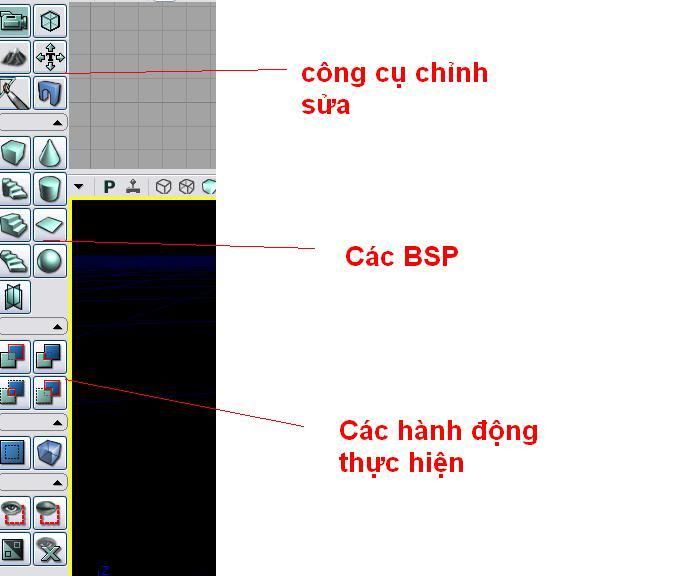
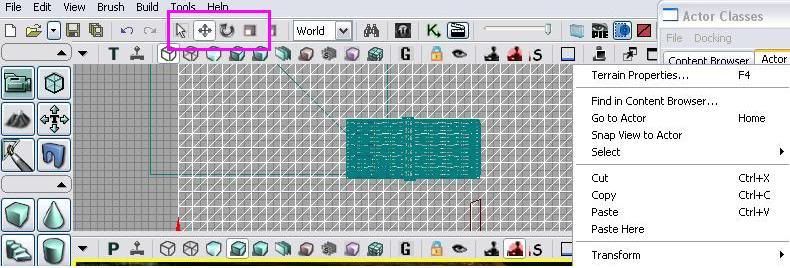
+ Công cụ chỉnh sửa thì ở BSP tutorial này các bạn chỉ cần để ý : Camera Mode và Geometry Mode thôi, Geometry Mode là công cụ để chỉnh sửa các BSP như: Edit, Extrude, Pen…. Camera Mode chủ yếu để tắt Cửa sổ Các Công Cụ chỉnh sửa để chuyển qua chế độ Camera chứ ko có tác dụng gì khác.
+Các BSP : phần này mình không cần thiết đề cập nhiều, chỉ nói thêm là các bạn Right_Click vào BSP icon trên thanh Bar này sẽ hiện cho các bạn Cửa số Properties về BSP đó.
+ Các hành động thực hiện thì đa phần ta chỉ cần : CSG Add và CSG subtract thôi. CSG ADD dùng khi bạn đã ưng ý với hình dạng BSP ( khung đỏ ) để tạo. Còn CSG Subtract để chèn vào các BSP khác hình dạng tương ứng với khung BSP ( khung đỏ ), ví dụ như bạn tạo 1 cánh cửa trên 1 bức tường vậy.
2. Geometry Mode :
Bây giờ chúng ta sẽ làm quen với các chức năng trong Geometry Mode. BSP chúng ta sẽ có 3 thứ hay chỉnh sửa là : Đỉnh, Cạnh và Bề Mặt. Thường khi làm việc với BSP chúng ta nên để chế độ nhìn là Brush WireFrame ở cả 4 cửa sổ Top-Front-Side-Perspective để tiện cho việc chỉnh sửa
+Đỉnh:
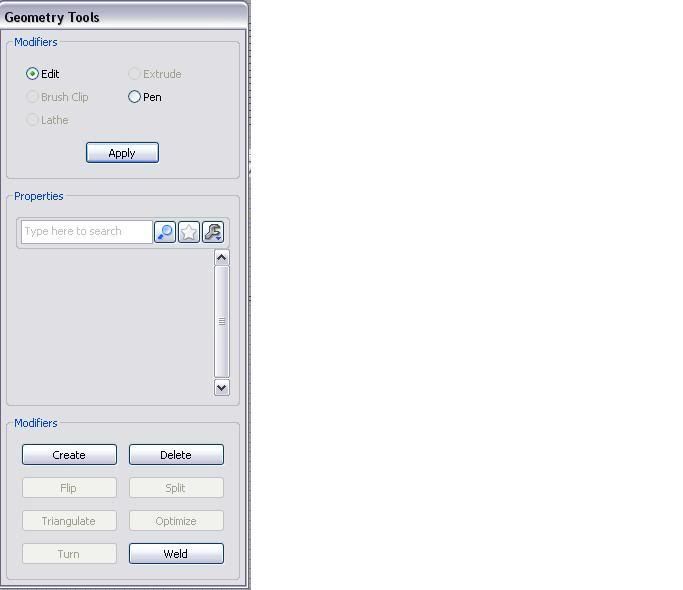
Đi với Đỉnh ta có 2 chức năng chính là Edit và Pen, 3 chức năng phụ : Create, Delete và Weld. Chúng ta sẽ nói 3 chức năng phụ trước cho dễ.
-Create: ko phải ấn Create là nó tạo đỉnh cho bạn đâu, mà chức năng này để tạo bề mặt cho BSP đấy. Các bạn đã biết BSP có 3 thành phần là: Đỉnh, Cạnh và bề mặt, bề mặt có tác dụng để áp Material lên đó. Nhưng đôi khi, bạn làm việc với BSP mà bạn lỡ tay chỉ tạo cho nó Đỉnh và Cạnh mà mất Bề Mặt thì sao ??? Create sẽ giúp bạn việc ấy. Ví dụ như hình phía dưới chẳng hạn.
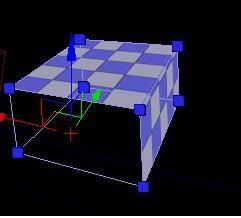
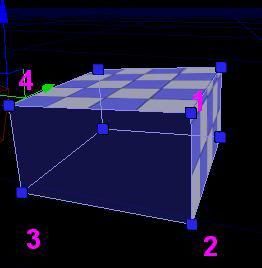
Bề mặt có thể tạo từ nhiều đỉnh như tam giác, tứ giác, lục giác … Nhưng đa số chúng ta thường dùng là tam giác và tứ giác. Để chọn đỉnh ta giữ Ctrl rồi nhấp đỉnh, một cách khác là ta có thể gom các đỉnh bằng Ctrl+ Alt + nhấp giữ chuột kéo rê ở một trong 3 cửa sổ : Top-Front-Side, Perspective không được đâu . Với bề mặt Tam giác thì ta chọn 3 đỉnh rồi Create thì ta sẽ có bề mặt tam giác . Nhưng tứ giác bạn cần phải để ý vị trí các đỉnh bạn chọn phải kề nhau, nếu chọn chéo bạn sẽ cho ra Tam Giác chứ ko phải Tứ Giác. Ví dụ minh họa ở dưới.
-Delete: cái này khỏi giải thích, xóa đỉnh là vui vẻ và dễ chịu nhất. Ghi nhớ là xóa đỉnh thì cạnh và bề mặt liên quan nó cũng bay theo.
-Weld: Gom các đỉnh về một mối, nhưng nhớ rằng Đỉnh thứ 2 bạn chọn sẽ gom vào đỉnh thứ 1 bạn chọn.
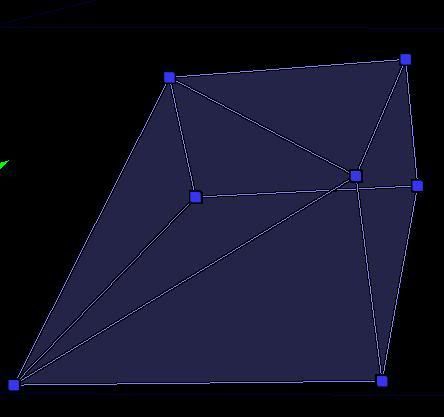
Hình trên là mình muốn gom đỉnh 4 về đỉnh 3. Để thực hiện điều ấy, mình chọn đỉnh 3 trước rồi chọn đỉnh 4 sau.
Còn giờ là tới 2 chức năng chính.
-Edit, bạn có thể xoay, di chuyển hay khi bạn gom các góc bạn có thể Scale nó. Cái này dễ nên mình ko nói thêm.
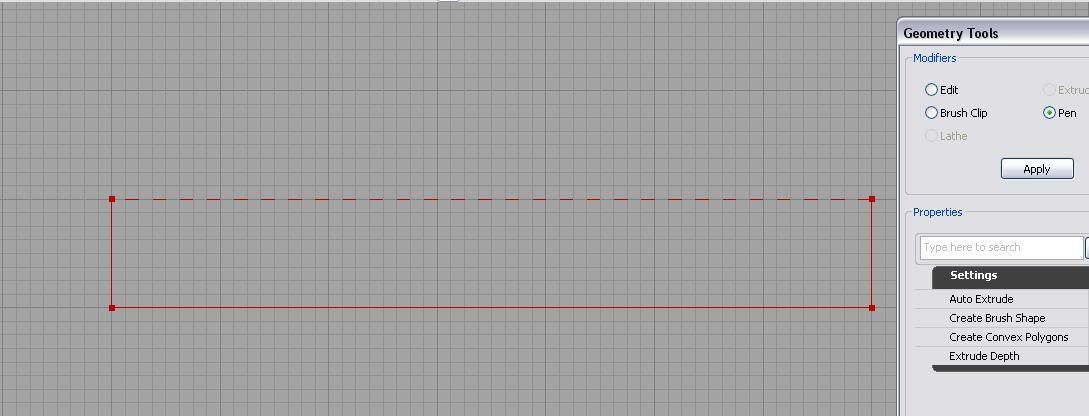
-Pen: Dùng để vẽ các khối hình học trong 3 cửa sổ: Top-Front-Side. Pen có 2 Setting cần dùng là: Auto Extrude , Extrude Depth. Khi Auto Extrude được Enable, thì khi bạn vẽ xong 4 đỉnh, nó sẽ tự động Extrude cho bạn thành hình khối với độ dày = Extrude Depth. Còn nếu ko Enable thì bạn chỉ có 1 bề mặt 4 đỉnh. Để vẽ bằng Pen, bạn vào 1 trong 3 cửa sổ trên, ấn thanh SpaceBar sau đó SpaceBar nữa để chỉ định đỉnh kế tiếp, để kết thúc bạn phải SpaceBar đến điểm đầu tiên bạn SpaceBar ( Nên phóng to để kết thúc chính xác, nếu ko đúng điểm bạn có thể dùng ESC để xóa đỉnh mới tạo ).
+Cạnh:
Cạnh có 2 chức năng chính là: Edit và Pen và 2 chức năng phụ là Split và Turn. Về phần Edit và Pen chúng ta sẽ không nói nữa.
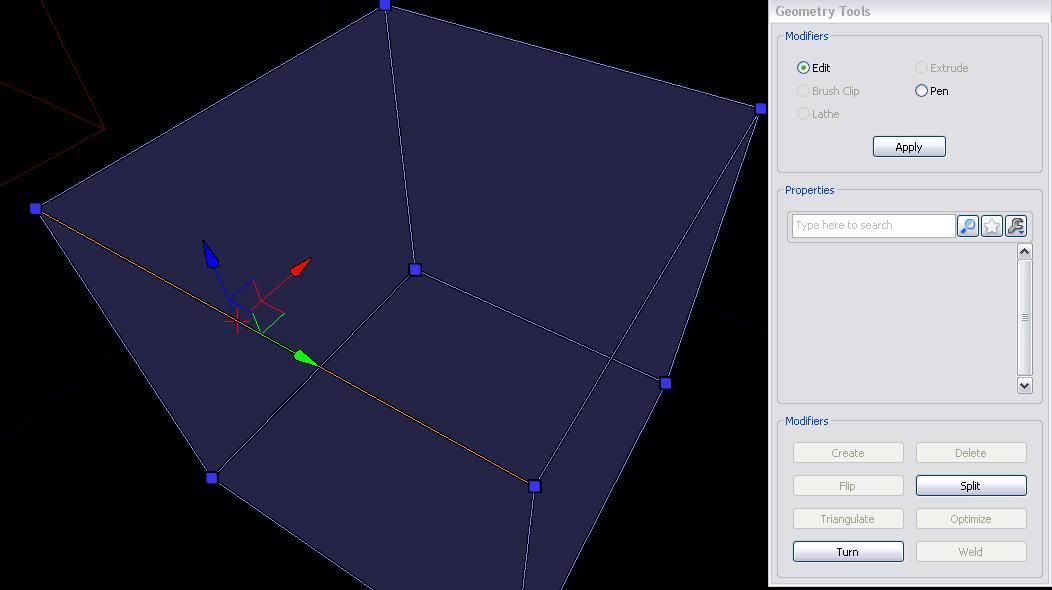
-Split là chức năng phân 1 cạnh thành 2 cạnh ở dạng đối xứng.
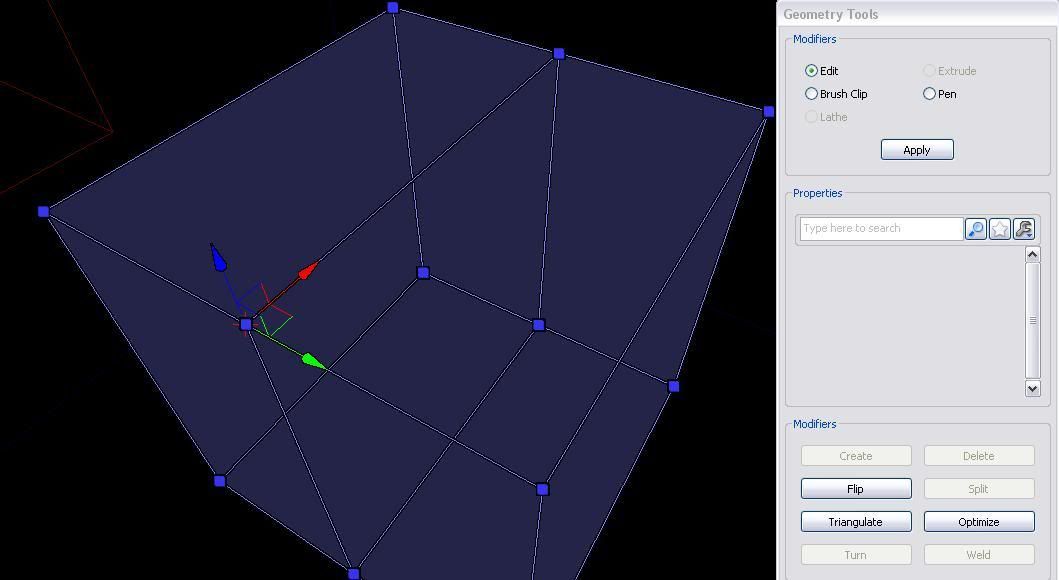
-Turn là chức năng xoay cạnh, chỉ áp dụng khi nó là cạnh dạng Tam Giác .
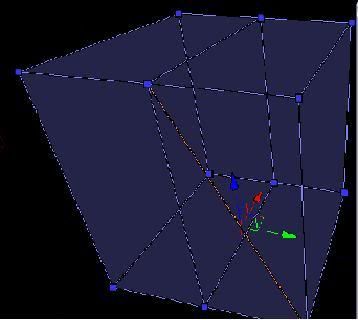
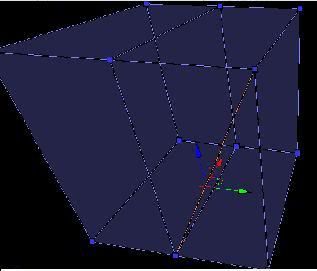
+Bề mặt: có 3 tính năng chính là : Edit, Pen va Extrude cùng 4 tính năng phụ: Delete, Flip, Triangulate và Optimize.
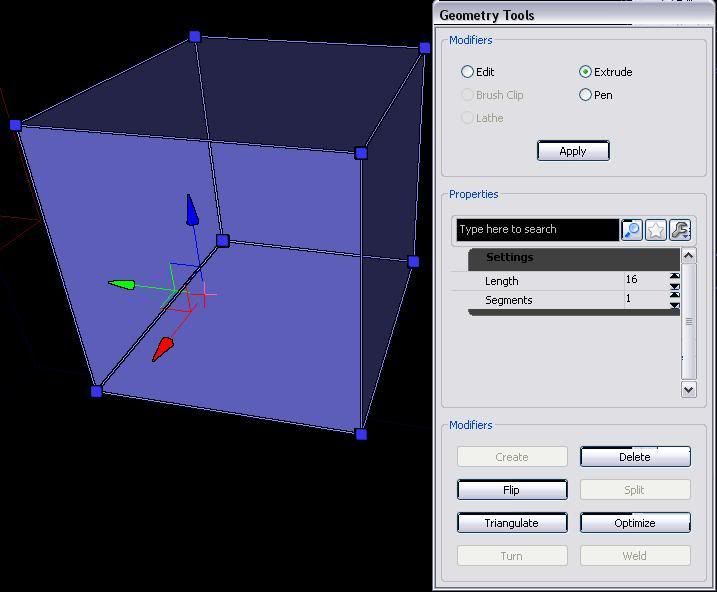
-Flip: 1 BSP có 2 bề mặt là mặt trước và mặt sau giống như bàn tay ta có 2 mặt. Nhưng với những người tối ưu thì họ không muốn máy tính họ phải tính toán mặt mà họ không dùng, do đó họ sẽ dùng Flip để xóa bề mặt ấy đi. Bạn cũng có thể dùng Delete để xóa nhưng nó là xóa 2 mặt, còn Flip thì xóa 1 mặt.
-Delete: như đã nói phần trên
-Triangulate : Biến mặt thành Tam Giác.
-Optimize: chức năng này nghe có vẻ tốt nhưng tôi thì chả thấy có tác dụng gì đôi khi còn gặp lỗi nữa, nó dùng để tối ưu đơn giản hóa các đỉnh, cạnh bề mặt …. Nhưng tôi thấy nó tối ưu xong là tôi xóa hoặc UNDO là tốt nhất.
Extrude thì khá dễ, bạn có thể sử dụng trức tiếp bằng cách kéo trong Editor hoặc sử dụng Setting với các thông số rồi Apply.
3.Các BSP:
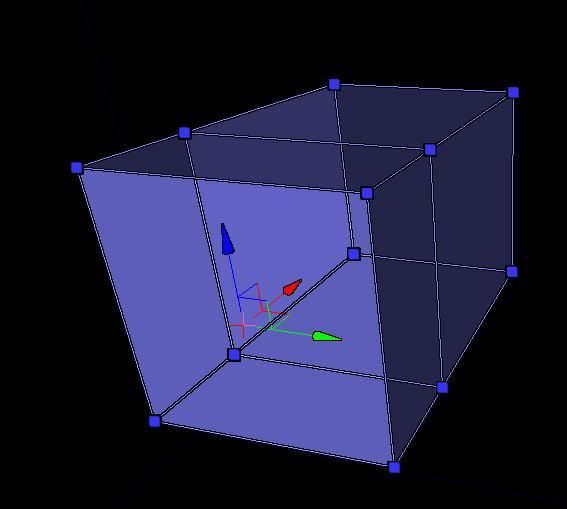
Chỗ này thì các bạn có thể tự xem thêm. Nói thêm tí là nếu bạn muốn cái khối hình hộp trên thành khối hộp có bề dày thì hãy Right_Click lên icon Cube , bạn sẽ thấy các Properties trong cửa sổ hiện ra, để ý có option Hollow đấy, check nó và kiểm nghiệm nhé. Ngoài ra các BSP khác có những tính năng riêng nhưng mình nghĩ các bạn có thể tự tìm hiểu thêm.
4.Các hành động thực hiện:
-CSG Add: sau khi hình dạng khung BSP ( khung đỏ ) đã ưng ý thì hãy click nút này để tạo.
-CSG Subtract: để cắt 1 khung trên 1 BSP dựa trên khung BSP ( khung đỏ ) .
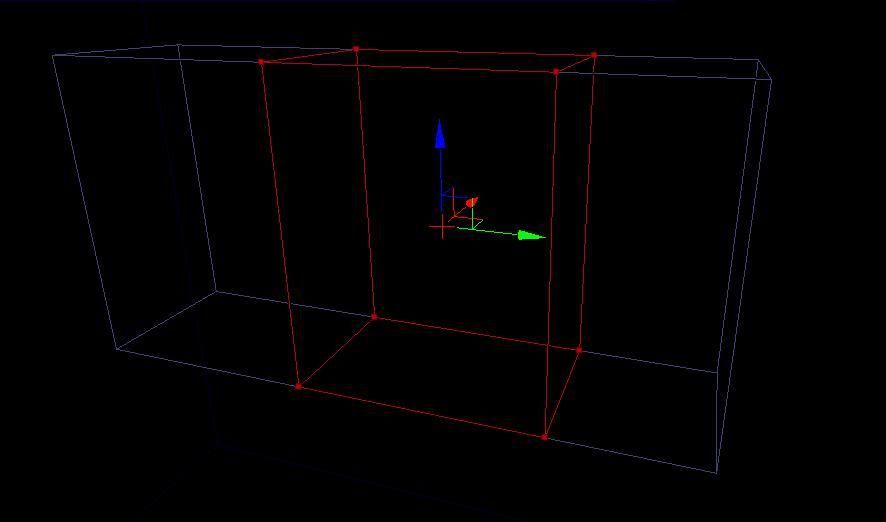
OK, đến đây chúng ta đã tìm hiểu xong BSP, ở đây tóm lại 1 số lưu ý như sau:
+Bạn chỉ có thể Ctrl+Alt + Nhấp giữ chuột kéo rê trong 3 cửa sổ Top-Front-Side.
+Bạn có thể gom từng cái bằng giữ phím Ctrl.
+Bạn có thể đo khoảng cách trong 3 cửa số Top-Front-Side bằng cách nhấp chuột giữa rồi kéo rê.
+ Để Create 1 bề mặt tứ giác thì bạn phải chọn các đỉnh theo thứ tự kề nhau
+ Để Weld thì Đỉnh thứ 2 sẽ gom vào Đỉnh thứ 1.
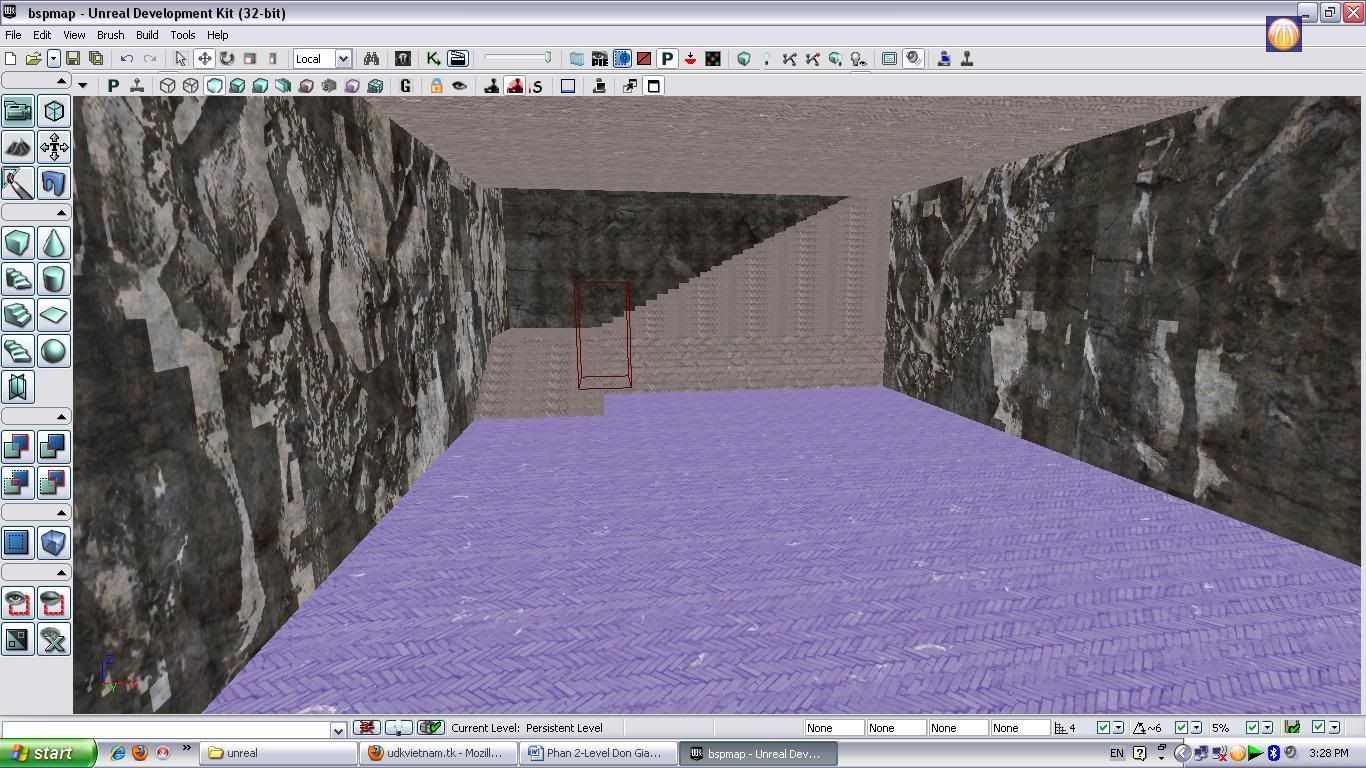
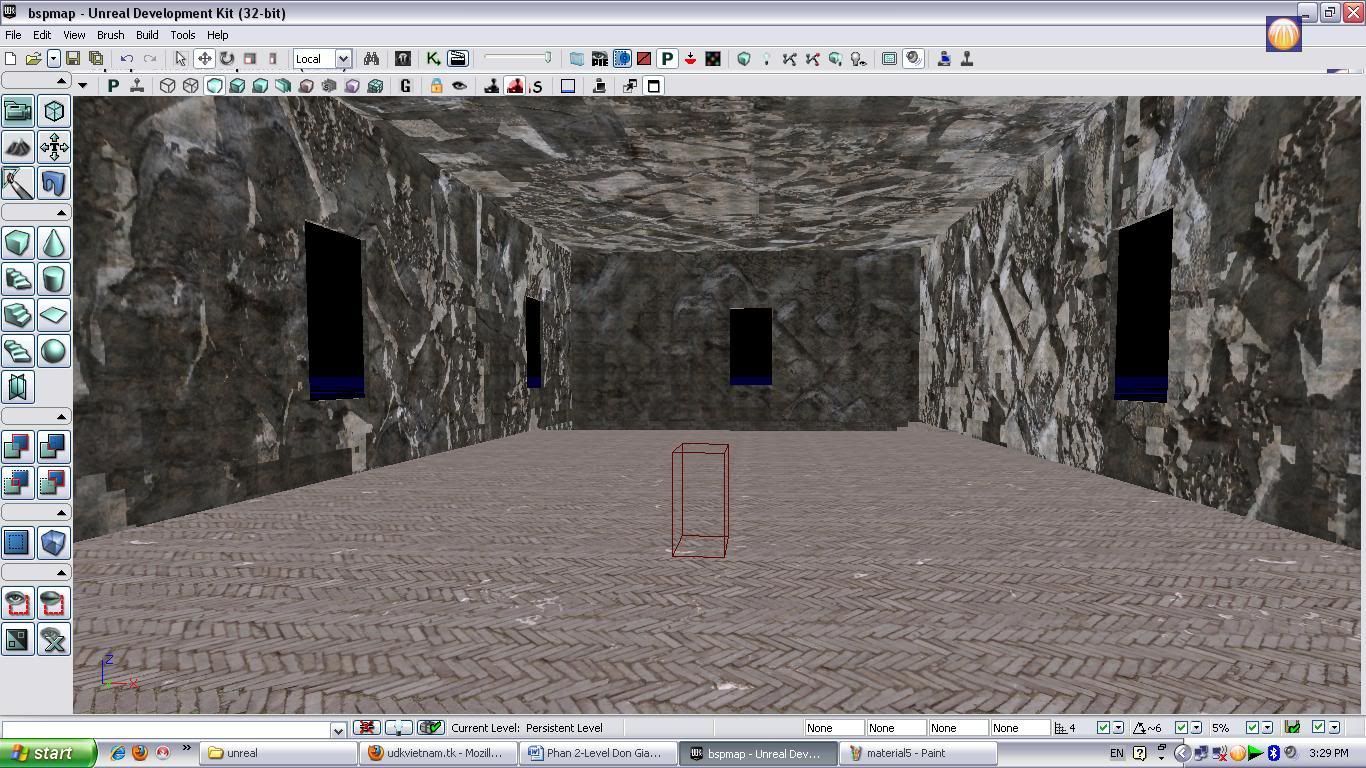
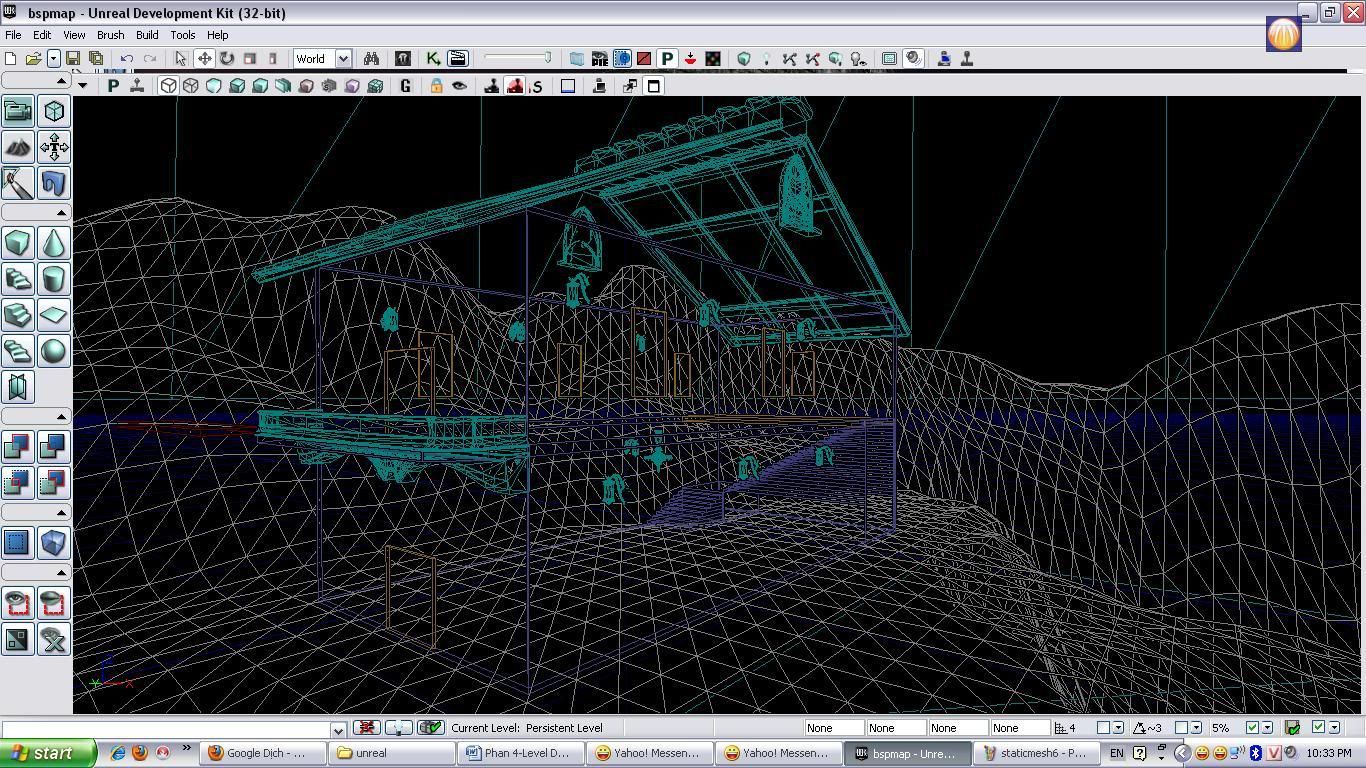
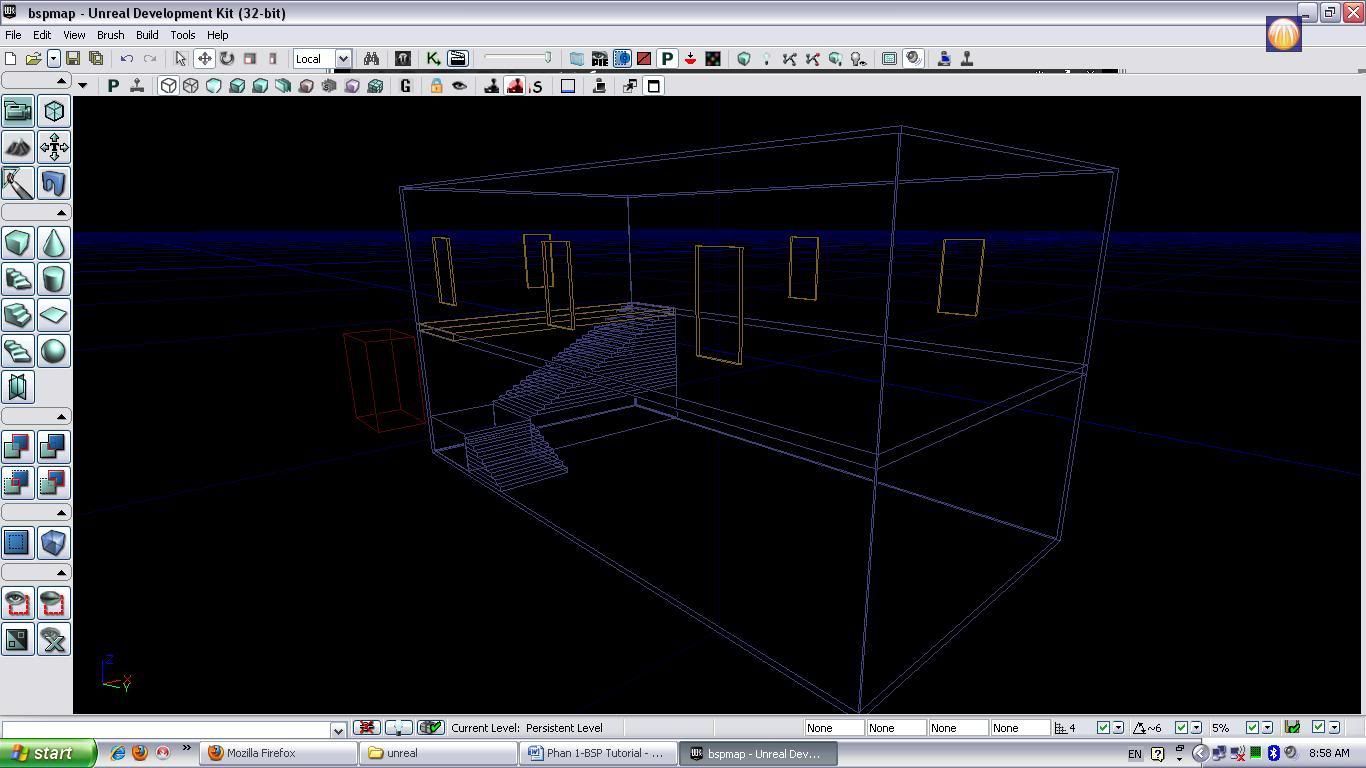
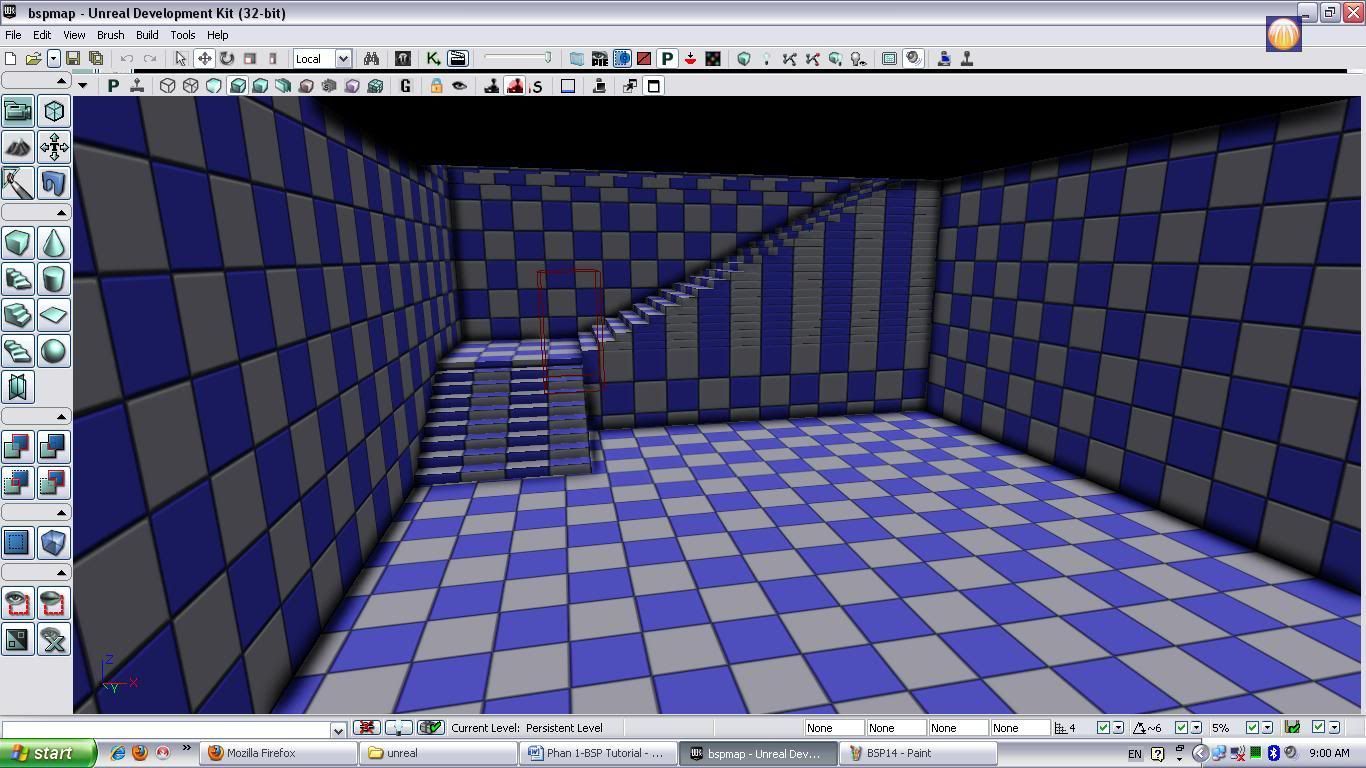
Bài tập: Các bạn hãy tạo thứ các bạn muốn bằng BSP sử dụng các tính năng trên. Còn nếu ko có thể Down file này về bỏ vào UDKGame/Content/Maps, rồi vô UDK chọn map này để xem hoặc làm theo tùy ý tưởng. Nhớ để ở dạng Unlit hoặc các bạn có thể tạo ánh sáng để Play thử. Và sau khi làm nhớ Build All ( BSP + Lighting )
1.Giới thiệu: Chào các bạn đã đến với BSP tutorial, mình sẽ viết các tutorial để các bạn kịp làm quen với UDK và đây sẽ là tutorial cơ bản các bạn có thể làm quen. Tất nhiên 1 mình không thể viết hết những gì UDK có được, phần còn lại các bạn phải tìm hiểu và nghiên cứu sâu hơn. Nói là tutorial nhưng mình sẽ chỉ những chức năng cần thiết hay dùng nhất và cuối cùng là phần bài tập để các bạn có thể thực hành dựa trên sự tưởng tượng và sự sáng tạo các bạn.
OK, BSP vốn là các vật thể đơn giản hình học như hình vuông, hình trụ, hình cầu , cầu thang… BSP thường dùng để vẽ nhà cửa, các vật dụng hình học đơn giản ít đỉnh Vertex và đa giác Polygon, hay để dựng các Room, Dungeon và Nền nhà….
+ Công cụ chỉnh sửa thì ở BSP tutorial này các bạn chỉ cần để ý : Camera Mode và Geometry Mode thôi, Geometry Mode là công cụ để chỉnh sửa các BSP như: Edit, Extrude, Pen…. Camera Mode chủ yếu để tắt Cửa sổ Các Công Cụ chỉnh sửa để chuyển qua chế độ Camera chứ ko có tác dụng gì khác.
+Các BSP : phần này mình không cần thiết đề cập nhiều, chỉ nói thêm là các bạn Right_Click vào BSP icon trên thanh Bar này sẽ hiện cho các bạn Cửa số Properties về BSP đó.
+ Các hành động thực hiện thì đa phần ta chỉ cần : CSG Add và CSG subtract thôi. CSG ADD dùng khi bạn đã ưng ý với hình dạng BSP ( khung đỏ ) để tạo. Còn CSG Subtract để chèn vào các BSP khác hình dạng tương ứng với khung BSP ( khung đỏ ), ví dụ như bạn tạo 1 cánh cửa trên 1 bức tường vậy.
2. Geometry Mode :
Bây giờ chúng ta sẽ làm quen với các chức năng trong Geometry Mode. BSP chúng ta sẽ có 3 thứ hay chỉnh sửa là : Đỉnh, Cạnh và Bề Mặt. Thường khi làm việc với BSP chúng ta nên để chế độ nhìn là Brush WireFrame ở cả 4 cửa sổ Top-Front-Side-Perspective để tiện cho việc chỉnh sửa
+Đỉnh:
Đi với Đỉnh ta có 2 chức năng chính là Edit và Pen, 3 chức năng phụ : Create, Delete và Weld. Chúng ta sẽ nói 3 chức năng phụ trước cho dễ.
-Create: ko phải ấn Create là nó tạo đỉnh cho bạn đâu, mà chức năng này để tạo bề mặt cho BSP đấy. Các bạn đã biết BSP có 3 thành phần là: Đỉnh, Cạnh và bề mặt, bề mặt có tác dụng để áp Material lên đó. Nhưng đôi khi, bạn làm việc với BSP mà bạn lỡ tay chỉ tạo cho nó Đỉnh và Cạnh mà mất Bề Mặt thì sao ??? Create sẽ giúp bạn việc ấy. Ví dụ như hình phía dưới chẳng hạn.
Bề mặt có thể tạo từ nhiều đỉnh như tam giác, tứ giác, lục giác … Nhưng đa số chúng ta thường dùng là tam giác và tứ giác. Để chọn đỉnh ta giữ Ctrl rồi nhấp đỉnh, một cách khác là ta có thể gom các đỉnh bằng Ctrl+ Alt + nhấp giữ chuột kéo rê ở một trong 3 cửa sổ : Top-Front-Side, Perspective không được đâu . Với bề mặt Tam giác thì ta chọn 3 đỉnh rồi Create thì ta sẽ có bề mặt tam giác . Nhưng tứ giác bạn cần phải để ý vị trí các đỉnh bạn chọn phải kề nhau, nếu chọn chéo bạn sẽ cho ra Tam Giác chứ ko phải Tứ Giác. Ví dụ minh họa ở dưới.
-Delete: cái này khỏi giải thích, xóa đỉnh là vui vẻ và dễ chịu nhất. Ghi nhớ là xóa đỉnh thì cạnh và bề mặt liên quan nó cũng bay theo.
-Weld: Gom các đỉnh về một mối, nhưng nhớ rằng Đỉnh thứ 2 bạn chọn sẽ gom vào đỉnh thứ 1 bạn chọn.
Hình trên là mình muốn gom đỉnh 4 về đỉnh 3. Để thực hiện điều ấy, mình chọn đỉnh 3 trước rồi chọn đỉnh 4 sau.
Còn giờ là tới 2 chức năng chính.
-Edit, bạn có thể xoay, di chuyển hay khi bạn gom các góc bạn có thể Scale nó. Cái này dễ nên mình ko nói thêm.
-Pen: Dùng để vẽ các khối hình học trong 3 cửa sổ: Top-Front-Side. Pen có 2 Setting cần dùng là: Auto Extrude , Extrude Depth. Khi Auto Extrude được Enable, thì khi bạn vẽ xong 4 đỉnh, nó sẽ tự động Extrude cho bạn thành hình khối với độ dày = Extrude Depth. Còn nếu ko Enable thì bạn chỉ có 1 bề mặt 4 đỉnh. Để vẽ bằng Pen, bạn vào 1 trong 3 cửa sổ trên, ấn thanh SpaceBar sau đó SpaceBar nữa để chỉ định đỉnh kế tiếp, để kết thúc bạn phải SpaceBar đến điểm đầu tiên bạn SpaceBar ( Nên phóng to để kết thúc chính xác, nếu ko đúng điểm bạn có thể dùng ESC để xóa đỉnh mới tạo ).
+Cạnh:
Cạnh có 2 chức năng chính là: Edit và Pen và 2 chức năng phụ là Split và Turn. Về phần Edit và Pen chúng ta sẽ không nói nữa.
-Split là chức năng phân 1 cạnh thành 2 cạnh ở dạng đối xứng.
-Turn là chức năng xoay cạnh, chỉ áp dụng khi nó là cạnh dạng Tam Giác .
+Bề mặt: có 3 tính năng chính là : Edit, Pen va Extrude cùng 4 tính năng phụ: Delete, Flip, Triangulate và Optimize.
-Flip: 1 BSP có 2 bề mặt là mặt trước và mặt sau giống như bàn tay ta có 2 mặt. Nhưng với những người tối ưu thì họ không muốn máy tính họ phải tính toán mặt mà họ không dùng, do đó họ sẽ dùng Flip để xóa bề mặt ấy đi. Bạn cũng có thể dùng Delete để xóa nhưng nó là xóa 2 mặt, còn Flip thì xóa 1 mặt.
-Delete: như đã nói phần trên
-Triangulate : Biến mặt thành Tam Giác.
-Optimize: chức năng này nghe có vẻ tốt nhưng tôi thì chả thấy có tác dụng gì đôi khi còn gặp lỗi nữa, nó dùng để tối ưu đơn giản hóa các đỉnh, cạnh bề mặt …. Nhưng tôi thấy nó tối ưu xong là tôi xóa hoặc UNDO là tốt nhất.
Extrude thì khá dễ, bạn có thể sử dụng trức tiếp bằng cách kéo trong Editor hoặc sử dụng Setting với các thông số rồi Apply.
3.Các BSP:
Chỗ này thì các bạn có thể tự xem thêm. Nói thêm tí là nếu bạn muốn cái khối hình hộp trên thành khối hộp có bề dày thì hãy Right_Click lên icon Cube , bạn sẽ thấy các Properties trong cửa sổ hiện ra, để ý có option Hollow đấy, check nó và kiểm nghiệm nhé. Ngoài ra các BSP khác có những tính năng riêng nhưng mình nghĩ các bạn có thể tự tìm hiểu thêm.
4.Các hành động thực hiện:
-CSG Add: sau khi hình dạng khung BSP ( khung đỏ ) đã ưng ý thì hãy click nút này để tạo.
-CSG Subtract: để cắt 1 khung trên 1 BSP dựa trên khung BSP ( khung đỏ ) .
OK, đến đây chúng ta đã tìm hiểu xong BSP, ở đây tóm lại 1 số lưu ý như sau:
+Bạn chỉ có thể Ctrl+Alt + Nhấp giữ chuột kéo rê trong 3 cửa sổ Top-Front-Side.
+Bạn có thể gom từng cái bằng giữ phím Ctrl.
+Bạn có thể đo khoảng cách trong 3 cửa số Top-Front-Side bằng cách nhấp chuột giữa rồi kéo rê.
+ Để Create 1 bề mặt tứ giác thì bạn phải chọn các đỉnh theo thứ tự kề nhau
+ Để Weld thì Đỉnh thứ 2 sẽ gom vào Đỉnh thứ 1.
Bài tập: Các bạn hãy tạo thứ các bạn muốn bằng BSP sử dụng các tính năng trên. Còn nếu ko có thể Down file này về bỏ vào UDKGame/Content/Maps, rồi vô UDK chọn map này để xem hoặc làm theo tùy ý tưởng. Nhớ để ở dạng Unlit hoặc các bạn có thể tạo ánh sáng để Play thử. Và sau khi làm nhớ Build All ( BSP + Lighting )
Mã:
http://www.mediafire.com/?d66cln9lp2t84