CHỈNH SỬA TAG VỚI TAG&RENAME
Việc change tag cho các file nhạc đã trở nên dễ dàng hơn rất nhiều nhờ công cụ Tag & Rename, nhưng thực tế việc này cũng tiêu tốn không ít thời gian (kể cả thời gian mò) và sức lực (những lúc rename nhầm + quên mất tên cũ). Vì vậy tut này chỉ dành cho người nào cẩn thận và thực sự quan tâm cho Library nhạc của mình.
Một library nhạc
perfect như thế nào. Phải có các yếu tố sau:
Sắp xếp gọn gàng từng thư mục. Không chơi cái kiểu cho tất cả các file vào 1 thư mục, artist loạn cả lên.
Đủ tất cả các tag chủ yếu, tất nhiên là phải đúng nữa: Artist, Track Name, Track number, Year, Genre, Album.
Cái tiếp nữa thì ít người lại để ý: tên file. Tên file phải định dạng theo form: Artist – Track Name. Ở VN thì nhiều cô cậu quen dùng cái kiểu Track Name – Artist, thế nên khi dùng mấy soft như Winamp, WMP (mà nói chung là bất cứ soft nào), search trong Library sẽ loạn cả lên...
Tiếp nữa, cũng khá quan trọng là cái cover. Đối với nhiều người thì có thể không cần, nhưng với những người thích tận hưởng tối đa thì cover là ko thể thiểu. VD như cái skin Foobar thì 40% nó dành cho cái cover rồi.
Về việc sắp xếp thì động tay động chân thôi. Còn việc change tag , cover thì đã có
Tag & Rename rồi. Bản mới nhất là
3.5 RC 1. Đừng thấy
RC mà nghĩ nó chưa ổn định, dùng rất tốt và có thêm những tính năng mới.
Download tại đây.
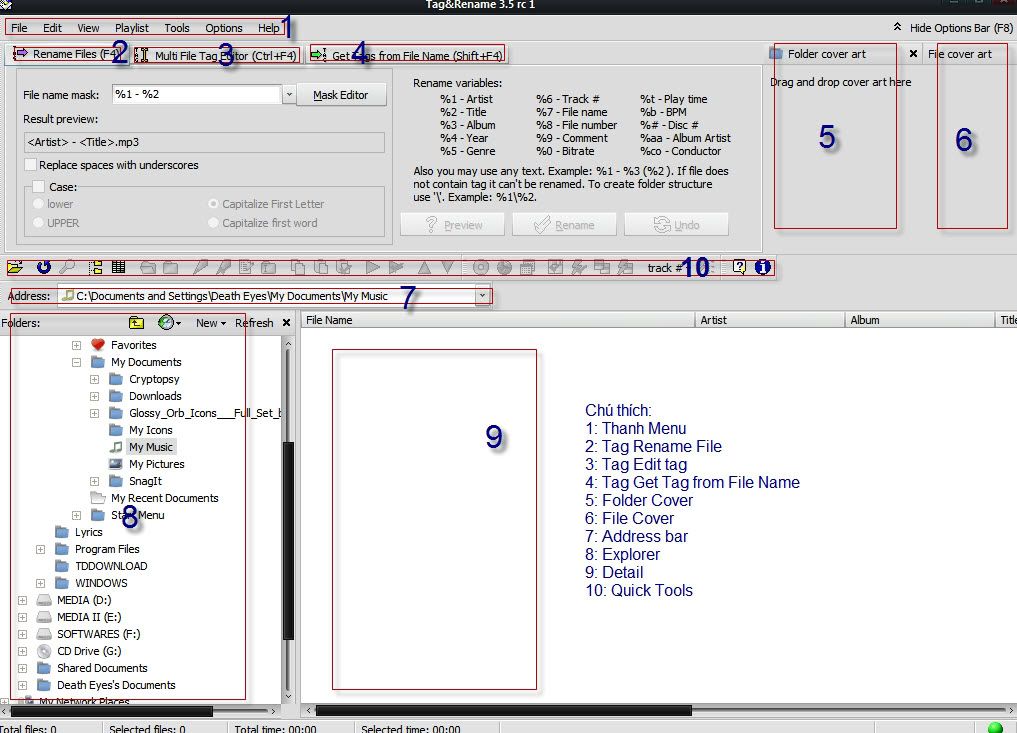
Giới thiệu giao diện chính của Tag&Rename
PHẦN 1: CHỈNH SỬA TAG VÀ RENAME
Sau khi tải 1 album hay 1 ca khúc trên mạng, nhiều khi nó sẽ không có được 1 cái tên ra hồn. Kiểu như 1 file có tên là
track1.mp3. Nếu file đó có tag, thủ công là
click phải → property để xem. Cách nữa là dùng T&R, chỉ cần dùng Explorer trong T&R duyệt đến folder chứa bản nhạc thì T&R sẽ tự động nhận tag. Hiển thị trong các cột File Name, Artist, Album...
Nếu không hiện gì thì file đó chưa có tag, bắt buộc bạn làm thủ công là tự tìm tag và add vào. Trường hợp này nếu mà file có dạng
track1.mp3 cộng thêm ko biết là bài nào ai hát thì cái file này coi như vứt.
 Trường hợp file có tag:
 nếu phần detail (số
9) hiện toàn 1 màu hồng tình iu thì file nhạc đó chỉ mới có tag ở
ID3 V1, ta cần add thêm tag ở
ID3 V2 (Vì chỉ quan tâm đến việc change tag nên mấy cái ID3 này có thể bỏ qua, ko cần tìm hiểu làm gì cho nhức đầu). Lý do là có thể 1 vài soft có thể ko nhận
ID3 V1, với lại
ID3 V2 có nhiều thông tin hơn V1.
Cách làm, có sẵn trong T&R: Vào
Tools > Mp3 Tag's Synchronization Wizard (phím tắt
F11) > Hiện ra 1 bảng thông tin, nếu chỉ add vào ID3 V2 thì cứ
OK > Đợi T&R thực hiện. Xong, bạn sẽ thấy T&R hiện 1 màu
xanh rất mát mắt.
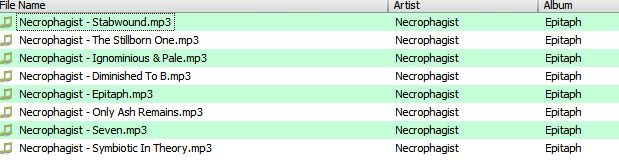
Tiếp theo. Các file như trên là đã đủ tag và đã đổi tên file name. Nếu có 1 file nào đó chưa có tag, vd track
Stabwound như hình dưới đây
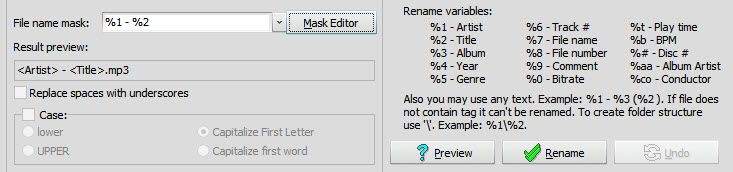
Khỏi đắn đo làm gì, nhấn
Shift +F4 ngay (hay chọn phần
4 như trên hình)
Với file đã đặt tên như của tớ ở trên kia, việc lấy tag từ file name đồng nghĩa với việc lấy tên artist và tên của bài hát và ghi vào tag.
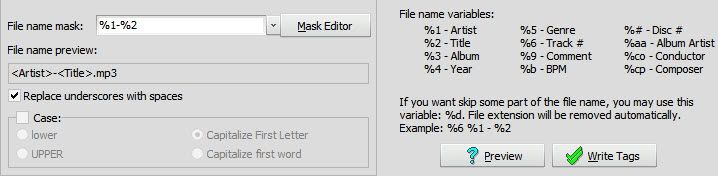
Chú ý đến phần
File name preview: <Artist> - <Title>.mp3, đồng nghĩa với
Necrophagist – Stabwound. Khi lấy tên thì T&R sẽ lấy đúng từng phần trên file. Lúc này chỉ cần nhấn
Write Tags thì phần
Artist + Title sẽ được add vào tag. Muốn xem trước nhấn
Preview.
Phần
Case là tùy chọn
viết hoa, chữ thường, viết hoa đầu dòng...
Đôi khi bạn tải file về nó ko có sẵn tên dạng
<Artist> - <Title>.mp3.
Lấy vd 1 file có tên:
Necrophagist – 01 – Epitaph – 2008 – Stabwound – Technical Death.mp3
Ta ko thể write tag ngay được, nếu write thì T&R sẽ hiểu nhầm thành Artist là
Necrophagist và Title là
01 – Epitaph – 2008 – Stabwound – Technical Death.
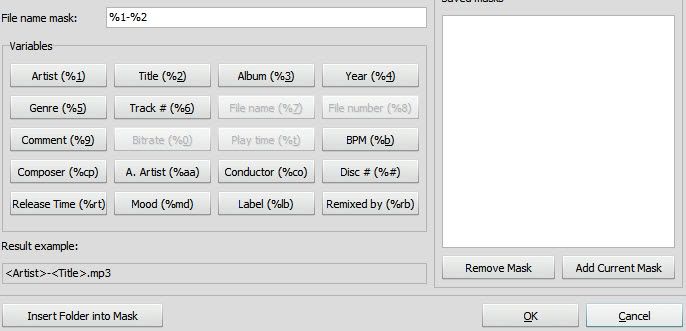
Cách làm: chọn
Mark Editor
Lấy VD file trên, ta sẽ định dạng
%1 - %6 - %3 - %4 - %2 - %5 vào ô
File name mark. Chú ý xem bảng
Variables để định dạng cho đúng.
OK và có thể
preview xem kết quả. Ổn rồi thì
Write Tag.
EDIT TAG CHO MỘT HOẶC NHIỀU FILE:
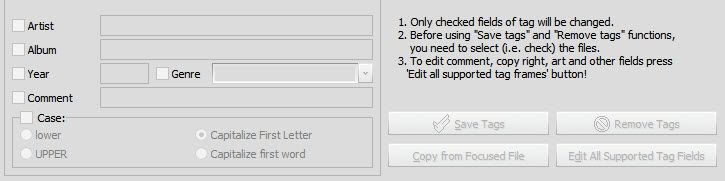
Nếu muốn edit tag 1 lần cho nhiều file được chọn(có thể làm cho 1 file), chọn tag
Multi File Tag Editor (Phím tắt
Ctrl +F4)
Bên trái sẽ là các ô để điền
Artist, Album.... Và ô tùy chọn Case.
Bên phải có 4 nút:
Save Tags: Sau khi điền tag đủ và chọn file cần chỉnh thì nhấn save tags.
Remove Tags: Remove tag của các file đã chọn
Copy from Focused File: nếu trong 1 album mà chỉ có vài bài ko có tag, những bài khác đầy đủ thì nút này sẽ phát huy tác dụng. Giúp bạn đỡ tốn công đánh từng cái Artist, Album. Chọn file có đầy đủ tag nhất và nhấn
Copy From Focused File, các ô trống trên sẽ được điền tag theo file mình mới chọn. Chỉ việc chọn các file ko có tag và
Save Tags.
Edit All Supported Tag Field: nút này tương tự như việc chọn các file nhạc >
Right Click > Edit Tags In Selected Files (Ctrl + F5). Tương tự phần trên nhưng chi tiết hơn.
Phím tắt
F4
Không khác nhiều so với
Get Tags From File Name. Chỉ lưu ý 1 chỗ là nên kiểm tra cẩn thận các track có đủ tag ko. Nếu ko có artist và title thì hơi mệt, khi rename thì T&R sẽ đổi tên file đó thành ' ' - ' '. 2 phần thiếu tag là 2 khoảng trắng.
PHẦN 2: ADD COVER
Cover thì có thể search trên
google, hoặc có vài trang như
http://freecovers.net. Khuyến khích các cover nên có cỡ từ
400x400 trở lên. Và định dạng nhất thiết phải là
*.jpg . Cả jpeg cũng ko được chấp nhận.
T&R cũng có chức năng
Add cover và Tag từ
Amazon, phần này chung cho 2 phần nên để lại cuối cùng. Bây giờ chỉ chú ý đến 2 ô
5 và
6.
Về
Folder Cover Art, để add 1 cover vào thì có thể dùng cách đơn giản là kéo và thả. Kéo 1 file bất kì thì T&R sẽ tự động đổi tên file thành
folder.jpg và save vào thư mục chứa nhạc. Có 1 cách nữa là khi search trên mạng, save thẳng vào thư mục chứa nhạc dưới dạng file folder.jpg luôn.
Tạm thời thế này thì các chương trình nghe nhạc cũng đã có cover rồi, nhưng để tiện cho việc sao chép. VD bạn chép 1 file này ko có File cover art vào 1 thư mục nhạc linh tinh nào đó, thì các trình nghe nhạc sẽ lấy cover của thư mục đó làm cover cho file này luôn. Để khắc phục là add thẳng cover vào file.
Cách làm thì lại kéo và thả. Hoặc cũng có cách là vào
Tools > Add “folder.jpg” to File Tag.
Nếu file của bạn chỉ có File Cover mà ko có Folder cover. Muốn lấy file ảnh cover thì
Tools > Extract “folder.jpg” from Files Tag.
PHẦN 3: TÌM COVER VÀ TAGS VỚI CÔNG CỤ CỦA TAG&RENAME
Nhược điểm, cover thưởng có chất lượng ko cao. Khoảng
300x300 trở xuống.
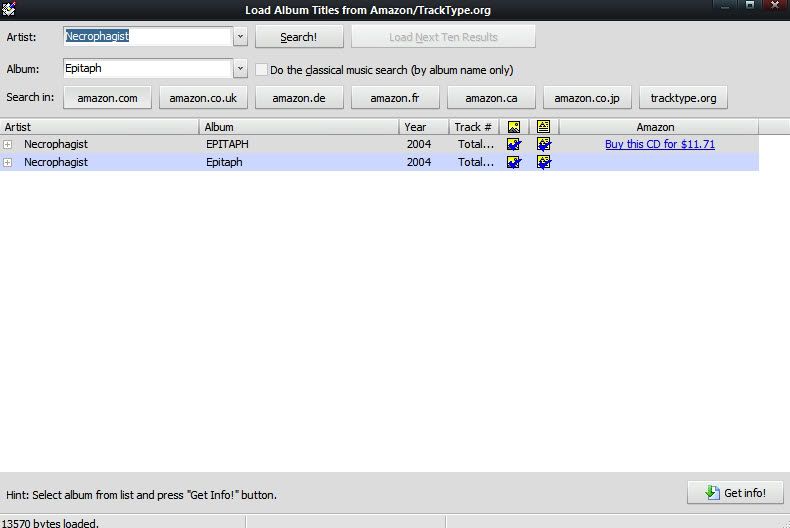
Cách làm, chọn các file cần tìm >nhấn
F10 hoặc vào
Tools > Get Album Titles from Amazon/ Tracktype.org
Ở cửa sổ hiện ra chọn
Search, rồi chọn lần lượt các sever ở dưới (
amazon.com, amazon.co.uk...) Có cái nào thì dừng lại ở đó.
Khi các kết quả hiển thị bấm dấu
[+] trước mỗi dòng để kiểm tra kết quả. OK cái nào thì chọn cái ấy và nhấn
Get Info!
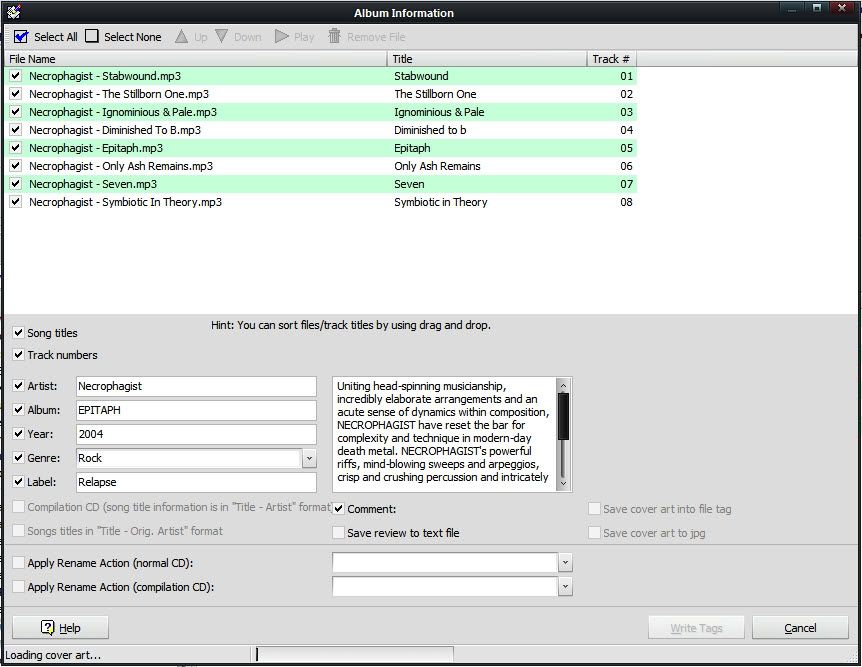
Trước tiên phần
File Name. Chọn các file cần chỉnh bằng cách đánh dấu tick trước mỗi file.
Điều cực kì quan trọng là phải sắp xếp theo đúng thứ tự các track của album, nếu ko khi viết tag sẽ bị lỗi file này nhưng tag file kia. Sửa rất mệt.
Các tùy chọn bên dưới thì cứ muốn có cái nào chọn cái đấy. Đợi
Load cover art xong, nếu thấy ổn thì chọn save cover art into file tag hay to jpg (chọn 2 cái cũng được) >
Write Tag và ngồi đợi.
P/s: Tut đầu nên còn nhiều thiếu sót. có gì anh em bổ sung hộ tớ 





 kiếm cái dsp ưng ý cũng chả dễ gì