


phananhtom
Dragon Quest
- 4/9/10
- 1,259
- 1,154
Cách làm thẻ UI (Unit Cards) cho Rome Total War
sử dụng 3ds max
sử dụng 3ds max
Link liên quan: hướng dẫn sử dụng Unit cards: http://forum.gamevn.com/showpost.php?p=18581521
Giới thiệu:
Bài hướng dẫn này sử dụng 3ds Max Design 2009 32 bit và bạn cần có cas importer/exporter by Vercingetorix.
Danh sách những gì bạn cần:
1) AutoDesk 3ds Max
2) The CAS importer/exporter plug-in from Vercingetori. Download: http://www.twcenter.net/forums/downloads.php?do=file&id=141
3) 1 model ( .cas file )
4) texture của model đó. Cần là file .dds
5) A .MAX file template, found in the Barbarian Invasion expansion. ( found in Rome - Total War\bi\data\ui\unit_info\huns )
6) File animation. Cần extract file trong Data/animation để có. Ngoài ra cũng đã có animation trong file hướng dẫn. ( cũng là file .cas )
10) IDX Extractor Để extract animation Để tiếp kiệm thời gian, các file cần thiết mình đã có trong file hướng dẫn. Nó đây:
 File hướng dẫn (Không bao gồm 3ds max)
Trong tutorial này, mình sẽ dùng 1 model Spartan được làm bởi Spirit of Rob (TWC) và đây là những tool sẽ sử dụng nhiều nhất.

Mở đầu:
Chúng ta bắt đầu bằng việc open file template.max từ trong file hướng dẫn..
Phớt là những tin nói thiếu file và click Open nếu cần, click Continue
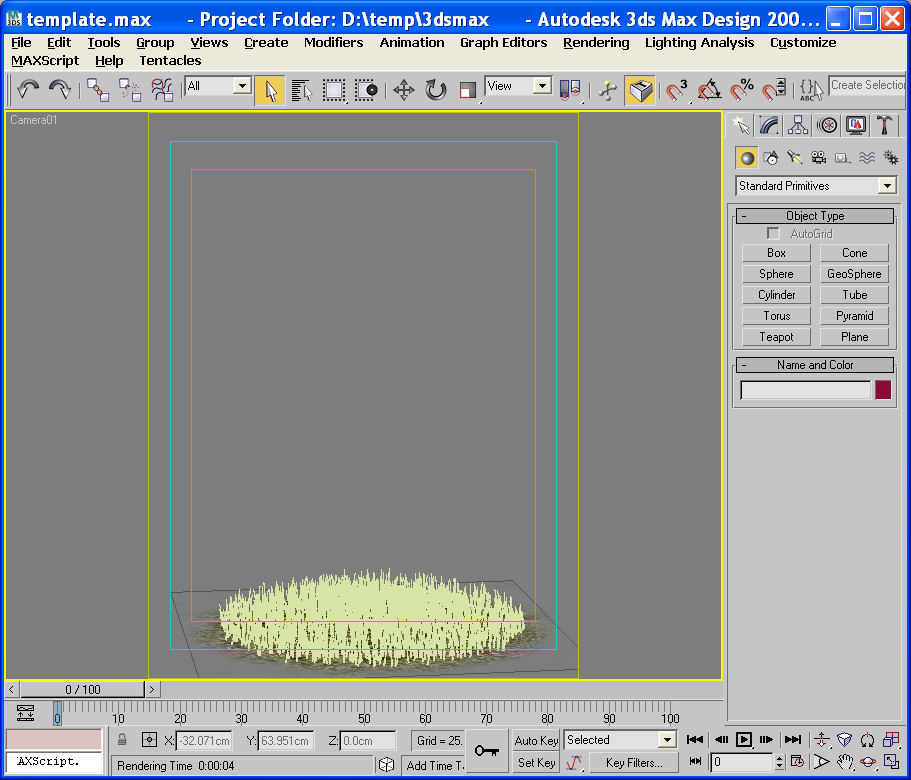
Bạn sẽ có hình như sau:
Sử dụng CAS importer
Để nhập 1 model, chúng ta phải sử dụng CAS importer như sau:
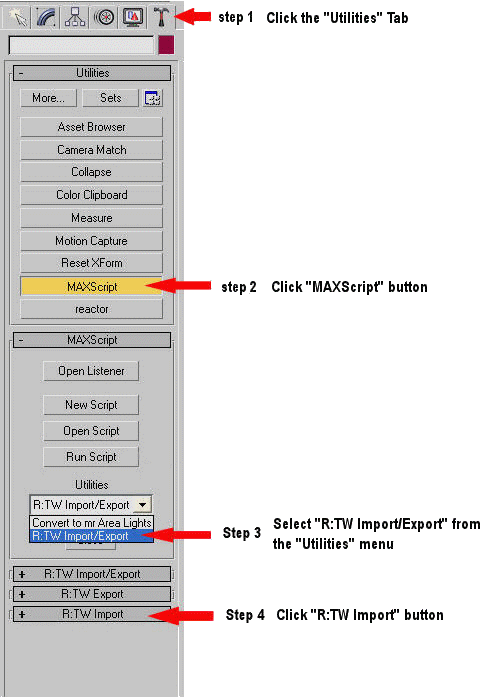
[anchor=Importing a model]Importing a model[/anchor]
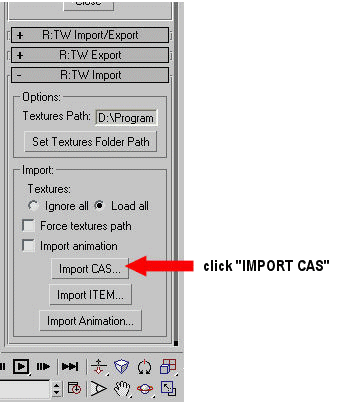
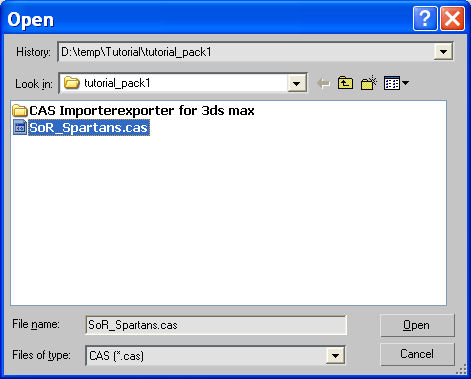
A) click Import CAS... và B) chọn SoR_Spartans.cas và click Open
Sau đó, ta sẽ thấy một hình... gì đấy trên màn hình


[anchor=Scaling]Scaling[/anchor]
Giờ chúng ta làm cái hình đó lớn hơn bằng việc sử dụng chức năng "scale".
Ta sử dụng Select Tool
 , Nhớ tránh đừng chọn đám cỏ phía dưới.
Sau đó chuột phải vào tool Select and Uniform Scale để hiện lên bảng Scale Transform
Ta sử dụng Select Tool
Sau đó chuột phải vào tool Select and Uniform Scale để hiện lên bảng Scale Transform
Tip: Ctrl+A, rồi giữ Alt, chọn đám cỏ để bỏ chọn đám cỏ đó.
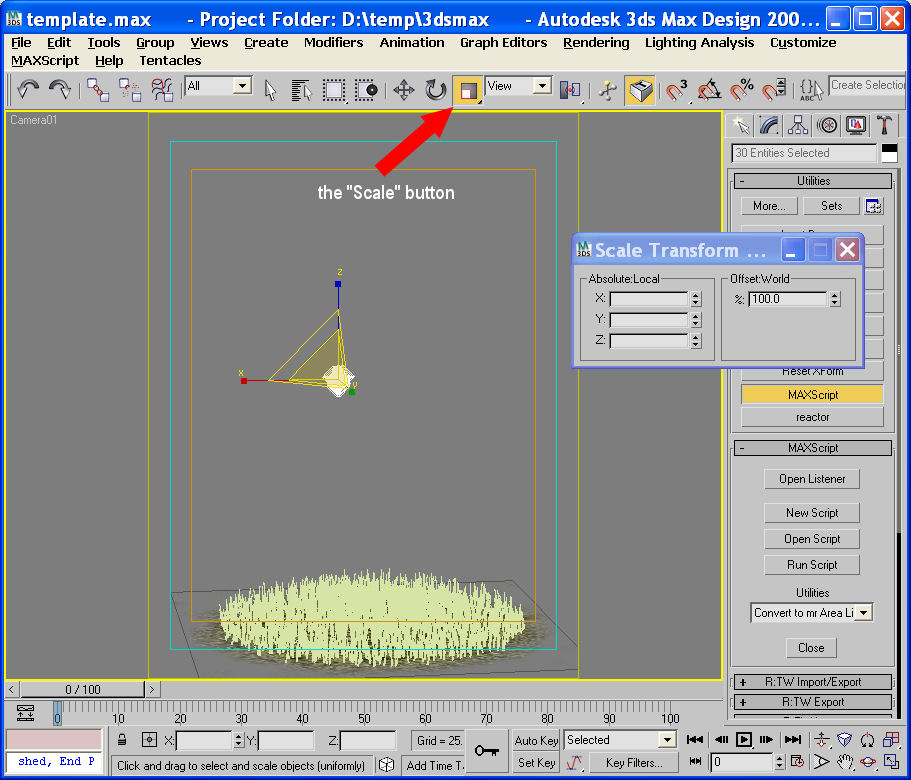
Chúng ta sẽ tăng scale của model lên 3700 trong mỗi ô X,Y,Z trong bảng Scale Transform
ở ô "Absolute: Local" , bạn làm như sau:
Chọn ô X: nhập số 3700 rồi ấn Tab
Trong ô Y: nhập số 3700 rồi ấn Tab
Trong ô Z: nhập số 3700 rồi ấn Enter
Đóng bảng Scale Transform . 3ds Max bây giờ sẽ nhìn giống như sau...
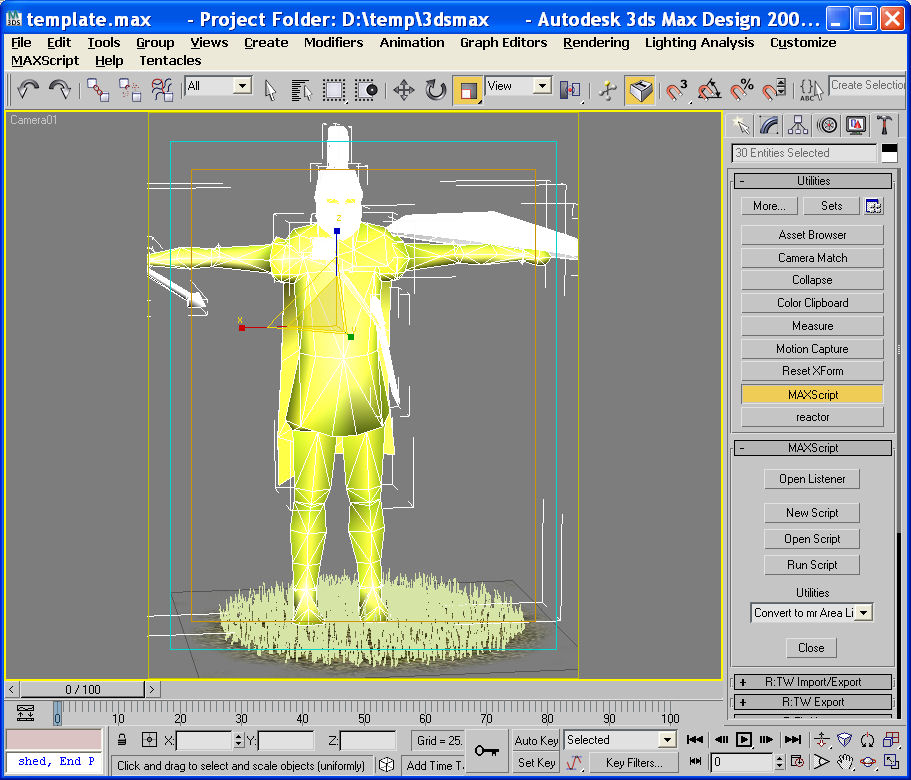
Thêm texture (skin của unit)
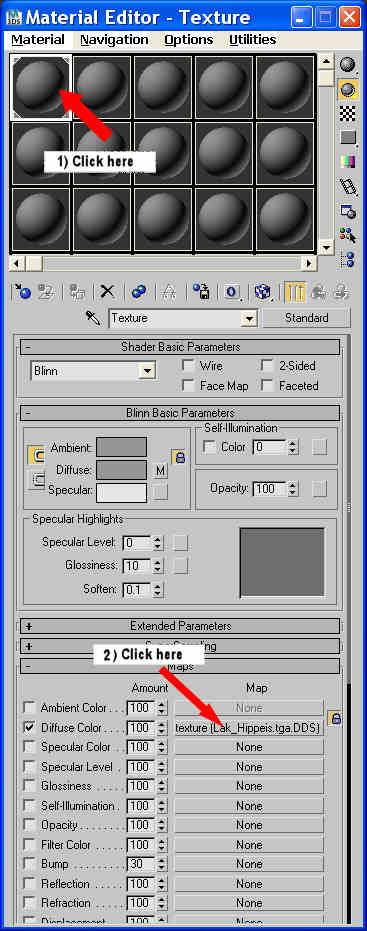
Giờ ta sẽ thêm skin cho unit bằng cách ấn M, hoặc chọn tool Materials Editor

1) Chọn cái ô tròn thứ nhất
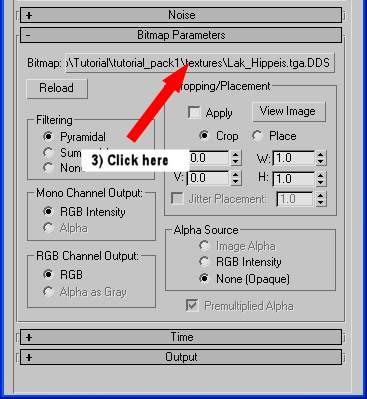
2) Trong phần Maps, Chọn ô trong Diffuse Color để hiện lên phần Bitmap Parameters
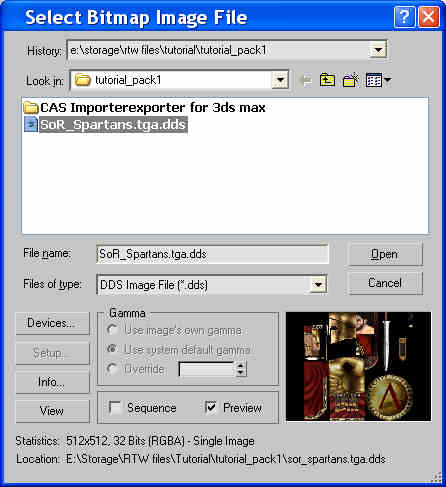
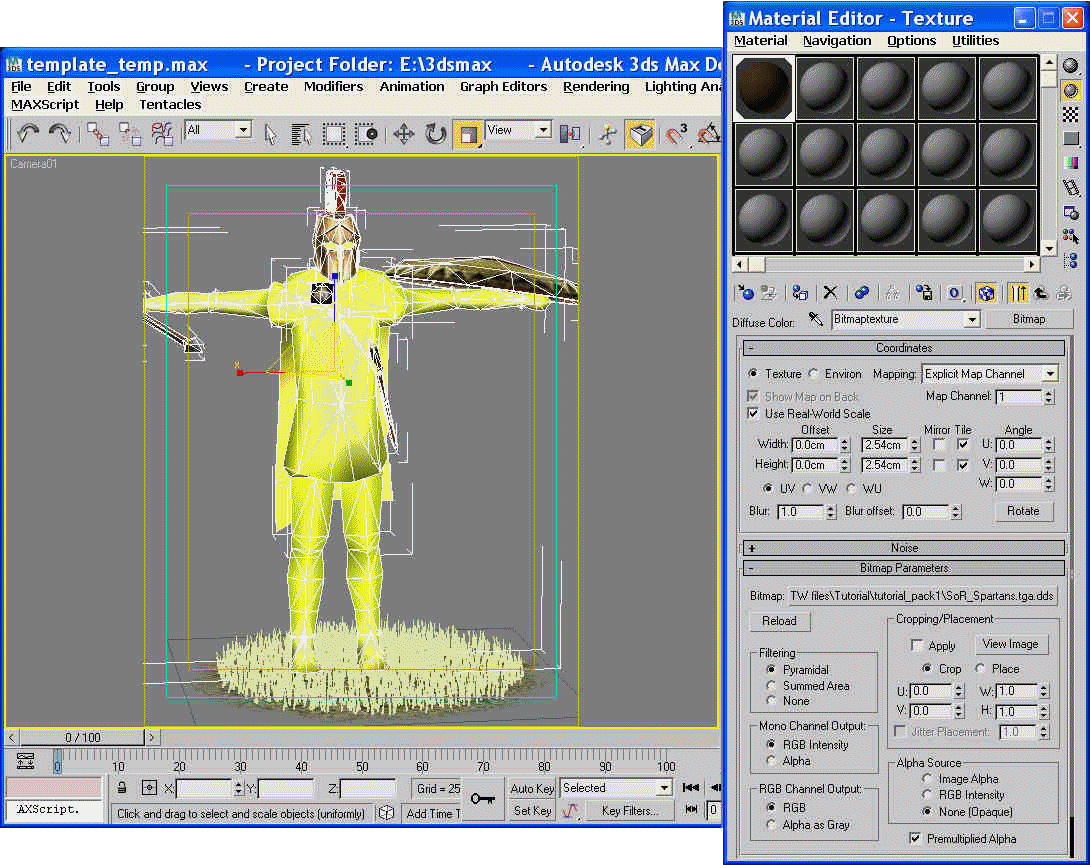
3) Trong phần Bitmap Parameters ,chọn ô ngang với Bitmap: và chọn file SoR_Spartans.tga.dds và chọn open
Màn hình giờ sẽ giống như sau:
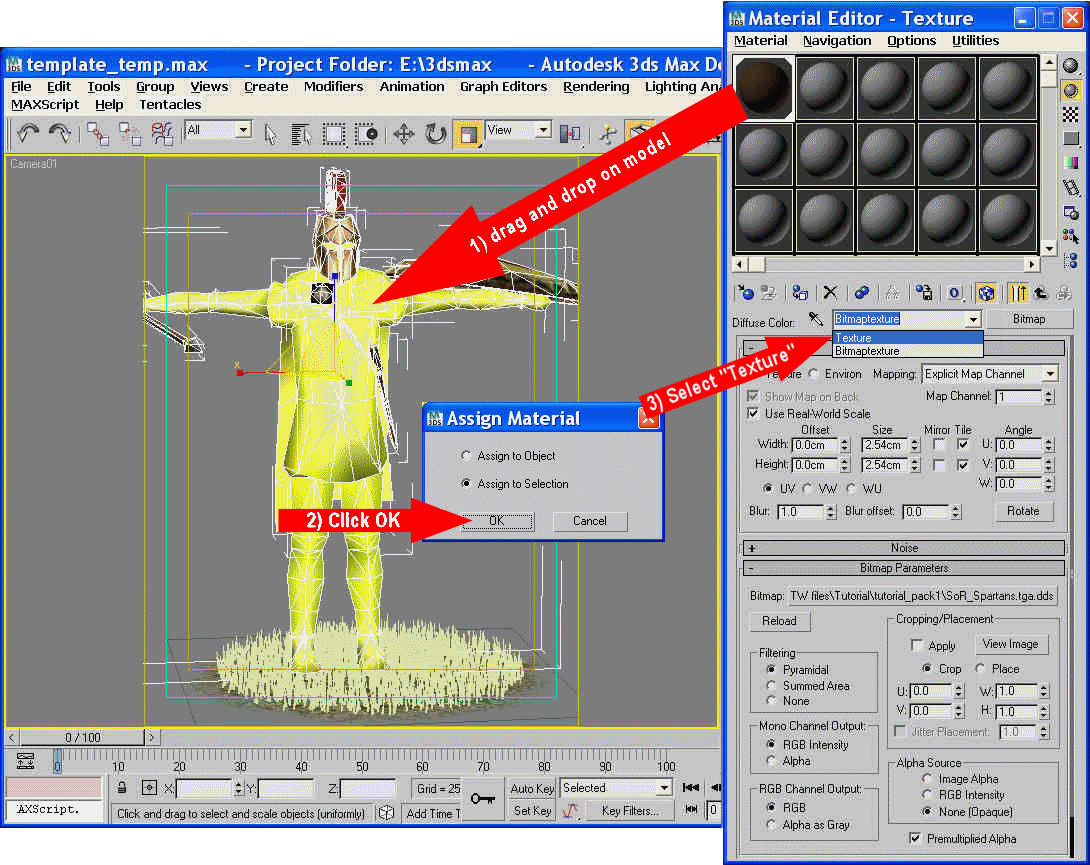
Ở bước tiếp theo, bạn cần chọn tất cả model (trừ đám cỏ ra) bằng selection tool
1) Kéo Material từ trong cái ô tròn và thả vào model.
2) Chọn Assign to Selection và chọn OK
3) Trong phần Diffuse Color: Thay đổi từ Bitmaptexture sang Texture ( Đây là bước đầu để làm mất alpha channel )
Đặt Alpha channel
Xong phần texture rồi, việc bây giờ là sử dụng Alpha Channel.
1) Trong phần Diffuse Color: Đổi từ Bitmaptexture sang Texture ( Giống bước 3) ở trên )
2) Kéo chữ cái M, cạnh chữ Diffuse:và that nó vào ô vuông cạnh chữ Opacity:
3) ChọnCopy và click OK
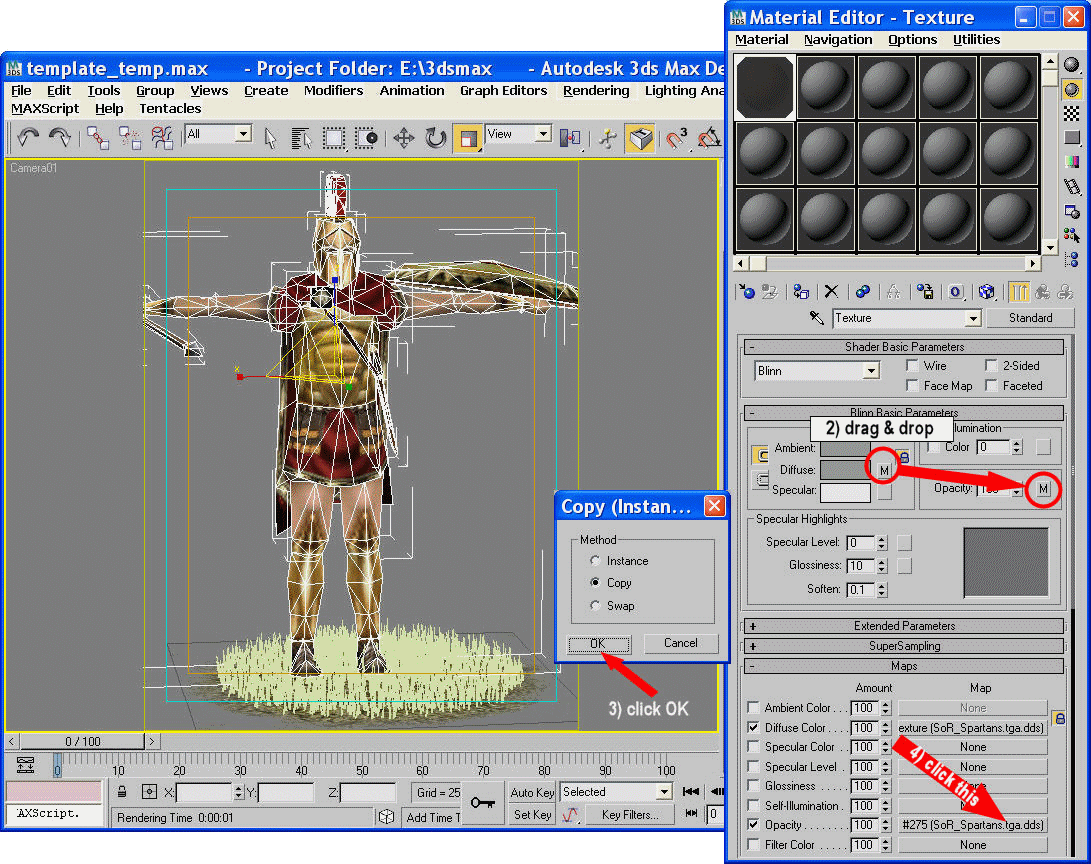
Sau khi chọn OK, bạn sẽ cần chỉnh thêm 2 phần nữa.
4) Đầu tiên, trong phần Maps chọn ô ngang với chữ Opacity (như hình trên)....
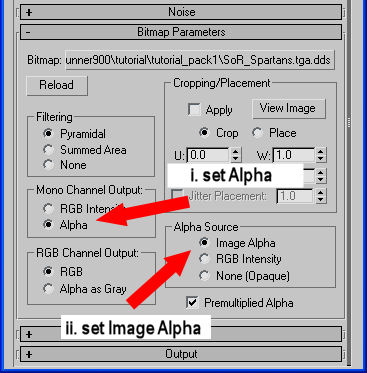
Trong phần Bitmap Parameters : i. Phần Mono Channel Output chọn Alpha
ii. Phần Alpha Source chọn Image Alpha
Xong roài. Bạn có thể tắt Material Editor bằng cách ấn "M"
Import animation (tư thế đứng)[/anchor]
Ta sẽ import 1 tư thế đứng cho model. Animtion cũng là .cas file, mình đã cho 1 animation vào File hướng dẫn
cho thuận tiện. Có rất nhiều animation trong folder\Data\animations nhưng chúng cần được extract bằng IDX Extractor. Nó cũng có trong file hướng dẫn cùng hướng dẫn sử dụng.
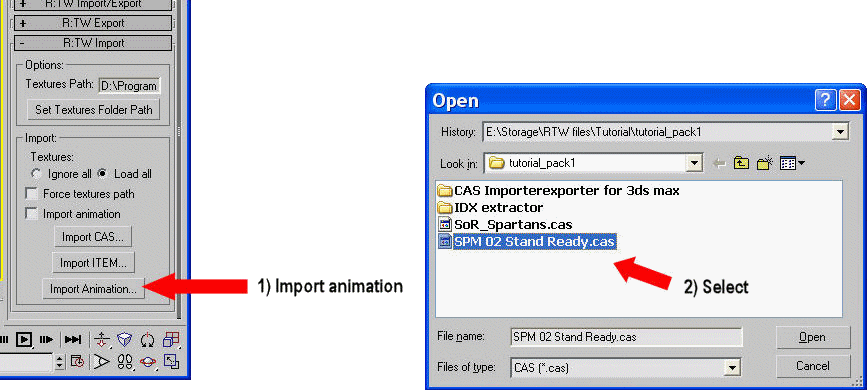
1) Chọn tab Utilities

2) Chọn SPM 02 Stand Ready.cas và Open
[anchor=Positioning]Đặt vị trí[/anchor]
Ta thấy hiện nó đang "đứng trên không", nên sẽ sửa lại vị trí nó bằng tool Select and Move

Chọn các mũi tên X,Y,Z (nên chọn từng mũi tên 1) để di chuyển model về tư thế bạn cần.

Để xoay model chọn tool Select and Rotate

lấy chuột kéo những đường tròn để model xoay người theo ý thích của bạn.
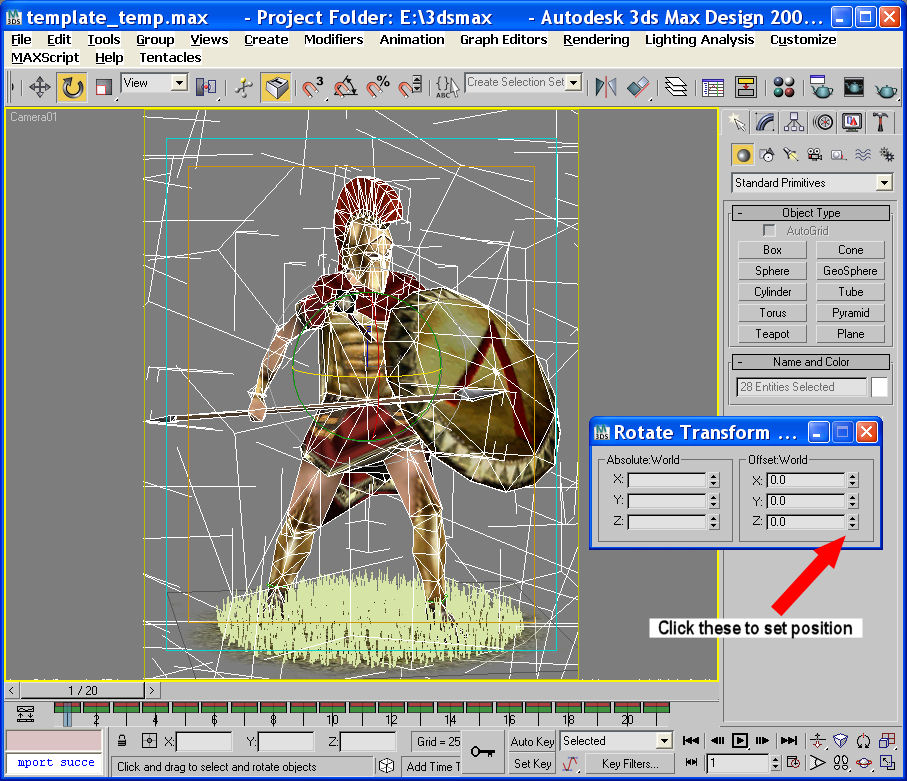
Bạn có thể thấy là màn hình có nhiều nét kẻ trắng. nhưng nó sẽ không ảnh hưởng tới công việc của chúng ta
Làm và lưu UI card[/anchor]
Phần lớn models có 2 vũ khí nên bạn nên delete 1 cái bạn không muốn. Chọn cái vũ khí đó bằng sử dụng tool Select Object rồi ấn Delete.
Chọn toolRendered Frame

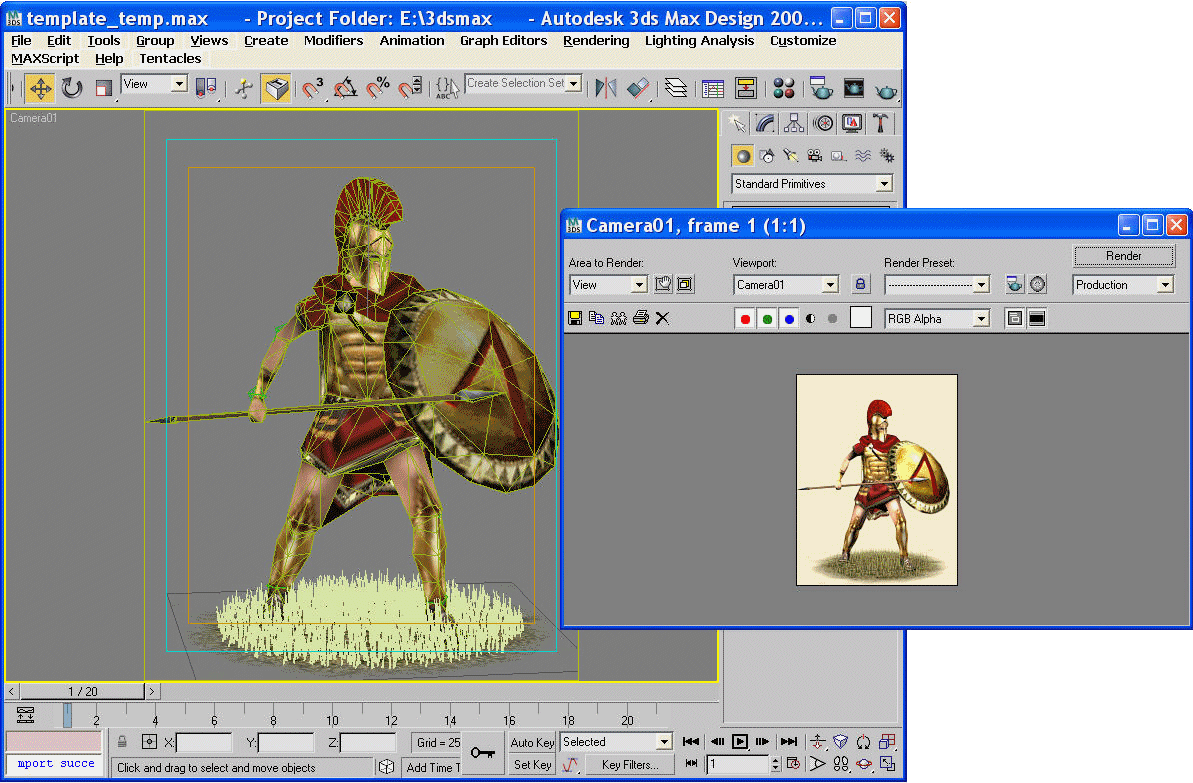
Độ lớn của Info card là 160 X 210
Độ lớn của battle cards là 48 X 64
Bạn có thể đưa UI card về các thông số trên bằng việc chọn ô Render Setup
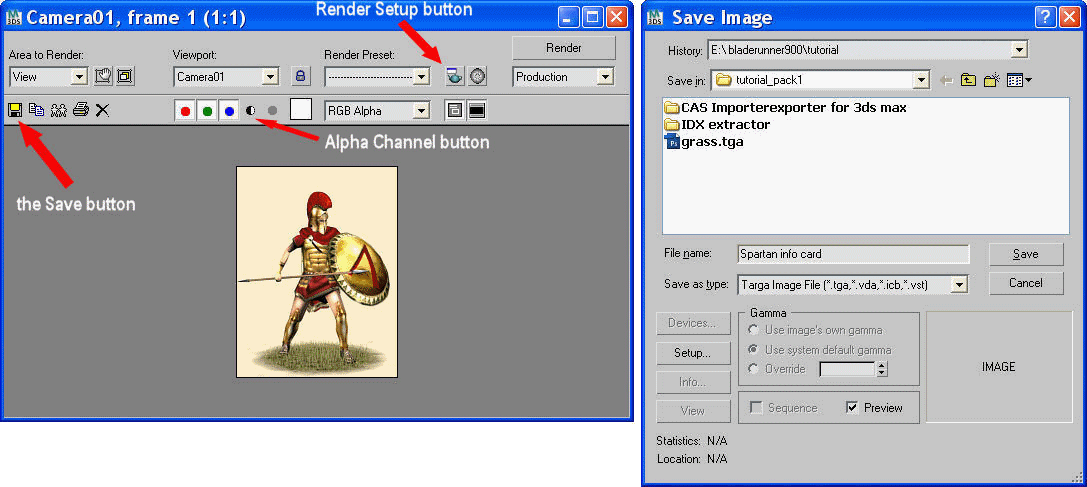
Hãy nhớ là save file dưới dạng Targa Image File (.tga) , đặt tên cho nó và chọn Save.
Mình save UI card của mình theo 32 bit và NO compression
[/FONT]
Làm và lưu Battle cards
Đầu tiên, ta cần thay đổi scale và vị trí của model trên màn hình.
Hãy Delete đám cỏ phía dưới bằng cách chọn nó và ấn Delete .
Đây là 1 ví dụ:
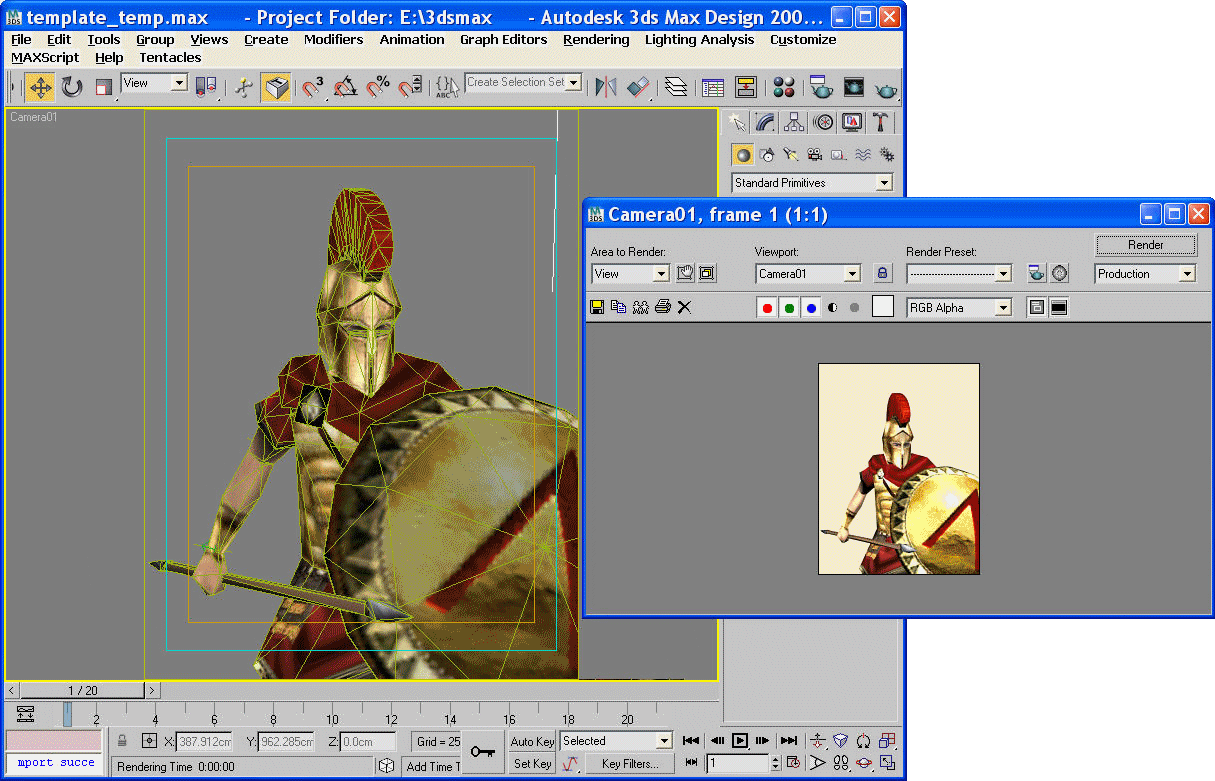
Chọn Render Setup

chộn nút Render và nếu mọi chuyện ổn thỏa bạn sẽ có:
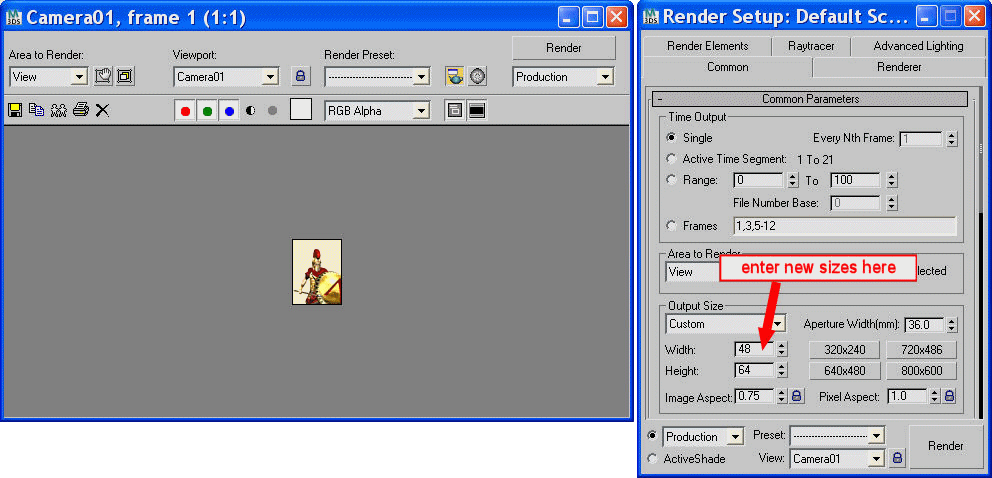
Lưu nó lại giống như INFo card, nhưng nên có phần battle trong tên để bạn dễ phân biệt.
FINISHED!
Link gốc bài guide: http://www.twcenter.net/forums/showthread.php?t=170600
Chỉnh sửa cuối:


