cho mình hỏi cách sử dụng phần mềm IM History

ZKeitherZ

The Warrior of Light
Lão Làng GVN
Tham gia ngày
28/7/05
Bài viết
2,253
Reaction score
113
mình có cài cái IM History (lưu nội dung chat trong Y!M lên web để có thể xem bất cứ máy nào chỉ cần có internet) mà sao test nhiều lần mà ko sử dụng dc

bạn nào biết cách sử dụng thì chỉ thật chi tiết nhé

mình lên google search và làm theo nhiều lần mà ko dc

thanks nhiều

sorry mod mình đã post 1 bài trong topic những câu hỏi liên quan đến Y!M nhưng ko thấy ai chỉ mình cả, nên mình lập topic này

mình nghiên cứu mấy hôm nay mà ko tài nào sử dụng dc nên rất bức xức

mong mod đừng dele topic của mình

thank mod
 
mình đã test đi test lại nhiều lần mà vẫn ko dc

bạn xem cái hình đó ko biết tại sao nữa

ai cũng bảo là dễ lắm mà mình làm hoài ko dc

bức xúc thật

mà sao mỗi lần cài vào là nó báo quá trời virus

thanks
 

Attachments

  • untitled.JPG
    untitled.JPG
    96.5 KB · Đọc: 16
ko dc bạn ơi
hic hic

tức thật ấy

ko hiểu tại sao nữa

phải chi khó làm ko nói

ai cũng nói dễ làm mà làm hoài ko dc

thanks
 
ông đang xài IM history version nào , ông đưa link tui download test thử xem...
mà ông xài antivirus nào mà nó báo có virus? dzụ này nghe ngộ à
 
thì mình down cái link của bạn đó

và lên trang chủ của IM History down luôn

đang xài BKAV

hình nè

thanks
 

Attachments

  • untitled.JPG
    untitled.JPG
    78.5 KB · Đọc: 6
ko ai biết chỉ mình hết

hic hic

thanks
 
http://www.softsia.com/IM-History-download-cnkr.htm
Bạn vào đó, download về, cài đặt và sử dụng bình thường và đơn giản thôi :hug:
Ok, để tớ chỉ cặn kẽ ::) Tớ mò có 5 phút
- Theo link mình cho ở trên, download bản cài đặt về, cài đặt bình thường.
- Lúc cài nó bảo mình sign up hay đại loại thế, nhập địa chỉ e-mail của bạn (sau này sẽ là tên tài khoản), Tên thật (không cần thiết), và password.
- Đến bước cuối, bạn phải mở e-mail để chấp nhận e-mail kích hoạt (click vào đường dẫn)
- Kết thúc phần cài đặt!
- Khi sử dụng, click chuột phải vào biểu tượng trên system bar, chọn settings.
- Lần đầu, phải thiết lặp một vài thông số nên load khá chậm. Đặt biệt là nó... liệt kê ra tất cả các nick yahoo đã từng đăng nhập trên máy tính của bạn thông qua việc kiểm tra Registry.
- Chú ý ở mục Instant Messengers, bạn chọn loại phần mềm mà bạn sử dụng (ở đây là Yahoo IM), rồi chọn tên "nick" trong bản danh sách mà bạn sử dụng và muốn phần mềm lưu lại. Save -> Close.
Như vậy, nếu thấy biểu tượng ở System bar là màu xanh là có nghĩa là ổn, bạn có thể chat, rồi kiểm tra lại thử.
- Click chuột phải vào biểu tượng trên thành System Bar, chọn Visit IM-History.com... rồi đăng nhập (sign in), nhập tên tài khoản là tên e-mail mà bạn đã dùng để đăng kí, vẫn là pass của bạn. Tiếp theo là của bạn thôi!
....
Xong! Chúc bạn thành công và vui vẻ! :whew:
 
bạn xem nè

mình đã làm đúng y hệt từng bước của bạn

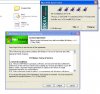
hình 1 mình đã chọn nick Y!M là kylin.king

sao đó hình 2 nó đã biểu tượng màu xanh lá tức là OK

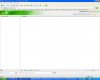
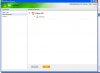
và sau khi chọn Visit IM-History.com và đăng nhập nick và pass vào thì nó trắng xóa chẳng có gì cả

tức ói máu

hic hic

dù sao cũng cám ơn bạn

bạn xem lại giúp mình nhé

cám ơn rất nhiều
 

Attachments

  • 1.JPG
    1.JPG
    45.9 KB · Đọc: 5
  • 2.JPG
    2.JPG
    10.9 KB · Đọc: 6
  • 3.JPG
    3.JPG
    35.8 KB · Đọc: 6
Chà, mình quên nói :'>
Lúc bạn chọn nick mình xong, chọn Save, thì hãy sign in nick yahoo của mình, các tin nhắn sẽ được upload ngay :hug:
 
vẫn chưa dc bạn ơi

trong phần contacts(0) và messeger nó vẫn trắng xóa như hình trên

mong các bạn chỉ giúp mình

làm hoài ko dc chả hiểu sao
 
Bạn sign out im-history, bắt đầu chat bằng yahoo, sign in im-history, nó sẽ tiến hành upload các message của bạn. Cứ đợi nó upload lên xong là được :))
 
Back
Top