


maivanchu2
Mr & Ms Pac-Man
- 20/5/09
- 156
- 0
Game PSX

- Sau một thời gian dài hoạt động, mình nhận thấy là 1 topic Game Collection của PSP ko thể thiếu đc PSX. Trước đây mình cũng chỉ tập trung vào PSP nên up rất ít PSX, nhưng do dạo này thấy nhu cầu về PSX của mọi người tăng rất cao cho nên mình quyết định sẽ mở thêm mục PSX kể từ lúc này cho mọi người tiện theo dõiVà cũng là để topic Game của mình càng ngày càng hoàn thiện hơn ^^
I/ Những điều cần biết về PSX:
- PSX là gì? PSX là những game của hệ máy Playstation 1(PS1) của Sony hồi xưa mà mọi người vẫn hay chơi. Thế nhưng hiện tại bây h Sony ko còn sản xuất game cho PS1 nữa, nhiều người vẫn rất tiếc về việc đó vì kho tàng game PS1 cực kì lớn và cũng có nhiều game rất thú vị.
- May thay PSP đã ra đời và cấu hình của PSP hoàn toàn mạnh và có thể đáp ứng đc những yêu cầu về cấu hình của PS1. Và để có thể chạy đc những game đó chúng ta thường sử dụng một cái gọi là Popsloader (Cái này hàng lậu ko phải của Sony sản xuất ra đâu nhá :P:P)
- Những game PSX trên PSP là những game PS1 đã được Convert lại để có thể thích hợp chạy trên PSP, tuy nhiên ko phải game nào convert xong đều có thể chạy đc trên PSP một cách hoàn hảo.
II/ Những thứ cần thiết để có thể chạy được PSX trên PSP:
- Hiện nay Sony đã bắt đầu mở rộng việc bán game PSX qua Playstation Store Network (PSN) cho cả PSP và PS3. Tuy nhiên những game này khi download đều phải trả tiền cho Sony, mà ko phải ai cũng có tiền để mua những game này.
- Thế nhưng chúng ta vẫn có thể chơi đc game PSX mà ko cần phải trả tiền và cũng ko cần phải download từ PSN. Đó là nhờ vào 1 thứ gọi là Popsloader.
- Sau đây là link Download các bản Popsloader riêng cho từng loại FW của PSP:
Popsloader For CFW 5.00M33Link Download: http://www.mediafire.com/?ijmyhjzytjx Pass: karjn
Popsloader For CFW 3.80 M33 AND 3.90 M33 AND 4.01 M33Link Download: http://www.mediafire.com/?n3cytzggb5m Pass: karjn
Popsloader For CFW 3.71 M33Link Download: http://www.mediafire.com/?zl2yynynniy Pass: karjn
- Sau khi Download các file trên về và giải nén, các bạn sẽ được một thư mục tên là "seplugins". Sau đó các bạn hãy coppy thư mục này vào thẻ nhớ ngay trang đầu tiên (Nơi có các Folder khác như Videos, Pictues, Music, ISO,...)
- Tiếp theo các bạn vào Recovery Mode\Plugins sau đó Enable tất cả lên là xong.
- Công dụng của Popsloader giống như là Crack cho Game PSX vậy, mỗi game PSX có một Crack riêng, nhưng cũng có 1 game có thể có nhiều cái Crack, tuy nhiên chúng ta cần lựa chọn một cái Crack nào có thể chơi game tốt nhất để có thể chơi game một cách thoải mái^^.
- Các bạn có thể tham khảo list sau để bik Game nào phù hợp với Pops nào: PSX_on_PSP_Compatibility_List
III/ Hướng dẫn chơi game PSX trên PSP:
1/ Đối với những game 1 đĩa:
- Thường thì những game PSX các bạn Download trên mạng về hoặc tự convert sẽ có file dạng EBOOT.PBP.
- Sau đó các bạn Coppy file EBOOT đó vào PSP theo đường dẫn sau PSP\GAME\ABC\EBOOT.PBP. Thỉnh thoảng một vài game khi các bạn Downlaod về sẽ có thêm 1 file đi kèm là Key.Bin. Nếu như có file này kèm theo thì các bạn phải coppy thêm cả file này và bỏ vào cùng với thư mục mà các bạn đặt file EBOOT.PBP của game vào. Những File được bỏ vào thẻ đúng thì sẽ khởi động được giống như hình sau:
* Lưu í: ABC là tên của thư mục các bạn tạo ra để bỏ fie EBOOT vào, thư mục này tên gì tùy theo các bạn đặt, nhưng mà tên của thư mục ko được quá 30 kí tự và cũng ko được mang những kí tự đặc biệt. Và một hiện tượng nữa các bạn nên tránh là Coppy game sai đường dẫn như sau: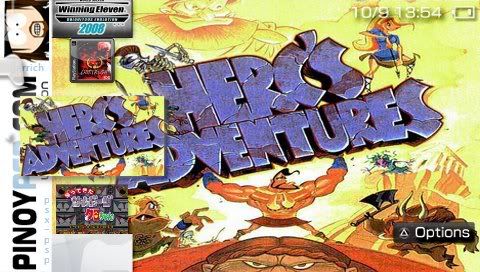
+ VD đúng:ms0:/PSP/GAME/XYZ/EBOOT.PBP
+ VD sai:ms0:/PSP/GAME/XYZ/ABC/EBOOT.PBP
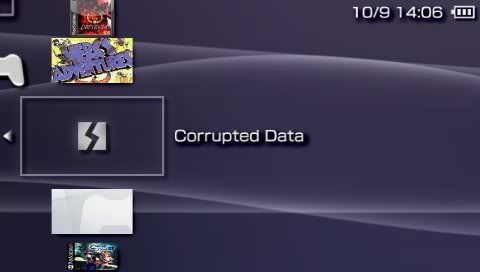
Nếu ko khi coppy game vào và chạy sẽ có hiện tượng Corrupt File như sau:
2/ Đối với những game nhiều đĩa:
+ Những game nhiều đĩa với EBOOT đĩa đơn:
- Đối với loại này thì mỗi Đĩa game sẽ là 1 File EBOOT. Các bạn coppy Game vào theo đường dẫn sau:
VD với game 4 Đĩa:
+ ms0:/PSP/GAME/Disc 1/EBOOT (đĩa 1)
+ ms0:/PSP/GAME/Disc 2/EBOOT (đĩa 2)
+ ms0:/PSP/GAME/Disc 3/EBOOT (đĩa 3)
+ ms0:/PSP/GAME/Disc 4/EBOOT (đĩa 4)
- Cái này có một cái lợi là các bạn muốn chơi đĩa nào chỉ việc việc coppy đĩa đó vào thẻ, nếu thích thì cứ coppy hết luôn 1 lần cũng đc. Thông thường khi chơi hết 1 Đĩa thì game sẽ yêu cầu bạn Save lại. Sau khi Save game lại các bạn có thể thoát đĩa này, và vào đĩa tiếp theo load file Save rùi chơi tiếp
* Lưu í: Những File Eboot đĩa đơn phải có cùng ID Game thì mới có thể Load file Save của nhau đc. Ví dụ như EBOOT của đĩa 1 bạn chọn ID Game là SLUS-00404, mà Đĩa 2 lại là SLUS-00972 thì bạn sẽ ko thể nào Load file Save từ Đĩa 1 được ^^
+ Những game nhiều đĩa với EBOOT đa đĩa:
- Nhiều trường hợp đối với những game nhiều đĩa, người ta thường chỉ Convert lại thành 1 File EBOOT duy nhất. Tuy nhiên nhược điểm của loai EBOOT Đĩa Đơn này là hơi nặng một chút
- Đối với EBOOT Đĩa Đơn này, các ban ko cần phải thoát ra ngoài rồi thay đĩa, mà có thể làm trực tiếp trong khi chơi bằng cách ấn Home, chọn Reset, nó sẽ có một lựa chọn nữa là Change Disc như sau:
các bạn chỉ cần bấ nút lên hoặc xuống để chọn đĩa là xong
3/ Giao diện khi chơi Game:
- Khi lần đầu khởi động game sẽ xuất hiện bảng Pops như sau:
Các bạn chỉ việc lựa Pops thích hợp để chơi game là xong. Thông thường thì chúng ta nên chọn Original Pops để Test Game trước.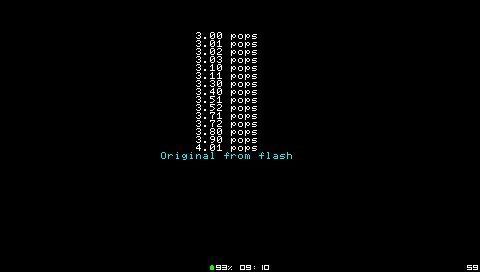
- Nếu như Pops bạn chọn ko vừa long với bạn thì các bạn vẫn có thể thay đổi pops và chọn pops khác cho đến khi nào vừa í
- Khi đang chơi Game mà bấm Home thì các bạn sẽ có một giao diện như sau:
Quit Game: Thoát game PSX đang chơi.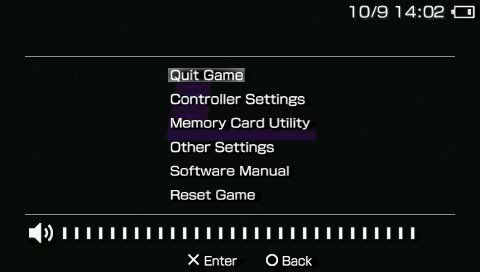
Controller Settings: Tinh chỉnh những thứ liên quan đến Controllers.
Memory Card Utility: Nơi chứa file save của bạn,bạn có thể delete hoặc copy chúng.(Ở những FW thấp ko có lựa chọn này)
Other settings: Chứa rất nhiều những mục tinh chỉnh khác.
+ Screen Mode: Cho phép bạn thay đổi chế độ màn hình.
+ Black Level Adjustment: Cho phép bạn thay đổi độ sáng,tổi của màn hình.
+ Volume Adjustment: Cho phép bạn thay đổi độ to,nhỏ của âm thanh.
+ Disk-Load Speed: Tùy game,cho phép load cảnh nhanh hơn hay làm những việc trước trên PS1 ko làm đc.Có 2 lựa chọn là Normal và Fast.
Software Manual: Nơi chứa DOCUMENT.DAT file,1 dạng Hướng dẫn chơi game(Walkthrough) trực tiếp bạn có thể xem mọi lúc.Đc convert từ file Text.
Reset Game: Dùng để reset lại game nếu game bị đơ hay tùy bạn.
Change Disc: Dùng để chọn đĩa khác(Với game nhiều đĩa,VD như series FF, chỉ áp dụng cho EBOOT đa đĩa)
IV/ Hướng dẫn Convert File EBOOT:
- Ở đây mình xin phép mượn bài viết của anh Cyber để hướng dẫn cho mọi người cách Convert 1 File EBOOT cho PSP, mình vẫn đang dùng cái này và thấy rất tốt
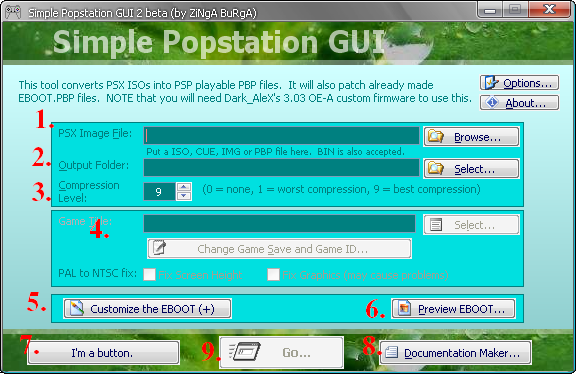
- Sau đây là hướng dẫ giao diên của Simple Popstation GUI:
+ Số 1: Bạn chọn đường dẫn tới file PSX (File ISO, CUE, IMG, BIN or PBP)
+ Số 2: Chọn thư mục chứa file Eboot sau khi bạn convert.
+ Số 3: Mức độ nén game,từ 1>9 (mức 9 là tốt nhất nhưng có thể sẽ bị giật hình vì dung lượng game đã bị giảm tối đa,còn tùy game.)
+ Số 4: Tựa game và ID của trò chơi.
VD bạn cần tạo game gì từ file gốc thì tìm và chọn trò đó.Thông thường soft tự nhận dạng.
+ Số 5: Chỉnh Icon,nhạc nền,hình ảnh,hình nền theo í thích của mình cho game khi chọn trên PSP (Cái này bạn có thể bỏ).Nếu muốn tự làm thì chỉ cần kiếm file ảnh hay video theo yêu cầu bên dưới mỗi ô là đc (VD như Icon thì phải tìm 1 ảnh cỡ 144X80 và là 32bit màu)
+ Số 6: Xem trước Eboot sau khi đã chỉnh sửa ở bước số 5.
+ Số 7: 1 mini game để thư giãn,bỏ qua.
+ Số 8: Tạo thông tin về game hoặc 1 file hướng dẫn (Tham khảo thêm phần IV/)
+ Số 9: Sau khi hoàn tất những bước chỉnh sửa bạn hãy ấn vào đây để bắt đâu convert từ file Gốc >> Eboot của game PSX.
- Sau khi Convert xong, các bạn sẽ có được 1 file EBOOT.PBP, các bạn chỉ việc tạo một thư mục rùi bỏ nó vào. Lưu í là thư mục này ko được quá 30 kí tự và ko được có kí tự đặc biệt.
- Sau đó chỉ cần Coppy thư mục đó bỏ vào PSP\GAME là xong
- Các bạn có thể dùng Simple Popstation GUI để thay đổi ID Game.
- Các bước tiến hành change ID game như sau:
+ Ở phần Số 1,click vào Browse và chọn đường dẫn tới file Eboot của game PSX bạn muốn sửa game ID.
+ Sau đó ở phần Số 4 ấn vào phần Change Game Save and Game ID
+ Chọn game ID bạn muốn thay đổi và save lại.
+ Giờ game ID của bạn đã đc thay đổi.
+ Bạn có thể xem ID game nào phù hợp cho game nào tại 2 list game tương thích với game ID dưới đây:
http://www.gamerspress.com/index.php?title=PSX_on_PSP_Compatibility_List
http://www.pspiso.com/showthread.php?t=90338&highlight=code
* Lưu í: Với nhưng game nhiều đĩa như FF,bạn cần chọn game ID cho tất cả các đĩa giống nhau thì bạn mới có thể load file save của đĩa trước để dùng cho đĩa tiếp.Khi đổi game ID thì tuyệt đối ko đc đổi tên game.
- Vậy là mình đã hoàn thành bài giới thiệu của mình, bài viết có sử dụng tư liệu và hianhr ảnh từ bài viết của anh Cyber, các bạn có thể vào đây để xem bài viết gốc một cách đầy đủ hơn Tổng hợp về Game PSX dành cho PSP. Chúc mọi người vui vẻ với những game PSX mà mình đã cập nhật ^^.
karjn ơi. cái đoạn câu ghi là cop theo đường dẫn
ms0:/PSP/GAME/ABC/EBOOT/PBP.
mìng hok hiểu. tạo 1 file vsh hay pop hay game để ghi cái đường dẫn kia.phải tạo 1 file txt tên là vsh, pop,v.,,,trong thư mục ABC rồi enable lên ah. mong karjn help cái.kết mấy trò psx quá mà hok biết làm thế nào


 ,
, , 3 ngày nay bị 2-3 lão Translator dí kêu edit
 tron thư mục game psx đó:)
![[GVN]Thunder](/data/avatars/m/520/520812.jpg?1315464568)


