Hướng dẫn tô màu = PTS

cothichchat1

T.E.T.Я.I.S
Tham gia ngày
22/5/09
Bài viết
588
Reaction score
0
2 Ngày ngồi làm cái tut 8-}, mình điên thật 8-}
Tô màu tranh bằng Photoshop không khó - Part 1
Chú ý chút nè: Part này dành cho các bạn tô màu = chuột, không có tablet nhé, còn part 2 mà không có tablet thì thực sự rất gian nan đấy =.=!

Chia màu + Layer
Người vẽ đẹp chưa hẳn đã thành công hơn người biết phối màu-Joji Manbi :)

[Spoil]
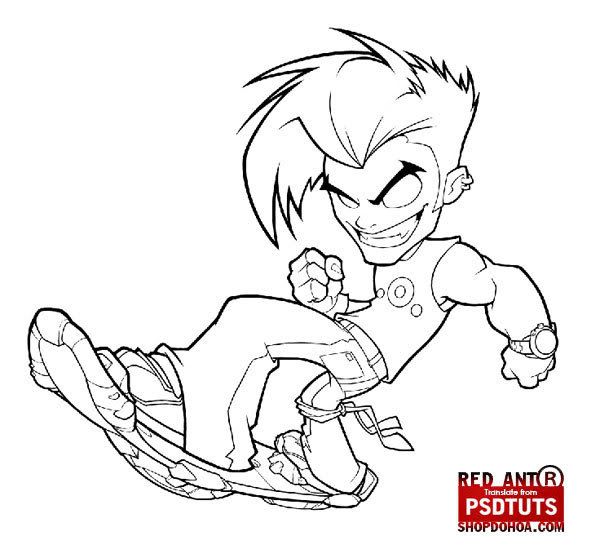
Đầu tiên, ta có 1 bản đi nét đầy đủ + sạch:><:
209-1.png


Các bạn tạo 1 bảng màu như sau( tạo 1 layer : Mau, và dùng brush chấm các màu thành 1 dài \:D/)
b333cc2e.png


Mỗi phần màu khác nhau các bạn nên tạo 1 layer riêng( vd như tóc, áo, da.....
Chú ý nhé: Sau khi tô màu xong 1 layer hoặc chuyển qua làm việc với layer khác, bạn nên tạo thói quen khóa layer vừa làm xong bằng cách click vào biểu tượng ổ khóa trong bảng layer :D
38cb5b3f.png


Thử lên màu 1 chút nhé( tạo layer: toc:><:)
4ff980aa.png


Để dễ thao tác, các bạn tạo 1 layer: Nền: chọn màu khác với tông màu chính( ở đây ta chọn màu xanh biển)---> Dễ tẩy các phần màu tô dư raL-)
c51b5896.png


Sau đó tiếp tục tô phần tóc( vẫn là layer toc)L-)
b931b3db.png


720f120f.png


Để kiểm ra màu sắc xem phù hợp không bạn click vào con mắt bên tay trái layer Nền:-/
f974e4a3.png


Khi đó sẽ hiện như cũ:x
cb422bd8.png


Sau khi tô xong phần tóc( đã xóa nét thừa), các bạn tạo 1 layer mới: Da:><:, vá tiếp tục dùng brush tô đầy phần da trống( không tô mắtL-))
98b71229.png


fc57cc17.png


d56bb14e.png


794d917f.png


Tiếp tục, tạo Layer: váy-viền:-*
7c926cce.png


b5980e9c.png


9e5ab5b1.png


Rồi sang layer Khăn choàng:
99d25ba2.png


adaffcd9.png


Layer Áo-Tất::x
0710f1aa.png


866e5dd5.png


fa2de34f.png


Đặc biệt chú ý nhé, phần mắt rất cầu kỳ nên bạn chịu khó tao 2 layer riêng là Lòng Trắng Mắt và Cầu MắtL-)
a427080a.png


Sau khi đã phân vùng màu xong ta đc như thế này:x

c88cc545.png

[/spoil]​

Max 50 images nên Cò double Post, Mod xá tội :D
 
Part 2 nào :><:
Tô bóng

[spoil]Sau khi phân mảng màu xong, để tranh thêm lộng lẫy, ta nên đi lại nét chì đen = màu viền \:D/
Vd: màu tóc vàng-nâu----> Viền đi lại đậm hơn 1 chútL-)
Ta lập 1 layer, set chế độ multyplay ngay trên layer gốc( nét chì)
Sau đó dùng brush đi lại trên nét gốc[L-)
5d5605b6.png


Sau khi làm xong ta khóa layer này lại luôn nhé, kết quả:">
030f0a7f.png


c3d7706f.png


Tiếp theo, đổ bóng da, các bạn lại lập 1 layer mới nhéL-)
Dùng Brush tô như quanh phần mặt( chừa 1 phần không tô- ở đây góc sáng set tạm là 120* nhé:x)
f4fb8fcd.png


Sau đó, bạn dùng công cụ Smudge Tool(ST)L-)
6a66ad5a.png

1 ví dụ về tool này) giữ chuột, kéo thả.....
ca52c71c.png


Vì phần bóng cũng đậm nhạt nhên bạn có thể tạo tô thêm nhiều lớp màu đậm hơn về phía tối( vẫn cùng 1 layer nhaL-))
36263933.png


Tối đến sáng, nhiều lớp màu nhéL-)
36263933.png


Dùng ST chà dần vào vùng trung tâm( nhớ đều tay và chọn brush nước size lớn 1 chút, sẽ đều màu hơnL-))
6c3478e2.png


Thích thì thêm vài chấm trắng trên má:><:
aaa8c09a.png


Phần cổ:
aa511000.png


Chà chà, xát xát :><:
c26ec7a6.png


Các vùng da khác:
Tạo các vùng màu gốc:
90668641.png


1e53efbc.png


Dùng ST chà theo thứ tự từ trong ra ngoài, tối ra sángL-)
c5315b09.png


Tiếp chiêu nào: Mắt:x
Các bạn lại tạo tiếp 1 layer và tô dần như sau:
33e43fc7.png


Dùng ST chà 2 bên cầu mắt theo hướng mũi tên nha:x
52933ec1.png


Sau đó tạo 1 vùng màu sậm hơn:
5086de5e.png


Tạo các chấm trắng và xát nhẹ màu = ST nha( thủ thuật tô mắt đấy-áp dụng cho tất cả các loại mắtL-))
63389166.png


Chấm chấm xát xát xong sẽ đc thế này;))
5b2c6cdc.png


Lưu ý phần lòng trắng ta cũng dùng ST chà 1 ít màu xám lên nhéL-)
63f324c4.png


Về lông mi thì chỉ là sở thích của tác giả thôi, bạn không thích cũng không sao>:)
e09a187c.png


Xong Mắt rồi nhé, rất cute:x
[/spoil]
 
vector đâu mà phải hành hạ bản thân thế này
 
[spoil]
Tóc nè, phần này mệt nhấtL-)
Chọn 1 màu lạt hơn màu tóc( tạm gọi là màu T1), dùng brush tô nhẹ theo đường tóc( nhớ căn chỉnh phù hợp)
019b6e49.png


fd6e0880.png


733bc787.png


Lưu ý chút nhé: Phần cuối chân tóc bạn tạo 1 layer, set màu đậm hơn màu tóc( T2), chọn mode multy và chà phần chân tóc
( tạo độ sâuL-))
Tiếp, tạo 1 layer mới, set 1 màu lợt hơn nữa( T3-lợt hơn T2, vàng vàng chút)
9dad57ff.png


Dùng brush, nhỏ thôi nhé, và đi nhẹ theo đường ziczac:><:
d93e09d5.png


Với các phần tóc bị khuất sáng, ta lại dùng 1 màu đậm nữa để tô bóng( T4)
69a49d9e.png


Lập lại các bước từ T1 đến T3 với các phần tóc khác nha:x
1e6a89dd.png


0bb8d2fb.png


797d729b.png


Lưu ý: Các bước T1-T3 hạn chế dùng ST để tạo độ nétL-)

Tiếp tục tạo 2 màu đậm nhất: T5: Dùng cho phần tối nhất( có thể màu đen cũng chả sao, nhưng lời khuyên là nên chọn màu đậm )
3a40b320.png


4cd7943b.png


aaa927e4.png


Các bạn nhớ phân rõ vù tô và vùng không tô nhé, kẻo lại làm rối, gây phản tác dụng, tiếp tục nào
8e887167.png


63c4181f.png


Tạo thêm các nét mảnh+ lạt :D
a75c2335.png

[/spoil]
[spoil]

Quần áo và hết
Với quần áo bạn cần chú ý phần nếp nhăn, vì nếu sai sẽ dẫn đến khó nhìn---> hư hàng:((
Vẫn là ST kỳ diệu-Chà chà-Xát xátL-)
07d7e8f0.png


be11ec5d.png


Tạo 1 vùng cơ bản( nếp gấp)
4565f3b0.png


Thêm các vùng đậm màu hơn vào phần điểm đầu của vùng, sau đó dùng ST chà từ phần đó kéo dài raL-)
cd62c4fb.png


964b3d16.png


719a2527.png


Phần khăn choàng nào( Công cụ chủ yếu vẫn là Brush + STL-))
160d82d0.png


160d82d0.png


Tạo nếp nhăn( nếu thích)
cbe91056.png


Đường này cực kỳ quan trọng nè, nó giúp bạn tạo độ dày cho nếp vảiL-)
0824c09e.png


Tổng quan:
d72f1c8d.png


Tiếp phần Tất:
Ở đây chọn 1 màu lợt( tùy bạn L-))
f2162171.png


cac88d66.png


Phần giày:
Vì là vùng đậm nên ta chọn 3 màu nhéL-)
06db510a.png


Đi nét lợt:
0dc50ac1.png


Rồi ST loang ra:">
916f01bd.png


Hoàn chỉnh đây:D
cd5d0dcc.png


92b2a382.png
[/spoil]​


:xEnd:x
 
Ọc, cái thẻ Spoil bên này khác quá =.=!
Mấy 4rum kia hoặc dạng spoil=" ", hoặc spoiler /spoiler =..=!
 
Chà, tô kiểu này cũng hay , cơ mà chỉ dành cho những người " lì lợm", sẵn sàng ngồi cả ngày bên cái máy tính...
Tô màu đơn sắc thì nên dùng pentool bao viền, rồi chọn vùng đổ màu là xong mà, chứ tô lẹm ra rồi tẩy tẩy mệt lắm
Có thể dùng Brush mềm, chỉnh Opacity kết hợp với St, sẽ nhanh và hiệu quả hơn


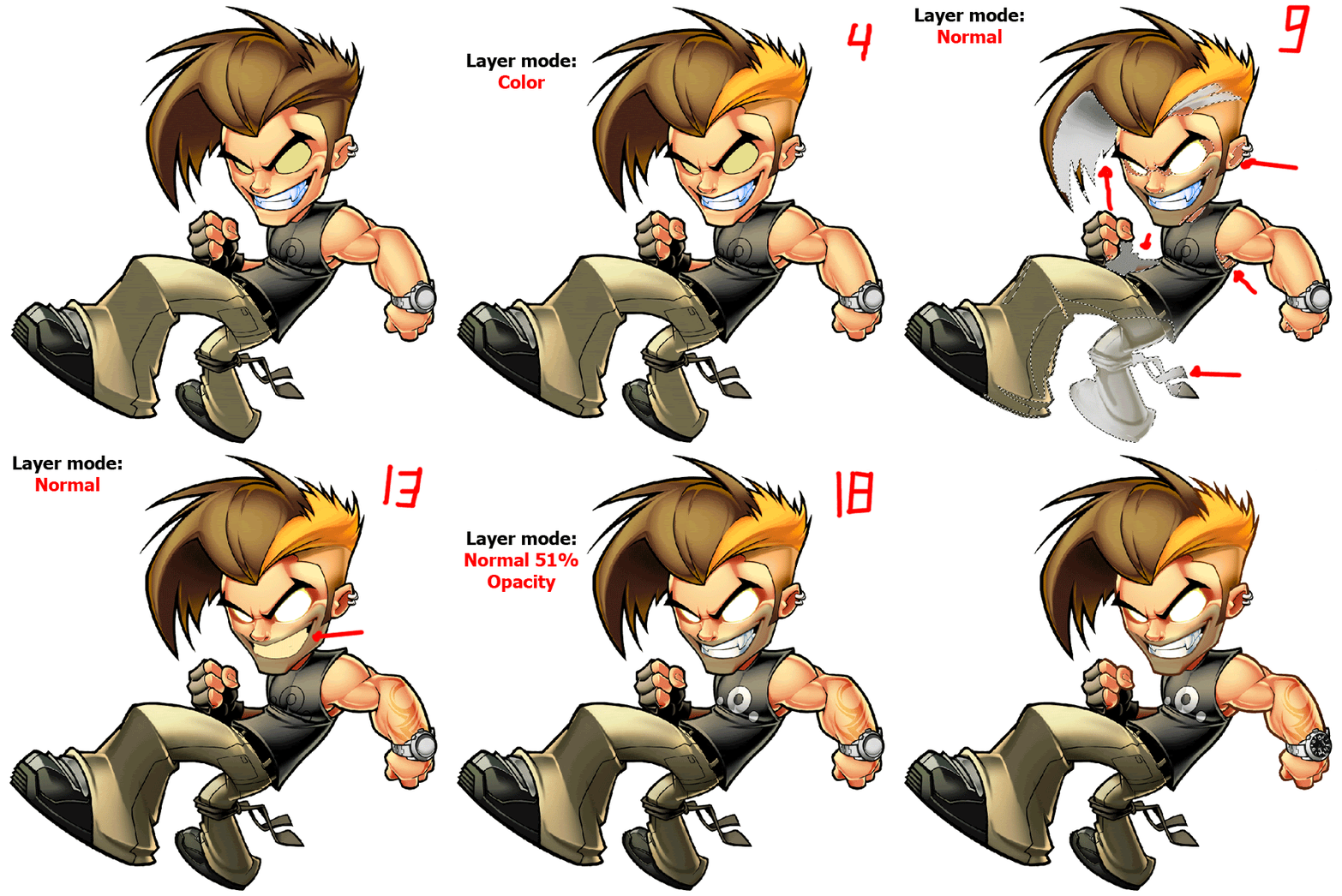
Mình xin đóng góp một tut tô màu khác, sưu tầm trên mạng

[spoil]


tomau3.jpg


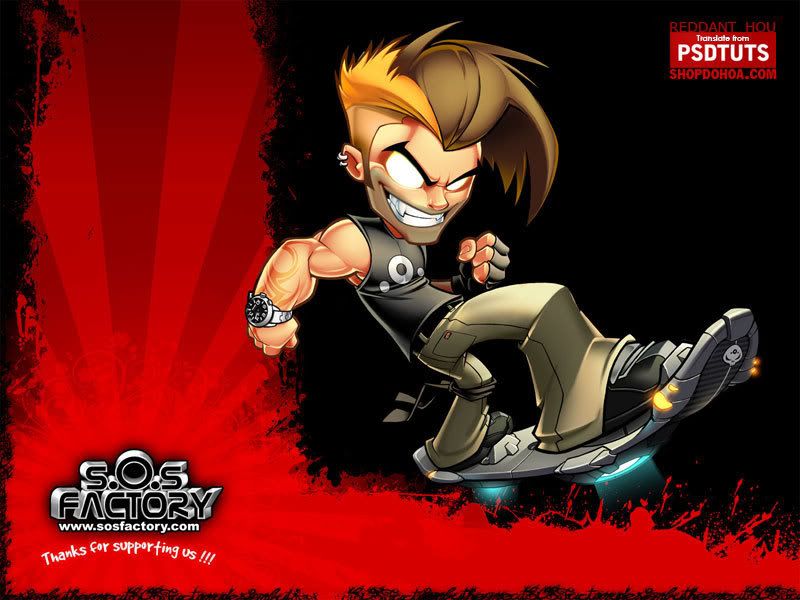
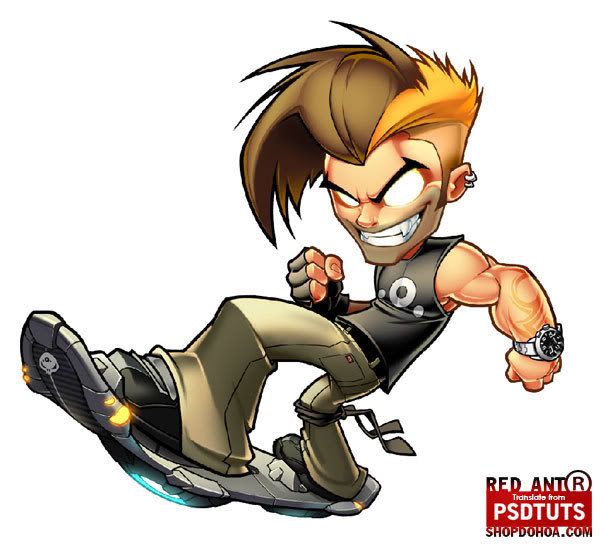
Ra cái này: :o

tomau22.jpg


Bước 1: Từ Bức Vẽ bằng tay đến những nét vẽ trên máy
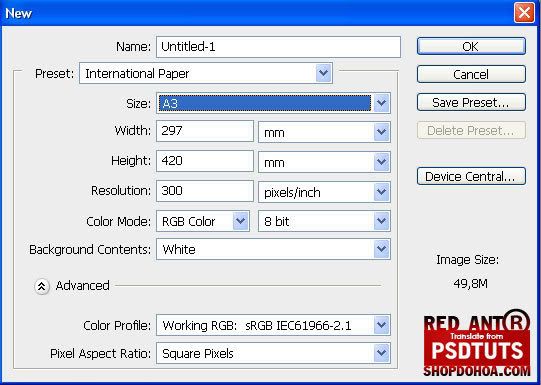
Bạn mở Photoshop ra sau đó tạo 1 tài liệu mới với độ phân giải lớn sau :
Size A3 , 300 pixels per inch

tomau1.jpg


Sở dĩ muốn các bạn để với Size lớn như vậy vì để tránh sai xót gặp trong quá trình làm như :
+ Sẽ gặp ít lỗi hơn
+ Thoải mái hơn khi bạn muốn in ấn hay chỉnh sửa
+ Nếu bạn cần kết quả là Vector thì cũng rất dễ dàng.

• Bắt đầu Vẽ những đường lineart đầu tiên cho tới khi hoàn thiện.
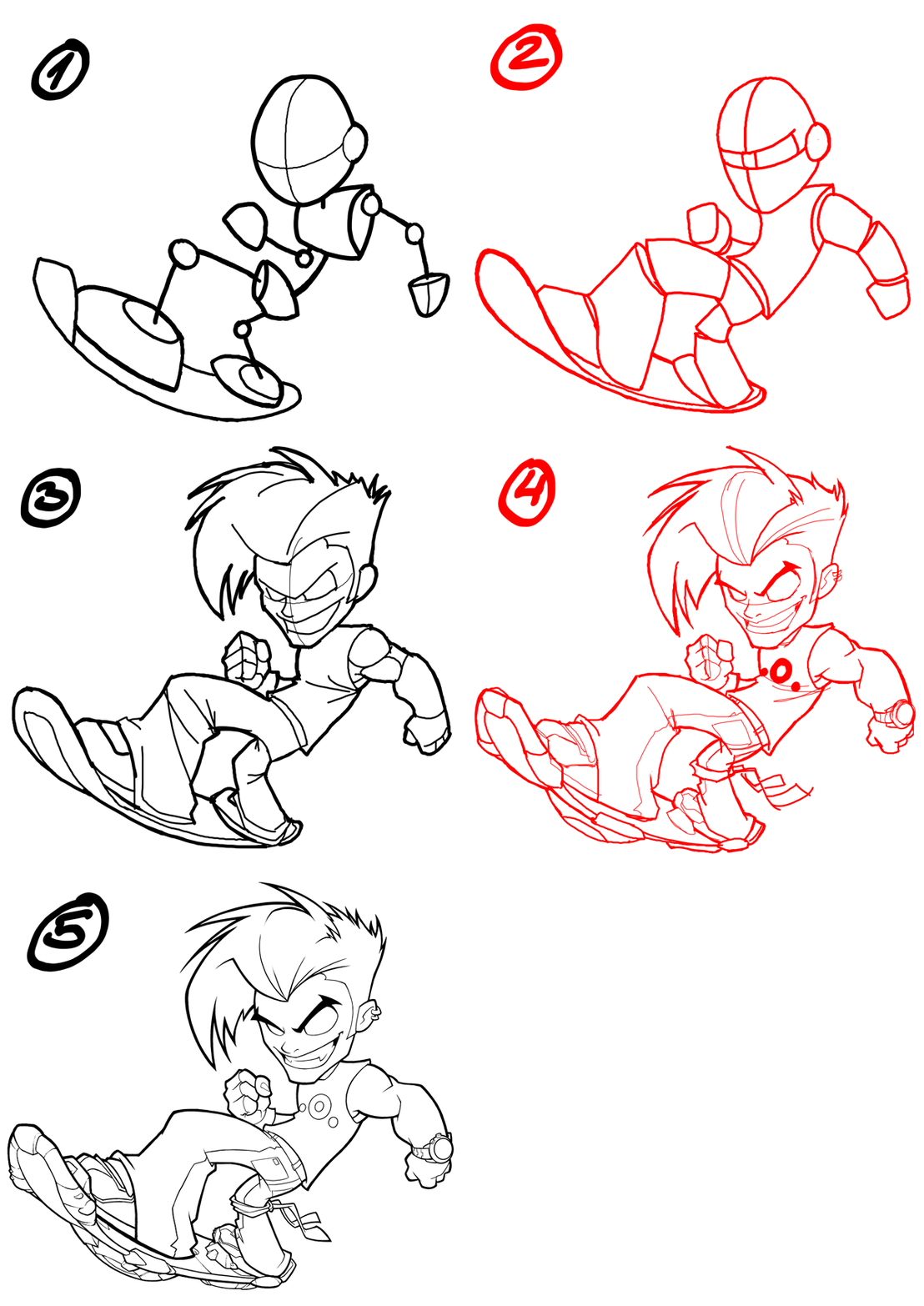
• Bạn nhìn theo 5 bước hướng dẫn trong hình động dưới đây.


tomau2.gif


1. Làm giả 2D: Bức họa đầu tiên tạo bởi những những đường thẳng, ta cần chú ý để đo & chỉnh các tỉ lệ.
2. Làm giả 3D: Chúng ta sử dụng những hình hình học rất đơn giản.
3. Ta bắt đầu thêm quần áo: Tôi thêm quần áo vào hình và sau đó tô đánh bóng các chi tiết.
4. Ta thêm phụ kiện và tô đánh bóng nhiều đường hơn hơn.
5. Làm sạch Lineart : Ta từ từ làm sạch hình


tomau3.jpg


Chú ý , các bạn nên xem xét tỉ lệ đường nét trên hình bởi vì đây là bước quan trọng nhất.
Quy tắc chung : Nét đậm cho phác thảo ngoài – Nét thanh dành cho những chi tiết phía trong


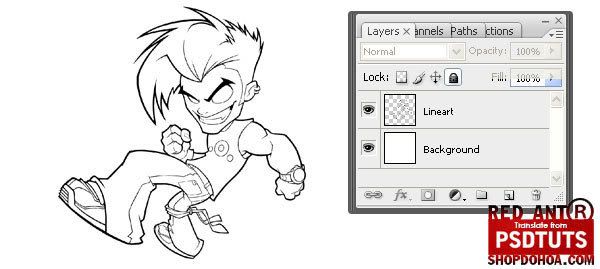
Bước 2: Khi chúng ta hoàn thành bài Vẽ thì ở Layer đầu tiên, ta có thể extract các đường lines từ hình nền.


tomau4.jpg


Cách làm sau
* Sự Kiểm tra mà lineart các bạn trong đúng một layer
* Kiểm tra Kiểu màu RBG (Image > Mode > RBG Color).
* Đi đến Channels panel và kích vào Blue Channel.
* Chọn Công cụ Selection Tool và nhấn phải bên trong vải bạt, rồi Chọn sự Select Inverse.
* Copy (Ctrl + C) & Paste (Ctrl + V).
* Bạn sẽ có các hàng trong một layer khác, nhưng chú ý những phác thảo có một số điểm trắng. Nhấn (nén) Lệnh+ Tumour Và khi đặt Độ sáng ở-100, cách này các hàng quay về màu đen.
* Cùng với layer "Background ", Lightness là +100, background sẽ thành màu trắng

Bước 3 : Phần màu :
1. Đầu tiên ta vẽ các màu phẳng: Chúng có ích để chọn nhanh các sự chọn lọc .
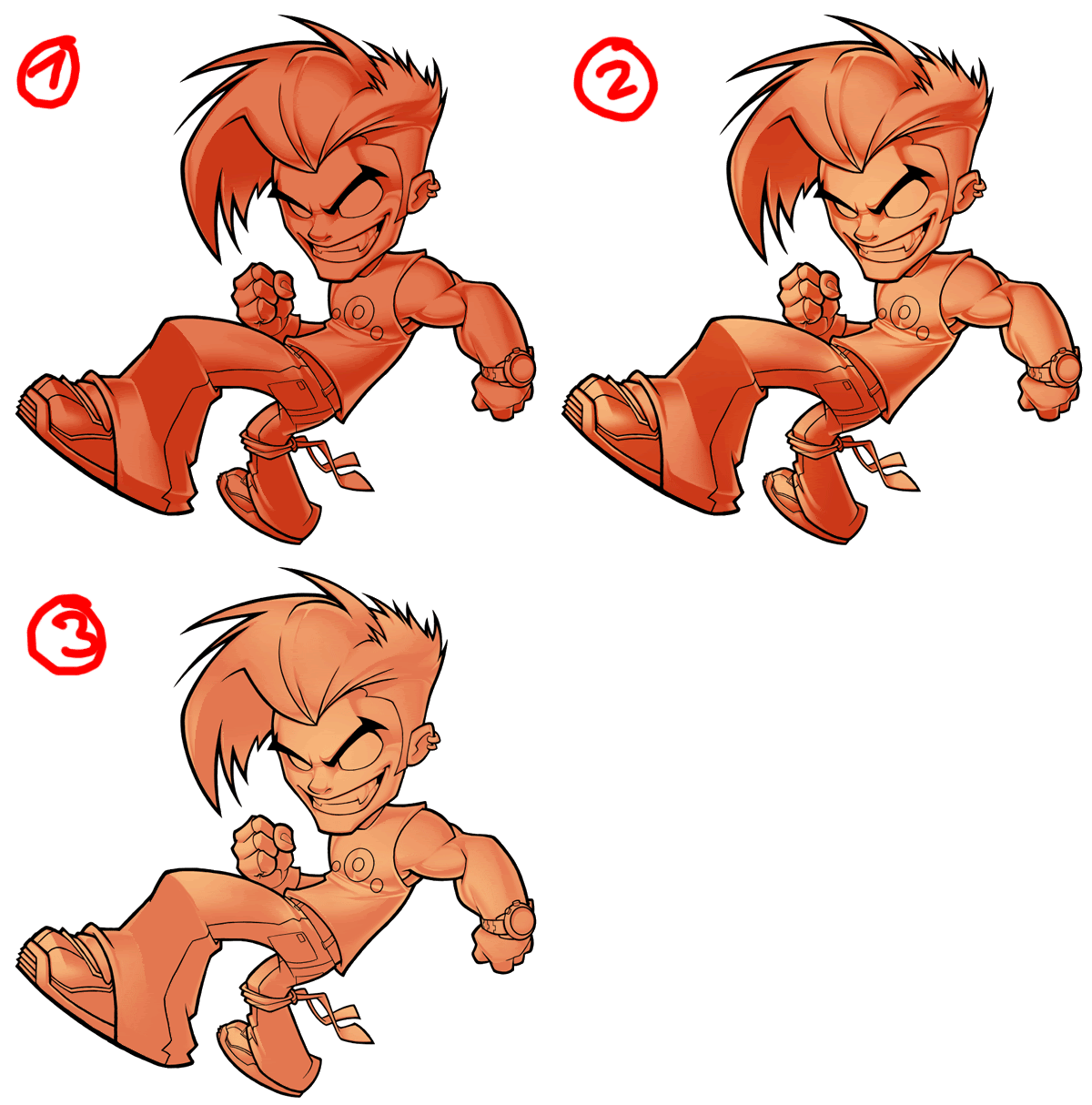
2. Rồi là các hình bóng, giữa những âm thanh, những âm thanh và những phản xạ sáng, trong những Layer khác, sử dụng đúng 3 màu.
3. Ta cần thay đổi màu trong mỗi Layer .
4. Ta thêm những hiệu ứng chơi với những kiểu layer
tomau5.gif


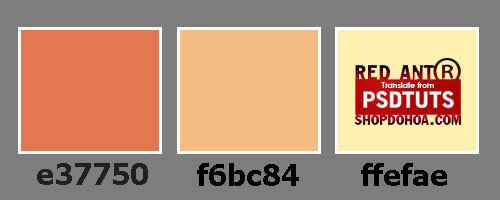
Dưới đây là ba màu Tôi đã lựa chọn để vẽ màu cụ thể. Như mình đã nói, chúng ta sẽ tô màu với Photoshop, vì thế Việc chọn lọc của các màu rất quan trọng. Chỉ nhớ bạn cần một màu tối cho những hình bóng, chính giữa cho tổng quan nhẹ và sáng cho những phác thảo và nhiều ánh sáng mạnh hơn.


tomau6.jpg


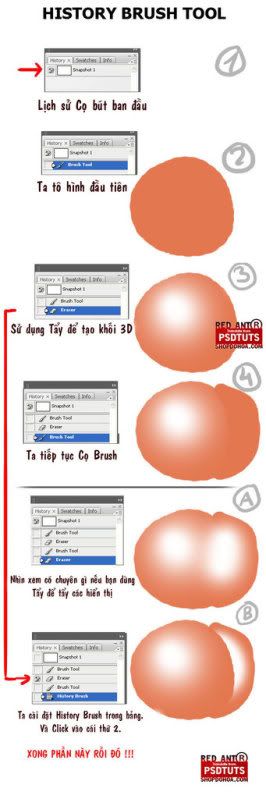
Bước 4: Bước quan trọng trong History Brush
History Brush là 1 công cụ rất mạnh mà tôi rất thường xuyên sử dụng nó. Chính đã đã giúp tôi hoàn thành bài thiết kế mà ko hề làm hỏng bài gì cả.
Dưới đây là 1 Ví dụ :


tomau7.jpg


Bước 5 : Flat Colors - Màu Phẳng
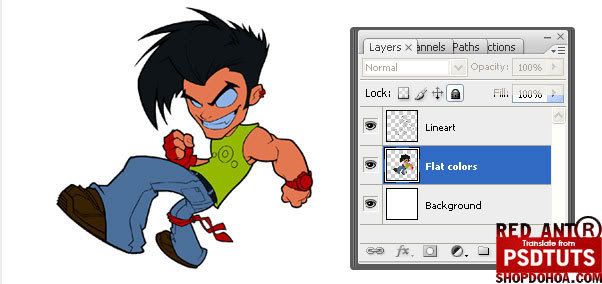
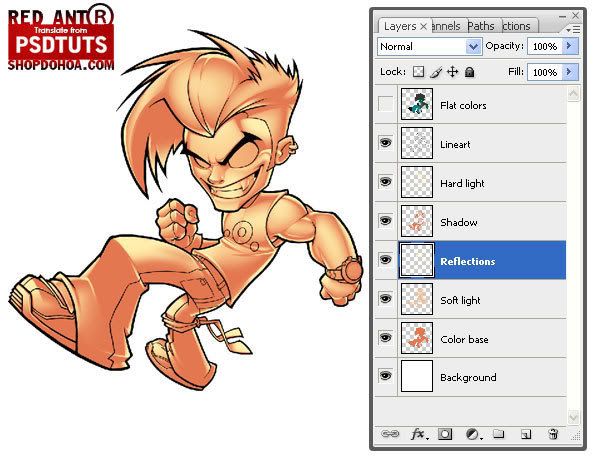
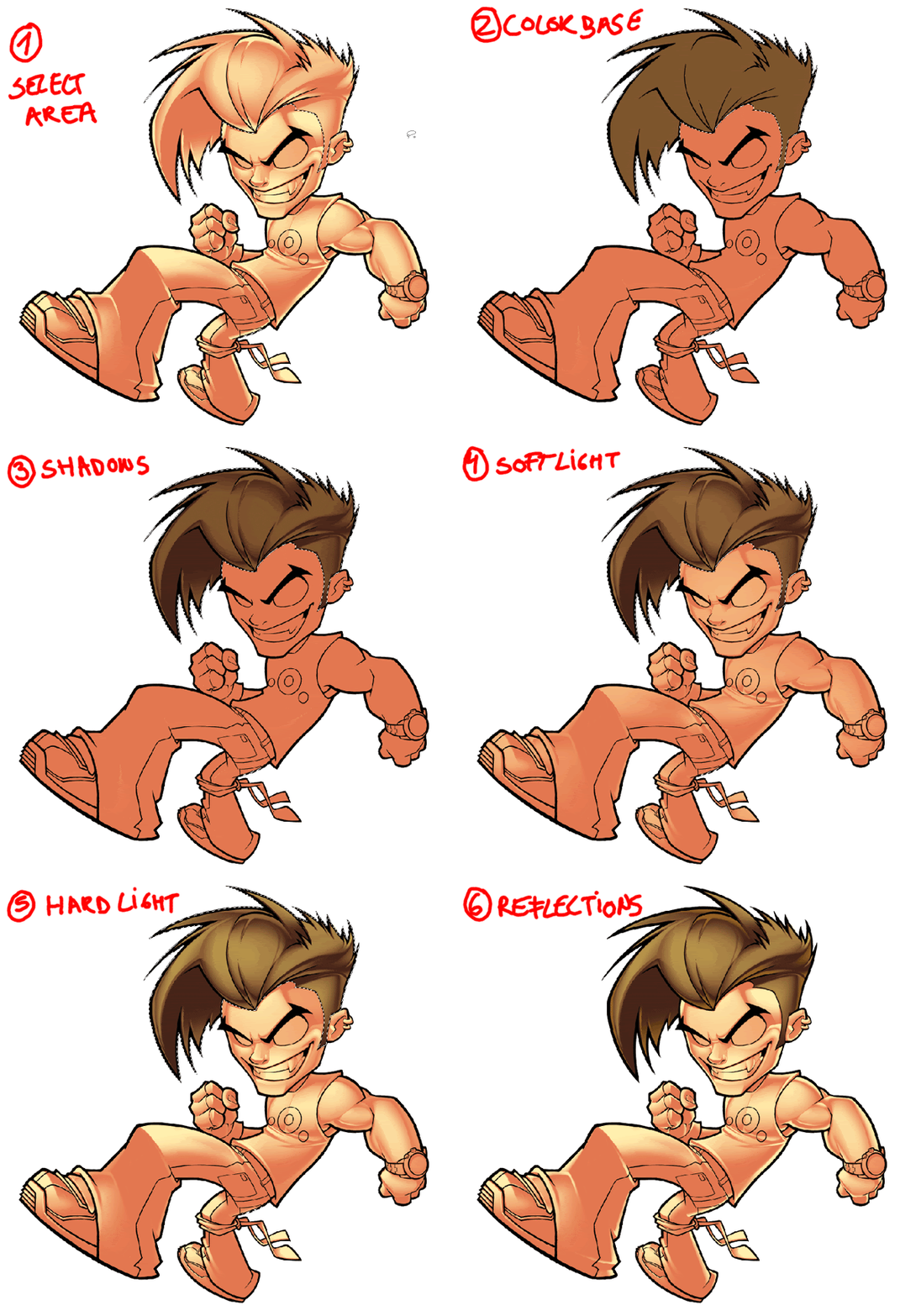
Ở dưới layer lineart, ta tạo ra một layer mới và đặt tên nó " Flat Colors" sau đó ta hoàn thành bản vẽ với các màu khác nhau để làm các chọn lọc sau dễ hơn. Bạn có thể làm cho nó với bất kỳ công cụ nào bạn muốn, chú ý không bỏ bất kỳ lỗ hổng nào.

Ta sẽ sử dụng Layer này để làm các lựa chọn, chẳng hạn: nếu tôi muốn vẽ tóc, ta dùng công cụ Magic Wand tool và kích vào tóc. Cách này mình thu được một chọn lọc nhanh và chính xác
tomau8.jpg


Bước 6 : Color Base - Cơ sở màu.
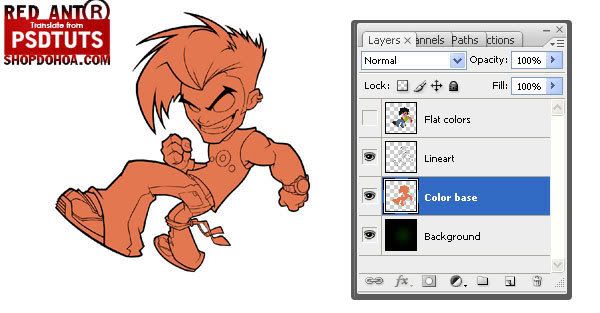
Ta vô hiệu hóa Layer " Flat Colors "
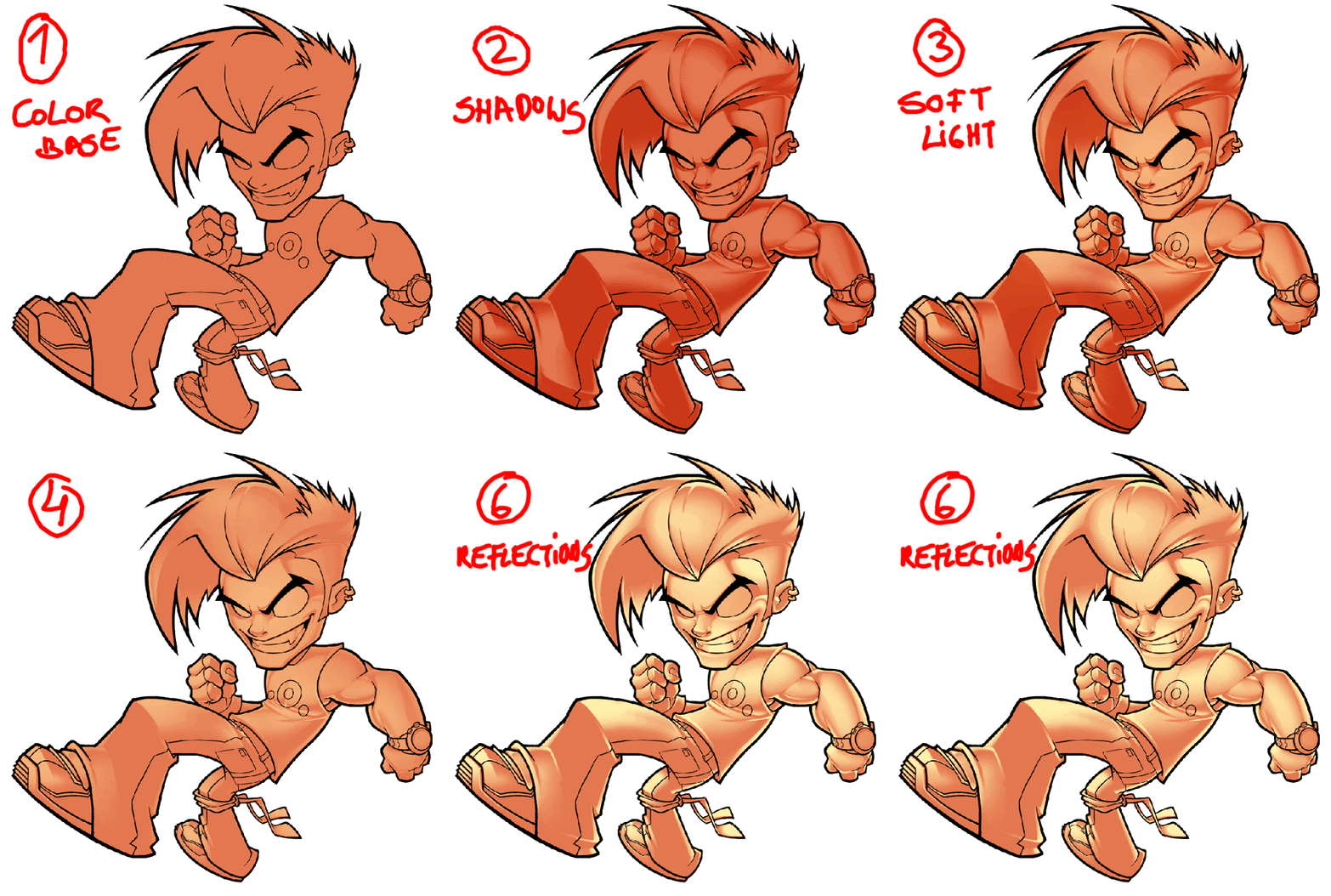
Rồi ta tạo ra một Layer mới, đặt tên nó là " Color Base " và chúng tôi hoàn thành nó với một màu phẳng. Trong trường hợp này, Tôi chọn mã màu #e37750


tomau9.jpg


Bước 7: Tạo bóng.
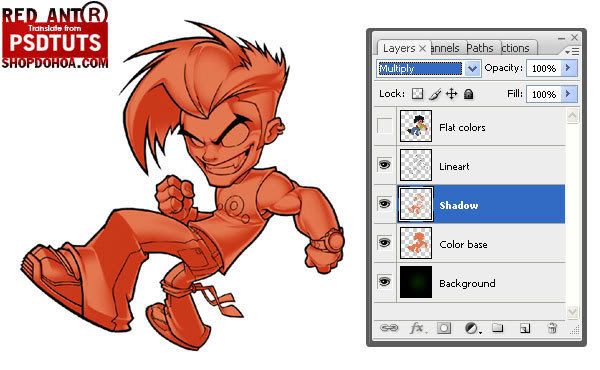
Ta tạo ra Layer mới ở trên " Color Base" và ta đặt tên nó " Shadows"


tomau10.jpg


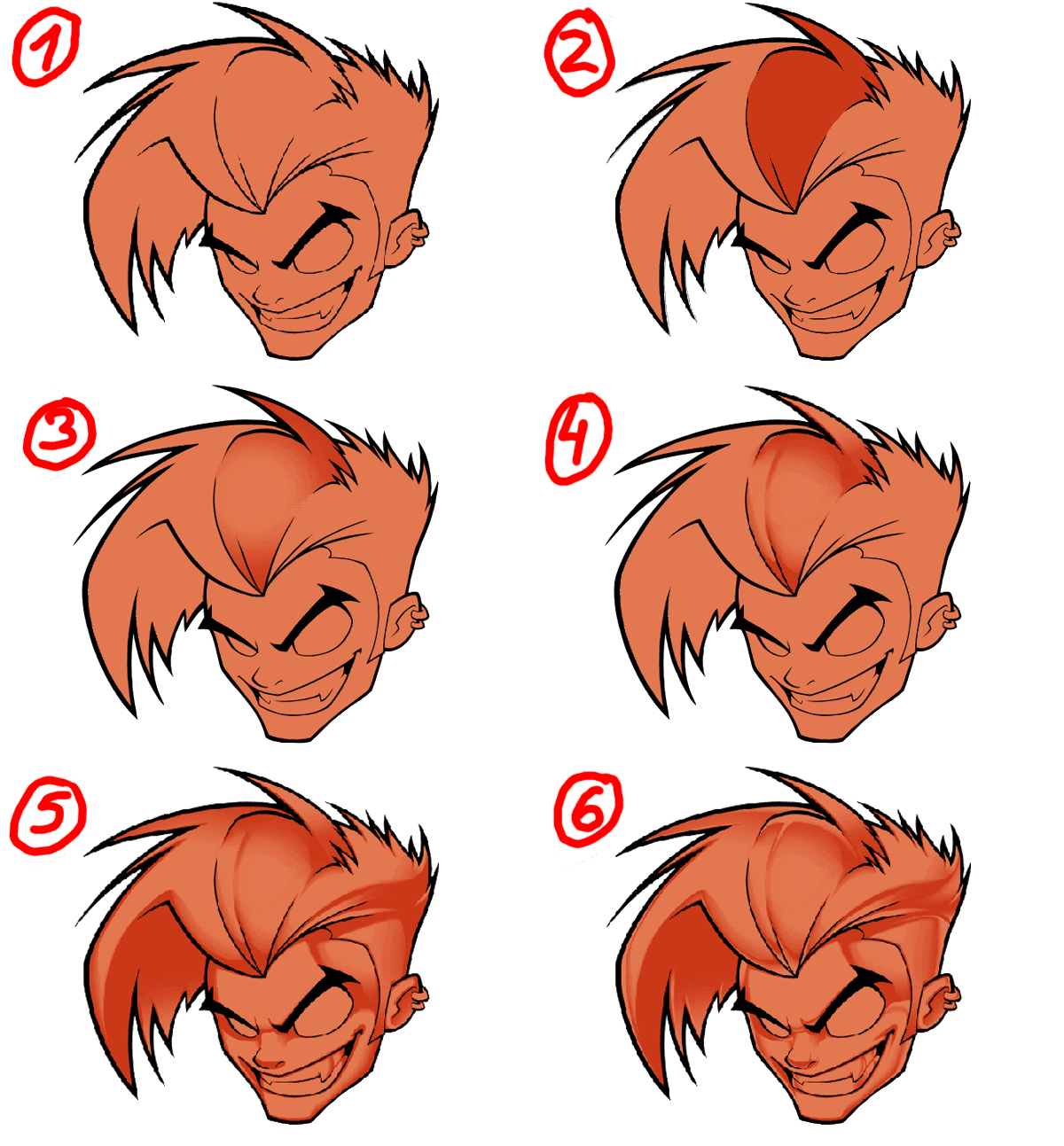
Bạn làm lần lượt theo hình dưới đây


tomau11.gif


Bước 8 :
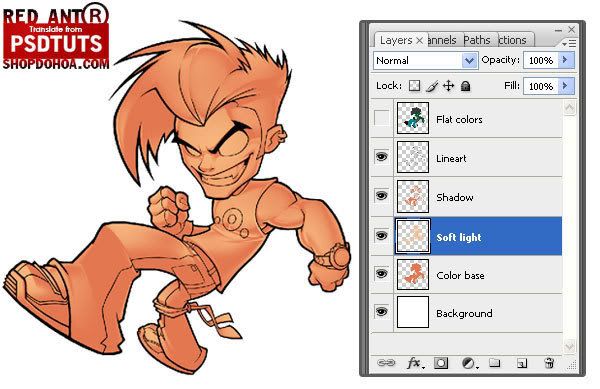
Soft Light - Ánh sáng dịu.
Khi ta đã vẽ các bóng của hình ta tạo ra một Layer mới ở dưới, và ta đặt tên nó là " Soft Light"


tomau12.jpg


Chúng ta bắt đầu tiến hành tô phần Ánh sáng dịu theo các hình hướng dẫn sau


tomau13.gif


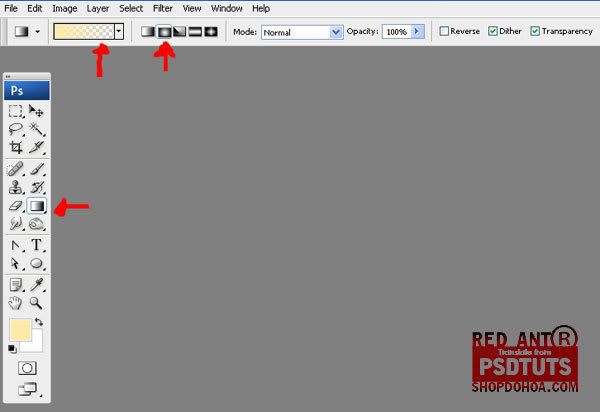
ở đây bạn có thể nhìn thấy cấu hình Tôi thường làm gradients:


tomau14.jpg


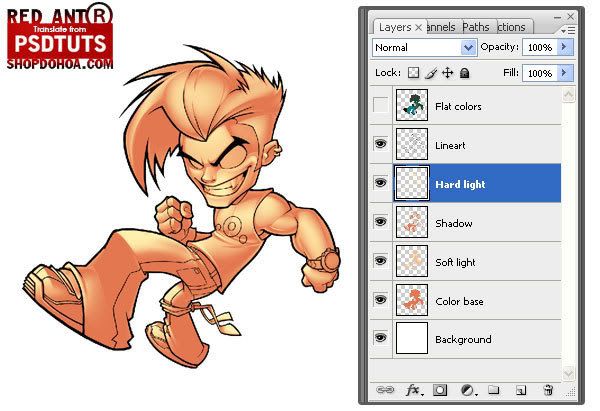
Bước 9: Hard light - Ánh sáng mạnh


Ta tạo ra một layer mới ở dưới "lines" và ta đặt tên nó " Hard light" Quá trình Về cơ bản cùng tới cái ta được sử dụng hình bóng. Thay vì việc vẽ những khu vực sâu ta vẽ vạch chiếu thẳng thứ. Tôi sử dụng màu #ffeeae


tomau15.jpg


Bước 10 : Outlines - Các phác thảo.

Tôi tạo ra một Layer mới & đặt tên nó " Reflections" Tôi nhấn mạnh những thể tích bằng việc thêm các phản xạ vào các phác thảo, giờ ta chỉ phải đặt một Layer ở dưới những hình bóng và vẽ cẩn thận


tomau16.jpg


Bước 11:
Mầu sắc – Coloring
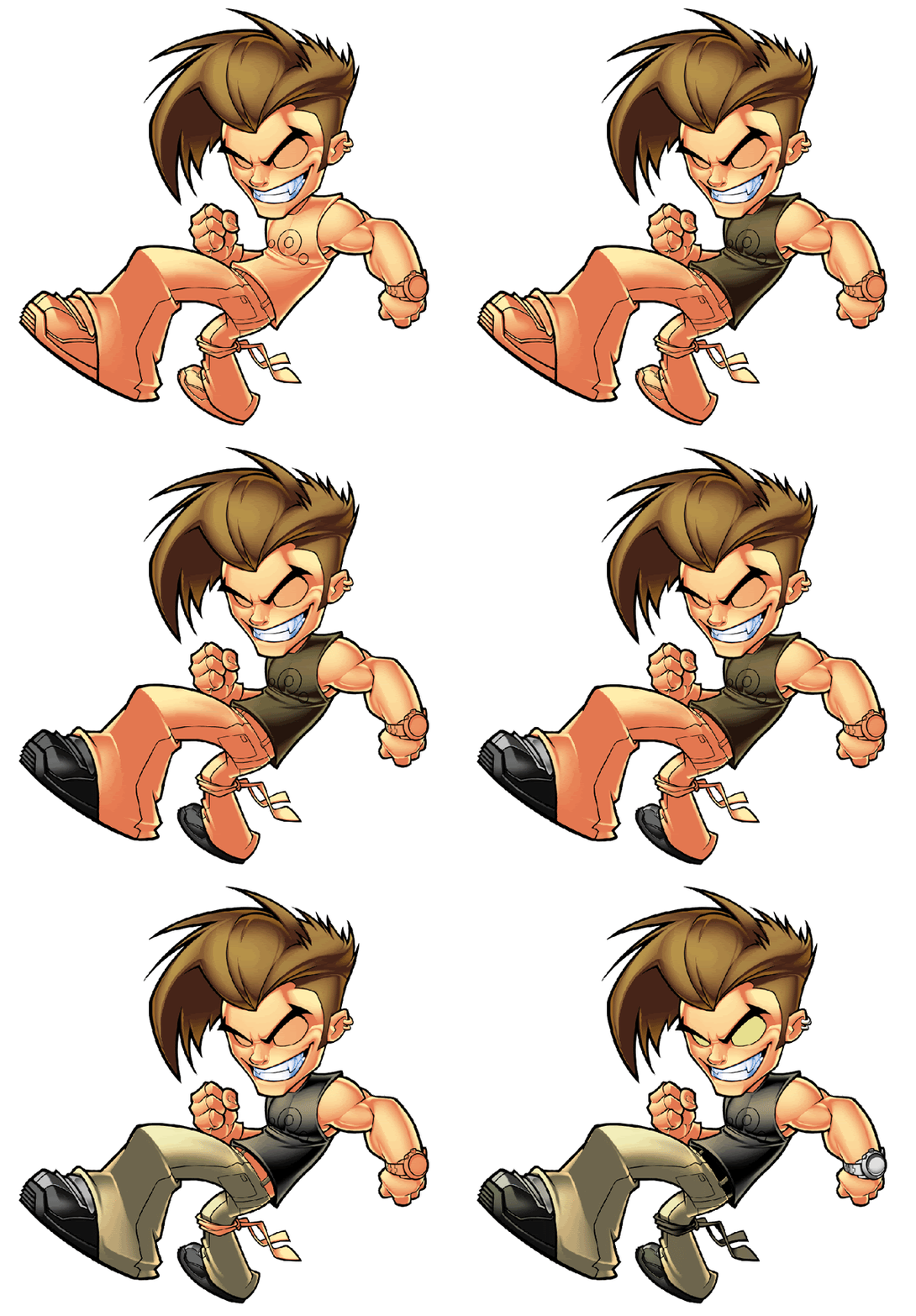
Bây giờ, sử dụng lệnh Ctrl + U trong Photoshop, Chúng ta sẽ tô màu thật nhanh.


tomau17.gif


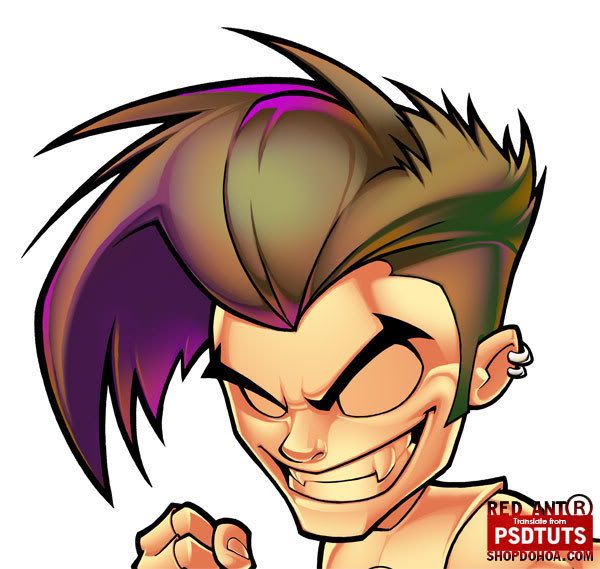
Chú ý: những màu mà Tôi lựa chọn là cùng phạm vi, nhưng hơi khác, vì vậy ta thu được một phạm vi màu sắc rộng hơn. Ta có thể đi hơn nữa và sử dụng những màu khác nhau, thậm chí trong cùng Layer. ở đây Tôi phóng đại một mầu, vì vậy bạn có thể nhìn thấy đc nó.


tomau18.jpg


Và sau đây bạn thấy hình này thế nào, ở bước này các bạn có thể tô tới hình mà các bạn muốn


tomau19.gif

tomau20.gif

tomau21.jpg


Bước 12: Thêm các hiệu ứng


tomau22.jpg

Nguồn: Shopdohoa.com
[/spoil]


Chà, tô kiểu này cũng hay , cơ mà chỉ dành cho những người " lì lợm", sẵn sàng ngồi cả ngày bên cái máy tính...
Tô màu đơn sắc thì nên dùng pentool bao viền, rồi chọn vùng đổ màu là xong mà, chứ tô lẹm ra rồi tẩy tẩy mệt lắm
Có thể dùng Brush mềm, chỉnh Opacity kết hợp với St, sẽ nhanh và hiệu quả hơn


Mình xin đóng góp một tut tô màu khác, sưu tầm trên mạng

[spoil]


tomau3.jpg


Ra cái này: :o

tomau22.jpg


Bước 1: Từ Bức Vẽ bằng tay đến những nét vẽ trên máy
Bạn mở Photoshop ra sau đó tạo 1 tài liệu mới với độ phân giải lớn sau :
Size A3 , 300 pixels per inch

tomau1.jpg


Sở dĩ muốn các bạn để với Size lớn như vậy vì để tránh sai xót gặp trong quá trình làm như :
+ Sẽ gặp ít lỗi hơn
+ Thoải mái hơn khi bạn muốn in ấn hay chỉnh sửa
+ Nếu bạn cần kết quả là Vector thì cũng rất dễ dàng.

• Bắt đầu Vẽ những đường lineart đầu tiên cho tới khi hoàn thiện.
• Bạn nhìn theo 5 bước hướng dẫn trong hình động dưới đây.


tomau2.gif


1. Làm giả 2D: Bức họa đầu tiên tạo bởi những những đường thẳng, ta cần chú ý để đo & chỉnh các tỉ lệ.
2. Làm giả 3D: Chúng ta sử dụng những hình hình học rất đơn giản.
3. Ta bắt đầu thêm quần áo: Tôi thêm quần áo vào hình và sau đó tô đánh bóng các chi tiết.
4. Ta thêm phụ kiện và tô đánh bóng nhiều đường hơn hơn.
5. Làm sạch Lineart : Ta từ từ làm sạch hình


tomau3.jpg


Chú ý , các bạn nên xem xét tỉ lệ đường nét trên hình bởi vì đây là bước quan trọng nhất.
Quy tắc chung : Nét đậm cho phác thảo ngoài – Nét thanh dành cho những chi tiết phía trong


Bước 2: Khi chúng ta hoàn thành bài Vẽ thì ở Layer đầu tiên, ta có thể extract các đường lines từ hình nền.


tomau4.jpg


Cách làm sau
* Sự Kiểm tra mà lineart các bạn trong đúng một layer
* Kiểm tra Kiểu màu RBG (Image > Mode > RBG Color).
* Đi đến Channels panel và kích vào Blue Channel.
* Chọn Công cụ Selection Tool và nhấn phải bên trong vải bạt, rồi Chọn sự Select Inverse.
* Copy (Ctrl + C) & Paste (Ctrl + V).
* Bạn sẽ có các hàng trong một layer khác, nhưng chú ý những phác thảo có một số điểm trắng. Nhấn (nén) Lệnh+ Tumour Và khi đặt Độ sáng ở-100, cách này các hàng quay về màu đen.
* Cùng với layer "Background ", Lightness là +100, background sẽ thành màu trắng

Bước 3 : Phần màu :
1. Đầu tiên ta vẽ các màu phẳng: Chúng có ích để chọn nhanh các sự chọn lọc .
2. Rồi là các hình bóng, giữa những âm thanh, những âm thanh và những phản xạ sáng, trong những Layer khác, sử dụng đúng 3 màu.
3. Ta cần thay đổi màu trong mỗi Layer .
4. Ta thêm những hiệu ứng chơi với những kiểu layer
tomau5.gif


Dưới đây là ba màu Tôi đã lựa chọn để vẽ màu cụ thể. Như mình đã nói, chúng ta sẽ tô màu với Photoshop, vì thế Việc chọn lọc của các màu rất quan trọng. Chỉ nhớ bạn cần một màu tối cho những hình bóng, chính giữa cho tổng quan nhẹ và sáng cho những phác thảo và nhiều ánh sáng mạnh hơn.


tomau6.jpg


Bước 4: Bước quan trọng trong History Brush
History Brush là 1 công cụ rất mạnh mà tôi rất thường xuyên sử dụng nó. Chính đã đã giúp tôi hoàn thành bài thiết kế mà ko hề làm hỏng bài gì cả.
Dưới đây là 1 Ví dụ :


tomau7.jpg


Bước 5 : Flat Colors - Màu Phẳng
Ở dưới layer lineart, ta tạo ra một layer mới và đặt tên nó " Flat Colors" sau đó ta hoàn thành bản vẽ với các màu khác nhau để làm các chọn lọc sau dễ hơn. Bạn có thể làm cho nó với bất kỳ công cụ nào bạn muốn, chú ý không bỏ bất kỳ lỗ hổng nào.

Ta sẽ sử dụng Layer này để làm các lựa chọn, chẳng hạn: nếu tôi muốn vẽ tóc, ta dùng công cụ Magic Wand tool và kích vào tóc. Cách này mình thu được một chọn lọc nhanh và chính xác
tomau8.jpg


Bước 6 : Color Base - Cơ sở màu.
Ta vô hiệu hóa Layer " Flat Colors "
Rồi ta tạo ra một Layer mới, đặt tên nó là " Color Base " và chúng tôi hoàn thành nó với một màu phẳng. Trong trường hợp này, Tôi chọn mã màu #e37750


tomau9.jpg


Bước 7: Tạo bóng.
Ta tạo ra Layer mới ở trên " Color Base" và ta đặt tên nó " Shadows"


tomau10.jpg


Bạn làm lần lượt theo hình dưới đây


tomau11.gif


Bước 8 :
Soft Light - Ánh sáng dịu.
Khi ta đã vẽ các bóng của hình ta tạo ra một Layer mới ở dưới, và ta đặt tên nó là " Soft Light"


tomau12.jpg


Chúng ta bắt đầu tiến hành tô phần Ánh sáng dịu theo các hình hướng dẫn sau


tomau13.gif


ở đây bạn có thể nhìn thấy cấu hình Tôi thường làm gradients:


tomau14.jpg


Bước 9: Hard light - Ánh sáng mạnh


Ta tạo ra một layer mới ở dưới "lines" và ta đặt tên nó " Hard light" Quá trình Về cơ bản cùng tới cái ta được sử dụng hình bóng. Thay vì việc vẽ những khu vực sâu ta vẽ vạch chiếu thẳng thứ. Tôi sử dụng màu #ffeeae


tomau15.jpg


Bước 10 : Outlines - Các phác thảo.

Tôi tạo ra một Layer mới & đặt tên nó " Reflections" Tôi nhấn mạnh những thể tích bằng việc thêm các phản xạ vào các phác thảo, giờ ta chỉ phải đặt một Layer ở dưới những hình bóng và vẽ cẩn thận


tomau16.jpg


Bước 11:
Mầu sắc – Coloring
Bây giờ, sử dụng lệnh Ctrl + U trong Photoshop, Chúng ta sẽ tô màu thật nhanh.


tomau17.gif


Chú ý: những màu mà Tôi lựa chọn là cùng phạm vi, nhưng hơi khác, vì vậy ta thu được một phạm vi màu sắc rộng hơn. Ta có thể đi hơn nữa và sử dụng những màu khác nhau, thậm chí trong cùng Layer. ở đây Tôi phóng đại một mầu, vì vậy bạn có thể nhìn thấy đc nó.


tomau18.jpg


Và sau đây bạn thấy hình này thế nào, ở bước này các bạn có thể tô tới hình mà các bạn muốn


tomau19.gif

tomau20.gif

tomau21.jpg


Bước 12: Thêm các hiệu ứng


tomau22.jpg

Nguồn: Shopdohoa.com
[/spoil]


Làm 1 bức = Paint cho em nó choáng chơi :>
 
Hay kinh.

Thanks các bác.

Mà bắt buộc phải dùng Tablet à ?
Tớ có cái Tablet Genius mà dùng ko quen gì cả :-w Còn cái Wacom mà các bác vẽ Manga hay nói có tốt hơn cái trên ko :-o
 
Mà bắt buộc phải dùng Tablet à ?
Dùng chuột cũng được , nhưng chỉ chơi được mảng lớn
những chỗ nhỏ chịu chết
Tớ có cái Tablet Genius mà dùng ko quen gì cả :-w Còn cái Wacom mà các bác vẽ Manga hay nói có tốt hơn cái trên ko :-o
Wacom tốt hơn Genius 1 vạn lần ;))
Wacom nó là tay của mình chứ Genius là cái cục gạch
 
Ko biết người khác thế nào chứ mình xem chỉ toàn thấy bandwidth exceeded ;))
 
yeah nhìn được cái hình đầu tiên \:D/
 
Tưởng vào nhầm box
 
woa.....cuối cùng cũng có người hướng dẫn cách phôi màu rùi :x cảm ơn chủ topic nhiều :D hình minh họa cũng chi tiết nữa
 
Tô kiểu này mà ko có table thì mệt chết bỏ =)) , thôi thì cứ phong cách anime đơn giản mà táng :)) .
@tác giả : tóc con đó bị sao thế :-?
 
^Chắc đó là cái tai


Tớ có cái Tablet Genius mà dùng ko quen gì cả Còn cái Wacom mà các bác vẽ Manga hay nói có tốt hơn cái trên ko


Wacom tốt hơn Genius 1 vạn lần ;))
Wacom nó là tay của mình chứ Genius là cái cục gạch

Tùy vào trình độ người sử dụng nữa...;))
Mình đã từng xem rất nhiều tranh của người dùng genius đẹp hơn rất nhiều lần của người dùng wacom \:D/
 

Mình đã từng xem rất nhiều tranh của người dùng genius đẹp hơn rất nhiều lần của người dùng wacom \:D/
Sời , chưa mua được Wacom thì chưa được gọi là pro nhé (pro ở đây là đi làm kiếm tiền bằng nghề tô màu thôi :)))
Dùng Genius thì chỉ là amatuer thôi
 
Dùng chuột cũng được , nhưng chỉ chơi được mảng lớn
những chỗ nhỏ chịu chết

Lúc chưa có tablet mình thường khắc phục điểm yếu của chuột = cách dùng pen tool tạo selection để vẽ những chỗ nhỏ hay những đường cong chính xác.
 
Back
Top