


badboy91
C O N T R A
- 4/7/06
- 1,588
- 5
Modelling cho Warcraft 3 sử dụng kỹ thuật gọi là Box Modelling, các bạn có thể hiểu nôm na là từ một khúc gỗ, ta sẽ phải đục đẽo thêm thắt để nó thành hình ( không sử dụng modifier làm mịn, tròn.. nào hết)
Để edit và tạo một model thì việc hiểu và biết các công cụ hay dùng rất quan trọng, vì thế mình sẽ ghi lại chức năng của các công cụ hay xài ...
1.Select Object: cơ bản, chọn một object trong khung nhìn, có thể không chính xác
2. Select by Name: chọn object theo tên trong bảng chọn, rất hữu ích nếu model của bạn nhiều phần, khó nhìn
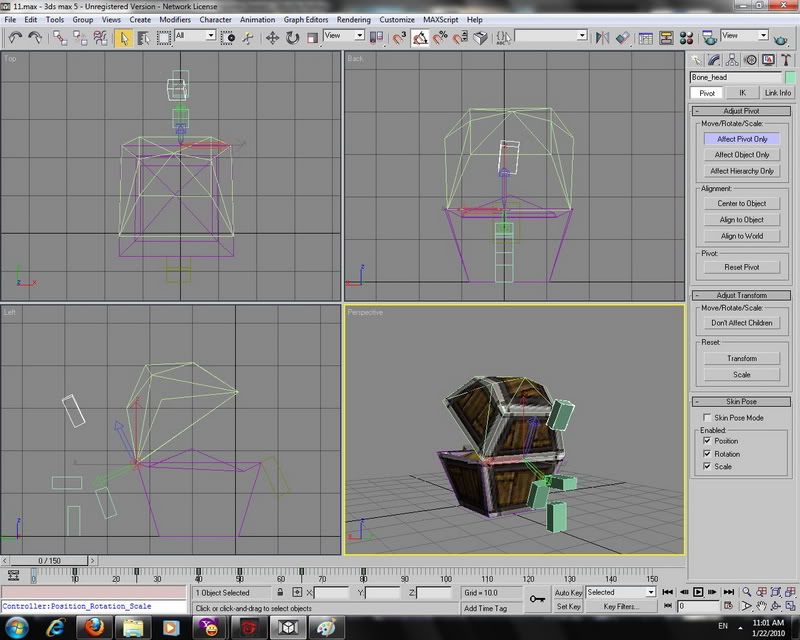
3.Select and Move/Rotate/Scale: chọn object để hiện lên trục di chuyển hay quay, phóng to thu nhỏ (nên chọn rồi sủ dụng 3 ô X Y Z bên dưới để chính xác hơn)
3.1 Select And Link/ Unlink: liên kết hai vật thể để tác động vào vật này thì vật kia cũng sẽ bị tương ứng, dùng để làm animation(Kết hợp với Select by name để chính xác hơn).
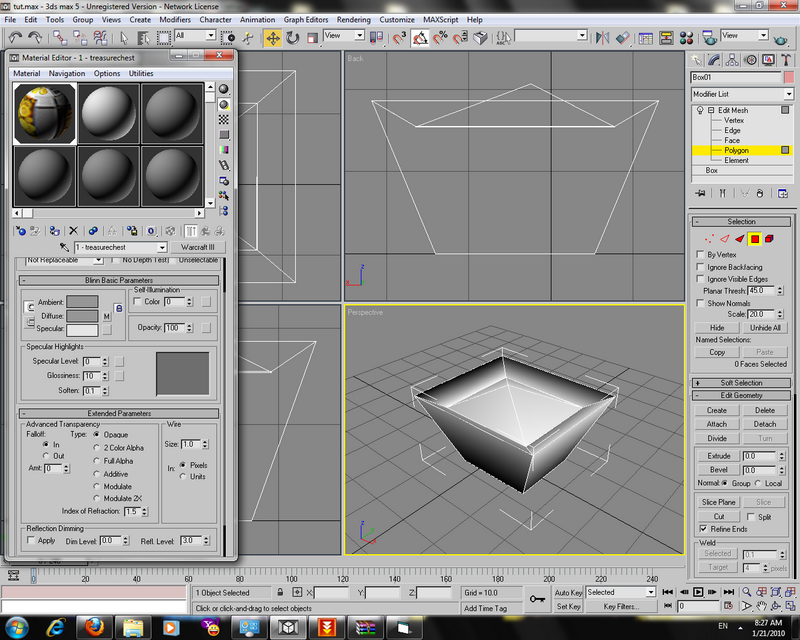
4. Material Editor: tạo texure, vật liệu cho mô hình
4.1 Warcraft 3 Material Type: chọn bằng cách nhấn vào nút standard kế bên tên material và chon Warcraft 3
-Khi cần chọn nhiều map cho một material, chọn composite và chọn map như bình thường
-Phần Extended Parameters bao gồm các lựa chon để render texure
+Opaque: render hết, kể cả nhưng phần màu đen trong file texure
+2 Color Alpha: những phần màu đen sẽ coi là trong suốt và không được render
+Addictive: khi chon thì sẽ tạo ra hiệu ứng glow cho model, thường dùng cho spell model
5. Bảng chọn Create:
5.1 Geometry: các hình khối
5.1.1: Standard Primitives: các hình cơ bản
-Box: hình hộp sử dụng để làm cơ bản cho model hoặc làm collision shape, attachment point, khung xương
-Plane: mặt phẳng có thể làm model hoặc team glow vv
Để ý khi click vào 2 nút trên sẽ có cái width segs.. là chỉ số để chia cái hình đấy ra thành các phần bằng nhau ,tùy theo model mà tăng giảm
5.1.2: Particle
-BlizzPart: tạo hiệu ứng hạt, để làm lửa , các hạt sáng bay lên vv, chủ yếu cho spell model hay gắn lửa vào hẻo cho đẹp ^^ (cái này phải tự khám phá)
5.1.3 Helpers:
-BlizzRibbon: tạo hiệu ứng dải lụa (chỉ hiện lên khi model chuyển động thôi, render bình thường không nhìn thấy được)
6. Bảng chọn Modify:
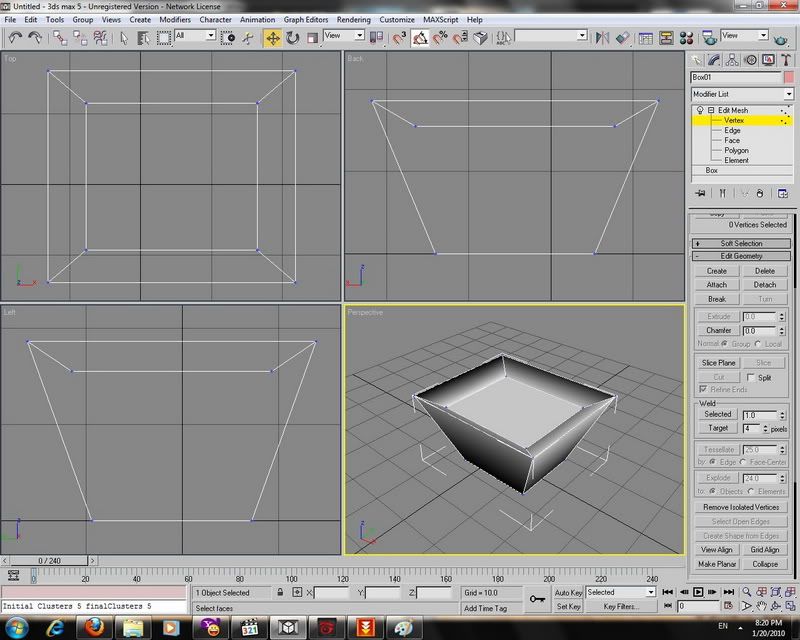
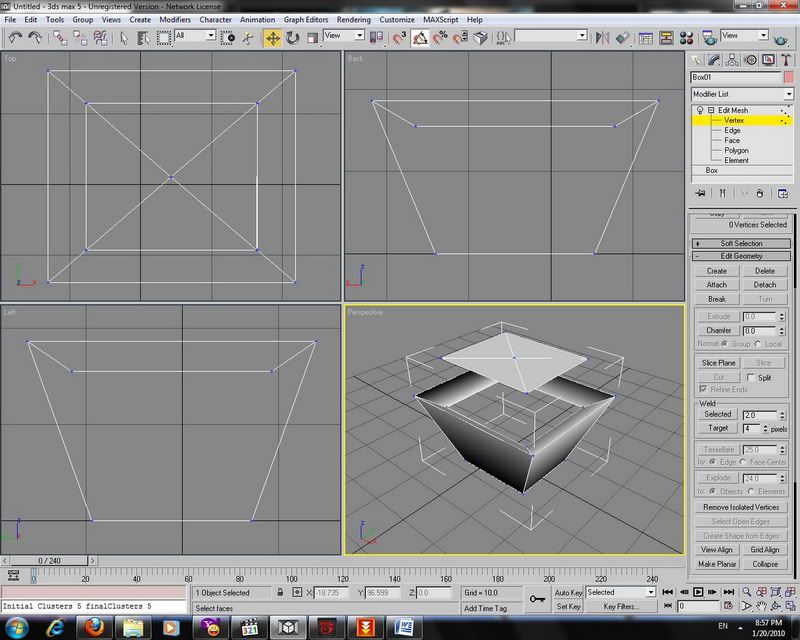
6.1 Phép modifier Edit Mesh: cho phép can thiệp chỉnh sửa chi tiết vào hinh khối cơ bản để thành hình mong muốn, có các cấp độ:
+Vertex: chỉnh sửa theo điểm
+Edges: chỉnh theo cạnh
+Face: mặt
+Polygon: đa giác, một đa giác có thể gồm nhiều mặt
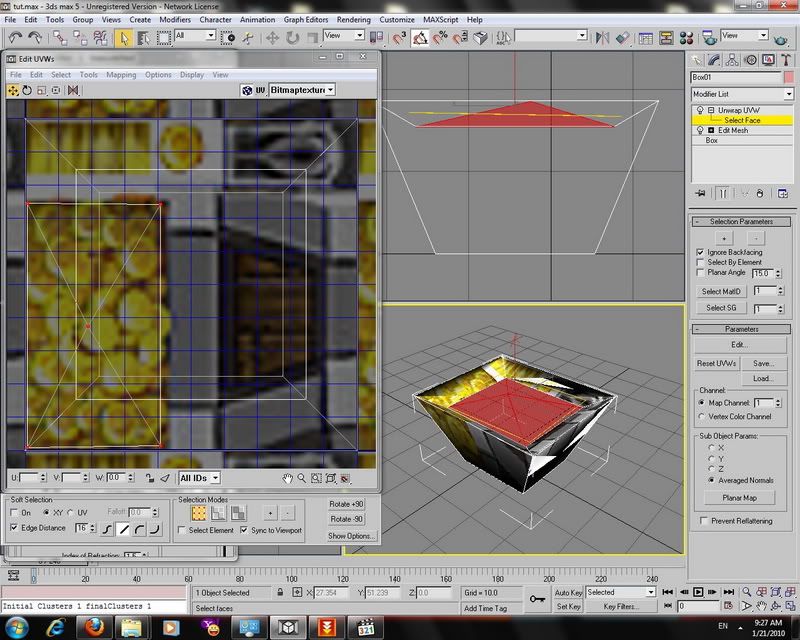
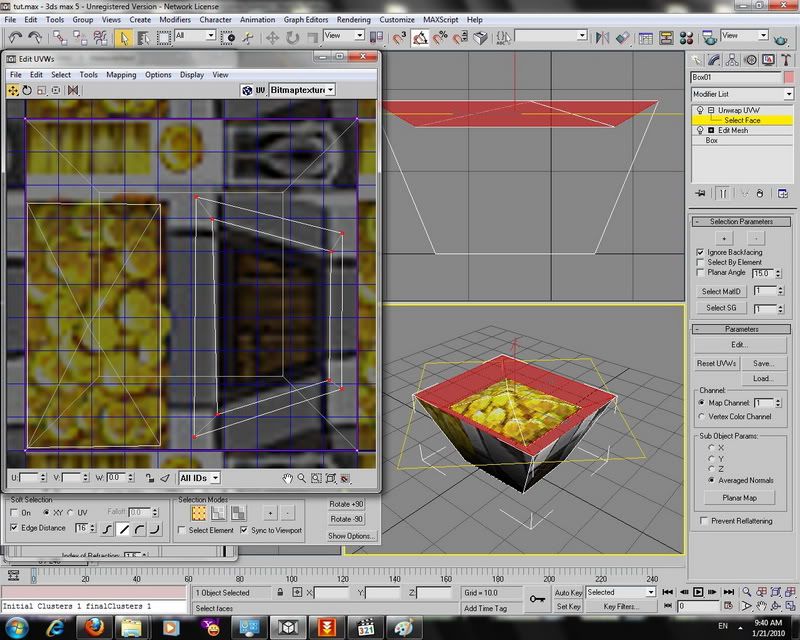
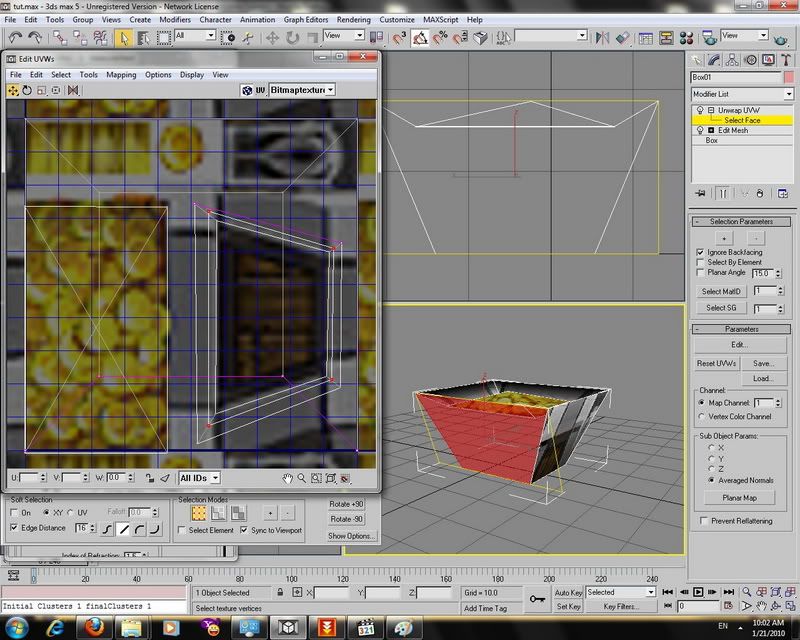
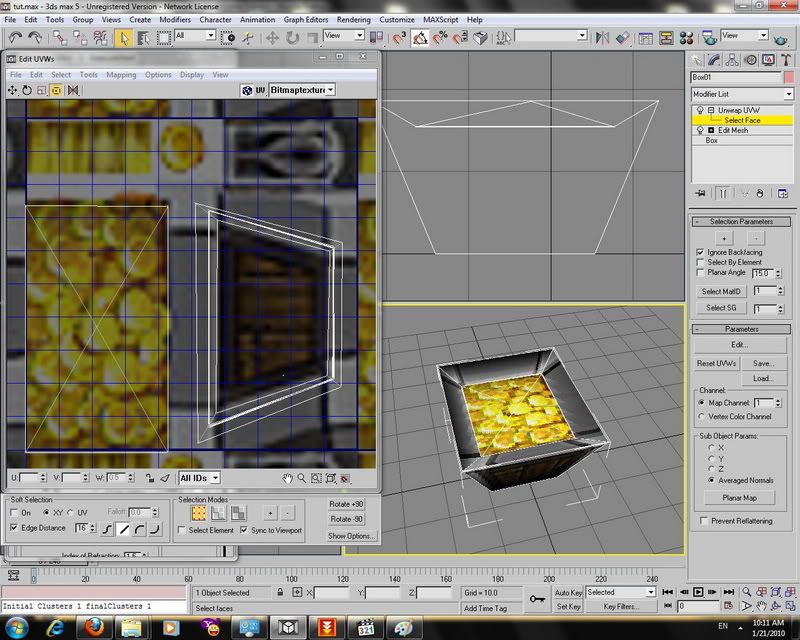
6.2 UVW Map/UnWrap: Thông tin tọa độ texure để áp vào được chính xác
7. Menu chuột phải:
7.1 Freeze Selection/ UnFreeze all: cho phép đóng băng/rã đông vật thể, một vật thể đã đóng băng sẽ không select cũng như sửa được
7.2 Hide/ Unhide: cho phép giấu bớt, lấy lại vật thể để khỏi rối mắt khi làm việc( vật thể đã bị giấu sẽ không dược Export ra File Mdx !!!!!)
8. Bảng Tools: góc dưới bên phải: chứa các nút để điều chỉnh khung nhìn, thuận tiện cho việc làm việc
9. Bảng Ultilities: Chọn nút More để thấy hoặc chọn nút config cạnh nút Sets để thêm bớt theo ý
9.1 User Property Editor: các thông số thiết lập cho vật thể của War như bone, Geometry...
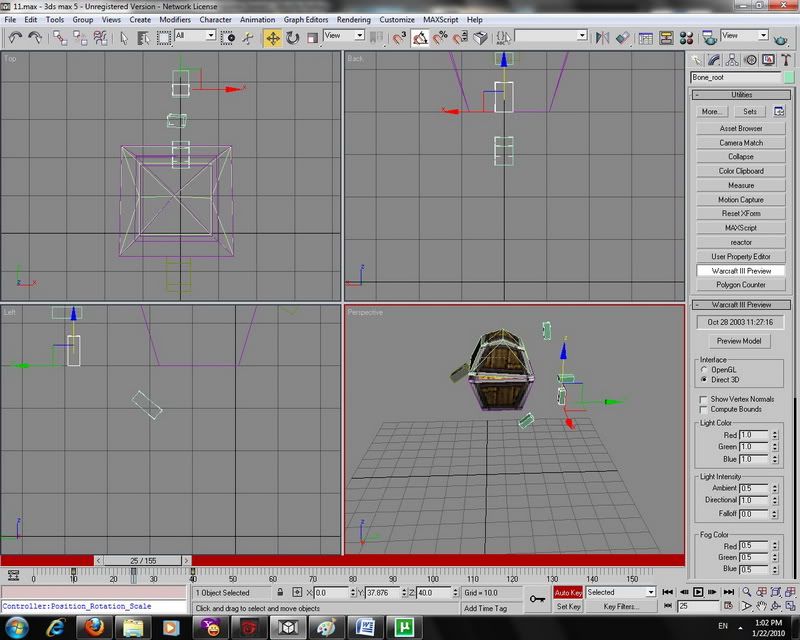
9.2 Warcraft III Preview: Test model cùng animation
9.3 Maxscript: chạy blizz import để import model mdx vào (thiếu một vài thứ nhỏ, nhưng animation model cùng texure được import rất chính xác)
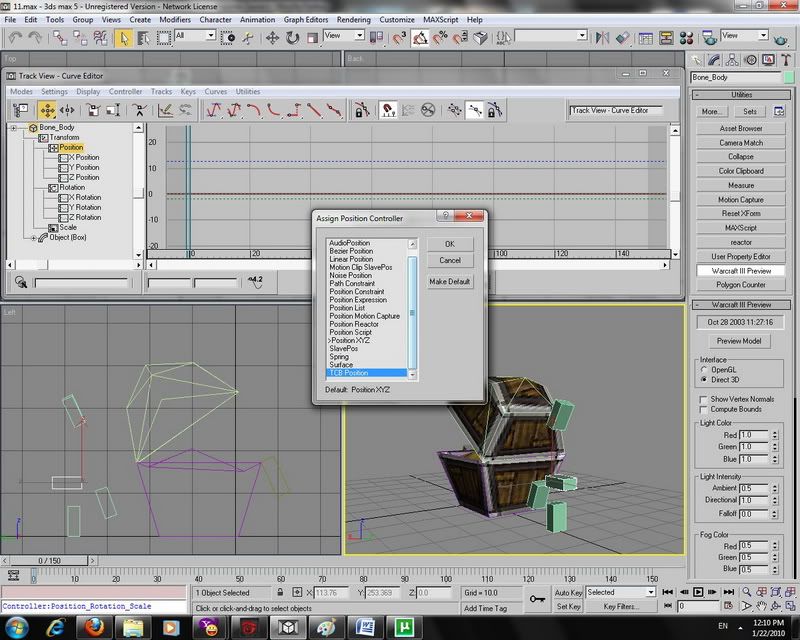
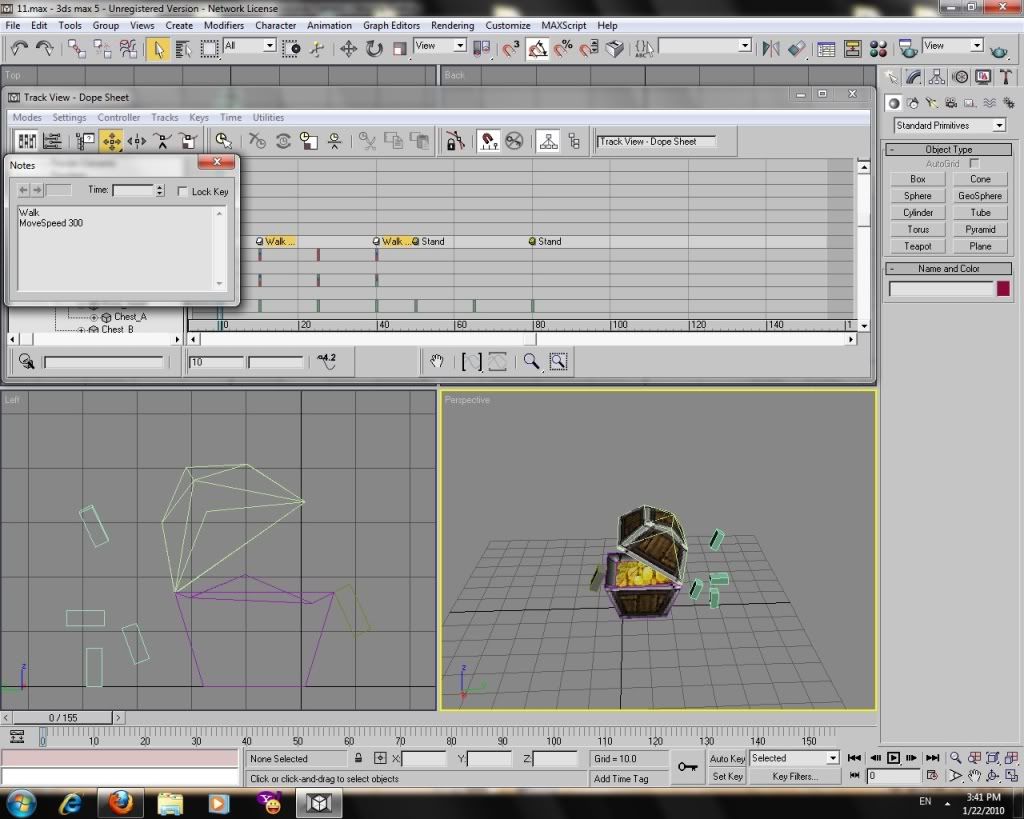
10. Curve Editor: tạo animation ở đây ( trên thanh công cụ hoặc Graph Editor\Track View - Curve..)
11.File\Export: xuất ra file mdx, rất đơn giản đúng không ^^
(không có điều kiện để up hình các bạn thông cảm ==!, tớ sẽ update chi tiết thêm sau)
Part I Các công cụ cần thiết khi làm việc với bộ Art Tools
Để edit và tạo một model thì việc hiểu và biết các công cụ hay dùng rất quan trọng, vì thế mình sẽ ghi lại chức năng của các công cụ hay xài ...
1.Select Object: cơ bản, chọn một object trong khung nhìn, có thể không chính xác
2. Select by Name: chọn object theo tên trong bảng chọn, rất hữu ích nếu model của bạn nhiều phần, khó nhìn
3.Select and Move/Rotate/Scale: chọn object để hiện lên trục di chuyển hay quay, phóng to thu nhỏ (nên chọn rồi sủ dụng 3 ô X Y Z bên dưới để chính xác hơn)
3.1 Select And Link/ Unlink: liên kết hai vật thể để tác động vào vật này thì vật kia cũng sẽ bị tương ứng, dùng để làm animation(Kết hợp với Select by name để chính xác hơn).
4. Material Editor: tạo texure, vật liệu cho mô hình
4.1 Warcraft 3 Material Type: chọn bằng cách nhấn vào nút standard kế bên tên material và chon Warcraft 3
-Khi cần chọn nhiều map cho một material, chọn composite và chọn map như bình thường
-Phần Extended Parameters bao gồm các lựa chon để render texure
+Opaque: render hết, kể cả nhưng phần màu đen trong file texure
+2 Color Alpha: những phần màu đen sẽ coi là trong suốt và không được render
+Addictive: khi chon thì sẽ tạo ra hiệu ứng glow cho model, thường dùng cho spell model
5. Bảng chọn Create:
5.1 Geometry: các hình khối
5.1.1: Standard Primitives: các hình cơ bản
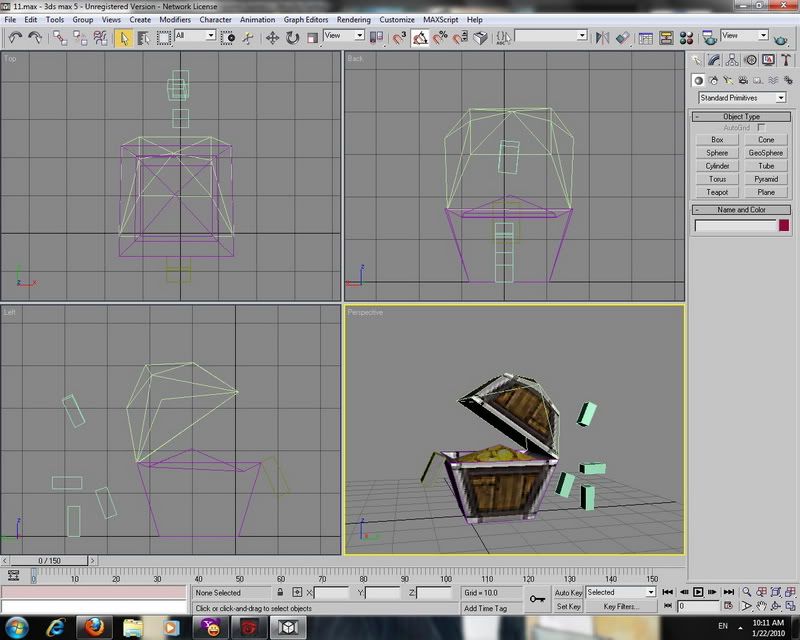
-Box: hình hộp sử dụng để làm cơ bản cho model hoặc làm collision shape, attachment point, khung xương
-Plane: mặt phẳng có thể làm model hoặc team glow vv
Để ý khi click vào 2 nút trên sẽ có cái width segs.. là chỉ số để chia cái hình đấy ra thành các phần bằng nhau ,tùy theo model mà tăng giảm
5.1.2: Particle
-BlizzPart: tạo hiệu ứng hạt, để làm lửa , các hạt sáng bay lên vv, chủ yếu cho spell model hay gắn lửa vào hẻo cho đẹp ^^ (cái này phải tự khám phá)
5.1.3 Helpers:
-BlizzRibbon: tạo hiệu ứng dải lụa (chỉ hiện lên khi model chuyển động thôi, render bình thường không nhìn thấy được)
6. Bảng chọn Modify:
6.1 Phép modifier Edit Mesh: cho phép can thiệp chỉnh sửa chi tiết vào hinh khối cơ bản để thành hình mong muốn, có các cấp độ:
+Vertex: chỉnh sửa theo điểm
+Edges: chỉnh theo cạnh
+Face: mặt
+Polygon: đa giác, một đa giác có thể gồm nhiều mặt
6.2 UVW Map/UnWrap: Thông tin tọa độ texure để áp vào được chính xác
7. Menu chuột phải:
7.1 Freeze Selection/ UnFreeze all: cho phép đóng băng/rã đông vật thể, một vật thể đã đóng băng sẽ không select cũng như sửa được
7.2 Hide/ Unhide: cho phép giấu bớt, lấy lại vật thể để khỏi rối mắt khi làm việc( vật thể đã bị giấu sẽ không dược Export ra File Mdx !!!!!)
8. Bảng Tools: góc dưới bên phải: chứa các nút để điều chỉnh khung nhìn, thuận tiện cho việc làm việc
9. Bảng Ultilities: Chọn nút More để thấy hoặc chọn nút config cạnh nút Sets để thêm bớt theo ý
9.1 User Property Editor: các thông số thiết lập cho vật thể của War như bone, Geometry...
9.2 Warcraft III Preview: Test model cùng animation
9.3 Maxscript: chạy blizz import để import model mdx vào (thiếu một vài thứ nhỏ, nhưng animation model cùng texure được import rất chính xác)
10. Curve Editor: tạo animation ở đây ( trên thanh công cụ hoặc Graph Editor\Track View - Curve..)
11.File\Export: xuất ra file mdx, rất đơn giản đúng không ^^
(không có điều kiện để up hình các bạn thông cảm ==!, tớ sẽ update chi tiết thêm sau)
Chỉnh sửa cuối:
 )
)


 )
)
 !!!!
!!!!


