


Dorae.Mun
Mr & Ms Pac-Man
- 9/11/11
- 243
- 639
1. Fade Filter là gì?
Là chức năng giúp hiện một hình ảnh mờ lên màn hình khi đang chơi. Dựa vào điều này các bạn có thể làm cho map mình có chức năng xem bản đồ thế giới tương tự map Tkok hoặc như các game online như Tru Tiên với độ mờ của ảnh!
2. Công cụ thực hiện:
+ Phiên bản Warcraft 3 của bạn phải từ 1.17 trở lên!
+ Warcraft 3 Image Extractor II
+ Chương trình chỉnh sửa ảnh - Tương tự Ulead PaintShop
+ Hình ảnh bất kỳ (Kích thước là 800x450)

3. Thay đổi kích thước ảnh:
Sau khi hình ảnh của bạn đã được chỉnh sửa cho đẹp và vừa mắt, lưu lại với dạng kích thước 800x450 .jpg.
Dùng trình sửa ảnh để đổi kích thước ảnh lại thành 512x512
Sau bước này sẽ thay đổi kích thước ảnh của bạn thành 512x512, có lẽ bạn thấy nó hơi kỳ quái khi preview, tuy nhiên khi đưa vào map, kích thước này sẽ bị co dãn cho phù hợp với toàn màn hình của trò chơi! Và điều này khi đưa vào trò chơi cũng làm ảnh chất lượng và hiệu quả nhất!
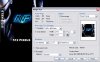
Chú ý: Khi bắt đầu resize ảnh của bạn thì nên check như trong hình trên và lưu lại! Nếu ko đúng theo cách thì có thể khiến ảnh mất đi chất lượng ảnh! (Đối với Ulead!)
4. Chuyển đổi file ảnh :
Sau khi lưu lại file ảnh trên , chúng ta vẫn chưa thể nạp vào ngay được! File ảnh cho map là .BLP vì vậy cần phải chuyển đổi file ảnh đã lưu sang tệp .BLP!
Mở Warcraft 3 Image Extractor II ra và chọn Open tệp ảnh của bạn đã lưu lúc nãy và chọn lưu nó lại như hình đây:
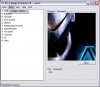
Chương trình có chức năng tuỳ chỉnh độ chất lượng của hình ảnh khi chuyển tệp sang .BLP. 100 là chất lượng cao nhất của một hình ảnh! Tuy nhiên, kích thước khi save ra của nó rất lớn! (~591Kb). Vì vậy, các bạn nên chọn lại độ chất lượng hình ảnh từ 70 tới 75%(~148Kb), như vậy có thể giảm được kích thước tệp rất lớn, vả lại cũng không tiêu giảm đi chất lượng của ảnh là bao!
5. Import tệp ảnh vào map:
Chắc các bạn cũng biết về việc Import rồi nhỉ? Tuy nhiên mình vẫn sẽ giới thiệu đối với các bạn còn chưa biết.
Ta vào World Editor, xong thì chọn mở phần Import Editor của WE.
Nhấp chuột phải vào danh sách trống rỗng và chọn Import File:
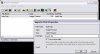
Sau đó ta có thể chỉnh đường dẫn của nó tuỳ thích hoặc xoá đi war3mapImported\ như hình trên cũng đc!
6. Tạo triggger:
Để sử dụng Fade Filter, bạn có thể vào trigger Editor rồi dùng hành động 'Cinematic - Fade Filter'.
Kích vào đường dẫn chọn Textures của phần add actions đó, copy đường dẫn ảnh vừa import trên ! (Vd: import tệp tin là filter\fade.blp thì copy hết rồi nhập vào là "filter\fade.blp")
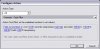
Chỉnh sửa các giá trị màu sắc của nó để có thể tuỳ biến màu sắc của ảnh khi hiện lên màn hình trong khi chơi game. Để ảnh bình thường các bạn giữ nguyên chỉ số là 100%, transparency là 0% (độ mờ)! Nếu để tất cả chỉ số là 0%, ảnh của bạn sẽ không hiện lên được (Lưu ý điều này nhé)!
XONG! Cuối cùng bạn đã hoàn thành kiệt tác của mình! Vào trong map và xem !
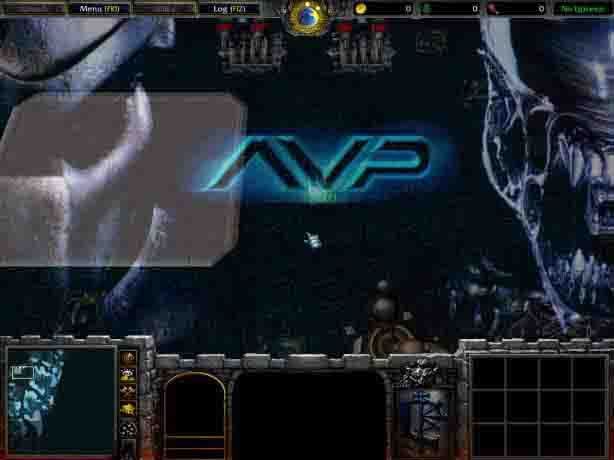
Khi làm như ví dụ trên, ảnh sẽ hiện lên như ảnh sau rồi bắt đầu mờ đi sau 10 giây!
Chúc các bạn thành công!
[spoil]Lời nói đầu:
Nào giờ thì mình sẽ hướng dẫn các bạn cách làm một Fade Filter cao cấp hơn nữa
• Bước 1:
Mở Photoshop của bạn lên, tạo cho mình một bức ảnh riêng để bắt đầu công việc này, thường thì với độ phân giải ảnh là 1024x768, nhưng nếu muốn chất lượng hình ảnh cao hơn nữa, hãy chỉnh ảnh to đến 1600 x 1200 px
Chọn Magic Wand tool[W] trong mục Tools của Photoshop, sau đó xóa bỏ những phông nền bạn không muốn thấy. À mà chúng không phải là việc làm cho nó trong suốt khi sử dụng làm Fade Filter trong game đâu à nha! Tí nữa sẽ biết. Chứ giờ mà đổi thành .blp thì bạn sẽ phải la ó vì trước màn hình game là màu "trắng như Tide" đấy!
Đây là bức ảnh của mình:

• Bước 2: Vùng ảnh trong suốt?
Alpha Masks rất hữu dụng trong việc làm Fade Filter này, nó có thể hiện một hình ảnh trong game có chỗ trong suốt, chỗ mờ, và chỗ thấy rõ điểm ảnh bởi cách kiểm tra độ sáng và tối của phông màu Alpha, chỉ cần qua màu Trắng/ Đen thì có thể quyết định được độ trong suốt của hình ảnh khi hiện lên trên bản đồ hoặc game. Phông màu Alpha có vị trí màu càng trắng thì ảnh càng hiện rõ khi vào game, còn đen thì ngược lại, nó sẽ trong suốt khi vào game!
Giờ thử làm một cái Phông màu Alpha cho nền của bạn nào:
Vào tab Channels trên Photoshop của bạn, ở đây, bạn sẽ nhìn thấy 4 kênh phông màu: RBG, Red, Green, và Blue. Tạo mới một Phông màu nữa bằng cách ấn vào nút thứ 2 như hình dưới:

Cái tên mới tạo của nó sẽ là "Alpha 1"
• Bước 3: Thay đổi Kênh phông màu Alpha
Thực sự thì việc này rất là dễ chứ không có gì khó! Như mình đã nói trong phông màu Alpha: Trắng tức là nhìn rõ ảnh, Đen tức là ảnh trong suốt trong game (ko thấy ảnh)
Giờ thì bạn chỉ cần chọn riêng Kênh phông màu Alpha 1 đó, sau đó, sử dụng Công cụ Cục tẩy của Photoshop để "bôi trắng" những vị trí mà bạn muốn bức ảnh của mình hiện thật rõ trong game ( Mặc định kênh phông màu Alpha 1 này toàn là màu đen!)
[spoil]

Ảnh của mình khi nhìn dưới phông nền Alpha 1[/spoil]
Thế là bạn đã hoàn thành bức phông nền trong suốt rồi đấy, nào Lưu nó lại dưới dạng tệp .TGA 32bit.
Sau đó sử dụng Warcraft 3 Viewer để Convert sang tệp .blp
• Bước 4:
Nạp nó vào map của bạn qua Import Manage, và chắc các bạn đã đọc qua bài hướng dẫn Fade Filter trước, giờ thử làm cho nó Hiện lên để xem thành quả của chúng ta:
[spoil]
 [/spoil]
* Lưu ý: Bạn cần chỉnh cho các màu trong Trigger là 100%,100%,100%, hoặc là hình Fade Filter của bạn sẽ hóa đen như than!
Chúc các bạn thành công ![/spoil]
Fade Filter cho một player?
[spoil]Thường thì các bạn khi sử dụng Local Player điều kiện cho riêng một player nhất định thấy fade filter bởi GUI thì sẽ bị gây gián đoạn kết nối khi chơi Mạng đấy!
Vì vậy, để sử dụng tốt fade filter cho riêng một người chơi nhất định nào đó, bạn hãy chuyển mã GUI sang dạng Text, chèn mã tương ứng với hướng dẫn sau:
Chúc các bạn thành công nha ^^[/spoil]
Source:http://world-editor-tutorials.thehelper.net/fading.php
Lần đầu tiên em viết hướng dẫn đấy! Nguồn từ thehelper.net nên em dịch chắc cũng ko đc tốt lắm! Với lại bài này có lẽ cũng ko dành cho newbie mà là oldbie!
 ! Tuy nhiên em hi vọng có thể đóng góp cho box phần nào! Có sai sót gì các bác góp ý giúp em nhé!
Là chức năng giúp hiện một hình ảnh mờ lên màn hình khi đang chơi. Dựa vào điều này các bạn có thể làm cho map mình có chức năng xem bản đồ thế giới tương tự map Tkok hoặc như các game online như Tru Tiên với độ mờ của ảnh!
2. Công cụ thực hiện:
+ Phiên bản Warcraft 3 của bạn phải từ 1.17 trở lên!
+ Warcraft 3 Image Extractor II
+ Chương trình chỉnh sửa ảnh - Tương tự Ulead PaintShop
+ Hình ảnh bất kỳ (Kích thước là 800x450)
3. Thay đổi kích thước ảnh:
Sau khi hình ảnh của bạn đã được chỉnh sửa cho đẹp và vừa mắt, lưu lại với dạng kích thước 800x450 .jpg.
Dùng trình sửa ảnh để đổi kích thước ảnh lại thành 512x512
Sau bước này sẽ thay đổi kích thước ảnh của bạn thành 512x512, có lẽ bạn thấy nó hơi kỳ quái khi preview, tuy nhiên khi đưa vào map, kích thước này sẽ bị co dãn cho phù hợp với toàn màn hình của trò chơi! Và điều này khi đưa vào trò chơi cũng làm ảnh chất lượng và hiệu quả nhất!
Chú ý: Khi bắt đầu resize ảnh của bạn thì nên check như trong hình trên và lưu lại! Nếu ko đúng theo cách thì có thể khiến ảnh mất đi chất lượng ảnh! (Đối với Ulead!)
4. Chuyển đổi file ảnh :
Sau khi lưu lại file ảnh trên , chúng ta vẫn chưa thể nạp vào ngay được! File ảnh cho map là .BLP vì vậy cần phải chuyển đổi file ảnh đã lưu sang tệp .BLP!
Mở Warcraft 3 Image Extractor II ra và chọn Open tệp ảnh của bạn đã lưu lúc nãy và chọn lưu nó lại như hình đây:
Chương trình có chức năng tuỳ chỉnh độ chất lượng của hình ảnh khi chuyển tệp sang .BLP. 100 là chất lượng cao nhất của một hình ảnh! Tuy nhiên, kích thước khi save ra của nó rất lớn! (~591Kb). Vì vậy, các bạn nên chọn lại độ chất lượng hình ảnh từ 70 tới 75%(~148Kb), như vậy có thể giảm được kích thước tệp rất lớn, vả lại cũng không tiêu giảm đi chất lượng của ảnh là bao!
5. Import tệp ảnh vào map:
Chắc các bạn cũng biết về việc Import rồi nhỉ? Tuy nhiên mình vẫn sẽ giới thiệu đối với các bạn còn chưa biết.
Ta vào World Editor, xong thì chọn mở phần Import Editor của WE.
Nhấp chuột phải vào danh sách trống rỗng và chọn Import File:
Sau đó ta có thể chỉnh đường dẫn của nó tuỳ thích hoặc xoá đi war3mapImported\ như hình trên cũng đc!
6. Tạo triggger:
Để sử dụng Fade Filter, bạn có thể vào trigger Editor rồi dùng hành động 'Cinematic - Fade Filter'.
Kích vào đường dẫn chọn Textures của phần add actions đó, copy đường dẫn ảnh vừa import trên ! (Vd: import tệp tin là filter\fade.blp thì copy hết rồi nhập vào là "filter\fade.blp")
Chỉnh sửa các giá trị màu sắc của nó để có thể tuỳ biến màu sắc của ảnh khi hiện lên màn hình trong khi chơi game. Để ảnh bình thường các bạn giữ nguyên chỉ số là 100%, transparency là 0% (độ mờ)! Nếu để tất cả chỉ số là 0%, ảnh của bạn sẽ không hiện lên được (Lưu ý điều này nhé)!
XONG! Cuối cùng bạn đã hoàn thành kiệt tác của mình! Vào trong map và xem !
Khi làm như ví dụ trên, ảnh sẽ hiện lên như ảnh sau rồi bắt đầu mờ đi sau 10 giây!
Chúc các bạn thành công!
-------------------------------------------------------------------
Fade Filter trong suốt?[spoil]Lời nói đầu:
Nào giờ thì mình sẽ hướng dẫn các bạn cách làm một Fade Filter cao cấp hơn nữa
• Bước 1:
Mở Photoshop của bạn lên, tạo cho mình một bức ảnh riêng để bắt đầu công việc này, thường thì với độ phân giải ảnh là 1024x768, nhưng nếu muốn chất lượng hình ảnh cao hơn nữa, hãy chỉnh ảnh to đến 1600 x 1200 px
Chọn Magic Wand tool[W] trong mục Tools của Photoshop, sau đó xóa bỏ những phông nền bạn không muốn thấy. À mà chúng không phải là việc làm cho nó trong suốt khi sử dụng làm Fade Filter trong game đâu à nha! Tí nữa sẽ biết. Chứ giờ mà đổi thành .blp thì bạn sẽ phải la ó vì trước màn hình game là màu "trắng như Tide" đấy!
Đây là bức ảnh của mình:
• Bước 2: Vùng ảnh trong suốt?
Alpha Masks rất hữu dụng trong việc làm Fade Filter này, nó có thể hiện một hình ảnh trong game có chỗ trong suốt, chỗ mờ, và chỗ thấy rõ điểm ảnh bởi cách kiểm tra độ sáng và tối của phông màu Alpha, chỉ cần qua màu Trắng/ Đen thì có thể quyết định được độ trong suốt của hình ảnh khi hiện lên trên bản đồ hoặc game. Phông màu Alpha có vị trí màu càng trắng thì ảnh càng hiện rõ khi vào game, còn đen thì ngược lại, nó sẽ trong suốt khi vào game!
Giờ thử làm một cái Phông màu Alpha cho nền của bạn nào:
Vào tab Channels trên Photoshop của bạn, ở đây, bạn sẽ nhìn thấy 4 kênh phông màu: RBG, Red, Green, và Blue. Tạo mới một Phông màu nữa bằng cách ấn vào nút thứ 2 như hình dưới:
Cái tên mới tạo của nó sẽ là "Alpha 1"
• Bước 3: Thay đổi Kênh phông màu Alpha
Thực sự thì việc này rất là dễ chứ không có gì khó! Như mình đã nói trong phông màu Alpha: Trắng tức là nhìn rõ ảnh, Đen tức là ảnh trong suốt trong game (ko thấy ảnh)
Giờ thì bạn chỉ cần chọn riêng Kênh phông màu Alpha 1 đó, sau đó, sử dụng Công cụ Cục tẩy của Photoshop để "bôi trắng" những vị trí mà bạn muốn bức ảnh của mình hiện thật rõ trong game ( Mặc định kênh phông màu Alpha 1 này toàn là màu đen!)
[spoil]
Ảnh của mình khi nhìn dưới phông nền Alpha 1
Thế là bạn đã hoàn thành bức phông nền trong suốt rồi đấy, nào Lưu nó lại dưới dạng tệp .TGA 32bit.
Sau đó sử dụng Warcraft 3 Viewer để Convert sang tệp .blp
• Bước 4:
Nạp nó vào map của bạn qua Import Manage, và chắc các bạn đã đọc qua bài hướng dẫn Fade Filter trước, giờ thử làm cho nó Hiện lên để xem thành quả của chúng ta:
Mã:
Test Trigger
    Events
        Player - Player 1 (Red) Presses the Up Arrow key
    Conditions
    Actions
Cinematic - Fade out and back in over 2.00 seconds using texture war3mapImported\fade_filter.blp and color ([COLOR="#FF0000"]100.00%[/COLOR], [COLOR="#008000"]100.00%[/COLOR], [COLOR="#0000FF"]100.00%[/COLOR]) with 0.00% transparency* Lưu ý: Bạn cần chỉnh cho các màu trong Trigger là 100%,100%,100%, hoặc là hình Fade Filter của bạn sẽ hóa đen như than!
Chúc các bạn thành công !
[/spoil]Fade Filter cho một player?
[spoil]Thường thì các bạn khi sử dụng Local Player điều kiện cho riêng một player nhất định thấy fade filter bởi GUI thì sẽ bị gây gián đoạn kết nối khi chơi Mạng đấy!
Vì vậy, để sử dụng tốt fade filter cho riêng một người chơi nhất định nào đó, bạn hãy chuyển mã GUI sang dạng Text, chèn mã tương ứng với hướng dẫn sau:
------------- code ----------
call SetCineFilterTexture("ReplaceableTextures\\CameraMasks\\Black_mask.blp") //hiện hình gì
call SetCineFilterBlendMode(BLEND_MODE_BLEND)
call SetCineFilterTexMapFlags(TEXMAP_FLAG_NONE)
call SetCineFilterStartUV(0, 0, 1, 1)
call SetCineFilterEndUV(0, 0, 1, 1)
call SetCineFilterStartColor( 255, 255, 255, 255) //màu khi bắt đầu
call SetCineFilterEndColor( 255, 255, 255, 255) //màu khi kết thúc
call SetCineFilterDuration(0.) //thời gian fade filter
call DisplayCineFilter(true) //bắt đầu hiển thị fade filter
-----------------------------
đống đó cho vào "local player" tôi nghĩ không sao, nhưng nếu bị thì chỉ cho dòng call DisplayCineFilter(true) là được rồi.
hiện fade filter:
--------------
if GetLocalPlayer() == udg_TempPlayer then
call DisplayCineFilter(true)
endif
--------------
ẩn fade filter:
--------------
if GetLocalPlayer() == udg_TempPlayer then
call DisplayCineFilter(false)
endif
(Từ bài của anh Tom-sama)
Chúc các bạn thành công nha ^^[/spoil]
Source:http://world-editor-tutorials.thehelper.net/fading.php
Lần đầu tiên em viết hướng dẫn đấy! Nguồn từ thehelper.net nên em dịch chắc cũng ko đc tốt lắm! Với lại bài này có lẽ cũng ko dành cho newbie mà là oldbie!
Chỉnh sửa cuối:

 Dù sao cũng thanks vì đóng góp của cậu (Sẽ sử dụng Fade Filter trong tương lai với các map Hero Defense)

 trinh độ cao thật, mò lun mấy cái này

 )
)
 cần chi chờ đến tương lai


