

hoang_can91
Youtube Master Race
- 20/1/08
- 11
- 0
Phần mềm xbslink là phần mềm được cài trên máy tính. Nó giúp xbox của bạn kết nối với các máy xbox khác qua thông qua internet.
OK mình xin được làm cái tut để tiện cho anh em tham gia đỡ mất thời gian tìm thông tin trên mạng. Trước khi làm các bước tiếp theo, bạn phải đảm bảo rằng xbox của bạn đã kết nối với router.
Step 1: Port Forwarding
(Không làm bước này vẫn có thể chơi được nhưng có thể sẽ ảnh hưởng tới ping và khả năng host, nếu ai đã biết cách làm thì có thể vao thang modem và forward port 31415 roi chuyen sang step 2. Cùng mục đich forward port, các modem khác nhau có thể sẽ đặt tên theo cách khác nhau. Sử dụng phần mềm như dưới đây mình hướng dẫn sẽ khiến công việc này đơn giản hơn vì bạn sẽ không phải quan tâm đến vấn đề này. Phần mềm sẽ tự động tìm tới phần forward port cho bạn bất kể nó là modem nào.)
_ Download phần mềm simple port forwarding và chạy set up
[SPOIL]http://www.softpedia.com/dyn-postdownload.php?p=105201&t=4&i=1[/SPOIL]
_ sau khi chạy set up xong sẽ có một cái bảng nho nhỏ hiện lên có tên là CHECK LIST. Bạn nhìn vào dòng đầu tiên có tên là Update Router List bấm vào Do it now và đợi cho phần mềm update. Sau khi update xong thì phần mềm sẽ tự động restart.
_ Sau khi restart xong, chắc chắn phần mềm sẽ tự động nhận router của bạn. Tên router sẽ tự động hiển thị như trên hình. Giữ nguyên cửa sổ Check List nhưng không cần làm gì vội, kéo nó ra chỗ khác
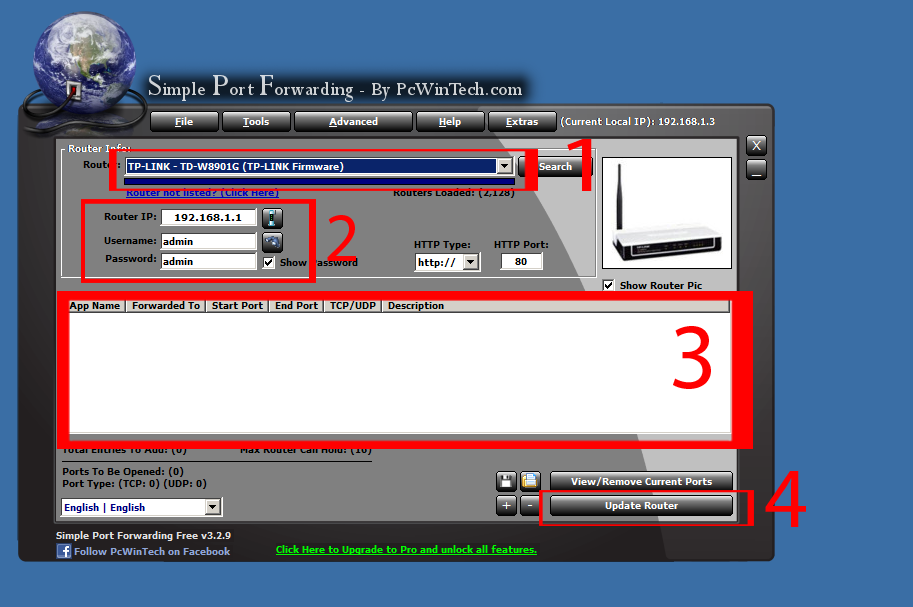
_Trong cửa sổ chính mình đã đánh số như hình dưới đây
[SPOIL]
 [/SPOIL]
Ô số 1: nếu phần mềm đã nhận modem của bạn thì tên của nó sẽ hiện ra ở đây, nếu không bạn có thể tự tìm ra cho đúng tên(có nút search ở trên). Hãy chắn chắn nó hiển thị đúng tên và đời của modem.
Ô số 2: Thông số modem của bạn vào ô số 2
Ô số 3: Chuột phải vào ô số 3 và chọn Add new, chọn tiếp tab Add Custom Bấm spoiler để xem thông số
[SPOIL]Điền Name: Tùy hứng (xbslink chẳng hạn)
Type: TCP/UDP
Start Port: 31415
End Port: 31415
Ip address: mặc định
Sau khi điền xong nhấn add ngay bên cạnh[/SPOIL]
Ô số 4: Kiểm tra lại các ô trên, nếu tất cả ổn, chọn Update Router located ở ô số 4 và để phần mềm làm cửu vạn cho bạn cho đến khi phần mềm báo finish, tắt cửa sổ đó đi
Quay lại cửa sổ CHECK LIST, bạn tìm dòng Test that the ports now work rồi bấm Do it now ở bên dưới. Chọn begin. Nếu nó báo success thì ổn còn nếu không thì mình bạn hãy xem lại xem có gì sai không.
Đã xong Step 1. Mình biết là các bạn sướng vãi đái khi xong step 1 với bao nhiêu chữ là chữ đừng vội mừng sang step 2 nào
Step 2: XBSlink Set Up
_Download client
[SPOIL]http://www.secudb.de/~seuffert/xbslink/xbslink-download[/SPOIL]
_Set up thì cũng không có gì nhiều nếu có thì cũng chỉ cần chỉnh tên hiển thị trong room(lưu ý tên trong game sẽ vẫn là tên profile của bạn trong máy xbox). Vào tab Setting -> General và chỉnh lại tên ấn save
_Chọn Start Engine để khởi động kết nối (góc trên bên trái)
_Vào tab Cloud và ấn Load. Ở đây bạn sẽ nhìn thấy các room để tham gia với những game đã được xác định. Chọn một room tùy ý và ấn join/create(góc dưới bên phải). Mình hay chọn room MW3 EOL xbox 360 hoặc bạn có thể tham gia room của mình. Xem chi tiết tại đây
_Khi đã join được room thì phần mềm sẽ tự động chuyển về tab Info và hiện thị danh sách người chơi trong room và ping.
_Tới đây bạn đã có thể vào xbox chạy game và vào phần system link của game đó. Danh sách host sẽ tự động hiện ra và chỉ việc join vào thôi =D
FAQ
Q1:Ping của mình cao hơn 30ms, làm sao có thể dùng được system link ?
A1: Hoàn toàn có thể được. Với các bạn đang sử dụng Freestyle dashboard, hãy chắc chắn rằng pingpatch của bạn khi cài dashboard là true. Nếu máy của bạn đã được pingpatch, trong ô hiển thị avatar trên FS dashboard dưới dòng tên profile sẽ có chữ System Link Patched và nếu bạn không nhìn thấy dòng này thì bạn biết phải làm sao rồi đấy... Google
Q2: XLink Kai hay XBSlink ? Cái nào tốt hơn ?
A2: Tại thời điểm này thì mình có thể nói là XBSlink tốt hơn. Set up nhanh và đơn giản hơn Kai. Lượng người sử dụng cũng cao hơn Xlink kai bất chấp việc Xlink Kai được tích hợp trong FreeStyle BD.
Q3: Mình đã mở port nhưng khi kết nối, Xbslink vẫn báo lỗi
A3: Có 2 cách để mở port. 1 là tự vào router chỉnh lấy và 2 là dùng phần mềm để chỉnh. Mình khuyên các bạn nên sử dụng cách số 2 vì bản thân mình cũng đã bị trường hợp tương tự và đã khắc phục bằng cách 2. Kết quả là mọi việc đều tốt đẹp. Xbslink không báo một lỗi lầm gì hết =D Cứ làm như hướng dẫn ở trên nhé
Q4: XBSlink có hỗ trợ wifi không ?
A4: Không có sự phân biệt giữa kết nối wifi và wired. Miễn là router nhận xbox của bạn (router cấp cho xbox một Local IP), mọi hoạt động XBSlink sẽ diễn ra bình thường. Bạn có thể tự kiểm tra bằng cách nhìn vào góc dưới bên trái của Freestyle DB (thông thường bạn sẽ nhìn thấy dòng 192.168.1.x). Nếu bạn thấy một dãy 0.0.0.0 tức là xbox của bạn vẫn chưa được cấp Local IP -> không có kết nối internet. Mình sẽ không nói cách làm thế nào để máy xbox nhận được LC IP tại đây.
Bạn có thể xem thêm thông xin tại đây
OK mình xin được làm cái tut để tiện cho anh em tham gia đỡ mất thời gian tìm thông tin trên mạng. Trước khi làm các bước tiếp theo, bạn phải đảm bảo rằng xbox của bạn đã kết nối với router.
Step 1: Port Forwarding
(Không làm bước này vẫn có thể chơi được nhưng có thể sẽ ảnh hưởng tới ping và khả năng host, nếu ai đã biết cách làm thì có thể vao thang modem và forward port 31415 roi chuyen sang step 2. Cùng mục đich forward port, các modem khác nhau có thể sẽ đặt tên theo cách khác nhau. Sử dụng phần mềm như dưới đây mình hướng dẫn sẽ khiến công việc này đơn giản hơn vì bạn sẽ không phải quan tâm đến vấn đề này. Phần mềm sẽ tự động tìm tới phần forward port cho bạn bất kể nó là modem nào.)
_ Download phần mềm simple port forwarding và chạy set up
[SPOIL]http://www.softpedia.com/dyn-postdownload.php?p=105201&t=4&i=1[/SPOIL]
_ sau khi chạy set up xong sẽ có một cái bảng nho nhỏ hiện lên có tên là CHECK LIST. Bạn nhìn vào dòng đầu tiên có tên là Update Router List bấm vào Do it now và đợi cho phần mềm update. Sau khi update xong thì phần mềm sẽ tự động restart.
_ Sau khi restart xong, chắc chắn phần mềm sẽ tự động nhận router của bạn. Tên router sẽ tự động hiển thị như trên hình. Giữ nguyên cửa sổ Check List nhưng không cần làm gì vội, kéo nó ra chỗ khác
_Trong cửa sổ chính mình đã đánh số như hình dưới đây
[SPOIL]
Ô số 1: nếu phần mềm đã nhận modem của bạn thì tên của nó sẽ hiện ra ở đây, nếu không bạn có thể tự tìm ra cho đúng tên(có nút search ở trên). Hãy chắn chắn nó hiển thị đúng tên và đời của modem.
Ô số 2: Thông số modem của bạn vào ô số 2
Ô số 3: Chuột phải vào ô số 3 và chọn Add new, chọn tiếp tab Add Custom Bấm spoiler để xem thông số
[SPOIL]Điền Name: Tùy hứng (xbslink chẳng hạn)
Type: TCP/UDP
Start Port: 31415
End Port: 31415
Ip address: mặc định
Sau khi điền xong nhấn add ngay bên cạnh[/SPOIL]
Ô số 4: Kiểm tra lại các ô trên, nếu tất cả ổn, chọn Update Router located ở ô số 4 và để phần mềm làm cửu vạn cho bạn cho đến khi phần mềm báo finish, tắt cửa sổ đó đi
Quay lại cửa sổ CHECK LIST, bạn tìm dòng Test that the ports now work rồi bấm Do it now ở bên dưới. Chọn begin. Nếu nó báo success thì ổn còn nếu không thì mình bạn hãy xem lại xem có gì sai không.
Đã xong Step 1. Mình biết là các bạn sướng vãi đái khi xong step 1 với bao nhiêu chữ là chữ
đừng vội mừng sang step 2 nào Step 2: XBSlink Set Up
_Download client
[SPOIL]http://www.secudb.de/~seuffert/xbslink/xbslink-download[/SPOIL]
_Set up thì cũng không có gì nhiều nếu có thì cũng chỉ cần chỉnh tên hiển thị trong room(lưu ý tên trong game sẽ vẫn là tên profile của bạn trong máy xbox). Vào tab Setting -> General và chỉnh lại tên ấn save
_Chọn Start Engine để khởi động kết nối (góc trên bên trái)
_Vào tab Cloud và ấn Load. Ở đây bạn sẽ nhìn thấy các room để tham gia với những game đã được xác định. Chọn một room tùy ý và ấn join/create(góc dưới bên phải). Mình hay chọn room MW3 EOL xbox 360 hoặc bạn có thể tham gia room của mình. Xem chi tiết tại đây
_Khi đã join được room thì phần mềm sẽ tự động chuyển về tab Info và hiện thị danh sách người chơi trong room và ping.
_Tới đây bạn đã có thể vào xbox chạy game và vào phần system link của game đó. Danh sách host sẽ tự động hiện ra và chỉ việc join vào thôi =D
FAQ
Q1:Ping của mình cao hơn 30ms, làm sao có thể dùng được system link ?
A1: Hoàn toàn có thể được. Với các bạn đang sử dụng Freestyle dashboard, hãy chắc chắn rằng pingpatch của bạn khi cài dashboard là true. Nếu máy của bạn đã được pingpatch, trong ô hiển thị avatar trên FS dashboard dưới dòng tên profile sẽ có chữ System Link Patched và nếu bạn không nhìn thấy dòng này thì bạn biết phải làm sao rồi đấy... Google
Q2: XLink Kai hay XBSlink ? Cái nào tốt hơn ?
A2: Tại thời điểm này thì mình có thể nói là XBSlink tốt hơn. Set up nhanh và đơn giản hơn Kai. Lượng người sử dụng cũng cao hơn Xlink kai bất chấp việc Xlink Kai được tích hợp trong FreeStyle BD.
Q3: Mình đã mở port nhưng khi kết nối, Xbslink vẫn báo lỗi
A3: Có 2 cách để mở port. 1 là tự vào router chỉnh lấy và 2 là dùng phần mềm để chỉnh. Mình khuyên các bạn nên sử dụng cách số 2 vì bản thân mình cũng đã bị trường hợp tương tự và đã khắc phục bằng cách 2. Kết quả là mọi việc đều tốt đẹp. Xbslink không báo một lỗi lầm gì hết =D Cứ làm như hướng dẫn ở trên nhé
Q4: XBSlink có hỗ trợ wifi không ?
A4: Không có sự phân biệt giữa kết nối wifi và wired. Miễn là router nhận xbox của bạn (router cấp cho xbox một Local IP), mọi hoạt động XBSlink sẽ diễn ra bình thường. Bạn có thể tự kiểm tra bằng cách nhìn vào góc dưới bên trái của Freestyle DB (thông thường bạn sẽ nhìn thấy dòng 192.168.1.x). Nếu bạn thấy một dãy 0.0.0.0 tức là xbox của bạn vẫn chưa được cấp Local IP -> không có kết nối internet. Mình sẽ không nói cách làm thế nào để máy xbox nhận được LC IP tại đây.
Bạn có thể xem thêm thông xin tại đây


 này thì 30 char


