


choima
Youtube Master Race
- 28/11/10
- 85
- 4
Lời nói đầu:Hẳn là một mapker ai cũng muốn map của mình làm ra thật là khác biệt, đẹp và đặc biệt. Khi bạn chơi một map của ai đó thấy một model thật đẹp, muốn nó cũng có trong map của mình nhưng không tìm thấy nó ở bất kì diễn đàng nào hết để mà tải về. Sau đây sẽ là hướng dẫn cách bạn làm ra một model riêng của minh.
Bắt đầu làm việc nhá
Bước I:Chuẩn bị
1:Autodesk 3ds Max Products(Sẽ có link tải và hướng dẫn o dưới)
2:Wing3D(Chọn cái Windows mà down:http://www.wings3d.com/wiki.php?title=Downloads)
3:Mdlvis(http://www.mediafire.com/?zfgnatlmzjm. Tải xong bỏ vào thư mục War3, như vậy nó mới hoạt động được)
4:War3modeleditor(Vô Hiveworkshop mà tải http://www.hiveworkshop.com/forums/tools-560/war3-model-editor-62876/)
5:3DS/OBJ to MDX converter 1.2(Cái này chuyển model sang mdx http://www.hiveworkshop.com/forums/t...r-1-2-a-62950/)
6:Trang chuyển file trực tuyến(Cụ thể ở đây là file *.DDS sang *.TGA http://image.online-convert.com/convert-to-tga)
7:Warcraft3Viewer(Phần mềm chuyển file *.hình ảnh sang *.BLP và ngược lại http://www.mediafire.com/?4e4ow3jvptc12jv)
8:NoModelWeapon(Model không hình dạng. Mượn của anh raivor)
Nhiêu đây thôi có gì vừa hướng dẫn vừa cho link
Bước II: Bắt tay vào làm.
Ðầu tiên mình xin hướng dẫn tải Autodesk3dmax:Truy cập vào trang http://usa.autodesk.com/adsk/servlet/download/item?id=16324410&siteID=123112
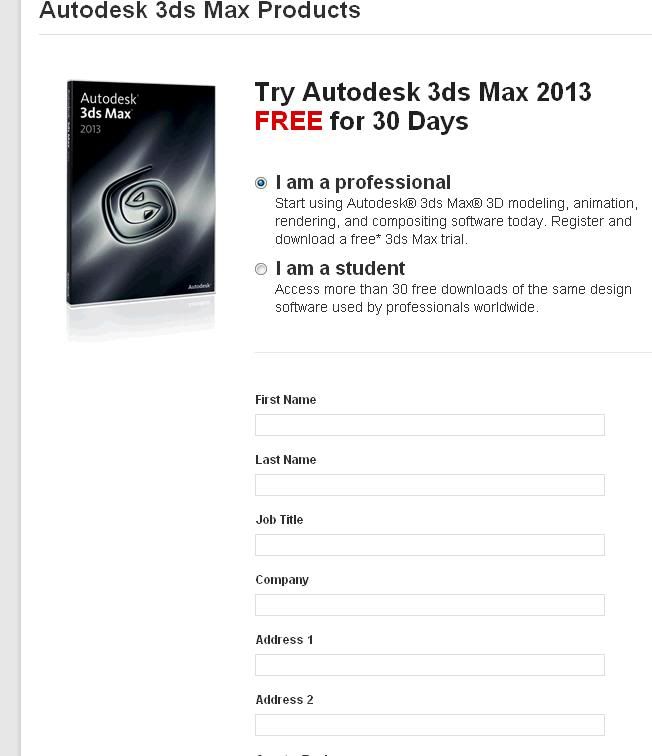
Mâyy cái thông tin thì điền choi thôi Vd aaa bbb ccc. Luu ý số điện thọai phải điền số vd 123456789123456. Có mấy vùng chọn thì chọn dại đi không ảnh huởng gì dâu. Một điềuu quan trọng nè ở gần chổ download có một vùng điền là Version:32-bit và 64-bit chọn sao cho đúng với máy của bạn. Chọn xong thì bắt đàu download. Sau khi nhấp vào chổ Download now thì nó sẽ hiện ra một cửa sổ mới và một tấm bảng:

Bấm vào chổ download the installer nó sẽ tự dông tải về một chương trình, khoan tắt trang web đó mà chạy luôn chương trình mới tải về ngay trên trang đó mới thành công:
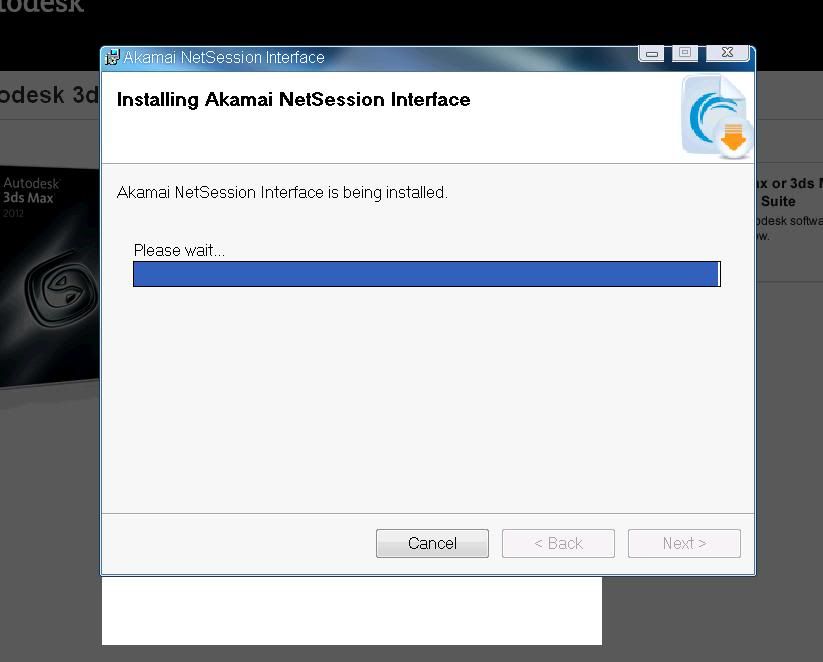
Chạy thành công nó sẽ hiện ra một bảng yêu cầu bạn chọn nơi lưu chương trình:
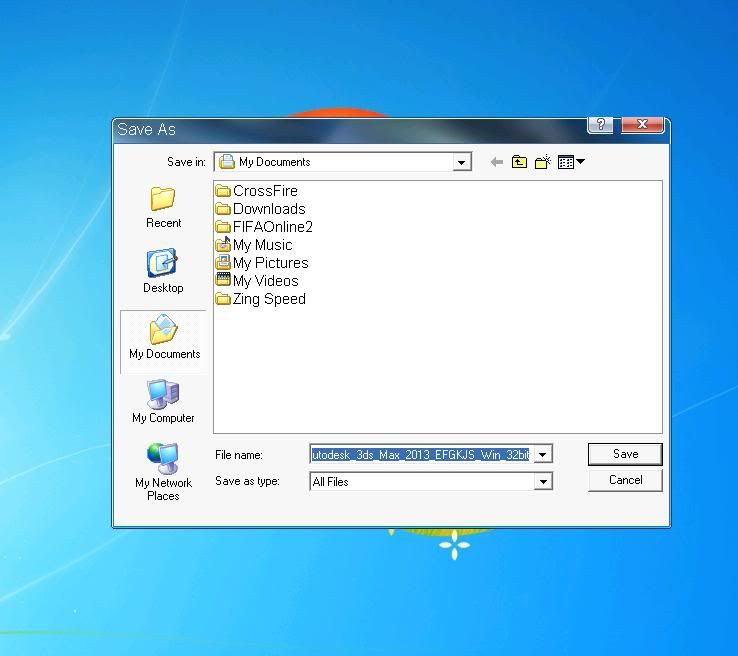
Khi chọn nơi lưu xong cũng đừng tắt trang đó vì nó đang download phần mềm này về cho bạn:
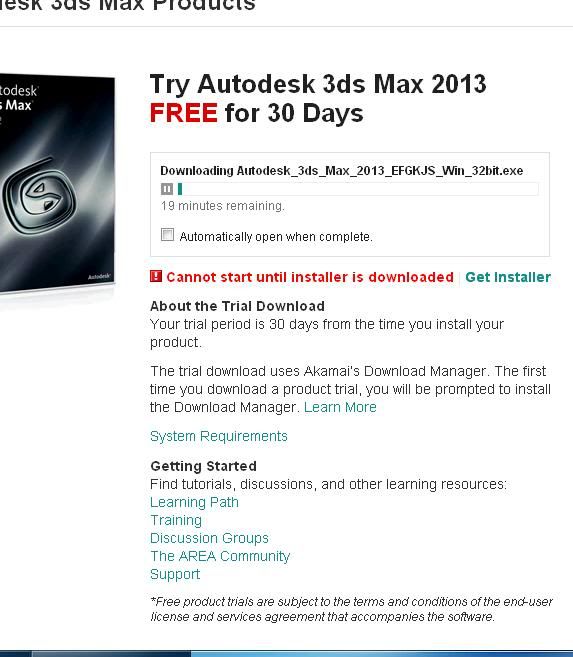
Sau khi tải xong các bạn vô noi lưu và chạy chương trình autodesk 3dmax. [Sau dây mình sẽ huớng dẫn mấy bạn truờng hợp xẩy ra lỗii, sau một hồi giải nén chúng ta sẽ có một cái bảng(cái bảng này lỗi hay không lỗi gì cung có hết) ta chọn Installer computer, tới đây mới rắc rối xẩy ra đây, khi bấm vào nó sẽ hiện ra một bảng nhỏ có chữ Update bấm vào chỡ Update, nó yêu cầu bạn Restart lại máy, nhưng đừng làm vậy vì bạn có làm 100 lần cũng không có tác dụng gì đâu, cứ để nó chạy một hồi nó sẽ hiện ra một cái bảng:
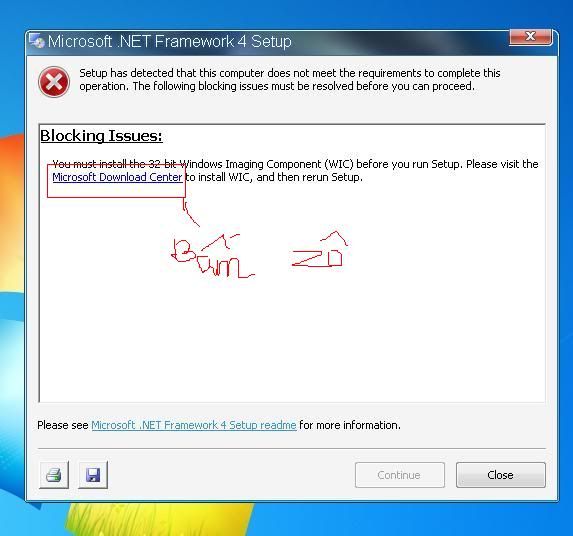
Làm theo ảnh nó sẽ đưa bạn tới một trang web:
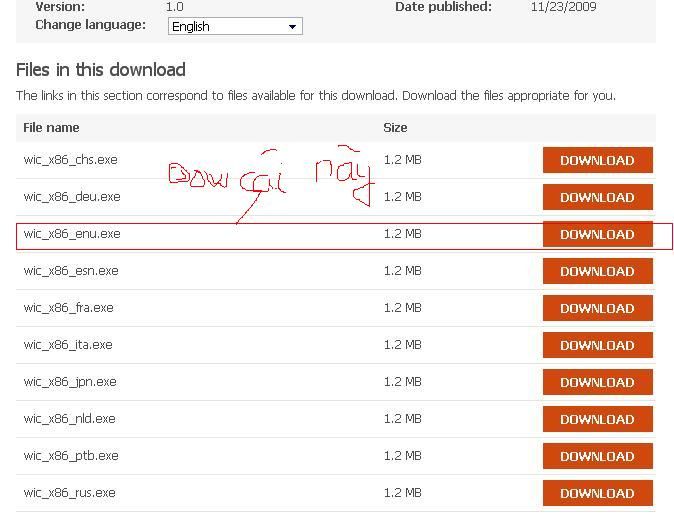
Làm theo ảnh, tải về rồi chạy chương trình. Chạy xong vô lại thư mục lưu Autodesk 3dmax chạy autodesk lần nữa. Chạy một hồi xong làm tiếp theo bạn cũng thấy hiệnn ra cái bảng nhỏ Update, bạn cũng bấm vô chữ update, lần nầy nó cũng sẽ hiện một bảng nữa nhưng không phải là cái bảng báo lỗi mà là cai bảng update Microsoft.NET Framework 4 Setup. Bạn tick vào ô ở giữa rồi tiến hành update. Sau dó vô thu mục đã giải nén Autodesk 3dmax để chạy setup nó thuờng nằm ở Ổ C .vd:C:\Autodesk\.... Chạy cái hình chữ A] Khi chạy Setup:Hiện ra cái bảng, chọn Installer computer->Agree->Next->Tick vào ô giống như trong hình( sử dụng miễn phí 30 ngày):

Sao khi làm xong nó bắt đầu Setup chương trình, đợi hơi lâu chút vì tổng dung lượng của nó lên đến 3.7G khoản 10-15 phút hoặc ít hơn nếu mấy của bạn mạnh. Khi chạy xong, chúng ta mở chương trình autodesk 3dmax thường thì nó ở ngoài desktop, mở thành công nó sẽ có hình dạng như thế này:
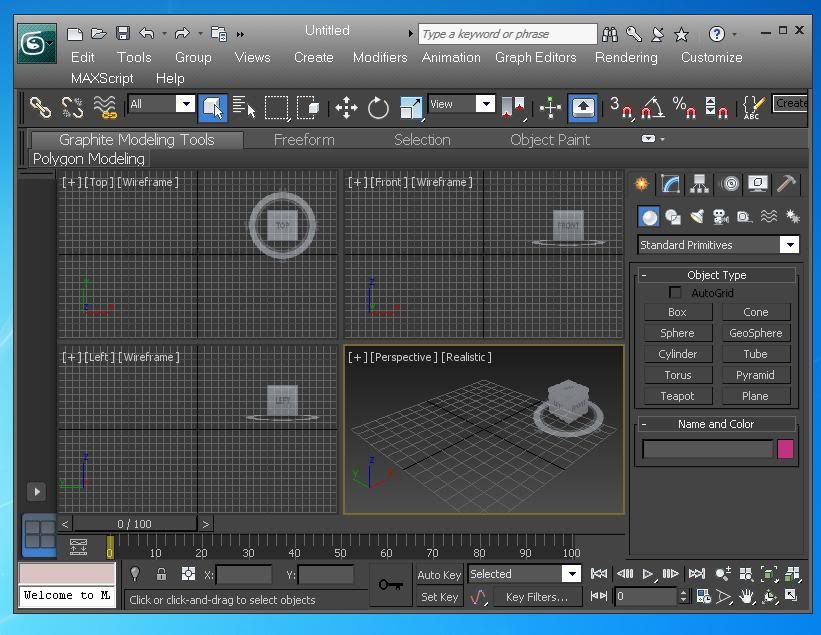
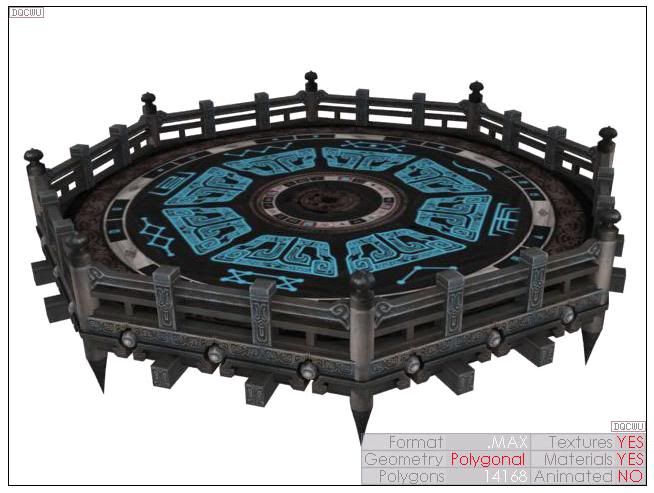
Bây giờ xong Autodesk, chỉ còn thiếu một thứ rất quan trọng, đó chính là model 3dmax để chuyển sang model war3. Các bạn có thể tải model ở trang web http://www.cgmodel.cn/forum.php của TQ, khuyên bạn nên sử dung google chrome để dịch và đăng ký cho dễ. Nếu bạn đăng ký thành công, nó sẽ cho bạn 10 điểm uy tín, bạn tải một model la sẽ mất 1 uy tín, vì vậy nên chọn model mà down, chỉ down model cần thiết và đặc biệt là phải là (Software): 3dsmax thường thì bấm vô model nó sẽ hiện ở góc trái phía trên màng hình. Sau khi tải model về xong rồi, thì bắt đầu lam việc thôi:
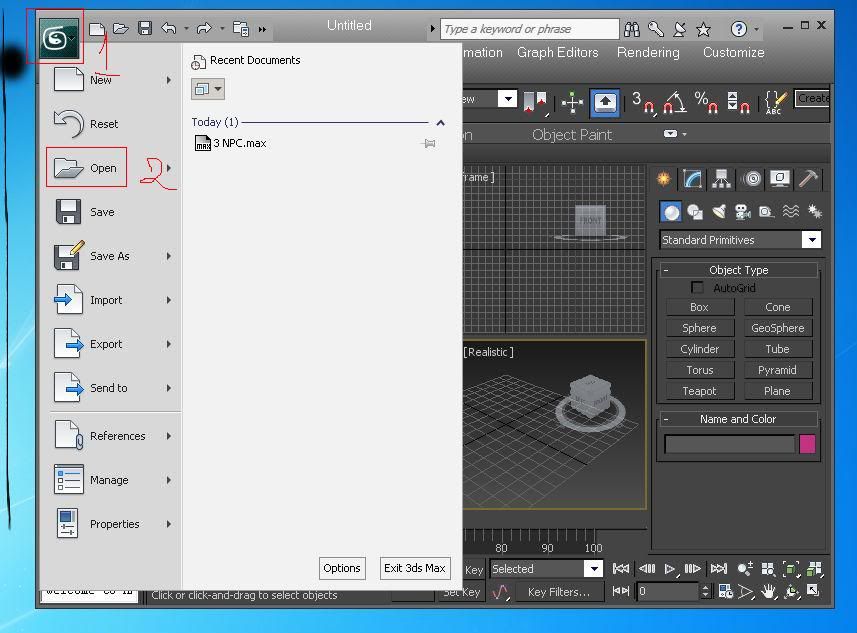
Bấm vào số 1 chọn số 2 Open file model *.max mới tải về, lưu ý nếu các model có tên hình ô vuông thì đổi tên ngay vì autodesk không đọc được. Open xong không làm gì hết mà Export ra ngay, Luu Ý chọn Export ra với duôi *.3DS nhá:
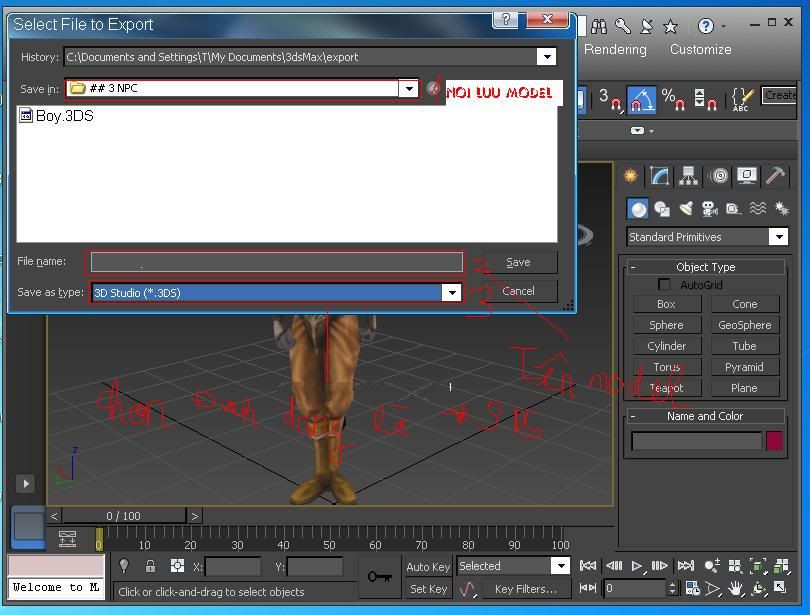
Số 1: Nơi lưu model mơi
Số 2: Tên model mới
Số 3: Ðịnh dạng model( Nhớ là phải chọn *.3DS nha)
Sau khi Export xong ta có model mới với định dạng *.3DS. Chắc các bạn nghi rằng với model này thì dã có thể sử dụng 3DS/OBJ to MDX converter để chuyển sang model *.MDX. Nhưng, sẽ không được nếu bạn làm vậy, sẽ bị lỗi ngay: có thể sẽ chuyển không ra model hoặc dis 3DS/OBJ to MDX converter. Vì vậy chúng ta phải nhờ đến Wing3ds. Mở Wing3d ra:

Số 1: Import model mới nãy với duôi *.3DS vào(File->Import->*.3DS...)
Số 2: Không làm gì hết Export ra ngay cũng với đuôi *.3DS(File->Export->*.3DS...)
Bây giờ ta đã có model rồi. Nhưng Texture của nó đâu. Khi các bạn tải model về trong thư mục model các bạn sẽ thấy có mấy File *.DDS nó chính là Texture của model đó.Và File *.DDS sao làm Texture cho model được. Phải biến đổi chúng ngay:Các ban truy cập vao trang http://image.online-convert.com/convert-to-tga để biến đổi chúng trở thanh Texture của model:
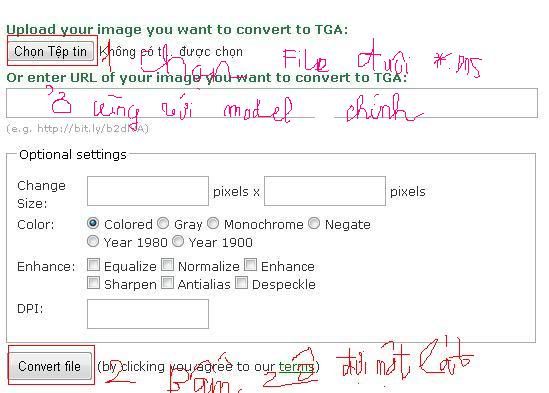
Số 1: Chon File *.DDS có cung trong thư mục với model ban đầu.
Số 2: Bấm Convert File, đợi một lát nó sẽ đưa bạn tới trang mới.
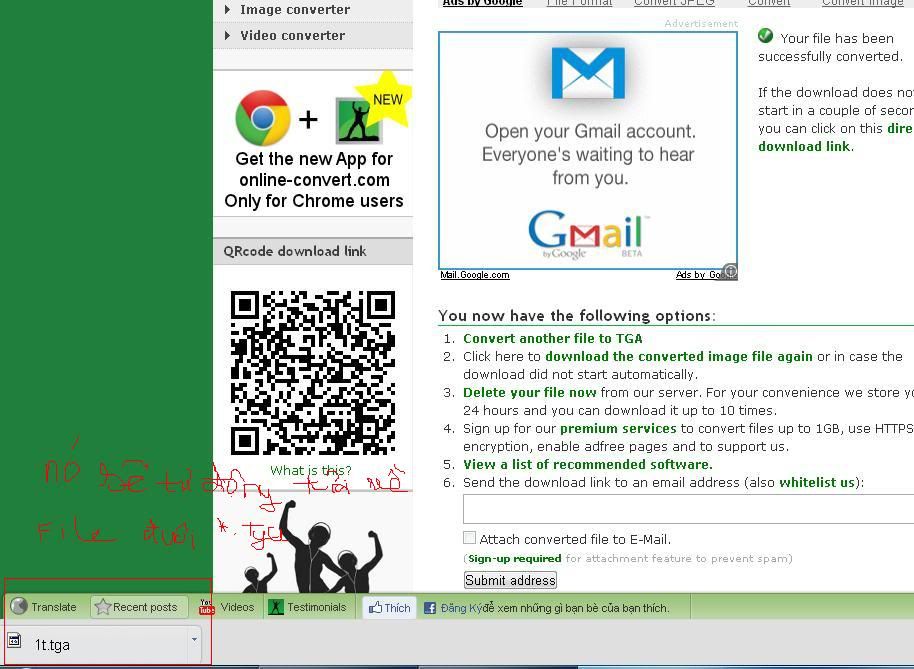
Đợi một hồi nó sẽ tự động tải file DDS ban đầu với đuôi *.TGA. Làm như vậy cho hết các File *.DDS.
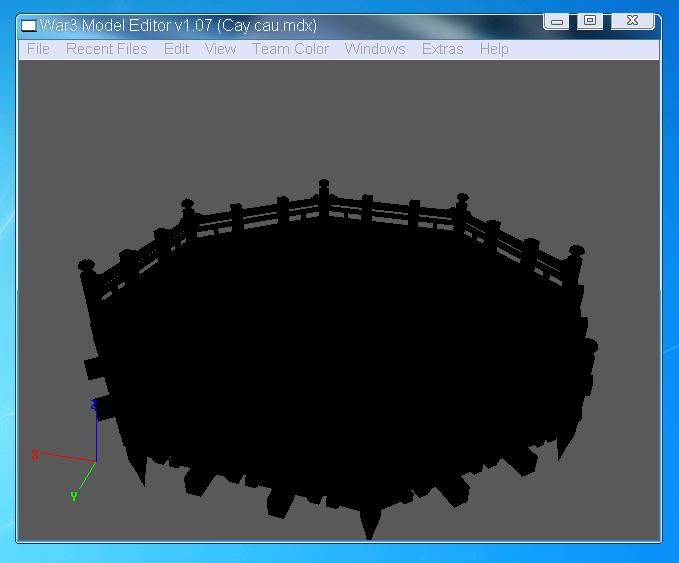
Thế là bây giờ ta đã có đầy đủ thành phần của model. Nhưng nếu các bạn đưa vào map thì sẽ bị lỗi ngay. Có thể làm Dis War hoăc Dis World Editor. Và nếu có được thì model sẽ hư(Đen thùi lùi). Vì hiện giờ model ra model Texture ra Texture chúng chẳng có mối liên hệ gì với nhau hết. Còn nữa bây giờ mấy cái File Texture *.TGA rất nặng, nặng gấp đôi File *.DDS có khi lên đến 1M. Các bạn không muốn khi import vào map 1 model mà đã chiếm hết dung lượng map.
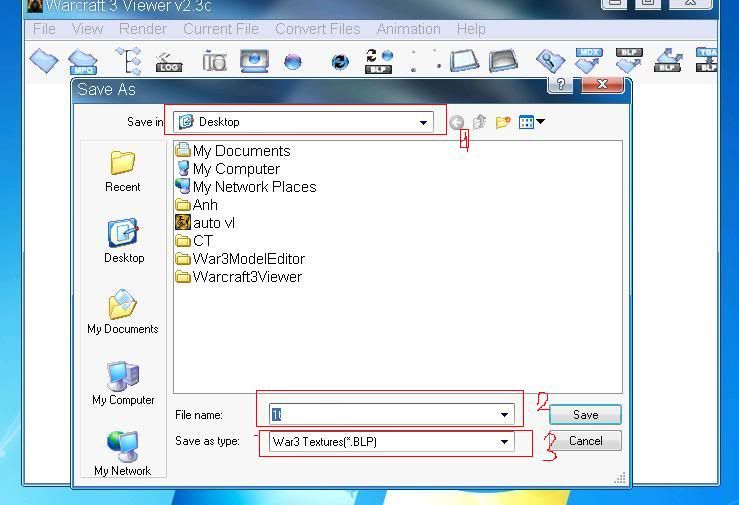
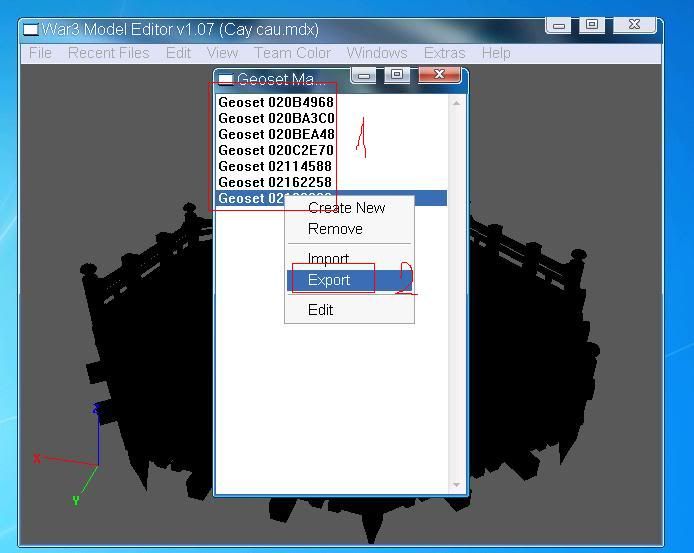
Các bạn nhớ xem bài viết tiếp theo để hoàn thành một model hoàn chinh.Và biến các File*.TGA nặng ỳ đó thành các File Texture *.BLP nhẹ như bong bóng nha [/COLOR]
Còn Tiếp...
Bắt đầu làm việc nhá
Bước I:Chuẩn bị
1:Autodesk 3ds Max Products(Sẽ có link tải và hướng dẫn o dưới)
2:Wing3D(Chọn cái Windows mà down:http://www.wings3d.com/wiki.php?title=Downloads)
3:Mdlvis(http://www.mediafire.com/?zfgnatlmzjm. Tải xong bỏ vào thư mục War3, như vậy nó mới hoạt động được)
4:War3modeleditor(Vô Hiveworkshop mà tải http://www.hiveworkshop.com/forums/tools-560/war3-model-editor-62876/)
5:3DS/OBJ to MDX converter 1.2(Cái này chuyển model sang mdx http://www.hiveworkshop.com/forums/t...r-1-2-a-62950/)
6:Trang chuyển file trực tuyến(Cụ thể ở đây là file *.DDS sang *.TGA http://image.online-convert.com/convert-to-tga)
7:Warcraft3Viewer(Phần mềm chuyển file *.hình ảnh sang *.BLP và ngược lại http://www.mediafire.com/?4e4ow3jvptc12jv)
8:NoModelWeapon(Model không hình dạng. Mượn của anh raivor)
Nhiêu đây thôi có gì vừa hướng dẫn vừa cho link
Bước II: Bắt tay vào làm.
Ðầu tiên mình xin hướng dẫn tải Autodesk3dmax:Truy cập vào trang http://usa.autodesk.com/adsk/servlet/download/item?id=16324410&siteID=123112
Mâyy cái thông tin thì điền choi thôi Vd aaa bbb ccc. Luu ý số điện thọai phải điền số vd 123456789123456. Có mấy vùng chọn thì chọn dại đi không ảnh huởng gì dâu. Một điềuu quan trọng nè ở gần chổ download có một vùng điền là Version:32-bit và 64-bit chọn sao cho đúng với máy của bạn. Chọn xong thì bắt đàu download. Sau khi nhấp vào chổ Download now thì nó sẽ hiện ra một cửa sổ mới và một tấm bảng:
Bấm vào chổ download the installer nó sẽ tự dông tải về một chương trình, khoan tắt trang web đó mà chạy luôn chương trình mới tải về ngay trên trang đó mới thành công:
Chạy thành công nó sẽ hiện ra một bảng yêu cầu bạn chọn nơi lưu chương trình:
Khi chọn nơi lưu xong cũng đừng tắt trang đó vì nó đang download phần mềm này về cho bạn:
Sau khi tải xong các bạn vô noi lưu và chạy chương trình autodesk 3dmax. [Sau dây mình sẽ huớng dẫn mấy bạn truờng hợp xẩy ra lỗii, sau một hồi giải nén chúng ta sẽ có một cái bảng(cái bảng này lỗi hay không lỗi gì cung có hết) ta chọn Installer computer, tới đây mới rắc rối xẩy ra đây, khi bấm vào nó sẽ hiện ra một bảng nhỏ có chữ Update bấm vào chỡ Update, nó yêu cầu bạn Restart lại máy, nhưng đừng làm vậy vì bạn có làm 100 lần cũng không có tác dụng gì đâu, cứ để nó chạy một hồi nó sẽ hiện ra một cái bảng:
Làm theo ảnh nó sẽ đưa bạn tới một trang web:
Làm theo ảnh, tải về rồi chạy chương trình. Chạy xong vô lại thư mục lưu Autodesk 3dmax chạy autodesk lần nữa. Chạy một hồi xong làm tiếp theo bạn cũng thấy hiệnn ra cái bảng nhỏ Update, bạn cũng bấm vô chữ update, lần nầy nó cũng sẽ hiện một bảng nữa nhưng không phải là cái bảng báo lỗi mà là cai bảng update Microsoft.NET Framework 4 Setup. Bạn tick vào ô ở giữa rồi tiến hành update. Sau dó vô thu mục đã giải nén Autodesk 3dmax để chạy setup nó thuờng nằm ở Ổ C .vd:C:\Autodesk\.... Chạy cái hình chữ A] Khi chạy Setup:Hiện ra cái bảng, chọn Installer computer->Agree->Next->Tick vào ô giống như trong hình( sử dụng miễn phí 30 ngày):
Sao khi làm xong nó bắt đầu Setup chương trình, đợi hơi lâu chút vì tổng dung lượng của nó lên đến 3.7G khoản 10-15 phút hoặc ít hơn nếu mấy của bạn mạnh. Khi chạy xong, chúng ta mở chương trình autodesk 3dmax thường thì nó ở ngoài desktop, mở thành công nó sẽ có hình dạng như thế này:
Bây giờ xong Autodesk, chỉ còn thiếu một thứ rất quan trọng, đó chính là model 3dmax để chuyển sang model war3. Các bạn có thể tải model ở trang web http://www.cgmodel.cn/forum.php của TQ, khuyên bạn nên sử dung google chrome để dịch và đăng ký cho dễ. Nếu bạn đăng ký thành công, nó sẽ cho bạn 10 điểm uy tín, bạn tải một model la sẽ mất 1 uy tín, vì vậy nên chọn model mà down, chỉ down model cần thiết và đặc biệt là phải là (Software): 3dsmax thường thì bấm vô model nó sẽ hiện ở góc trái phía trên màng hình. Sau khi tải model về xong rồi, thì bắt đầu lam việc thôi:
Bấm vào số 1 chọn số 2 Open file model *.max mới tải về, lưu ý nếu các model có tên hình ô vuông thì đổi tên ngay vì autodesk không đọc được. Open xong không làm gì hết mà Export ra ngay, Luu Ý chọn Export ra với duôi *.3DS nhá:
Số 1: Nơi lưu model mơi
Số 2: Tên model mới
Số 3: Ðịnh dạng model( Nhớ là phải chọn *.3DS nha)
Sau khi Export xong ta có model mới với định dạng *.3DS. Chắc các bạn nghi rằng với model này thì dã có thể sử dụng 3DS/OBJ to MDX converter để chuyển sang model *.MDX. Nhưng, sẽ không được nếu bạn làm vậy, sẽ bị lỗi ngay: có thể sẽ chuyển không ra model hoặc dis 3DS/OBJ to MDX converter. Vì vậy chúng ta phải nhờ đến Wing3ds. Mở Wing3d ra:
Số 1: Import model mới nãy với duôi *.3DS vào(File->Import->*.3DS...)
Số 2: Không làm gì hết Export ra ngay cũng với đuôi *.3DS(File->Export->*.3DS...)
Bây giờ ta đã có model rồi. Nhưng Texture của nó đâu. Khi các bạn tải model về trong thư mục model các bạn sẽ thấy có mấy File *.DDS nó chính là Texture của model đó.Và File *.DDS sao làm Texture cho model được. Phải biến đổi chúng ngay:Các ban truy cập vao trang http://image.online-convert.com/convert-to-tga để biến đổi chúng trở thanh Texture của model:
Số 1: Chon File *.DDS có cung trong thư mục với model ban đầu.
Số 2: Bấm Convert File, đợi một lát nó sẽ đưa bạn tới trang mới.
Đợi một hồi nó sẽ tự động tải file DDS ban đầu với đuôi *.TGA. Làm như vậy cho hết các File *.DDS.
Thế là bây giờ ta đã có đầy đủ thành phần của model. Nhưng nếu các bạn đưa vào map thì sẽ bị lỗi ngay. Có thể làm Dis War hoăc Dis World Editor. Và nếu có được thì model sẽ hư(Đen thùi lùi). Vì hiện giờ model ra model Texture ra Texture chúng chẳng có mối liên hệ gì với nhau hết. Còn nữa bây giờ mấy cái File Texture *.TGA rất nặng, nặng gấp đôi File *.DDS có khi lên đến 1M. Các bạn không muốn khi import vào map 1 model mà đã chiếm hết dung lượng map.
Các bạn nhớ xem bài viết tiếp theo để hoàn thành một model hoàn chinh.Và biến các File*.TGA nặng ỳ đó thành các File Texture *.BLP nhẹ như bong bóng nha
[/COLOR]Còn Tiếp...
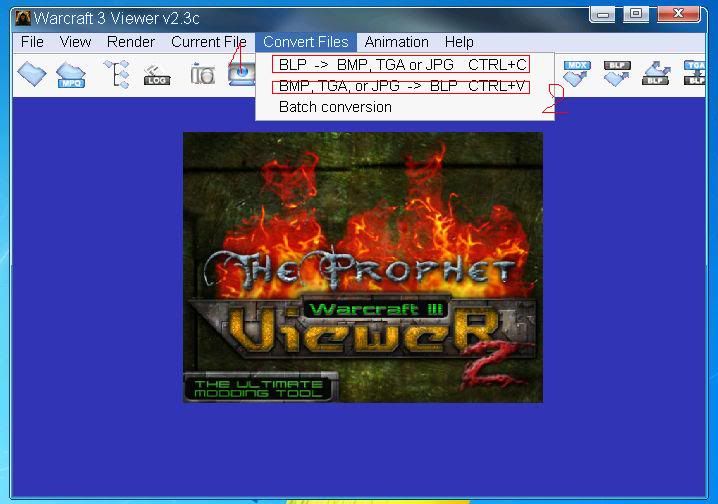
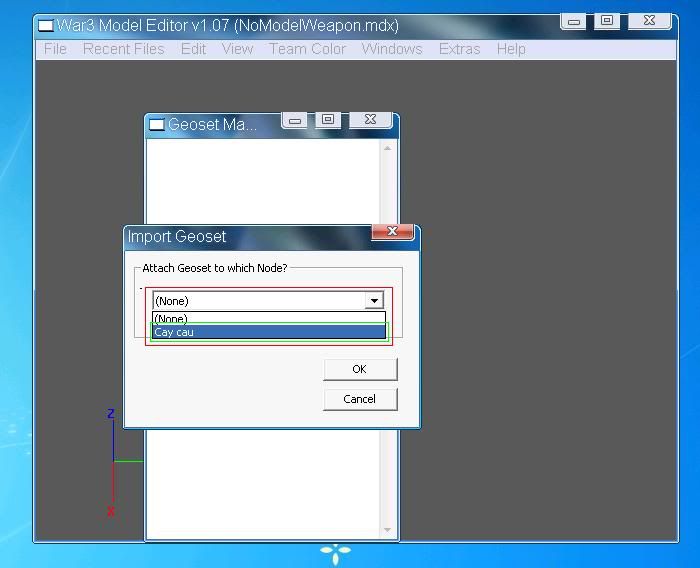
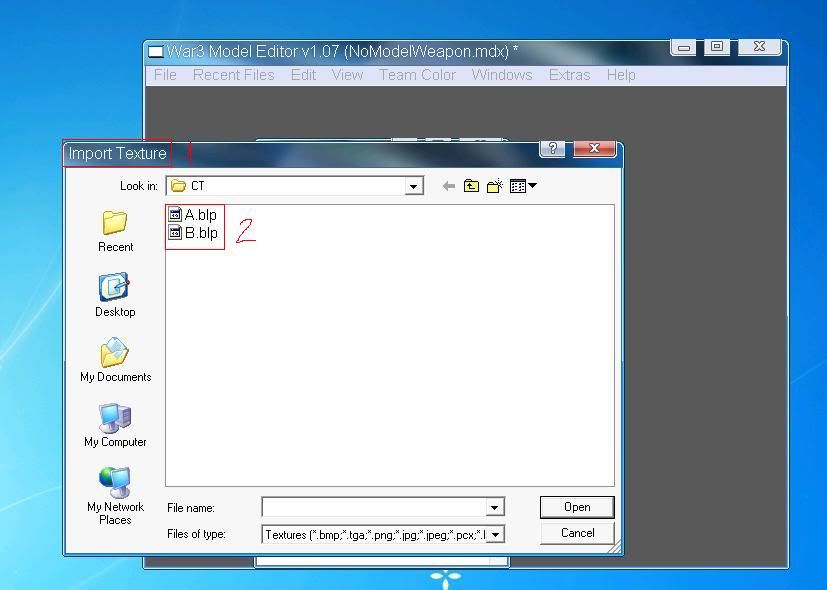
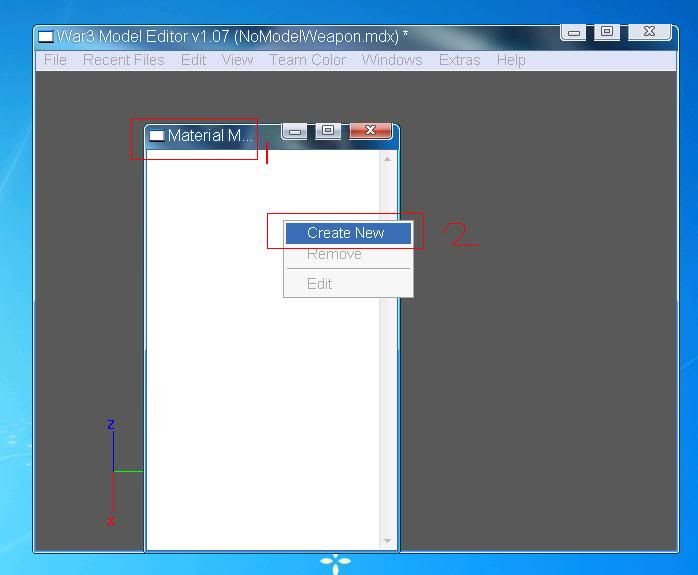
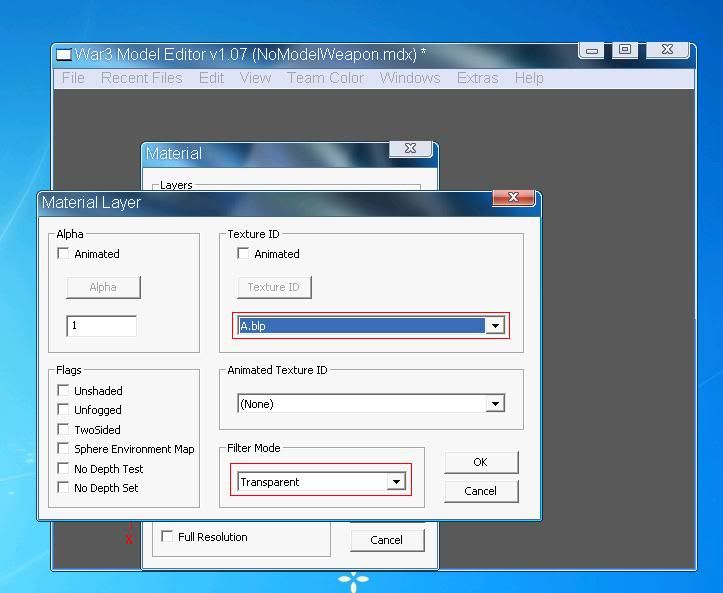


 .
. . Warcraft Art Tool từng thấy nói rồi nhưng chẳng thử, nên có biết đâu. Mà không sao "Hố" cái đầu đúng cái sao huề


 , có thể sai là do tôi không post luôn cái link 3ds max chăng

 dc cho cái link, cái máy xóa hết mấy cái soft cũ rùi
