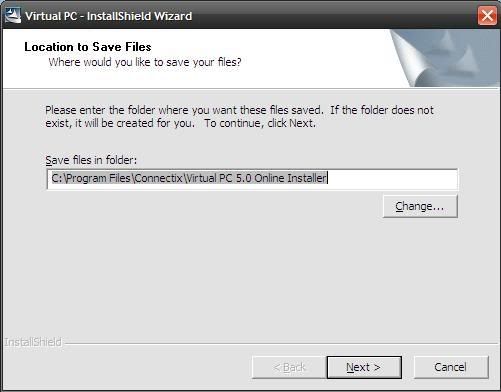
- Sau khi down về , giải nén ra và double click vào icon VIRTUALP.exe
- Click Next để tiếp tục
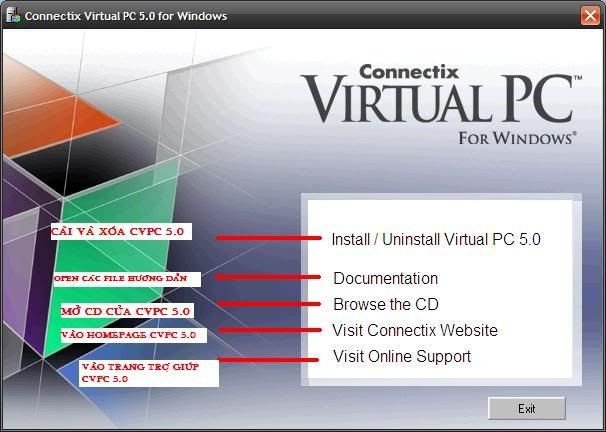
- Lúc này cửa sổ setup Connectix Virtual PC 5.0 for Windows sẽ hiện lên / Gồm có các mục sau :
+ Install / Uninstall Virtual PC 5.0: Cài / Xóa Virtual PC 5.0 + Documentation: Các file hướng dẫn của Virtual PC 5.0 (PDF) + Browse the CD: mở CD Virtual PC 5.0 + Visit Connectix Website: Vào trang chủ của Connectix Virtual PC 5.0 + Visit Online Support :Vào trang web hỗ trợ của Connectix Virtual PC 5.0
- Ta click vàoInstall / Uninstall Virtual PC 5.0để bắt đầu cài đặt Virtual PC
- Cửa sổ Choose Setup Language hiện ra yêu cầu bạn chọn ngôn ngữ setup / Gồm có English (United States) + French (France) + German (Germany) + Japanese . Sau khi chọn xong ngôn ngữ ta click OK
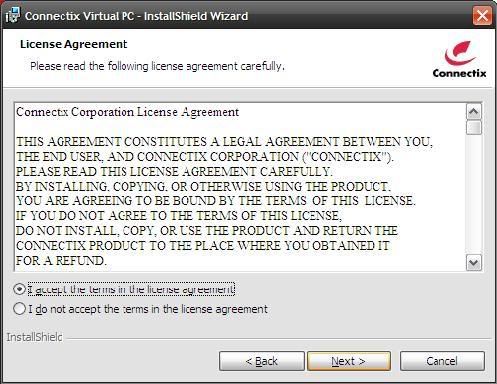
- Sau đó click Next . Đến trang License Agreement ta chọn I accept the terms in the license agreement - Tiếp tục click Next
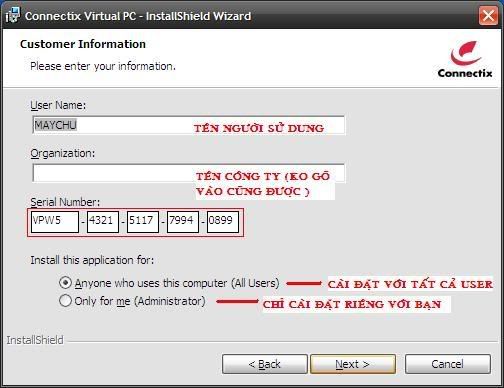
- Cửa sổ Customer Information sẽ có các mục sau :
+ User Name: Tên người sử dụng chương trình + Organization: Tên công ty (Nếu có) + Serial Number: Điền số đăng ký chương trình vào
* Install this application for :
+ Anyone who uses this computer (All users): Cài đặt cho tất cả User + Only for me (Administrator): Chỉ cài riêng 1 User
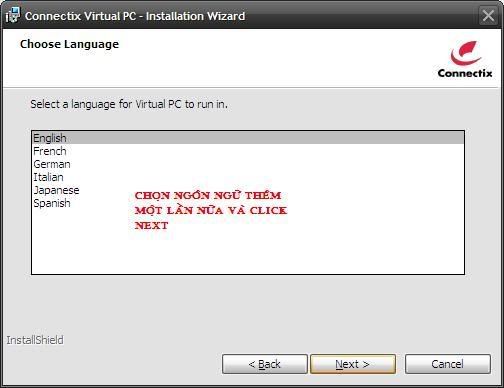
- Click Next và trang Choose Language xuất hiện yêu cầu bạn chọn lại ngôn ngữ
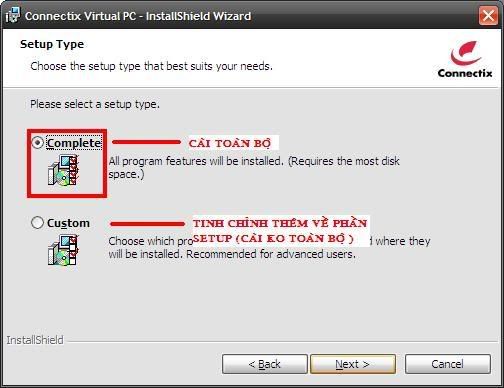
- Click Next sẽ đến trang Setup Type - chúng ta chọn Complete
- Tiếp tục click Next - Đến phần Ready to Install the Program ta click Install để bắt đầu cài đặt Connectix Virtual PC 5.0
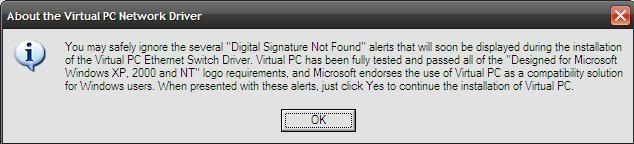
* Trong quá trình cài đặt sẻ xuất hiện bảngAbout the Virtual PC Network Driver - Yêu cầu bạn cài Driver Card mạng - Không sao cả , cứ click OK để tiếp tục
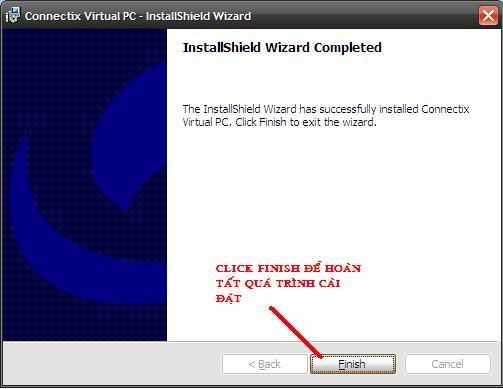
Cuối cùng click Finish để hoàn tất quá trình cài đặtConnectix Virtual PC 5.0
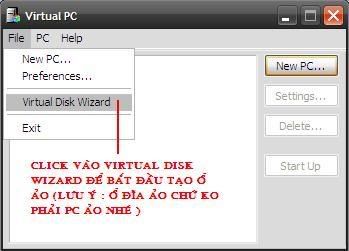
B2 : Bảng Select Operation hiện lên và chúng ta chọn Create new floppy or hard disk image - Next để tiếp tục
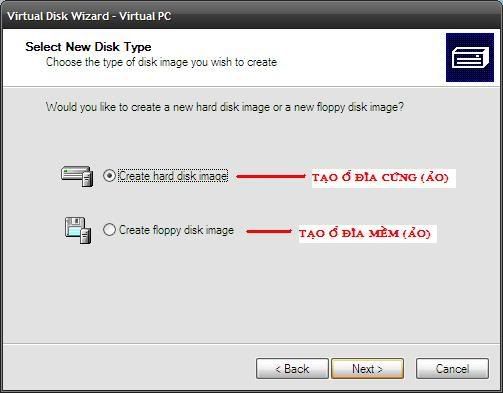
B3 : Bảng Select New Disk Type hiện ra gồm các mục :
+ Create hard disk image : Tạo ổ đĩa cứng ảo (Vì chúng ta cài HĐH nên chọn cái này)
+ Create floppy disk image : Tạo ổ đĩa mềm ảo (Cái này thật sự ko cần thiết)
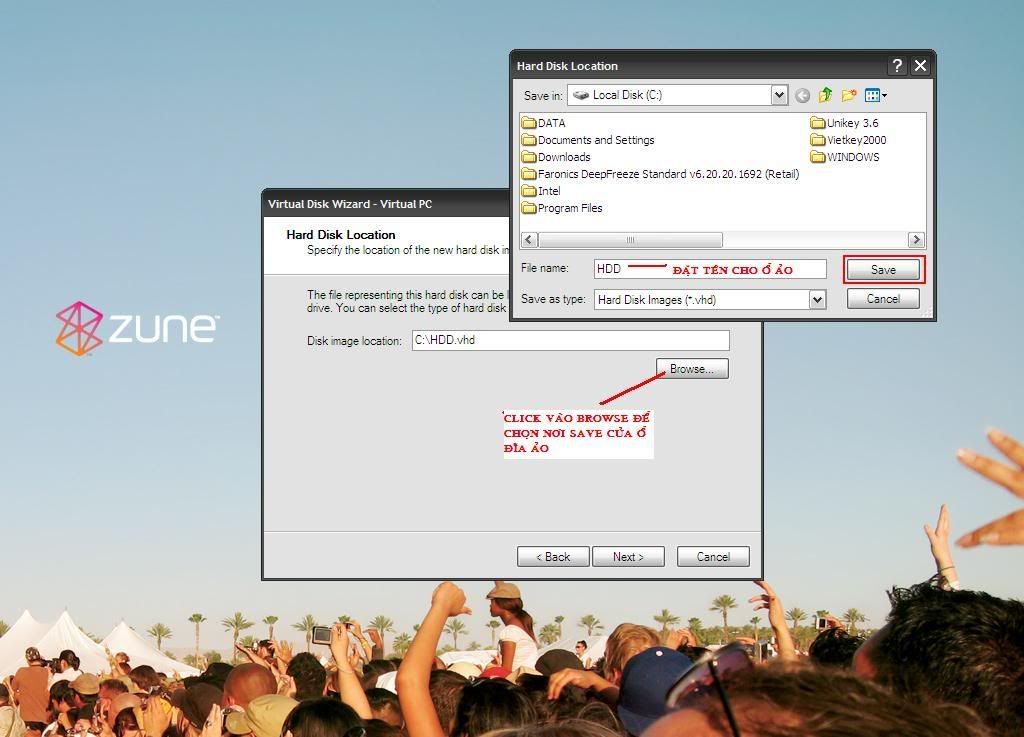
B4 : Đến phần Hard Disk Location - Chúng ta click Browse để chọn đường dẫn lưu file ảo ổ cứng - Click Save - Next để tiếp tục
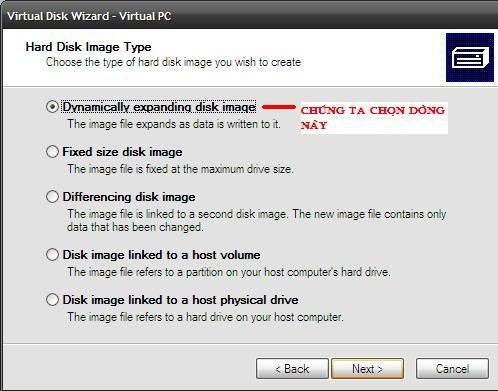
B5 : Đến phần Hard Disk Image Type ta chọn Dynamically expanding disk image - Click Next để tiếp tục
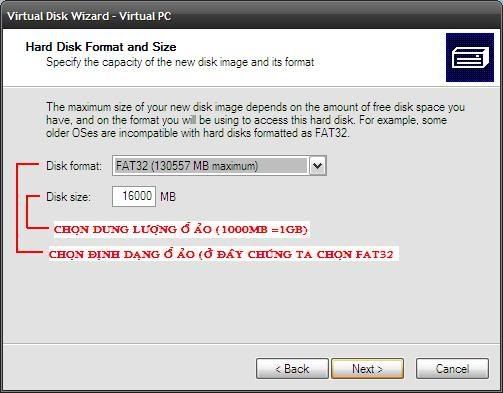
B6 : Tiếp theo đến phần khá quan trọng là Hard Disk Format and Size - Ở đây chúng ta sẽ chọn định dạng cho ổ cứng là FAT 32 và dung lượng tùy ý bạn - Click Next - Sau đó click Finish để hoàn tất quá trình tạo ổ đĩa cứng ảo
B / Tạo một PC ảo
Thế là đã có ổ cứng ảo - Bây giờ chỉ việc setup một PC mới
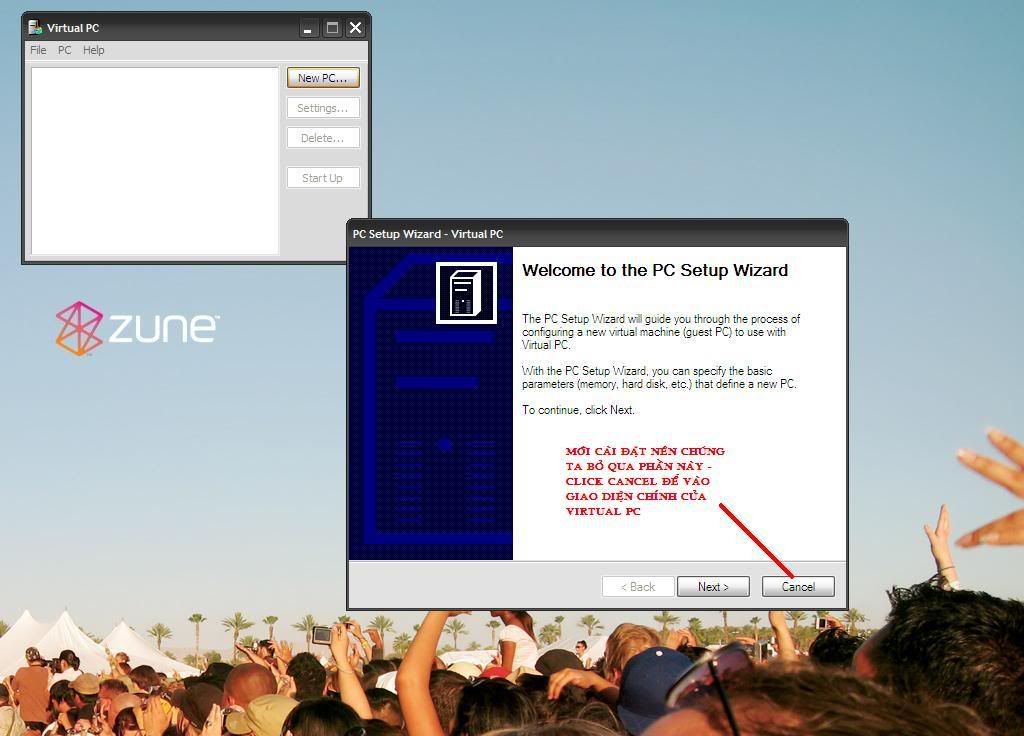
B1 : Ở giao diện chính của Virtual PC ta click New PC - Lúc này sẽ thấy cửa sổ PC Setup Wizard ban đầu xuất hiện - Ta click Next
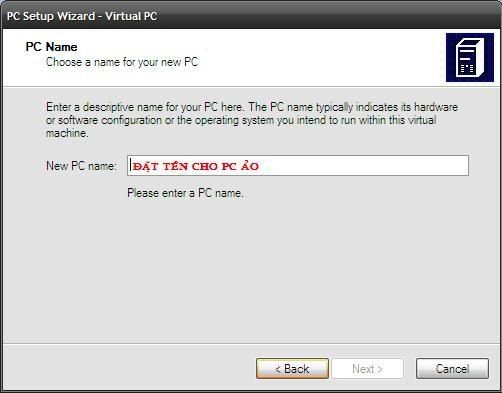
B2 : Ở phần PC Name ta đặt tên cho PC ảo muốn tạo - Sau đó click Next
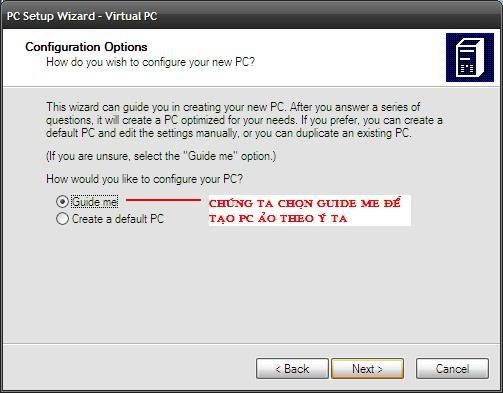
B3 : Phần Configurations Options sẽ có 2 lựa chọn :
+ Guide me : Tạo PC theo ý bạn
+ Create a default PC : Tạo PC mặc định theo ý của chương trình
* Ở đây chúng ta chọn Guide me
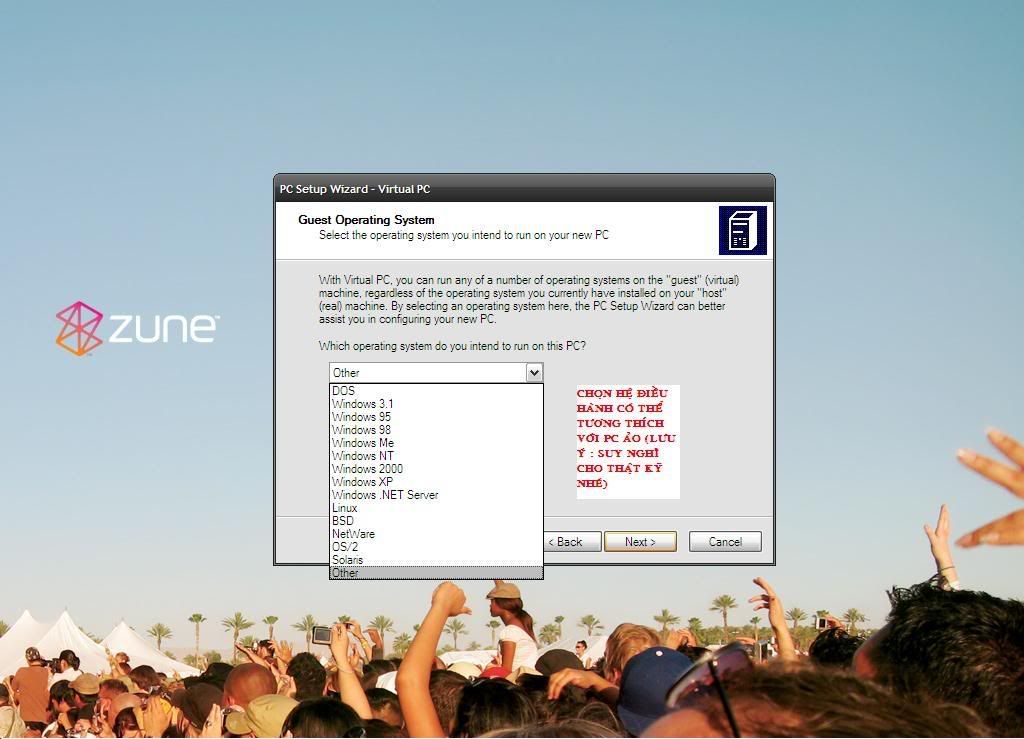
B4 : Phần Guest Operating System - Chương trình sẽ yêu cầu bạn lựa chọn hệ điều hành - Suy nghĩ kỹ rồi chọn nhé - Click Next để qua bước kế tiếp
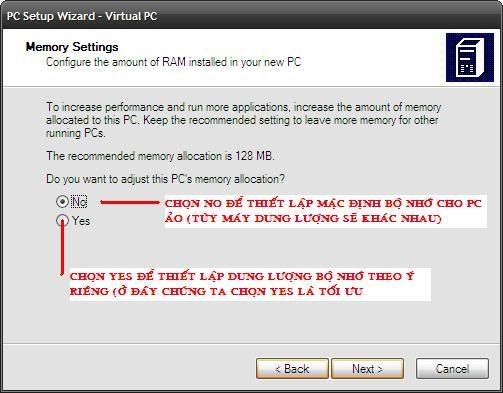
B5 : Đến phần Memory Settings - Phần này rất quan trong - Nói một cách chính xác thì đây là RAM ảo cho PC ảo - Sẽ có 2 lựa chọn cho bạn :
+ No : Để dung lượng RAM mặc định ban đầu của chương trình (Tùy máy sẽ cho dung lượng khác nhau)
+ Yes : Thay đổi dung lượng RAM theo ý bạn
* Nếu bạn click Yes sẽ xuất hiện dòng Use the slider to set the desired memory allocation - Bạn kéo thanh trượt để tăng hoặc giảm dụng lượng RAM ảo (Có thể gõ vào khung trống kế bên) - Click Next để tiếp tục
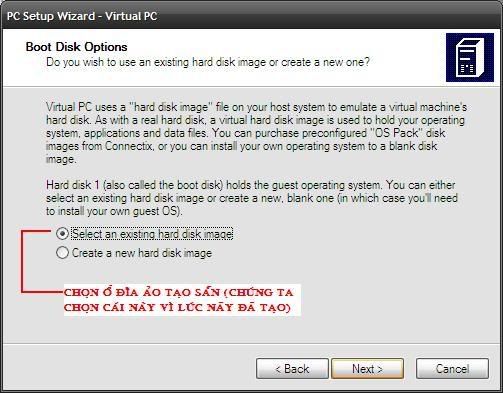
B6 : Đến phần Boot Disk Options ta chọn Select an existing hard disk image - Sau đó Next
B7 : Đến phần Boot Disk Location ta click Browse chọn file đĩa cứng vừa tạo lúc nãy - Click Next rồi click tiếp Finish
C / Cài HĐH cho PC ảo
Ổ cứng chứa HĐH đã có - PC ảo cũng có - Bây giờ chỉ việc setup HĐH (Windows) vào là có thể vọc
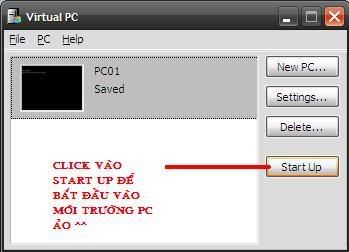
- Trên màn hình chính của Virtual PC ta click vào Start Up
- Lúc này bạn thấy quen thuộc ko - Màn hình DOS xuất hiện cùng với thông báo OS not found (Tức là chưa có HĐH)
1 / Nếu nhà bạn có ổ CDROM thì bạn bỏ đĩa setup windows vào :
- Vào menu CD \ Capture Host Drive X (x là ổ chứa đĩa cài HĐH)
- Sau đó bạn dùng tổ hợp phím ALT + R ( Lưu ý : ALT nằm bên phải nhé) nhằm để reset lại PC
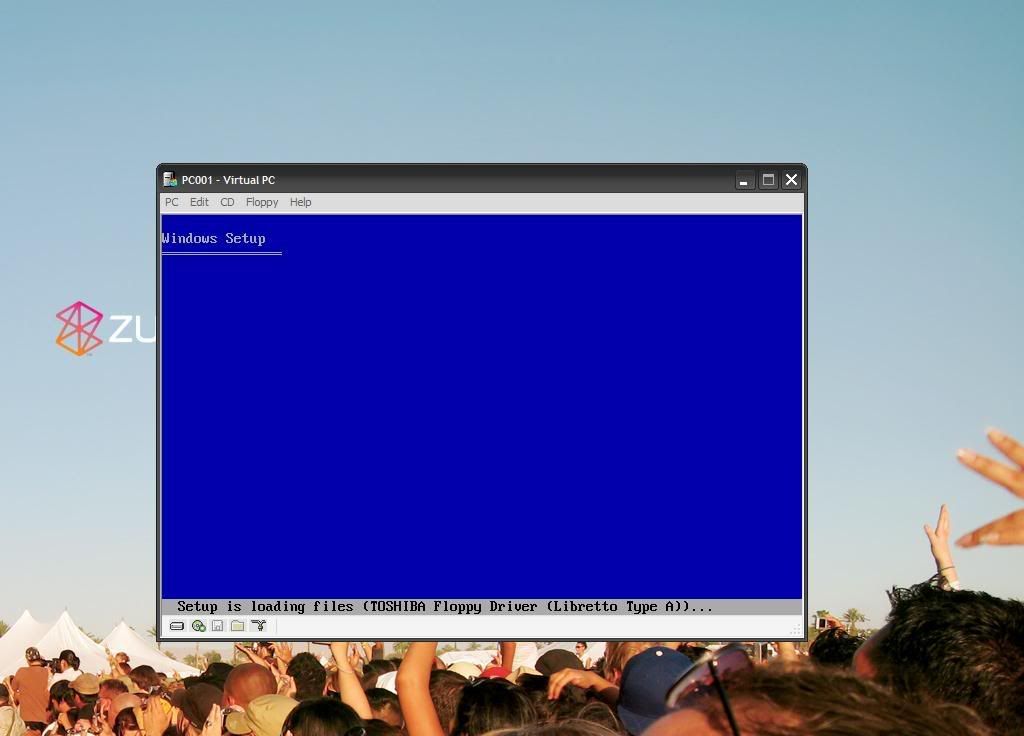
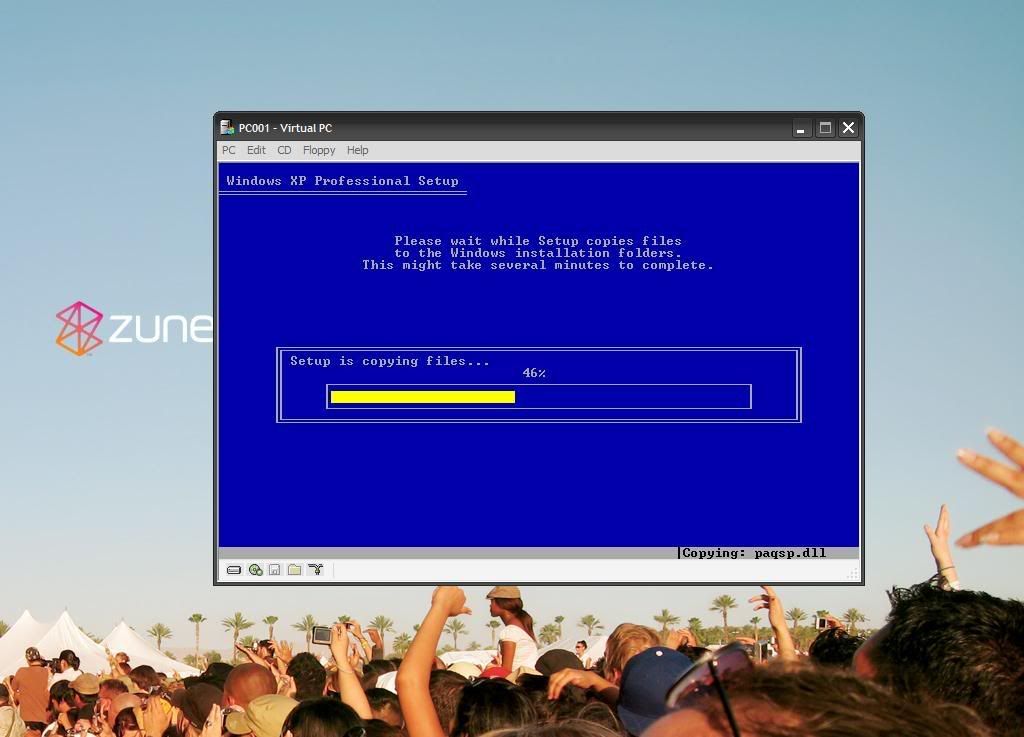
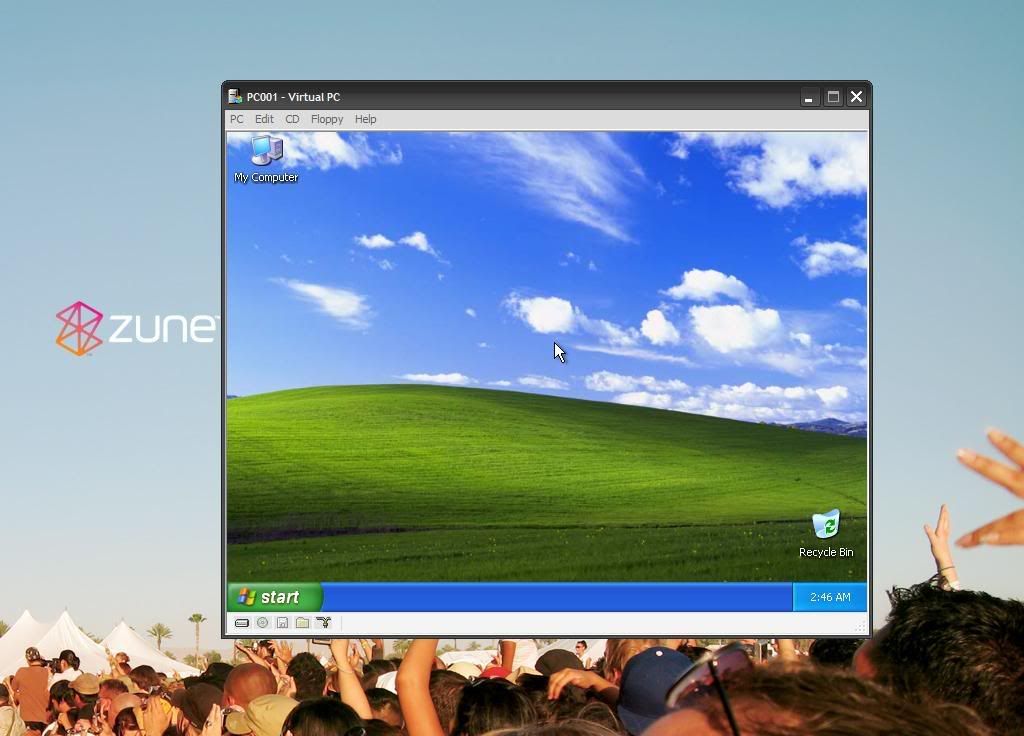
- Các bước tiếp theo chúng ta setup HĐH như một PC thật - Không khác gì ảo
2 / Ngoài ra chúng ta có thể load file ISO của đĩa cài HĐH bằng cách vào menu PC \ Capture Image - Sau đó load file image của bạn - Reset PC ảo (Alt phải + R)
THẾ LÀ XONG - CHÚNG TA ĐÃ BIẾT SETUP + SỬ DỤNG CHƯƠNG TRÌNH NÀY - CHÚC CÁC BẠN THÀNH CÔNG - NẾU CÓ GÌ KHÔNG HIỂU THÌ CÁC BẠN PM NICK YM nhock_alone_03