NhuThiNgaVan
Donkey Kong
- 2/1/08
- 460
- 7
FE4 ROM Edior là chương trình của tác giả InuInu (Nhật) cho phép biên tập các dữ liệu trên map của Fireemblem Seisen no Keifu như địa hình, thành quách, quân địch….
Yêu cầu: máy tính phải đọc được chữ Nhật của chương trình (để tiện theo dõi, nếu không thì máy sẽ hiện dấu ?? ở các lệnh. Và tốt hơn hết là nên đọc được chữ Nhật trong bài viết này.
Làm như sau: Bỏ đĩa Service Pack, Windows mà bạn đang sử dụng vào ổ đĩa. Sau đó vào Control Panel, chọn mục Language and Region, đánh dấu vào check box Install Eastern language, nhấn Apply, sau đó qua thẻ Advance, chọn font Non-Unicode là Japanese, nhấn OK để restart máy là xong.
Chú ý: nên backup Rom trước khi làm vì quá trình làm việc sẽ can thiệp vào dữ liệu của ROM, nếu làm gì đó quá vô lý, quá điên cuồng thì xác suất Bug rất cao, gây hỏng Rom.
Tải FE4 Editor ở đây:
http://www.mediafire.com/?ndj0l5lcmil
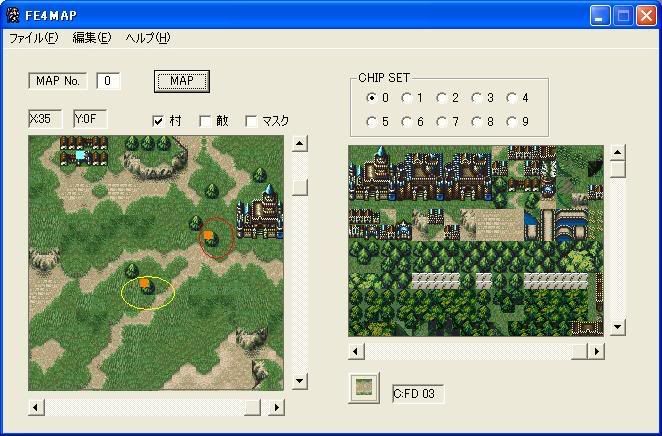
Tải về giải nén, copy file mfc71.dll vào thư mục chính. Mở chương trình sẽ có giao diện như sau
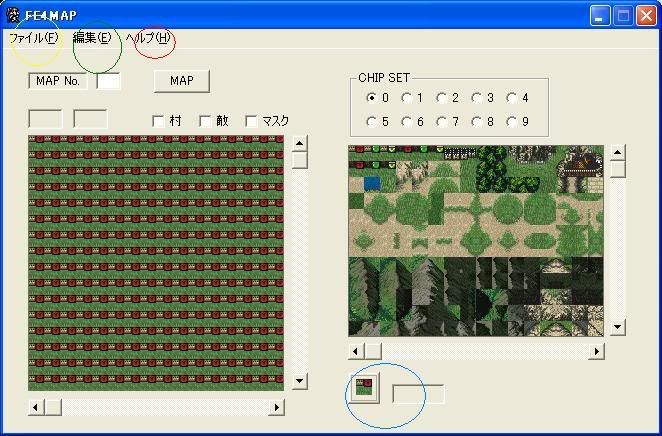
+ Khoanh tròn màu vàng, có chữ ファイル(F), tức File, mục này gồm nhiều mục con khác, chọn cái trên cùng (ROMから開く) để Open Rom.
+ Khung MAP No: nhập số thứ tự của Map vào, Ở đây theo hệ số thập lục, nghĩa là màn đầu tiên của FE4 có số 0, những màn tiếp theo là số 1, 2,3,…và màn cuối là B (0,1,2,3,4,5,6,7,8,9,A,B). Sau khi nhập số, hãy nhấn MAP để thấy kết quả. Nút MAP cũng là nút refresh, undo khi bạn lỡ thao tác sai (chừng nào còn chưa ghi đè cái sai đó vào Rom). Nếu không nhập số mà nhấn MAP thì mặc định sẽ là Map 0.
+ Khoanh tròn màu xanh lục, 編集(E) là nơi để chỉnh sửa địa hình cụ thể, quân địch,.....và sẽ nói trong phần sau.
+ Khoanh tròn màu đỏ, chữ ヘルプ(H): cho biết thông tin về version, tác giả của chương trình.
A. Biên tập địa hình tổng quát
+ Open Rom bằng FE4 Map Editor. Nhấp MAP để có Map 0 (màn đầu tiên).
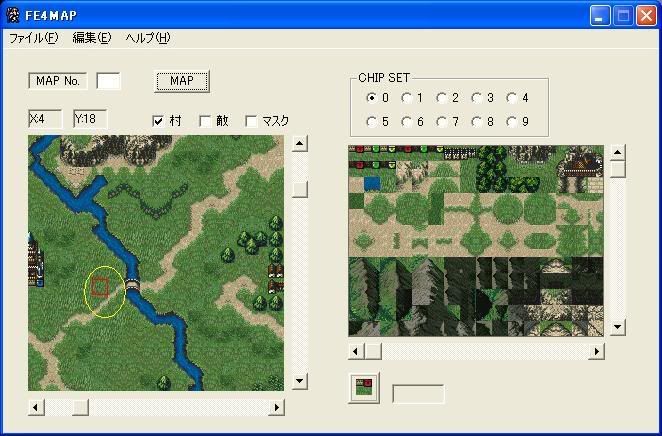
+ Nửa bên trái thể hiện hình ảnh của Map, nửa bên phải là bộ Chip set (có thể xem là hình mẫu để bạn copy và paste vào Map) để vẽ Map. Click chuột trái lên Map (bên trái để vẽ, paste). Click chuột phải để copy hình ảnh của 1 ô, ở khung tròn màu lam sẽ xuất hiện hình ảnh được copy và tọa độ của nó. Kéo rê chuột phải để mở rộng phạm vi Copy , lúc này ở khung tròn màu lam sẽ xuất hiện chữ DRAG. Nếu đưa sang Map (bên trái) và click chuột trái thì nó sẽ paste toàn bộ mảng mới copy được. Bạn cũng có thể copy hình ảnh từ chính nửa bên trái để paste vào Map.
+ Bên dưới khung MAP No. là tọa độ, không quan trọng lắm.
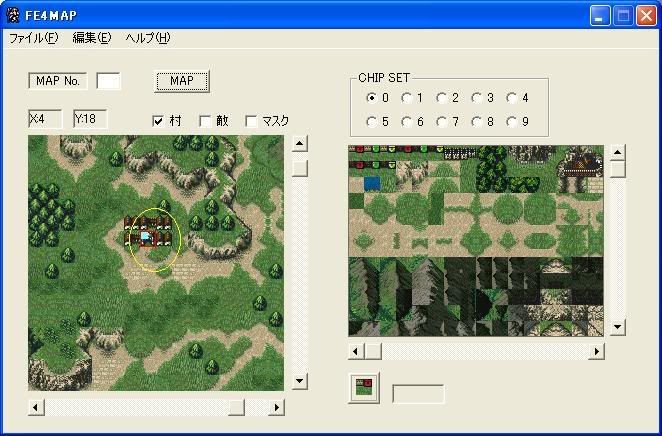
+ Map 0 đã được tôi chỉnh sửa thành như thế này
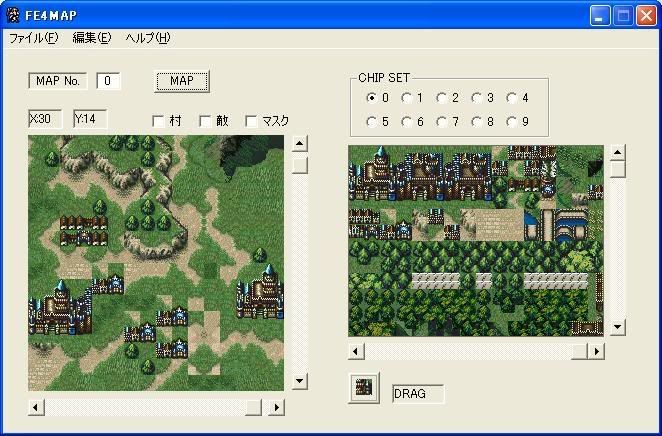
+ Toàn bộ những chỉnh sửa cho tới lúc này đều chưa được ghi vào Rom, nó sẽ mất đi nếu bạn nhấn nút MAP. Vậy làm thế nào để ghi những thay đổi này vào rom?
Nhìn lên khung tròn màu vàng, mục File, click vào đấy sẽ thấy như thế này
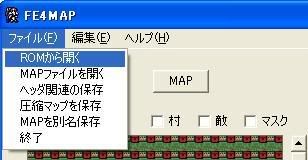
Hãy chọn mục MAPを別名保存 (mục kế cuối, mục cuối cùng là tắt đi). Mục này có nghĩa là save Map dưới tên khác, file sẽ có dạng *.bin. Ví dụ ở đây tôi đặt tên a.bin
Tiếp theo, quay lại Folder chính của FE4 Map Editor, chạy file encofe4.exe (để nén file Map ta vừa chỉnh sửa), nó có giao diện DOS như thế này
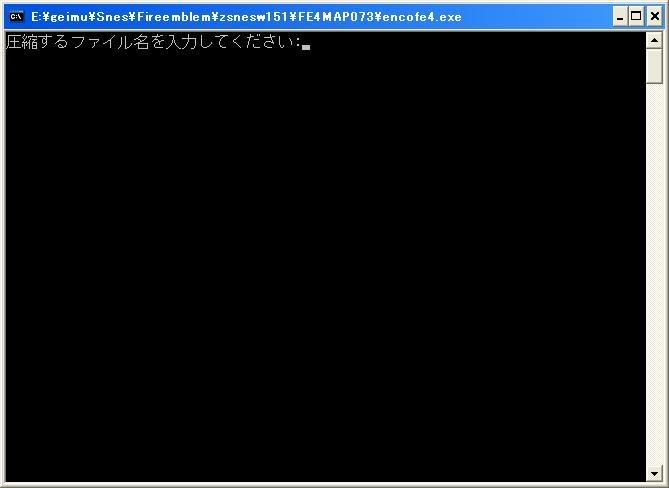
Nó yêu cầu nhập tên file nén vào. Gõ a.bin, enter và được thế này
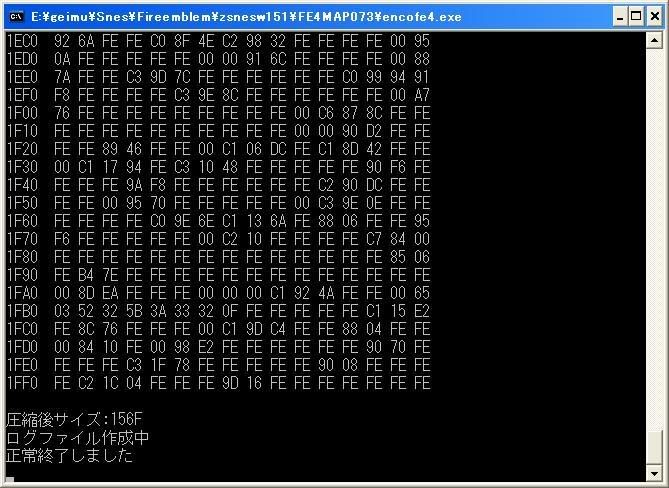
Nếu quá trình nén hoàn tất bình thường thì trong thư mục FE4 Map Editor sẽ xuất hiện file nén map000.bin và file Log là MAPLOG.txt. Dù bạn có đặt tên file nén (.bin) là gì đi nữa thì khi chạy encode sẽ luôn có map000.bin.
Tiếp theo, quay lại FE4 Map Editor, vào mục File chọn圧縮MAPを保存 (ghi file nén vào Rom, mục thứ 4 từ trên xuống), sẽ xuất hiện giao diện thế này
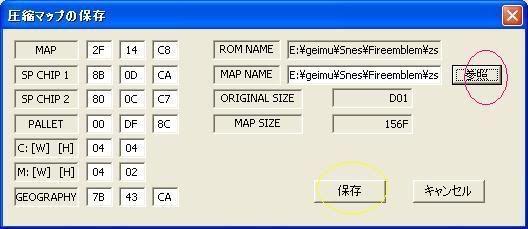
Nhấn vào khung màu đỏ (参照) để browse file nén (map000.bin, luôn là file này), tiếp theo nhấn khung vàng (保存) để tiến hành ghi.
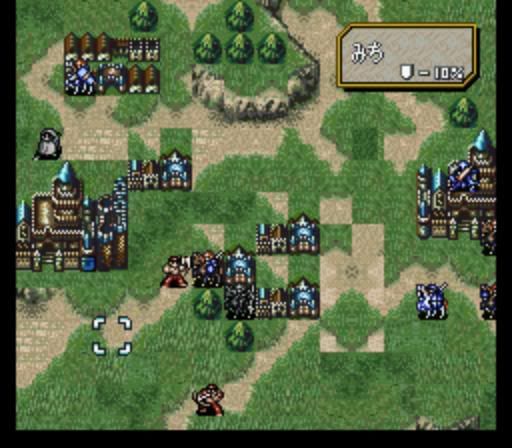
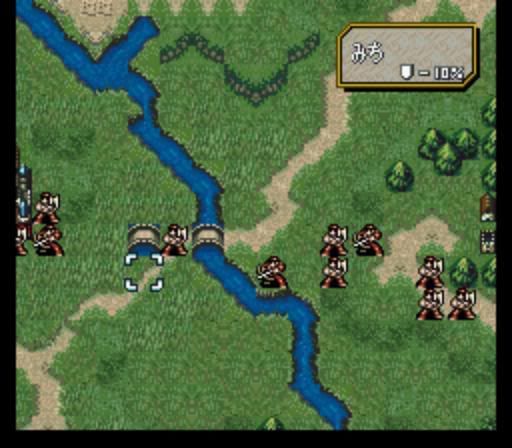
Tiếp theo, bật giả lập, chạy file Rom mới được chỉnh sửa và xem kết quả.
Đây là kết quả của tôi.
Lưu ý:
+ Sau khi chỉnh sửa Map, bạn có thể save file bin lại (MAPを別名保存) mà không cần nén (encode) để lần sau chỉnh sửa tiếp mà không cần mở Rom thông qua mục MAPファイルを開く(mở file MAP), thứ 2 từ trên xuống trong khung tròn màu vàng.
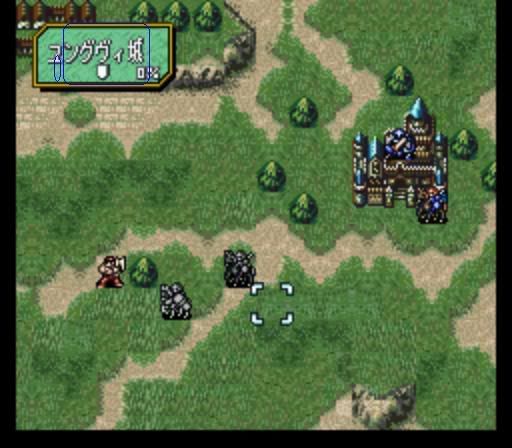
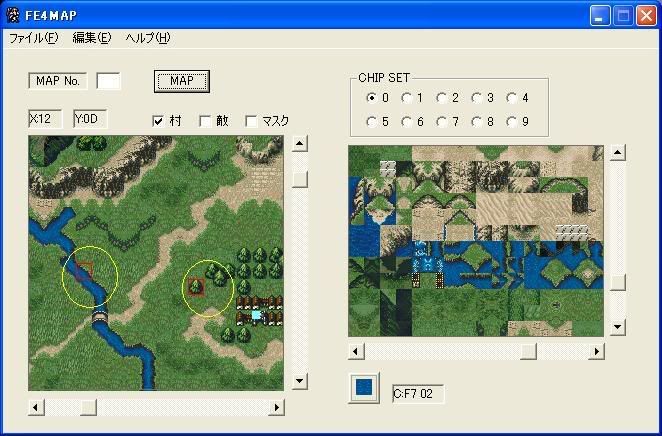
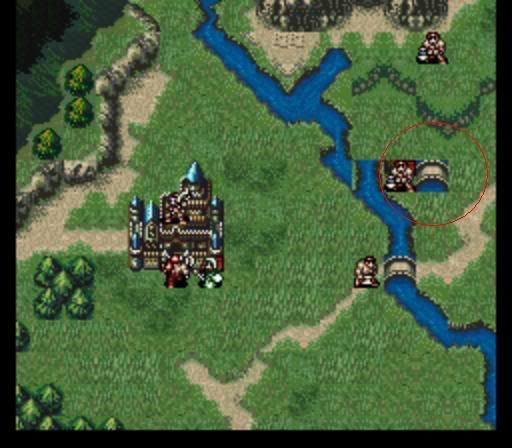
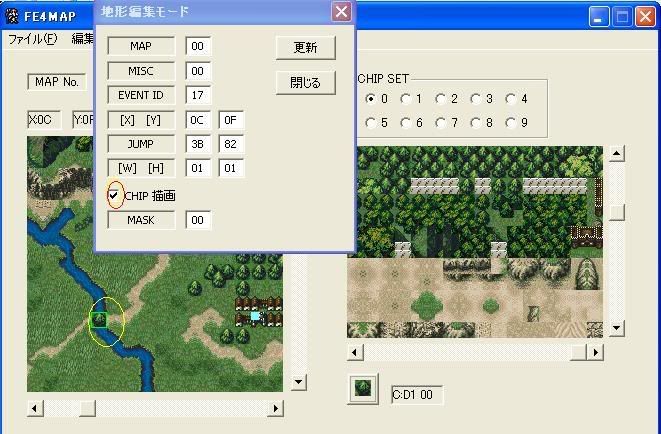
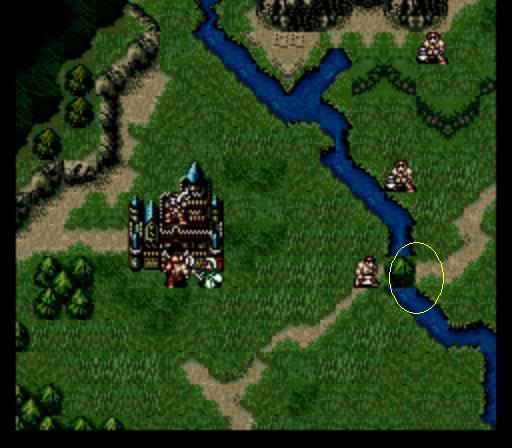
+ Thay đổi địa hình tổng quát làm hình ảnh địa hình biến đổi cũng như chức năng của nó trong game. Chẳng hạn, ở đây tôi sửa thành Junvy ở Map 0 thành hồ nước và được kết quả như sau.
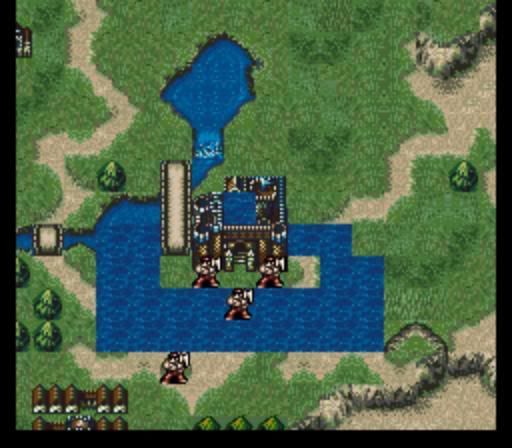
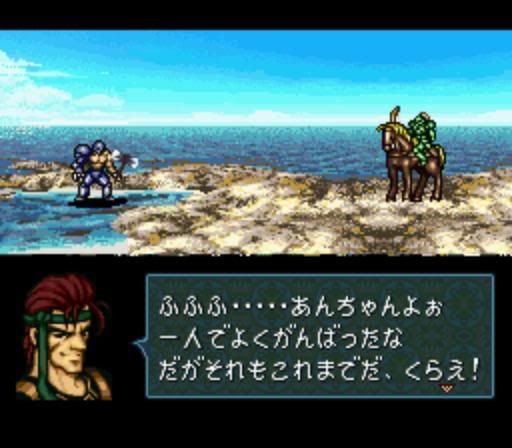
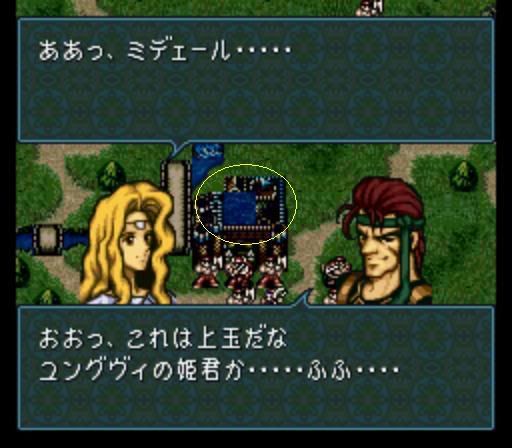
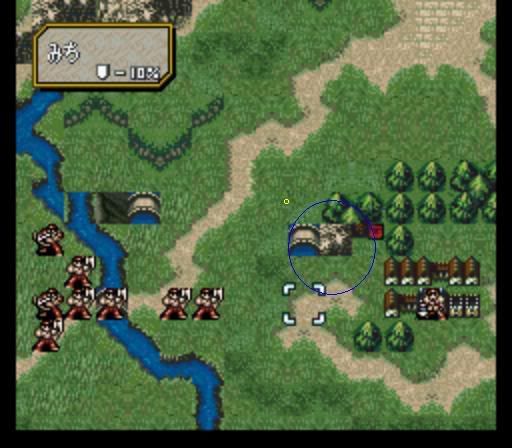
Tương tự, nếu bạn sửa đất bằng thành rừng cây thì tại vị trí sửa sẽ được +20% Def.
Dưới đây là link video hướng dẫn quá trình sử dụng FE4 Map Editor trong bài này
Link Youtube: http://www.youtube.com/watch?v=0-xI3NLfw_Q
Link Mediafire: http://www.mediafire.com/?imir2jw2igy
Hướng dẫn kỳ tới: biên tập làng mạc, thành quách.
Yêu cầu: máy tính phải đọc được chữ Nhật của chương trình (để tiện theo dõi, nếu không thì máy sẽ hiện dấu ?? ở các lệnh. Và tốt hơn hết là nên đọc được chữ Nhật trong bài viết này.
Làm như sau: Bỏ đĩa Service Pack, Windows mà bạn đang sử dụng vào ổ đĩa. Sau đó vào Control Panel, chọn mục Language and Region, đánh dấu vào check box Install Eastern language, nhấn Apply, sau đó qua thẻ Advance, chọn font Non-Unicode là Japanese, nhấn OK để restart máy là xong.
Chú ý: nên backup Rom trước khi làm vì quá trình làm việc sẽ can thiệp vào dữ liệu của ROM, nếu làm gì đó quá vô lý, quá điên cuồng thì xác suất Bug rất cao, gây hỏng Rom.
Tải FE4 Editor ở đây:
http://www.mediafire.com/?ndj0l5lcmil
Tải về giải nén, copy file mfc71.dll vào thư mục chính. Mở chương trình sẽ có giao diện như sau
+ Khoanh tròn màu vàng, có chữ ファイル(F), tức File, mục này gồm nhiều mục con khác, chọn cái trên cùng (ROMから開く) để Open Rom.
+ Khung MAP No: nhập số thứ tự của Map vào, Ở đây theo hệ số thập lục, nghĩa là màn đầu tiên của FE4 có số 0, những màn tiếp theo là số 1, 2,3,…và màn cuối là B (0,1,2,3,4,5,6,7,8,9,A,B). Sau khi nhập số, hãy nhấn MAP để thấy kết quả. Nút MAP cũng là nút refresh, undo khi bạn lỡ thao tác sai (chừng nào còn chưa ghi đè cái sai đó vào Rom). Nếu không nhập số mà nhấn MAP thì mặc định sẽ là Map 0.
+ Khoanh tròn màu xanh lục, 編集(E) là nơi để chỉnh sửa địa hình cụ thể, quân địch,.....và sẽ nói trong phần sau.
+ Khoanh tròn màu đỏ, chữ ヘルプ(H): cho biết thông tin về version, tác giả của chương trình.
A. Biên tập địa hình tổng quát
+ Open Rom bằng FE4 Map Editor. Nhấp MAP để có Map 0 (màn đầu tiên).
+ Nửa bên trái thể hiện hình ảnh của Map, nửa bên phải là bộ Chip set (có thể xem là hình mẫu để bạn copy và paste vào Map) để vẽ Map. Click chuột trái lên Map (bên trái để vẽ, paste). Click chuột phải để copy hình ảnh của 1 ô, ở khung tròn màu lam sẽ xuất hiện hình ảnh được copy và tọa độ của nó. Kéo rê chuột phải để mở rộng phạm vi Copy , lúc này ở khung tròn màu lam sẽ xuất hiện chữ DRAG. Nếu đưa sang Map (bên trái) và click chuột trái thì nó sẽ paste toàn bộ mảng mới copy được. Bạn cũng có thể copy hình ảnh từ chính nửa bên trái để paste vào Map.
+ Bên dưới khung MAP No. là tọa độ, không quan trọng lắm.
+ Map 0 đã được tôi chỉnh sửa thành như thế này
+ Toàn bộ những chỉnh sửa cho tới lúc này đều chưa được ghi vào Rom, nó sẽ mất đi nếu bạn nhấn nút MAP. Vậy làm thế nào để ghi những thay đổi này vào rom?
Nhìn lên khung tròn màu vàng, mục File, click vào đấy sẽ thấy như thế này
Hãy chọn mục MAPを別名保存 (mục kế cuối, mục cuối cùng là tắt đi). Mục này có nghĩa là save Map dưới tên khác, file sẽ có dạng *.bin. Ví dụ ở đây tôi đặt tên a.bin
Tiếp theo, quay lại Folder chính của FE4 Map Editor, chạy file encofe4.exe (để nén file Map ta vừa chỉnh sửa), nó có giao diện DOS như thế này
Nó yêu cầu nhập tên file nén vào. Gõ a.bin, enter và được thế này
Nếu quá trình nén hoàn tất bình thường thì trong thư mục FE4 Map Editor sẽ xuất hiện file nén map000.bin và file Log là MAPLOG.txt. Dù bạn có đặt tên file nén (.bin) là gì đi nữa thì khi chạy encode sẽ luôn có map000.bin.
Tiếp theo, quay lại FE4 Map Editor, vào mục File chọn圧縮MAPを保存 (ghi file nén vào Rom, mục thứ 4 từ trên xuống), sẽ xuất hiện giao diện thế này
Nhấn vào khung màu đỏ (参照) để browse file nén (map000.bin, luôn là file này), tiếp theo nhấn khung vàng (保存) để tiến hành ghi.
Tiếp theo, bật giả lập, chạy file Rom mới được chỉnh sửa và xem kết quả.
Đây là kết quả của tôi.
Lưu ý:
+ Sau khi chỉnh sửa Map, bạn có thể save file bin lại (MAPを別名保存) mà không cần nén (encode) để lần sau chỉnh sửa tiếp mà không cần mở Rom thông qua mục MAPファイルを開く(mở file MAP), thứ 2 từ trên xuống trong khung tròn màu vàng.
+ Thay đổi địa hình tổng quát làm hình ảnh địa hình biến đổi cũng như chức năng của nó trong game. Chẳng hạn, ở đây tôi sửa thành Junvy ở Map 0 thành hồ nước và được kết quả như sau.
Tương tự, nếu bạn sửa đất bằng thành rừng cây thì tại vị trí sửa sẽ được +20% Def.
Dưới đây là link video hướng dẫn quá trình sử dụng FE4 Map Editor trong bài này
Link Youtube: http://www.youtube.com/watch?v=0-xI3NLfw_Q
Link Mediafire: http://www.mediafire.com/?imir2jw2igy
Hướng dẫn kỳ tới: biên tập làng mạc, thành quách.




 .........