

thuyquai_29
<font color="MediumTurquoise"><b>God's Grandfather
bản 3.14 thay đổi nhiều về GUI so với bản 3.11 và topic của tớ đã bị khóa nên tớ làm guide mới.
Download: http://rs469.rapidshare.com/files/186956650/Total_Video_Converter_3.21_Full_Cracked.rar
copy file CrackCopyMeToInstallDirAndRun.exe vào thư mục chứa TVC và chạy để patch
K-lite codec pack ( lúc install nhớ tick hết nhá )
@@ Intro otrin @@
TVC có thể nhận xử lý được :
Video Formats:
Real Video Rmvb (.rm,.rmvb)
MPEG4 (.mp4)
3gp (.3gp, 3g2)
Game Psp (.psp)
MPEG1 (.mpg, mpeg)
MPEG2 PS (.mpg, mpeg, vob)
MPEG2 TS (DVB Transport Stream)
DIVX (.divx)
Ms ASF (.asf, .wmv)
Ms ASF (.asf, .wmv)
Ms AVI (.avi)
Macromedia Flash video FLV (.flv)
Apple Quicktime (.mov)
FLIC format (.fli, .flc)
Gif Animation (.gif)
DV (.dv)
Matroska (.mkv) ( cái này anime hay gặp này )
ogm (.ogm)
Audio Formats:
. CD audio(.cda)
. MPEG audio(.mp3, mp2)
. Ms WAV(.wav)
. Ms WMA(.wma)
. Real Audio (.ra)
. OGG(.ogg)
. Amr audio(.amr)
. AC3(.ac3)
. SUN AU format (.au)
. Macromedia Flash embedded audio(.swf)
. Audio Formats Dx9 Directshow can open
Game Video Formats:
Technologies format, used in some games(.4xm)
Playstation STR
Id RoQ used in Quake III, Jedi Knight 2, other computer games
Format used in various Interplay computer games,Interplay MVE
Multimedia format used in Origin's Wing Commander III computer game,WC3 Movie
Used in many Sega Saturn console games, Sega FILM/CPK
Multimedia formats used in Westwood Studios games, Westwood Studios VQA/AUD
Used in Quake II, Id Cinematic (.cin)
Used in Sierra CD-ROM games, Sierra VMD
Used in Sierra Online games, .sol files
Electronic Arts Multimedia, Matroska
Used in various EA games; files have extensions like WVE and UV2
Nullsoft Video (NSV) format
TVC có thể cho ra :
Video Formats:
MPEG4(.mp4)
3gp(.3gp, 3g2)
Game Psp (.psp)
MPEG1 (.mpg, mpeg)
NTSC, PAL DVD mpeg và ghi ra DVD
NTSC, PAL SVCD mpeg và ghi ra SVCD
NTSC, PAL VCD mpeg và ghi ra VCD
Ms Mpeg4 AVI (.avi)
Divx AVI (.avi) <--- Recommend by TQ
Xvid AVI (.avi) <--- Recommend by TQ
H264 AVI (.avi)
Mjpeg AVI (.avi)
HuffYUV AVI (.avi)
Swf Video (.swf)
Flv Video (.flv)
Gif Animation (.gif)
Mpeg4 Mov (.mov)
Apple Quicktime (.mov)
DV (.dv)
WMV (.wmv)
HD Mpeg TS (.ts)
ASF (.asf)
AMV (.amv) <- 1định dạng video cho máy mp4 trung quốc (nâng cấp từ AVI và MJPEG)
Audio Formats:
MPEG audio(.mp3, mp2)
Ms WAV (.wav)
Ms WMA (.wma)
OGG (.ogg)
Amr audio (.amr) (Nokia đời cổ dùng cái này)
AC3 (.ac3) (Một vài điện thoại trung và cao cấp - tốt và nhẹ hơn mp3)
SUN AU format (.au)
m4a (mp4 audio)
aac (aac audio) (Một vài điện thoại trung và cao cấp - tốt và nhẹ hơn mp3)
mmf (mmf audio) (nhạc chuông một vài điện thoại cổ dùng định dạng này)
Flac (flac audio) (losslest phổ biến)
I . Giao diện chính :
Nhấnvaof advanced để mở toàn bộ giao diện
-Task list : danh sách những phim bạn đang xử lý , nhớ tick chữ v hết vào những phim muốn convert nha
+ New task : Thêm video hoặc audio vào task list
+ Remove : Bỏ bớt item trong task list
+ Convert now : Tất nhiên là convert sau khi đã chỉnh hết các thông số
-Preview : Xem lại bộ phim của bạn , cái này giống như 1 cái media player tích hợp sẵn thôi . (khá lởm, hỗ trợ các định dạng lạ rất kém)
-Input file setting : Chỉnh thông số đầu vào
+ starting point : Chọn thời điểm bắt đầu file , bạn có thể cắt bớt đọan đầu ở đây . Để auto start tương ứng với không cắt . Đơn vị tính theo |giờ| |phút| |giây| |1/10 giây|.
+ ending point : Ngược lại , cắt đoạn cuối .
+ audio track : không cần quan tâm .
+ subtitle : chọn phụ đề muốn nhét vào ( nếu muốn chỉnh sửa phong cách thì tự nghiên cứu, bài này tớ không đề cập ) (cái này test vài lần thấy không add được, các cậu đọc bài này để add subtitle nhé: http://forum.gamevn.com/showpost.php?p=11111115&postcount=146)
+ file info : thông tin video trước khi convert
-Output file setting : Thông số đầu ra
+ output file : địa chỉ xuất ra của file đang chọn
+ output format : định dạng muốn chuyển thành ( cái này thường chọn ngay sau khi chọn video rồi )
+ Profile ( cái này quan trọng nhất ) : Chi tiết về file bạn muốn convert thành . Cái này có 3 lựa chọn mặc định : Lower , normal , hight ( thấp , thường ,cao ) tỉ lệ với dung lượng file ra .
-- Setting : Setting sẽ hiện ra một bảng mới có 4 tab : Audio , video , resize , crop and pad .
Sau khi xong xuôi chọn save and apply nha , bạn cũng có thể chọn saveas and apply để lần sau đỡ phải chỉnh lại
+ Profile detail : xem lại thông số file đầu ra .
Vậy là xong
Lưu ý: Khi mới mở video TVC sẽ mở ra một bảng chọn profile khá hữu dụng cho những ai không rành setting:
- Poket player: các profile tối ưu (theo tiêu chuẩn của effect magic thôi ) cho từng thiết bị cầm tay sẽ có ở đây, chọn rồi khỏi setting gì nữa là chơi được.
- Convert and burn: convert xong ghi ra đĩa luôn
+ split the file every ...MB tức là chia nhỏ ra từng file với dung lượng đó và để ghi
- Web: Các định dạng thông dụng xem trực tuyến
- Video file: Thôi em kiếu, miễn giải thích.
- Audio file: Thôi em kiếu, miễn giải thích.
* Không thể convert từ audio --> video nhớ nhé :)
* Không thể convert từ birate thấp sang birate cao , từ framerate thấp sang cao ....Nếu bạn nhận được thông báo sai Birate hoặc fps thì giảm thử từng chỉ số xuống nhé
TOOL
mục này hửu dụng lắm .
1 . Start media burner :
chức năng ghi đĩa của TVC
2 . Start media player :
Khởi động total video player - ultimate player với đủ loại codec thông dụng
3. advanced tool :
3.1. combine file : nối các đoạn video , audio với nhau
Muốn thêm video thì nhấn add video , thêm audio nhấn add audio . Sau đó chọn profile để chỉnh thông số đầu ra và cuối cùng nhấn convert
3.2. Extract video and audio : Tách hình và tiếng ( hay chưa )
click vào [...] để chọn video muốn xử lý . tick vào video để cho ra hình , audio r tiếng , cả 2 ra cả 2 và nhấn nút convert ok
3.3. Multiplex video and audio : Ghép phim với nhạc
FAQ
Q : Với TVC bạn có thể làm gì
A : convert , kích tiếng , tách hình nhạc và nhiều nhiều nhiều ..............
Q : Sao khi thêm 1 file video có tên bằng tiếng việt thì nó không cho ?
A : Xin chia buồn là TVC không hỗ trợ Unicode , nên tên của file cần chuyển đổi phải là không có dấu !
Q : thằng nào hỏi vớ vẩn vậy
A : thằng So_no_mi .
Q : Sau khi chọn file nó đẩy mình ra màn hình destop bắt chọn lại
A : Tên có dấu , hoạc đường dẫn quá dài
Q : Sao dùng TVC hay bị đơ vậy trời T.T
A : dùng crack không đơ hơi phí, chỉ có điền serial mới chạy ổn định )
Q : Tớ muốn convert file MKV how?
A : Đổi tên nó thành thuyquaivodoi.avi (chứ không phải thuyquaivodoi.avi.mkv nhé ^^ ) rồi táng.
Q : TVC thật là lao động đường phố phạch -.-, sao tớ không convert được FLV
A : Cậu lao động đường phố phạch thì có , nếu không làm được thì dùng soft này nhé FLV to AVI MPEG WMV 3GP MP4 iPod Converter v3.9
Q : Tớ không convert được SWF
A : Tớ cũng thế , nhưng néu muốn thì cậu dùng Magic Swf2Avi 2008 nhé
Q : Làm sao để chạy TVC trên Vista
A : Nhấn chuột phải vào TVC chọn Run as administrator
Q : Làm thế nào để thêm hardsub cho phim, phần subtitle ở advance tớ không dùng được:
A : Click vào filter bên cạnh cái video ở góc trên tay trái chọn subtitle
Bonus
Một vài công cụ và guide hữu ích có liên quan
OGM Cleaver công cụ tách hình + tiếng + sub của phim ogm
[Guide] Matroska/MKV video và phụ đề cho phim
Tự làm , biên tập phim với Ulead Video Studio by So_No_Mi
Flash Video (*.flv) , nó là cái gì vậy ??? by So_No_Mi
[Guide] Làm video từ ảnh với Proshow Producer by VeryBad (đã lặn rất sâu từ lâu không ngoi lên thở nữa)
Chỉnh sửa, biên tập Video với Video Edit Magic by barcano1
[Guide] Làm DVD với TMPGEnc DVD Author 3 with DivX Authoring by vien99 (I'm wondering where is 100th)
Download: http://rs469.rapidshare.com/files/186956650/Total_Video_Converter_3.21_Full_Cracked.rar
copy file CrackCopyMeToInstallDirAndRun.exe vào thư mục chứa TVC và chạy để patch
K-lite codec pack ( lúc install nhớ tick hết nhá )
@@ Intro otrin @@
TVC có thể nhận xử lý được :
Video Formats:
Real Video Rmvb (.rm,.rmvb)
MPEG4 (.mp4)
3gp (.3gp, 3g2)
Game Psp (.psp)
MPEG1 (.mpg, mpeg)
MPEG2 PS (.mpg, mpeg, vob)
MPEG2 TS (DVB Transport Stream)
DIVX (.divx)
Ms ASF (.asf, .wmv)
Ms ASF (.asf, .wmv)
Ms AVI (.avi)
Macromedia Flash video FLV (.flv)
Apple Quicktime (.mov)
FLIC format (.fli, .flc)
Gif Animation (.gif)
DV (.dv)
Matroska (.mkv) ( cái này anime hay gặp này )
ogm (.ogm)
Audio Formats:
. CD audio(.cda)
. MPEG audio(.mp3, mp2)
. Ms WAV(.wav)
. Ms WMA(.wma)
. Real Audio (.ra)
. OGG(.ogg)
. Amr audio(.amr)
. AC3(.ac3)
. SUN AU format (.au)
. Macromedia Flash embedded audio(.swf)
. Audio Formats Dx9 Directshow can open
Game Video Formats:
Technologies format, used in some games(.4xm)
Playstation STR
Id RoQ used in Quake III, Jedi Knight 2, other computer games
Format used in various Interplay computer games,Interplay MVE
Multimedia format used in Origin's Wing Commander III computer game,WC3 Movie
Used in many Sega Saturn console games, Sega FILM/CPK
Multimedia formats used in Westwood Studios games, Westwood Studios VQA/AUD
Used in Quake II, Id Cinematic (.cin)
Used in Sierra CD-ROM games, Sierra VMD
Used in Sierra Online games, .sol files
Electronic Arts Multimedia, Matroska
Used in various EA games; files have extensions like WVE and UV2
Nullsoft Video (NSV) format
TVC có thể cho ra :
Video Formats:
MPEG4(.mp4)
3gp(.3gp, 3g2)
Game Psp (.psp)
MPEG1 (.mpg, mpeg)
NTSC, PAL DVD mpeg và ghi ra DVD
NTSC, PAL SVCD mpeg và ghi ra SVCD
NTSC, PAL VCD mpeg và ghi ra VCD
Ms Mpeg4 AVI (.avi)
Divx AVI (.avi) <--- Recommend by TQ
Xvid AVI (.avi) <--- Recommend by TQ
H264 AVI (.avi)
Mjpeg AVI (.avi)
HuffYUV AVI (.avi)
Swf Video (.swf)
Flv Video (.flv)
Gif Animation (.gif)
Mpeg4 Mov (.mov)
Apple Quicktime (.mov)
DV (.dv)
WMV (.wmv)
HD Mpeg TS (.ts)
ASF (.asf)
AMV (.amv) <- 1định dạng video cho máy mp4 trung quốc (nâng cấp từ AVI và MJPEG)
Audio Formats:
MPEG audio(.mp3, mp2)
Ms WAV (.wav)
Ms WMA (.wma)
OGG (.ogg)
Amr audio (.amr) (Nokia đời cổ dùng cái này)
AC3 (.ac3) (Một vài điện thoại trung và cao cấp - tốt và nhẹ hơn mp3)
SUN AU format (.au)
m4a (mp4 audio)
aac (aac audio) (Một vài điện thoại trung và cao cấp - tốt và nhẹ hơn mp3)
mmf (mmf audio) (nhạc chuông một vài điện thoại cổ dùng định dạng này)
Flac (flac audio) (losslest phổ biến)
I . Giao diện chính :
Nhấnvaof advanced để mở toàn bộ giao diện
-Task list : danh sách những phim bạn đang xử lý , nhớ tick chữ v hết vào những phim muốn convert nha
+ New task : Thêm video hoặc audio vào task list
+ Remove : Bỏ bớt item trong task list
+ Convert now : Tất nhiên là convert sau khi đã chỉnh hết các thông số
-Preview : Xem lại bộ phim của bạn , cái này giống như 1 cái media player tích hợp sẵn thôi . (khá lởm, hỗ trợ các định dạng lạ rất kém)
-Input file setting : Chỉnh thông số đầu vào
+ starting point : Chọn thời điểm bắt đầu file , bạn có thể cắt bớt đọan đầu ở đây . Để auto start tương ứng với không cắt . Đơn vị tính theo |giờ| |phút| |giây| |1/10 giây|.
+ ending point : Ngược lại , cắt đoạn cuối .
+ audio track : không cần quan tâm .
+ subtitle : chọn phụ đề muốn nhét vào ( nếu muốn chỉnh sửa phong cách thì tự nghiên cứu, bài này tớ không đề cập
) (cái này test vài lần thấy không add được, các cậu đọc bài này để add subtitle nhé: http://forum.gamevn.com/showpost.php?p=11111115&postcount=146)+ file info : thông tin video trước khi convert
+ Default converter folder : đây là đường dẫn đầu ra của bạn-- File name : đừng hỏi -.-
-- Format : Định dạng ( vd : Avi , wmv ...)
-- Duration : Độ dài
-- Start time: Thời gian bắt đầu (What nonsense =.=)
-- Birate : là birate chứ là gì , chỉ số càng cao thì phim càng net .
-- Các chỉ số đo = Hz là birate , đo = kbps hay kb/s là frame rate
-Output file setting : Thông số đầu ra
+ output file : địa chỉ xuất ra của file đang chọn
+ output format : định dạng muốn chuyển thành ( cái này thường chọn ngay sau khi chọn video rồi )
+ Profile ( cái này quan trọng nhất ) : Chi tiết về file bạn muốn convert thành . Cái này có 3 lựa chọn mặc định : Lower , normal , hight ( thấp , thường ,cao ) tỉ lệ với dung lượng file ra .
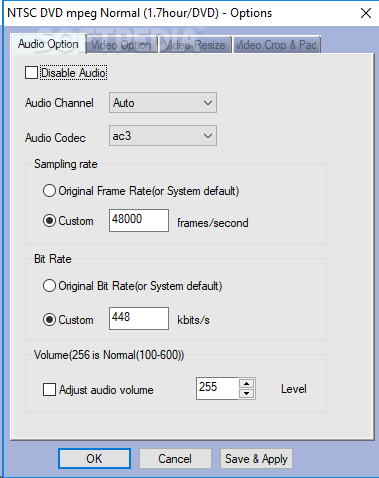
-- Setting : Setting sẽ hiện ra một bảng mới có 4 tab : Audio , video , resize , crop and pad .
Audio nói:Disable : Bỏ tiếng ( cái này là tách lấy mỗi hình thôi :) , đa năng chưa )
Audio channel : chả biết dịch thế nào cho phải , single là mono , double là stereo , auto là giử nguyên giống file đầu vào .
audio codec : codec của âm thanh : thường là mp3 hoặc aac , ogg ......
sampling rate : kô dịch -.-
original : giữ nguyên như file gốc
custom : tính bằng nghìn nha , ví dụ : 44000 là chỉ số bình thường , thấp hơn thì lởm , cao hơn thì hay . Tỉ lệ thuận với dung lượng file .
Birate : chất lượng âm thanh đây này , birate càng cao thì nghe càng chất ( đừng có convert file birate thấp ra cao nha, tốn dung lượng vô ích đấy ) 192 là nghe được , thấp hơn là lởm , cao hơn thì nhiều máy cầm tay không nghe được
tỉ lệ thuận với dung lượng đầu ra
Volume : Kích tiếng là đây . Nếu không tích vào thì sẽ giữ nguyên tiếng file gốc , còn tích vào thì chọn tỉ lệ % nha ( lưu ý là kích tiếng thì chất lượng cũng giảm - tất nhiên )
Video nói:Disable video : bỏ hình , cái này chính là tách lấy tiếng , vậy là bạn có thể tách một video clip thành hình và tiếng rồi nhá
Video codec : codec của video , nhiều lắm -.- , nên để auto trừ khi máy nào yêu cầu codec cụ thể thì phải dùng codec đó (theo đánh giá chủ quan thì h264 là codec hợp lý nhất mặc dù chưa có nhiều phần cứng hỗ trợ bằng xvid)
Frame rate : khung hình /s, chỉ số này mà thấp thì phim nó cứ giật giật ,vd :
1 frames/seconds thì mỗi giây nó chuyển cảnh một lần .
birate : càng cao càng net , thế thôi , để 400 trở nên mới net . Chỉ số này và frame tỉ lệ thuận dung lượng dầu ra .
Active hight quality setting : Kích hoạt chế độ chất lượng cao , nhớ lúc nào cũng phải tick vào nhá .
Video Resize nói:Kích cỡ phim
Một vài kích cỡ phổ biến: 1280x720 (HD-wide screen 720p yêu cầu máy P4 tầm 2.4 GB+ là xem được)
704x480 và 720x480 (SD) <- xem trên đầu đĩa thì chơi cái này thôi
Crop and Pad nói:crop : cắt bỏ khung
pad : thêm ( cái này chắc để thêm phần đen đen bên dưới để dánh phụ đề )
Sau khi xong xuôi chọn save and apply nha , bạn cũng có thể chọn saveas and apply để lần sau đỡ phải chỉnh lại
+ Profile detail : xem lại thông số file đầu ra .
Vậy là xong
Lưu ý: Khi mới mở video TVC sẽ mở ra một bảng chọn profile khá hữu dụng cho những ai không rành setting:
- Poket player: các profile tối ưu (theo tiêu chuẩn của effect magic thôi
) cho từng thiết bị cầm tay sẽ có ở đây, chọn rồi khỏi setting gì nữa là chơi được.- Convert and burn: convert xong ghi ra đĩa luôn
+ split the file every ...MB tức là chia nhỏ ra từng file với dung lượng đó và để ghi
- Web: Các định dạng thông dụng xem trực tuyến
- Video file: Thôi em kiếu, miễn giải thích.
- Audio file: Thôi em kiếu, miễn giải thích.
* Không thể convert từ audio --> video nhớ nhé :)
* Không thể convert từ birate thấp sang birate cao , từ framerate thấp sang cao ....Nếu bạn nhận được thông báo sai Birate hoặc fps thì giảm thử từng chỉ số xuống nhé
TOOL
mục này hửu dụng lắm .
1 . Start media burner :
chức năng ghi đĩa của TVC
2 . Start media player :
Khởi động total video player - ultimate player với đủ loại codec thông dụng
3. advanced tool :
3.1. combine file : nối các đoạn video , audio với nhau
Muốn thêm video thì nhấn add video , thêm audio nhấn add audio . Sau đó chọn profile để chỉnh thông số đầu ra và cuối cùng nhấn convert
3.2. Extract video and audio : Tách hình và tiếng ( hay chưa )
click vào [...] để chọn video muốn xử lý . tick vào video để cho ra hình , audio r tiếng , cả 2 ra cả 2 và nhấn nút convert ok
3.3. Multiplex video and audio : Ghép phim với nhạc
FAQ
Q : Với TVC bạn có thể làm gì
A : convert , kích tiếng , tách hình nhạc và nhiều nhiều nhiều ..............
Q : Sao khi thêm 1 file video có tên bằng tiếng việt thì nó không cho ?
A : Xin chia buồn là TVC không hỗ trợ Unicode , nên tên của file cần chuyển đổi phải là không có dấu !
Q : thằng nào hỏi vớ vẩn vậy
A : thằng So_no_mi .
Q : Sau khi chọn file nó đẩy mình ra màn hình destop bắt chọn lại
A : Tên có dấu , hoạc đường dẫn quá dài
Q : Sao dùng TVC hay bị đơ vậy trời T.T
A : dùng crack không đơ hơi phí, chỉ có điền serial mới chạy ổn định )
Q : Tớ muốn convert file MKV how?
A : Đổi tên nó thành thuyquaivodoi.avi (chứ không phải thuyquaivodoi.avi.mkv nhé ^^ ) rồi táng.
Q : TVC thật là lao động đường phố phạch -.-, sao tớ không convert được FLV
A : Cậu lao động đường phố phạch thì có , nếu không làm được thì dùng soft này nhé FLV to AVI MPEG WMV 3GP MP4 iPod Converter v3.9
Q : Tớ không convert được SWF
A : Tớ cũng thế , nhưng néu muốn thì cậu dùng Magic Swf2Avi 2008 nhé
Q : Làm sao để chạy TVC trên Vista
A : Nhấn chuột phải vào TVC chọn Run as administrator
Q : Làm thế nào để thêm hardsub cho phim, phần subtitle ở advance tớ không dùng được:
A : Click vào filter bên cạnh cái video ở góc trên tay trái chọn subtitle
Bonus
Một vài công cụ và guide hữu ích có liên quan
OGM Cleaver công cụ tách hình + tiếng + sub của phim ogm
[Guide] Matroska/MKV video và phụ đề cho phim
Tự làm , biên tập phim với Ulead Video Studio by So_No_Mi
Flash Video (*.flv) , nó là cái gì vậy ??? by So_No_Mi
[Guide] Làm video từ ảnh với Proshow Producer by VeryBad (đã lặn rất sâu từ lâu không ngoi lên thở nữa)
Chỉnh sửa, biên tập Video với Video Edit Magic by barcano1
[Guide] Làm DVD với TMPGEnc DVD Author 3 with DivX Authoring by vien99 (I'm wondering where is 100th)


