


- 13/7/09
- 1,836
- 2,083
Đây là hướng dẫn để làm cho game nhận các tay cầm mà bình thường game không nhận chứ tay cầm nào mà game nhận rồi thì ko cần làm nữa nhé 
Tay PS2+Cổng chuyền gắn vào là nhận luôn và chuẩn nút không cần phải chỉnh gì nữa nhé
Ngoài ra, tính năng ở bàn phím và tay cầm nó khác nhau, bàn phím thì dùng Shift, Ctrl và các nút di chuyển để làm kỹ thuật còn tay cầm thì phải dùng nút R2(phía sau bên phải) rồi xoay cần bên phải đối với các loại tay có analog thì chỉ dùng được khi bật analog và di chuyển = cần xoay bên trái, nếu ko di chuyển được cần xoay bên trái mà chỉ thích dùng nút thì chỉ còn cách là dùng giả lập như cách 2,3,4
Cách 1: Đổi tên trong registry dùng cho 1 số tay tàu (đối với winXP)
[spoil]Bước 1:Kết nối Gamepad vào PC qua cổng USB. Window sẽ nhận diện Gamepad và tự động cài driver.
Mở Control Panel > Game Controllers để xem rõ tên của Gamepad mà Window nhận. Ví dụ tay PS2+Cổng chuyển thì sẽ có tên là Twins USB Joystick
Bước 2: Mở Start > Run > gõ regedit sau đó tìm trên trên cửa sổ Registry Editor theo đường dẫn tới: HKEY_LOCAL_MACHINE\SYSTEM\ControlSet001\Control\Me diaProperties\PrivateProperties\Joystick\OEM
Trong folder OEM đó sẽ có rất nhiều folder có tên VID_ khác nhau, bạn hãy tìm tới folder VID_ có chứa string OEMName có data là Twin USB Joystick (Nếu không tìm thấy folder VID_ có chứa String như hướng dẫn, hãy tìm trong các folder Controlset00 khác).
Tất nhiên là nếu tay cầm của bạn tên là abcsafas thì data đúng trong file OEMName sẽ là abcsafas rồi
Bước 3: Click đúp vào String OEMName và thay đổi giá trị Value data thành tên Logitech Dual Action. Chọn Ok để lưu lại
Sau khi tắt cửa sổ Registry Editor, Gamepad của bạn đã có thể sử dụng được trong FFOL3
Lưu ý trước khi làm thì tắt game đi đã, làm xong rồi vào game thì game mới nhận nhé
[/spoil]
Cách cài đặt giành riêng cho tay cầm Nazar:
[spoil]
: Kết nối Gamepad vào PC qua cổng USB. Window sẽ nhận diện Gamepad và tự động yêu cầu cài driver - 1 số gamepad sẽ tự có driver là generic usb gamepad . Nếu không tự nhận thì phải cài driver đi kèm khi mua gamepad .
Mở Control Panel > Game Controllers để xem rõ tên của Gamepad mà Window nhận (ở đây là NAZAR)
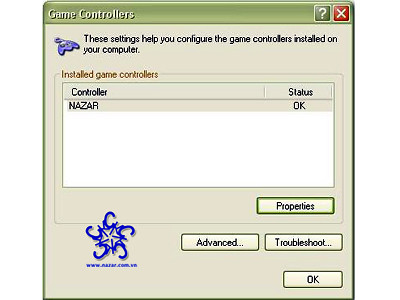
: Mở Start > Run > gõ regedit sau đó tìm trên trên cửa sổ Registry Editor theo đường dẫn tới:
HKEY_LOCAL_MACHINE\SYSTEM\ControlSet001\Control\MediaProperties\PrivateProperties\Joystick\OEM
Trong folder OEM đó sẽ có rất nhiều folder có tên VID_ khác nhau, bạn hãy tìm tới folder VID_ có chứa string OEMName có data là NAZAR (Nếu không tìm thấy folder VID_ có chứa String như hướng dẫn, hãy tìm trong các folder Controlset00 khác)
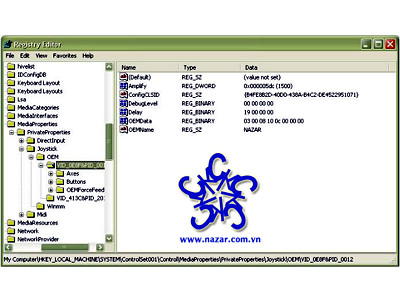
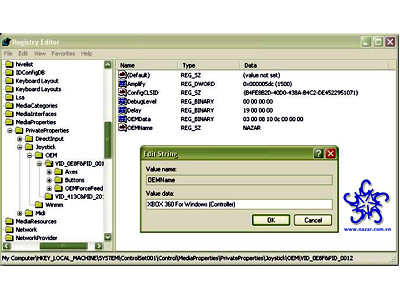
: Click đúp vào String OEMName và thay đổi giá trị Value data thành XBOX 360 For Windows (Controller)
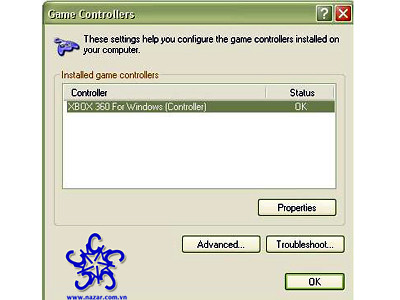
Bước 4 : Về Control Panel > Game Controlller để thấy kết quả
[/spoil]
Đối với win 7,8 vào registry rồi find cái dòng "Twin USB Joystick" (đối với tay PS2+cổng chuyển) xem trong registry có ở những chỗ nào thì đổi hết sang "Logitech Dual Action" là được
Cách 2: Dùng phần mềm X360ce => Dùng cho tay tàu không làm được theo cách 1, hoặc làm theo cách 1 nhưng ko nhận đủ nút
Đã cập nhật thêm cách 2 dùng 360ce anh em nào chưa làm được vào làm lại thử nhé
[spoil]
Hoặc:
[spoil]1. Download x360ce phiên bản mới nhất tại đây
http://code.google.com/p/x360ce/downloads/list
Sau đó giải nén vào thư mục chứa file thực thi của game. VD: Mafia 2 thì ở "Mafia II\pc", Batman thì ở "Batman Arkham Asylum\Binaries"
2. Chạy file x360ce.exe, ấn OK khi chương trình hỏi có tạo các file "x360ce.ini" và "xinput1_3.dll"

3. Tiến hành cấu hình các nút bấm. Cái này tùy theo tay cầm của bạn, bạn chọn nút rồi bấm thử trên gamepad thấy nút đấy sáng lên là được. Đây là cấu hình chạy được của mình
4. Chạy game trong khi vẫn mở chương trình. Đây là kết quả
5. Nếu game không nhận gamepad thì bạn có thể copy file xinput1_3.dll rồi đổi tên thành một trong những tên sau:
- xinput1_2.dll
- xinput1_1.dll
- xinput9_1_0.dll
[/spoil]
Nhiều bạn bảo là game ko nhận tay cầm thực ra do chưa biết cách kiểm tra, nếu dùng cách 1 thì kiểm tra = cách mở game controller xem tên đã đổi đúng chưa
Khi vào game vào cài đặt xem đã có hiện cài đặt cho tay cầm chưa, sau khi chỉnh tay cầm mà vẫn ko nhận thì out game vào lại xem đã mặc định là tay cầm chưa, nếu đúng thế tức là game đã nhận tay cầm rồi nhé
Mọi người chú ý là chỉnh nút = cách đổi nút này cho nút kia (hiện mũi tên 2 chiều như thay cầu thủ) chứ ko phài bấm vào 1 tùy chọn rồi bấm nút bất kì của mình nhé
Các bạn lưu ý là cái cần xoay bên phải chỉ có tác dụng đi kèm với nút R2 (nút phía sau bên phải) muốn làm kỹ thuật thì phải đè R2 rồi xoay cần phải mới được chứ xoay mỗi cái cần phải thì nó ko có hiện tượng j đâu nhé
Tay PS2+Cổng chuyền gắn vào là nhận luôn và chuẩn nút không cần phải chỉnh gì nữa nhé
Ngoài ra, tính năng ở bàn phím và tay cầm nó khác nhau, bàn phím thì dùng Shift, Ctrl và các nút di chuyển để làm kỹ thuật còn tay cầm thì phải dùng nút R2(phía sau bên phải) rồi xoay cần bên phải đối với các loại tay có analog thì chỉ dùng được khi bật analog và di chuyển = cần xoay bên trái, nếu ko di chuyển được cần xoay bên trái mà chỉ thích dùng nút thì chỉ còn cách là dùng giả lập như cách 2,3,4
Cách 1: Đổi tên trong registry dùng cho 1 số tay tàu (đối với winXP)
[spoil]Bước 1:Kết nối Gamepad vào PC qua cổng USB. Window sẽ nhận diện Gamepad và tự động cài driver.
Mở Control Panel > Game Controllers để xem rõ tên của Gamepad mà Window nhận. Ví dụ tay PS2+Cổng chuyển thì sẽ có tên là Twins USB Joystick
Bước 2: Mở Start > Run > gõ regedit sau đó tìm trên trên cửa sổ Registry Editor theo đường dẫn tới: HKEY_LOCAL_MACHINE\SYSTEM\ControlSet001\Control\Me diaProperties\PrivateProperties\Joystick\OEM
Trong folder OEM đó sẽ có rất nhiều folder có tên VID_ khác nhau, bạn hãy tìm tới folder VID_ có chứa string OEMName có data là Twin USB Joystick (Nếu không tìm thấy folder VID_ có chứa String như hướng dẫn, hãy tìm trong các folder Controlset00 khác).
Tất nhiên là nếu tay cầm của bạn tên là abcsafas thì data đúng trong file OEMName sẽ là abcsafas rồi
Bước 3: Click đúp vào String OEMName và thay đổi giá trị Value data thành tên Logitech Dual Action. Chọn Ok để lưu lại
Sau khi tắt cửa sổ Registry Editor, Gamepad của bạn đã có thể sử dụng được trong FFOL3
Lưu ý trước khi làm thì tắt game đi đã, làm xong rồi vào game thì game mới nhận nhé
[/spoil]
Cách cài đặt giành riêng cho tay cầm Nazar:
[spoil]
: Kết nối Gamepad vào PC qua cổng USB. Window sẽ nhận diện Gamepad và tự động yêu cầu cài driver - 1 số gamepad sẽ tự có driver là generic usb gamepad . Nếu không tự nhận thì phải cài driver đi kèm khi mua gamepad .
Mở Control Panel > Game Controllers để xem rõ tên của Gamepad mà Window nhận (ở đây là NAZAR)
: Mở Start > Run > gõ regedit sau đó tìm trên trên cửa sổ Registry Editor theo đường dẫn tới:
HKEY_LOCAL_MACHINE\SYSTEM\ControlSet001\Control\MediaProperties\PrivateProperties\Joystick\OEM
Trong folder OEM đó sẽ có rất nhiều folder có tên VID_ khác nhau, bạn hãy tìm tới folder VID_ có chứa string OEMName có data là NAZAR (Nếu không tìm thấy folder VID_ có chứa String như hướng dẫn, hãy tìm trong các folder Controlset00 khác)
: Click đúp vào String OEMName và thay đổi giá trị Value data thành XBOX 360 For Windows (Controller)
Bước 4 : Về Control Panel > Game Controlller để thấy kết quả
[/spoil]
Đối với win 7,8 vào registry rồi find cái dòng "Twin USB Joystick" (đối với tay PS2+cổng chuyển) xem trong registry có ở những chỗ nào thì đổi hết sang "Logitech Dual Action" là được
Cách 2: Dùng phần mềm X360ce => Dùng cho tay tàu không làm được theo cách 1, hoặc làm theo cách 1 nhưng ko nhận đủ nút
Đã cập nhật thêm cách 2 dùng 360ce anh em nào chưa làm được vào làm lại thử nhé
[spoil]
[/spoil]Trong FFOL3,việc sở hữu 1 chiếc gamepad là rất có ích vì có thể tận dụng được công nghệ rê bóng 360 độ,thực hiện skill moves cũng như chuyền hay sút dc nhiều góc hơn bàn phím
Tuy nhiên đa phần các gamer FIFA có lẽ đều dùng gamepad Tàu vì điều kiện kinh tế.Gamepad Tàu có nhược điểm là rất mau hư ( nửa năm hay cao lắm 1 năm là phải mua cái mới ), không dùng được Right Stick ( cần phải ) nên việc thi triển skill moves là vô vọng
Bản thân mình cũng từng là 1 người chơi FIFA đến mức phá hỏng vài cái gamepad Tàu
Hôm nay,mình xin tặng các bạn phần mềm hỗ trợ giả lập gamepad Tàu thành gamepad XBOX xịn để có thể sử dụng được đủ các chức năng
Trước tiên download phần mềm tại đây :
http://www.mediafire.com/download/pwf9fnsmefr2ioh/xBox360.rar
Sau đó giải nén được 3 file và chép vào thư mục cài FFOL3 theo đường dẫn : EA SPORTS (TM) FIFA Online 3 > GameData > Apps > FO3VN
Nếu nó báo có file trùng thì chép đè luôn
Sau đó mở trình giả lập lên.

Chú ý là máy phải cắm sẵn tay cầm để chương trình tự nhận (đèn xanh)
Bấm vào mục presents để chọn loại gamepad. Vì là game for window hỗ trợ tốt nhất cho tay xb360, nên ta chọn loại tay này.Sau đó bấm Load.
2. Sau khi Load xong, chương trình sẽ báo không nhận diện được tay cầm (tay dỏm mà).Ta qua tab Advanced, bỏ stick Native mode, và nhớ là mục Device Type chọn Gamepad.Lúc này chương trình báo là đã nhận diện tay cầm (đèn xanh).


3. Sang tab Force Feedback có chức năng làm cho tay cầm dỏm có thể rung được.

4.Tab Option: tại Hook mode, 2 tùy chọn Normal & Compatibility có chức năng tùy chỉnh cho tay cầm trở thành tay xb360 xịn nếu như game chỉ hỗ trợ tay xb360 mà không hỗ trợ loại tay "dỏm".
Thường thì với chương trình giả lập này thì ở tùy chọn Normal (mặc định - hiện đúng tên tay dỏm) thì đa số game vẫn nhận là tay xb360. tuy nhiên nếu game nào "kén" hoặc không rung, thì bạn chọn Compatibility.

5. Quan trọng nhất: Config chuẩn theo tay xBox360:
Lưu ý ai dùng tay tàu Dilong thì chỉnh lại Axis 6 IAxis 3 thành Axis 3 IAxis 6 nếu kô sẽ bị lệch hướng.

Chơi theo kiểu pes thì config theo chuẩn tay ps2 ở trên và vào game chọn type gamepad là Alternate nhé!
Sau khi config xong nhớ check các nút có đúng chưa và Save lại.
Sau đó là vào game chơi thôi.
Ở khu vực chờ (Arena),chọn menu Cài Đặt - Chỉnh điều khiển -bật sang tay cầm và chọn mặc định hay bên cánh (Mặc định là X tạt B sút,bên cánh thì ngược lại)

Xong.Giờ thì chiến FFOL3 thôi!

Nguồn : http://fifavn.org/
Hoặc:
[spoil]1. Download x360ce phiên bản mới nhất tại đây
http://code.google.com/p/x360ce/downloads/list
Sau đó giải nén vào thư mục chứa file thực thi của game. VD: Mafia 2 thì ở "Mafia II\pc", Batman thì ở "Batman Arkham Asylum\Binaries"
2. Chạy file x360ce.exe, ấn OK khi chương trình hỏi có tạo các file "x360ce.ini" và "xinput1_3.dll"
3. Tiến hành cấu hình các nút bấm. Cái này tùy theo tay cầm của bạn, bạn chọn nút rồi bấm thử trên gamepad thấy nút đấy sáng lên là được. Đây là cấu hình chạy được của mình
4. Chạy game trong khi vẫn mở chương trình. Đây là kết quả
5. Nếu game không nhận gamepad thì bạn có thể copy file xinput1_3.dll rồi đổi tên thành một trong những tên sau:
- xinput1_2.dll
- xinput1_1.dll
- xinput9_1_0.dll
[/spoil]
Nhiều bạn bảo là game ko nhận tay cầm thực ra do chưa biết cách kiểm tra, nếu dùng cách 1 thì kiểm tra = cách mở game controller xem tên đã đổi đúng chưa
Khi vào game vào cài đặt xem đã có hiện cài đặt cho tay cầm chưa, sau khi chỉnh tay cầm mà vẫn ko nhận thì out game vào lại xem đã mặc định là tay cầm chưa, nếu đúng thế tức là game đã nhận tay cầm rồi nhé
Mọi người chú ý là chỉnh nút = cách đổi nút này cho nút kia (hiện mũi tên 2 chiều như thay cầu thủ) chứ ko phài bấm vào 1 tùy chọn rồi bấm nút bất kì của mình nhé
Các bạn lưu ý là cái cần xoay bên phải chỉ có tác dụng đi kèm với nút R2 (nút phía sau bên phải) muốn làm kỹ thuật thì phải đè R2 rồi xoay cần phải mới được chứ xoay mỗi cái cần phải thì nó ko có hiện tượng j đâu nhé
Chỉnh sửa cuối:


 giống như tay cầm mới và tay cầm gốc bên FFOL2 vậy đó

 có tiền thì làm con PS3, cầm sướng tay hơn mấy hãng khác
 vào game edit nút ko đc cho cái tay ps2


 ,cách 2 cũng tương tự k điểu khiển dc luôn hix hix

