


- 11/7/05
- 3,436
- 0
thấy trong box Au còn thiếu cái này
chắc mọi người cũng xem qua ở các 4rum khác rồi
tuy nhiên chỉ thấy nói đến cách quay phim mà thôi
chứ chả thấy nói đến chuyện chuyển sang định dạng khác để tiện chia sẻ !
bắt đầu thôi
1. Cần có những thứ sau
--Fraps ( down ở dưới )
--ToTal Video Convert ( Xin mời vô box phần mềm tìm nhé , khi nào có link thì tớ sẽ Edit lại )
--Adobe ImageReady ( cái này có ở trong bộ sản phẩm Adobe PTS, cần cái này là để cắt các Layer cho đỡ nặng file ảnh và chủ yếu là để đóng mác sản phẩm là tên mình :p ) hoặc GIFeq ( Download )
2. bắt đầu
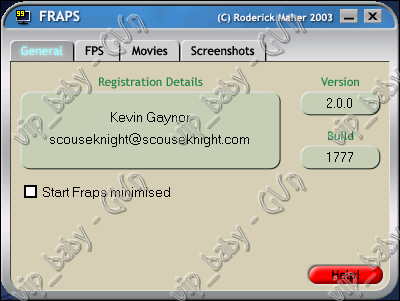
+ bật Fraps lên
sang tab Movie như hình dưới
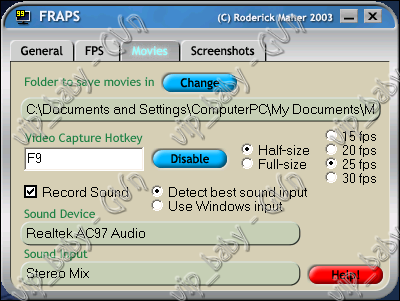
giữ nguyên các thông số như để sẵn, có thể thay đổi phím nóng F9 ( phím để quay ) sang phím khác, thay đổi nơi file Film sau khi quay xong
Vào Au
để ý góc bên trái màn hình có 1 dòng gồm 2 chữ số chạy
khi nào đến đoạn cần quay thì ấn F9, chỉ cần khi nào thấy máy giựt giựt thì là bắt đầu quay rồi
khi nào quay xong ấn lại F9
ra thư mục mà ta lưu file quay đó, mặc định là My Documents >>> My Video
thưởng thức
+Bật TVC lên
giao diện
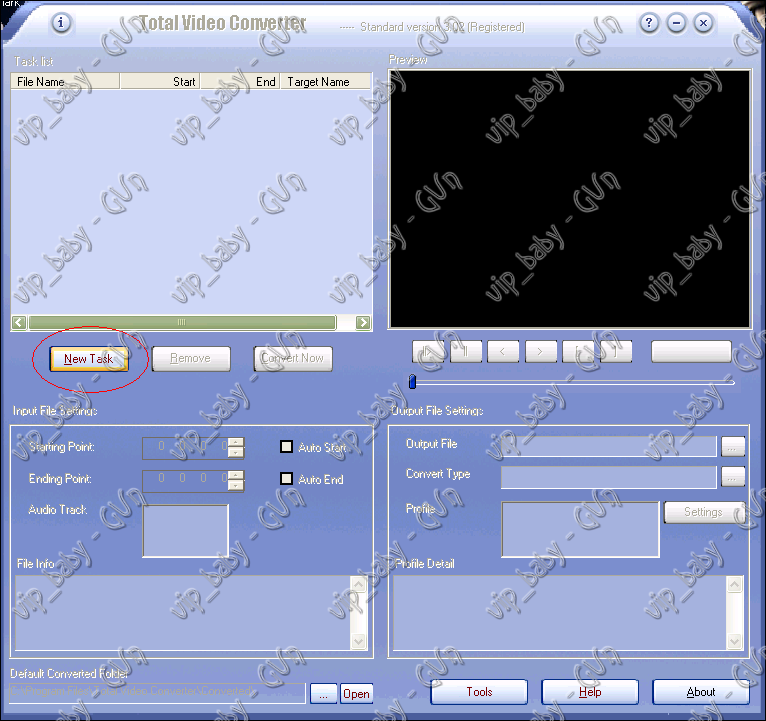
Chọn New Task >>>> Import Files >>> chọn file film vừa quay
có 1 màn hình hiện ra
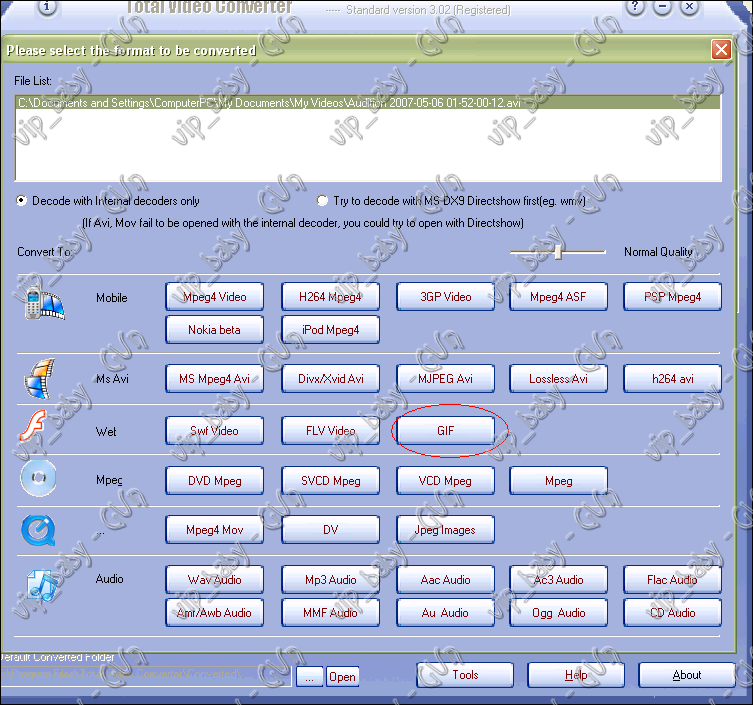
chọn nút GIF
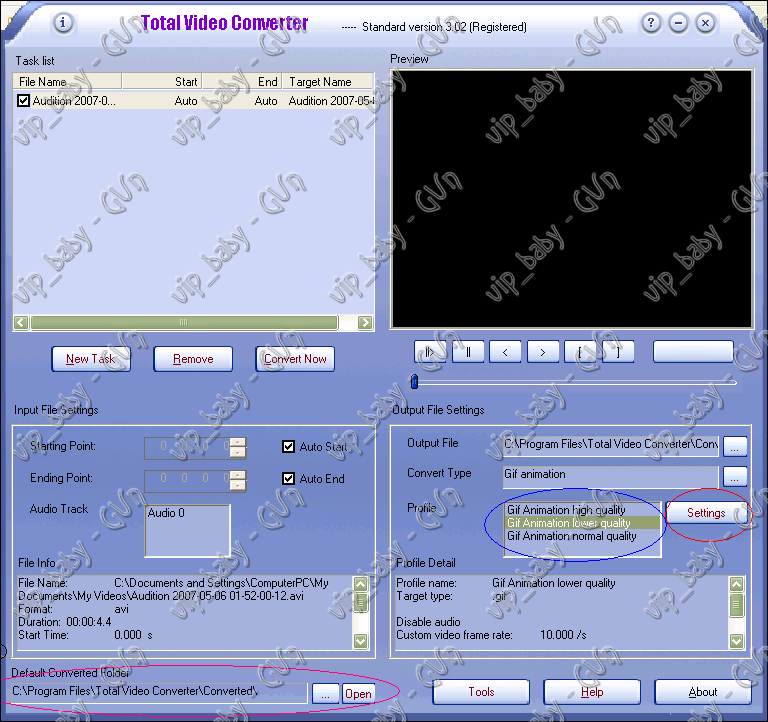
chú ý ở đây là có 3 vòng tròn
màu xanh là chất lượng của ảnh, chọn cái Normal nhé ( chả bik hiểu theo nghĩa thế nài đúng hay sai nữa )
màu hồng là nơi chưa file ảnh sau khi convert xong
Vòng tròn màu đỏ là Setting, ấn vào nó
sang tab Video Options
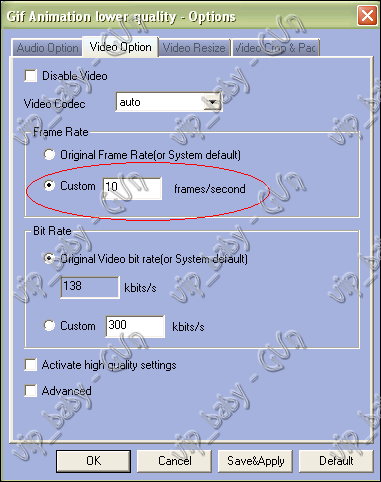
chú ý vòng tròn đó : cái này là số khung hình trong 1 s ( càng nhiều thì ảnh càng trơn và mượt, nhưng đồng thời dung lượng cũng tỉ lệ thuận là tăng lên ), nên để là 10 frames
tại tab Video Resize : tab này dùng để thay đổi kích cỡ của ảnh sao cho đẹp
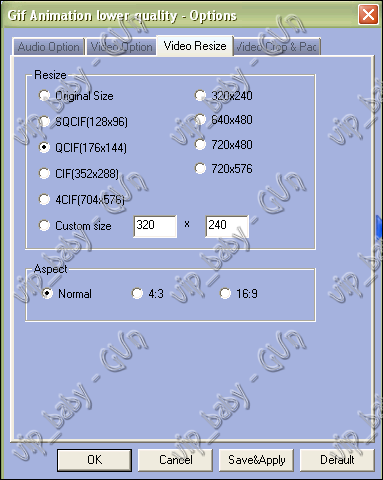
xong rồi chọn oke
Ấn vào Convert Now
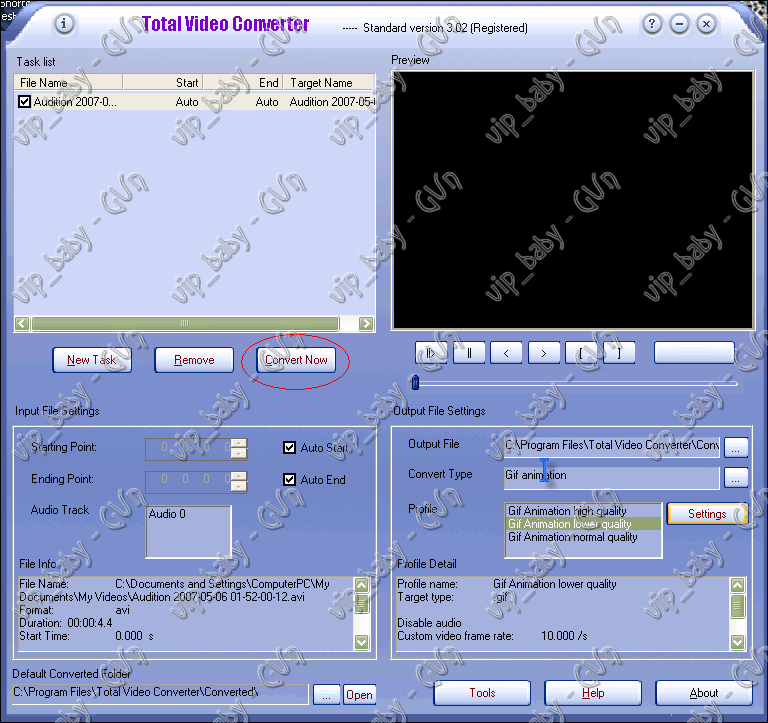
đợi và thưởng thức thành quả thôi
+ Bật IMG hoặc GIFeq lên
ở đây vì có lẽ là ai có IMG sẵn thì cũng tự bị cách xóa các Frames, cắt khung cho vừa nhân vật của mình rồi chứ nhỉ, khỏi nhắc nhé
còn đối với ai ko có IMG thì bật GIFeq lên
chọn File ảnh vừa Convert xong rồi ấn Optimize
File ảnh GIF sẽ giảm dung lượng rất nhiều
vậy là có thể share cho mọi người rồi
Kết quả sau khi làm

P/s : có thể bài viết còn rất sơ sài,
sẽ cố gắng cho thêm hình ảnh để tối ưu hóa cách hiểu đến độ dễ nhất. Thank vì đã đọc
chắc mọi người cũng xem qua ở các 4rum khác rồi
tuy nhiên chỉ thấy nói đến cách quay phim mà thôi
chứ chả thấy nói đến chuyện chuyển sang định dạng khác để tiện chia sẻ !
bắt đầu thôi
1. Cần có những thứ sau
--Fraps ( down ở dưới )
--ToTal Video Convert ( Xin mời vô box phần mềm tìm nhé
, khi nào có link thì tớ sẽ Edit lại )--Adobe ImageReady ( cái này có ở trong bộ sản phẩm Adobe PTS, cần cái này là để cắt các Layer cho đỡ nặng file ảnh và chủ yếu là để đóng mác sản phẩm là tên mình :p ) hoặc GIFeq ( Download )
2. bắt đầu
+ bật Fraps lên
sang tab Movie như hình dưới
giữ nguyên các thông số như để sẵn, có thể thay đổi phím nóng F9 ( phím để quay ) sang phím khác, thay đổi nơi file Film sau khi quay xong
Vào Au
để ý góc bên trái màn hình có 1 dòng gồm 2 chữ số chạy
khi nào đến đoạn cần quay thì ấn F9, chỉ cần khi nào thấy máy giựt giựt thì là bắt đầu quay rồi
khi nào quay xong ấn lại F9
ra thư mục mà ta lưu file quay đó, mặc định là My Documents >>> My Video
thưởng thức
+Bật TVC lên
giao diện
Chọn New Task >>>> Import Files >>> chọn file film vừa quay
có 1 màn hình hiện ra
chọn nút GIF
chú ý ở đây là có 3 vòng tròn
màu xanh là chất lượng của ảnh, chọn cái Normal nhé ( chả bik hiểu theo nghĩa thế nài đúng hay sai nữa )
màu hồng là nơi chưa file ảnh sau khi convert xong
Vòng tròn màu đỏ là Setting, ấn vào nó
sang tab Video Options
chú ý vòng tròn đó : cái này là số khung hình trong 1 s ( càng nhiều thì ảnh càng trơn và mượt, nhưng đồng thời dung lượng cũng tỉ lệ thuận là tăng lên ), nên để là 10 frames
tại tab Video Resize : tab này dùng để thay đổi kích cỡ của ảnh sao cho đẹp
xong rồi chọn oke
Ấn vào Convert Now
đợi và thưởng thức thành quả thôi
+ Bật IMG hoặc GIFeq lên
ở đây vì có lẽ là ai có IMG sẵn thì cũng tự bị cách xóa các Frames, cắt khung cho vừa nhân vật của mình rồi chứ nhỉ
, khỏi nhắc nhécòn đối với ai ko có IMG thì bật GIFeq lên
chọn File ảnh vừa Convert xong rồi ấn Optimize
File ảnh GIF sẽ giảm dung lượng rất nhiều
vậy là có thể share cho mọi người rồi
Kết quả sau khi làm
P/s : có thể bài viết còn rất sơ sài,
sẽ cố gắng cho thêm hình ảnh để tối ưu hóa cách hiểu đến độ dễ nhất
. Thank vì đã đọc