Shindo Hikaru
Dragon Quest
- 26/5/04
- 1,412
- 3
Gần đây có rất nhiều thành viên mới thắc mắc về cách cài đặt, sử dụng và đấu bài qua YVD. Vì vậy tôi viết lại bài này hứơng dẫn cụ thể cho anh em, nếu có thắc mắc gì thì cứ post tại đây, ok!
1. YVD là gì?
YVD là từ viết tắt của Yugioh Virtual Desktop. Đây là 1 chương trình giúp chúng ta đấu bài online thông qua kết nối IP. Ngoài ra cũng có thể sử dụng chương trình này để tra cứu effect các quân bài. Lượng bài trong YVD được cập nhật liên tục nên rất đầy đủ so với lượng bài ngoài đời, ko như các bản game yugioh trên PC. Vì vậy đối với những ai muốn làm quen với việc đấu bài ngoài thực tế thì đây là 1 chương trình rất hữu ích.
Có thể download YVD tại đây. Hiện tại bản mới nhất là v8.6
Sau khi đã download và cài đặt YVD thành công, bạn cần phải vào trang www.scrollrack.com để tiếp tục download các sets và images về. Sets file là những file chứa các thông tin về quân bài như tên, loại, tác dụng, v..v.. còn images là những hình ảnh thu nhỏ của quân bài.
Mỗi khi có 1 bộ bài mới được phát hành thì bạn lại phải lên trang scrollrack để cập nhật.
2. Làm thế nào để cập nhật sets mới?
Để cập nhật thông tin bộ bài mới, bạn vào trang này
Đối với những ai lần đầu cài YVD, tốt nhất là hãy down cái "Complete Sets File for YVD 8.6" trước, có thể down tại đây
Sau khi down về, giải nén ra sẽ được file yvd.set, bạn copy file này vào thư mục cài YVD, như bình thường là C:\Program Files\YVD, đè lên file cũ.
Đối với các sets của các bộ mới ra, bạn download file đó về, sau đó chạy YVD, click vào nút DUEL, cửa sổ Deck Shop hiện ra, click vào nút "Import New Cards to Database", click Browse, chọn file sets vừa tải về, click "Scan .Sets file for new cards", "Check all", cuối cùng là "Add Selected Cards to Database"
3. Làm thế nào để cập nhật images mới?
Để cập nhật hình ảnh của quân bài mới, bạn vào đây
Đối với những ai lần đầu cài YVD, hãy down "Full Images Pack File (8.6)" trước tiên, đây là file nén chứa toàn bộ hình ảnh các quân bài (mới nhất là đến bộ SOI). Có thể down tại đây
Sau khi down về, chạy file đó, click Unzip, nó sẽ tự động giải nén toàn bộ vào thư mục C:\Program Files\YVD\Images
Để cập nhật hình ảnh của 1 bộ bài mới, sau khi download file zip chứa hình ảnh các quân bài về, vào thư mục C:\Program Files\YVD\Images tạo 1 folder mới, đặt tên folder đúng với kí hiệu của bộ bài, ví dụ bộ Power of the Duelist thì đặt là potd. Giải nén file zip rồi copy các file ảnh vào folder vừa lập.
Lưu ý: mỗi khi muốn cập nhật 1 bộ bài mới thì bạn phải down cả sets file và images về như hướng dẫn ở trên.
4. Cách sử dụng Deck Shop trong YVD
Show Sets: là nơi để chọn các bộ bài
Name Contains: khi bạn gõ 1 từ vào đây, YVD sẽ tự động tìm kiếm và liệt kê tất cả các quân bài có tên chứa từ đó.
Desc Contains: khi bạn gõ 1 từ vào đây, YVD sẽ tự động tìm kiếm và liệt kê tất cả các quân bài mà trong effect chứa từ đó.
Monster/Spell/Trap: tick hoặc bỏ dấu tick ở các ô này để lựa chọn hiển thị hoặc ko hiển thị loại quân bài Monster/Spell/Trap
Attributes: hiển thị quái vật theo thuộc tính
Monster Type: hiển thị theo loại monster
Atk/Def/Lvl: gõ 1 con số vào đây rồi chọn các chế độ hiển thị lớn hơn, nhỏ hơn hoặc bằng.
Spell Type/Trap Type: hiển thị theo loại Spell/Trap
Khi xây dựng 1 bộ bài cho riêng mình, muốn thêm 1 lá bài nào vào deck chính thì double click vào lá bài đó, muốn bỏ bớt lá nào ra khỏi deck cũng làm tương tự, hoặc có thể dùng 2 nút add/delete. Đối với side deck cũng tương tự, side deck hoặc là phải có đủ 15 lá bài, hoặc là ko có lá nào. Sau khi soạn xong 1 deck thì ấn nút Save Deck ở góc trên bên trái để lưu lại.
5. Cách đấu bài qua YVD
Sau khi đã có 1 deck hoàn chỉnh, click "Use this deck"
Bạn có 2 lựa chọn, 1 là làm host tức là đưa ip của mình cho đối phương, 2 là connect tới đối phương.
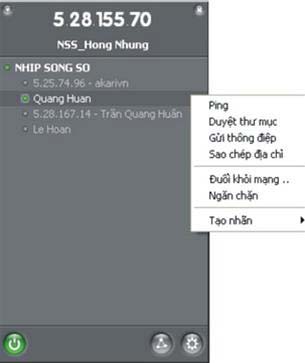
Tuy nhiên, do ko phải ai cũng có thể làm host nên tốt nhất là bạn hãy down chương trình hamachi về, có thể down tại đây
Nếu làm host, click vào "Listen" bên tay trái, click tiếp nút Listen trong bảng mới hiện ra, đưa ip cho đối phương, chú ý là ip trong hamachi, sau đó chờ đối phương kết nối.
Nếu ko làm host, click "Connect" bên tay trái, nhập IP của đối phương vào (ip trong hamachi), click "Connect".
6. Một số phím tắt cơ bản khi đấu bài:
Ctrl + S = Shuffle your deck.
Ctrl + D = Draw a card.
Ctrl + K = Search your deck.
Ctrl + F = Flip a coin.
Ctrl + R = Roll the dice.
Ctrl + G = Search your graveyard.
Ctrl + I = Search your Removed From Game cards.
Ctrl + W = Draw and show card.
Ctrl + E = End your turn.
Để tính toàn điểm gốc, click chuột vào điểm gốc của bạn, nó sẽ hiện ra 1 bảng giúp bạn tính điểm.
Trong khung hiển thị các quân bài trên tay mình, right click vào lá bài nó sẽ hiện ra các lệnh như play, set face down, chuyển thế, v..v..
Phù, mệt quá, chúc vui! :whew:
1. YVD là gì?
YVD là từ viết tắt của Yugioh Virtual Desktop. Đây là 1 chương trình giúp chúng ta đấu bài online thông qua kết nối IP. Ngoài ra cũng có thể sử dụng chương trình này để tra cứu effect các quân bài. Lượng bài trong YVD được cập nhật liên tục nên rất đầy đủ so với lượng bài ngoài đời, ko như các bản game yugioh trên PC. Vì vậy đối với những ai muốn làm quen với việc đấu bài ngoài thực tế thì đây là 1 chương trình rất hữu ích.
Có thể download YVD tại đây. Hiện tại bản mới nhất là v8.6
Sau khi đã download và cài đặt YVD thành công, bạn cần phải vào trang www.scrollrack.com để tiếp tục download các sets và images về. Sets file là những file chứa các thông tin về quân bài như tên, loại, tác dụng, v..v.. còn images là những hình ảnh thu nhỏ của quân bài.
Mỗi khi có 1 bộ bài mới được phát hành thì bạn lại phải lên trang scrollrack để cập nhật.
2. Làm thế nào để cập nhật sets mới?
Để cập nhật thông tin bộ bài mới, bạn vào trang này
Đối với những ai lần đầu cài YVD, tốt nhất là hãy down cái "Complete Sets File for YVD 8.6" trước, có thể down tại đây
Sau khi down về, giải nén ra sẽ được file yvd.set, bạn copy file này vào thư mục cài YVD, như bình thường là C:\Program Files\YVD, đè lên file cũ.
Đối với các sets của các bộ mới ra, bạn download file đó về, sau đó chạy YVD, click vào nút DUEL, cửa sổ Deck Shop hiện ra, click vào nút "Import New Cards to Database", click Browse, chọn file sets vừa tải về, click "Scan .Sets file for new cards", "Check all", cuối cùng là "Add Selected Cards to Database"
3. Làm thế nào để cập nhật images mới?
Để cập nhật hình ảnh của quân bài mới, bạn vào đây
Đối với những ai lần đầu cài YVD, hãy down "Full Images Pack File (8.6)" trước tiên, đây là file nén chứa toàn bộ hình ảnh các quân bài (mới nhất là đến bộ SOI). Có thể down tại đây
Sau khi down về, chạy file đó, click Unzip, nó sẽ tự động giải nén toàn bộ vào thư mục C:\Program Files\YVD\Images
Để cập nhật hình ảnh của 1 bộ bài mới, sau khi download file zip chứa hình ảnh các quân bài về, vào thư mục C:\Program Files\YVD\Images tạo 1 folder mới, đặt tên folder đúng với kí hiệu của bộ bài, ví dụ bộ Power of the Duelist thì đặt là potd. Giải nén file zip rồi copy các file ảnh vào folder vừa lập.
Lưu ý: mỗi khi muốn cập nhật 1 bộ bài mới thì bạn phải down cả sets file và images về như hướng dẫn ở trên.
4. Cách sử dụng Deck Shop trong YVD
Show Sets: là nơi để chọn các bộ bài
Name Contains: khi bạn gõ 1 từ vào đây, YVD sẽ tự động tìm kiếm và liệt kê tất cả các quân bài có tên chứa từ đó.
Desc Contains: khi bạn gõ 1 từ vào đây, YVD sẽ tự động tìm kiếm và liệt kê tất cả các quân bài mà trong effect chứa từ đó.
Monster/Spell/Trap: tick hoặc bỏ dấu tick ở các ô này để lựa chọn hiển thị hoặc ko hiển thị loại quân bài Monster/Spell/Trap
Attributes: hiển thị quái vật theo thuộc tính
Monster Type: hiển thị theo loại monster
Atk/Def/Lvl: gõ 1 con số vào đây rồi chọn các chế độ hiển thị lớn hơn, nhỏ hơn hoặc bằng.
Spell Type/Trap Type: hiển thị theo loại Spell/Trap
Khi xây dựng 1 bộ bài cho riêng mình, muốn thêm 1 lá bài nào vào deck chính thì double click vào lá bài đó, muốn bỏ bớt lá nào ra khỏi deck cũng làm tương tự, hoặc có thể dùng 2 nút add/delete. Đối với side deck cũng tương tự, side deck hoặc là phải có đủ 15 lá bài, hoặc là ko có lá nào. Sau khi soạn xong 1 deck thì ấn nút Save Deck ở góc trên bên trái để lưu lại.
5. Cách đấu bài qua YVD
Sau khi đã có 1 deck hoàn chỉnh, click "Use this deck"
Bạn có 2 lựa chọn, 1 là làm host tức là đưa ip của mình cho đối phương, 2 là connect tới đối phương.
Tuy nhiên, do ko phải ai cũng có thể làm host nên tốt nhất là bạn hãy down chương trình hamachi về, có thể down tại đây
Nếu làm host, click vào "Listen" bên tay trái, click tiếp nút Listen trong bảng mới hiện ra, đưa ip cho đối phương, chú ý là ip trong hamachi, sau đó chờ đối phương kết nối.
Nếu ko làm host, click "Connect" bên tay trái, nhập IP của đối phương vào (ip trong hamachi), click "Connect".
6. Một số phím tắt cơ bản khi đấu bài:
Ctrl + S = Shuffle your deck.
Ctrl + D = Draw a card.
Ctrl + K = Search your deck.
Ctrl + F = Flip a coin.
Ctrl + R = Roll the dice.
Ctrl + G = Search your graveyard.
Ctrl + I = Search your Removed From Game cards.
Ctrl + W = Draw and show card.
Ctrl + E = End your turn.
Để tính toàn điểm gốc, click chuột vào điểm gốc của bạn, nó sẽ hiện ra 1 bảng giúp bạn tính điểm.
Trong khung hiển thị các quân bài trên tay mình, right click vào lá bài nó sẽ hiện ra các lệnh như play, set face down, chuyển thế, v..v..
Phù, mệt quá, chúc vui! :whew: