Hướng dẫn cài đặt
1/. VMware:
Đầu tiên download VMware bản 7.1.3:
Mã:
http://downloads.vmware.com/d/details/wkst_713_win/ZGolYnRld3RiZGplaA==
Nó bắt bạn login thì sử dụng ID và Pass sau (cấm đổi pass):
ID:
[email protected]
Pass:
abcd123
Keygen:
Mã:
http://www.mediafire.com/?mm5akb792xoo66x
Next, next, next và next, khi nào nó bảo bạn điền key thì mở file keygen.exe để Get Key nhé.
2/. Ubuntu:
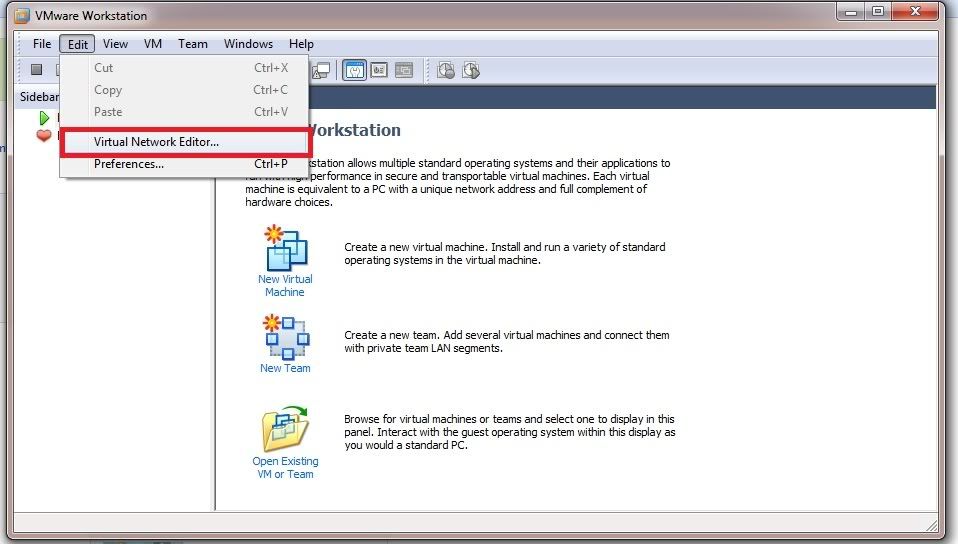
Mở VMware lên chọn
Edit > Virtual Network Editor ...
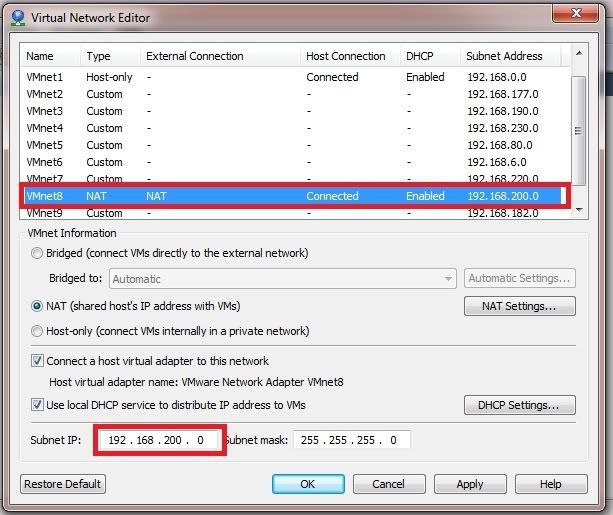
Sau khi vào sẽ hiện lên bảng Virtual Network Editor, chọn vào cái
NAT, sau đó sửa lại cái
Subnet IP lại thành
192.168.200.0 rồi Apply, OK và đợi.
Để đó, sau khi download xong thì mở thư mục và giải nén file
tutorial.7z ra, sau đó vào thư mục
linux trong thư mục vừa giải nén, tiếp theo giải nén file
Mc-slax.7z ra với pass là
mcncc.com (chịu khó nhập nhiều lần nha, mặc dù bạn đánh xong rồi nó sẽ hỏi nữa, cứ đánh pass cho đến khi nào ko hỏi nữa thì thôi), sau khi giải nén ta sẽ có file
slax.vmx và
Ubuntu.vmdk.
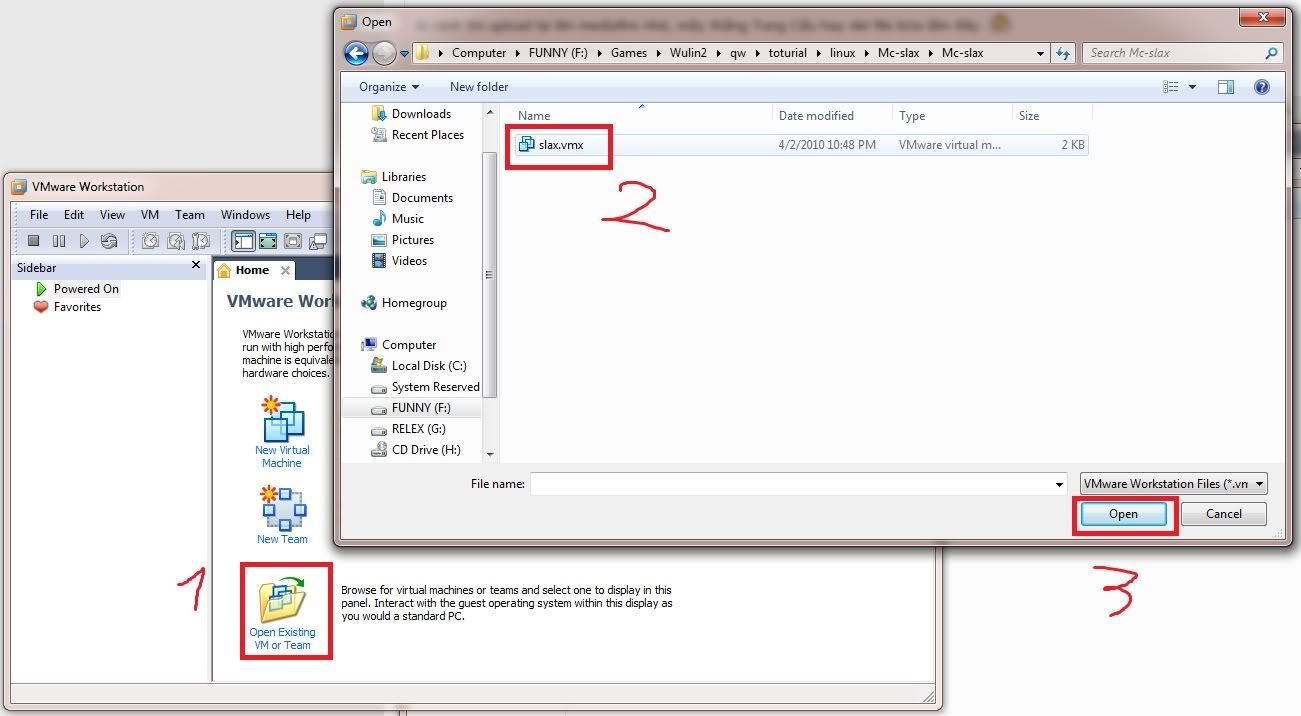
Trở lại với VMware, chọn
Open Eisting VM or Team chọn file
slax.vmx và nhấm
Open.
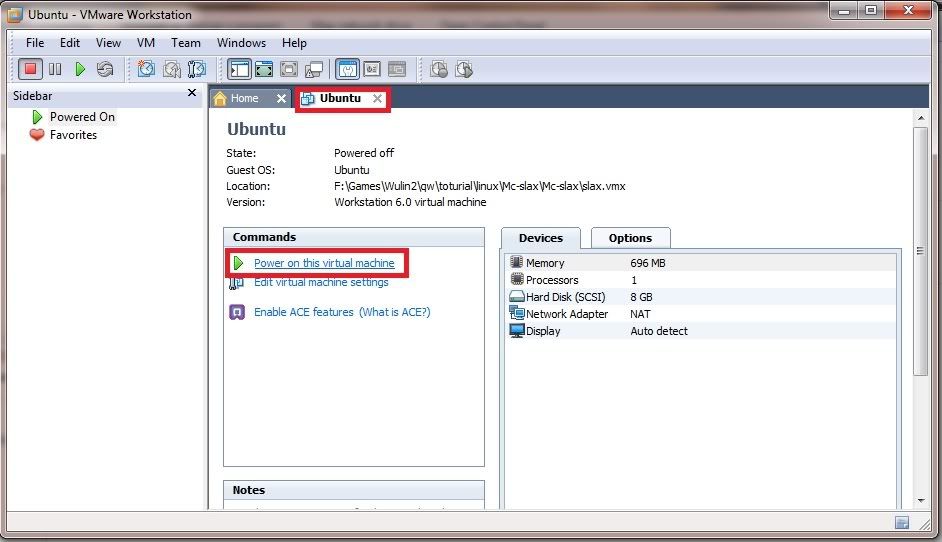
Sau khi Open thì VMware sẽ hiện ra Tab
Ubuntu, chọn
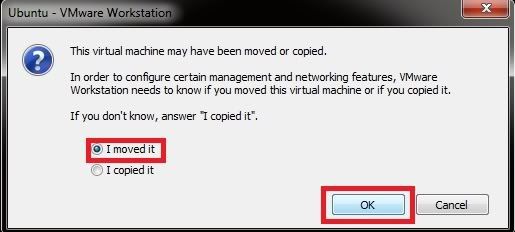
Power on this virtual machine sau đó sẽ hiện lên một bảng thông báo, chọn
I moved it rồi nhấn OK.
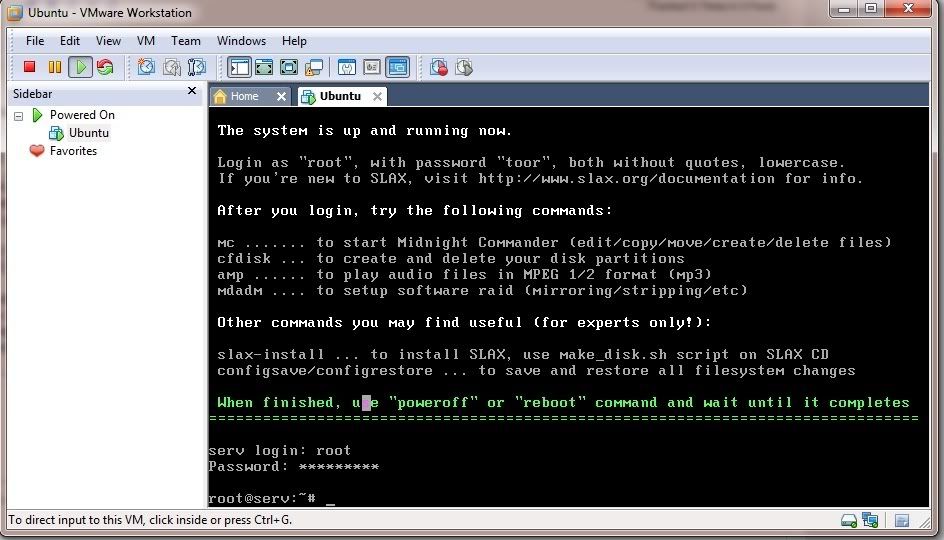
Lúc này tab Ubuntu sẽ khởi động và hiện lên một mớ chữ (không cần để ý) và đợi nó hiện lên dòng
serve login: là OK, lúc này nhập vào với thông tin sau:
serve login: root
Password: mcncc.com
Sau khi đánh xong thì nhấn
Ctrl + Alt để trở về Window.
3/. Winscp:
Sau khi cài đặt Ubuntu xong rồi thì để đó, tiếp tục tải Winscp về:
Mã:
http://winscp.net/download/winscp433setup.exe
Sau đó cài đặt.
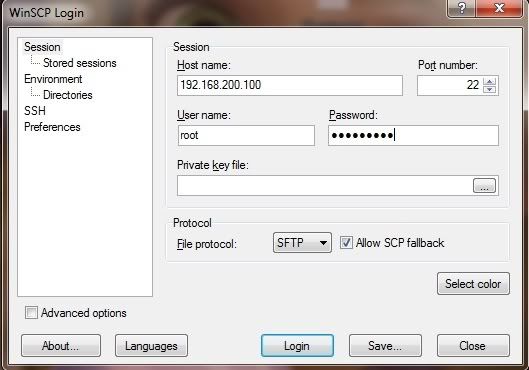
Sau khi cài đặt xong thì mở nó lên và đánh thông số sau:
Host name: 192.168.200.100
User name: root
Password: mcncc.com
Rồi nhấn
Login.
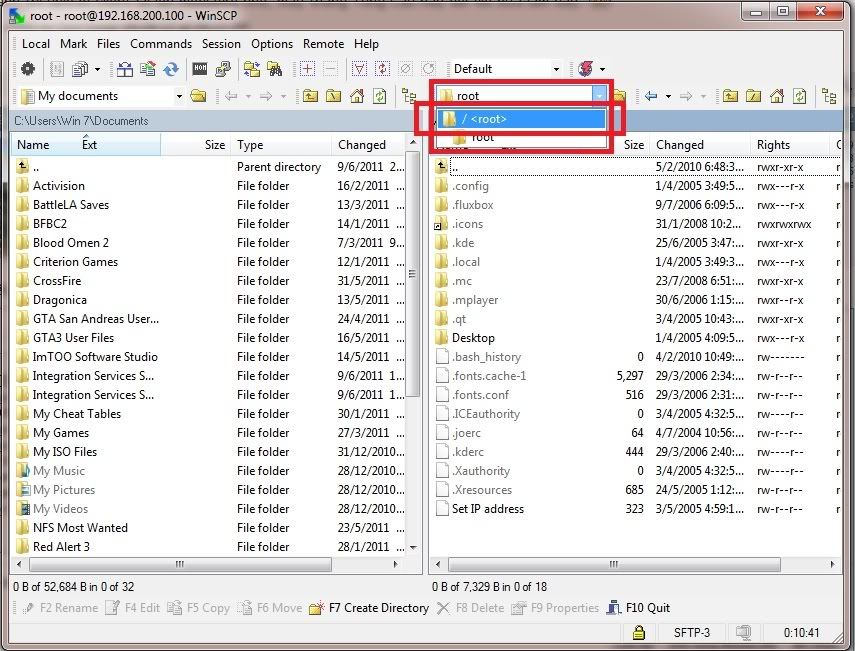
Sau khi Login thì sẽ hiện ra một bảng khá giống Explore, đầu tiên trở về thư mục gốc bằng cách chọn
/<root> (ko phải
root nhé) ở phía góc trái bảng.
Sau khi trở về thư mục gốc rồi thì nhìn khung bên phải sẽ có các thư mục như
bin, boot, etc, dev, home, ...
Tiếp đó giải nén file
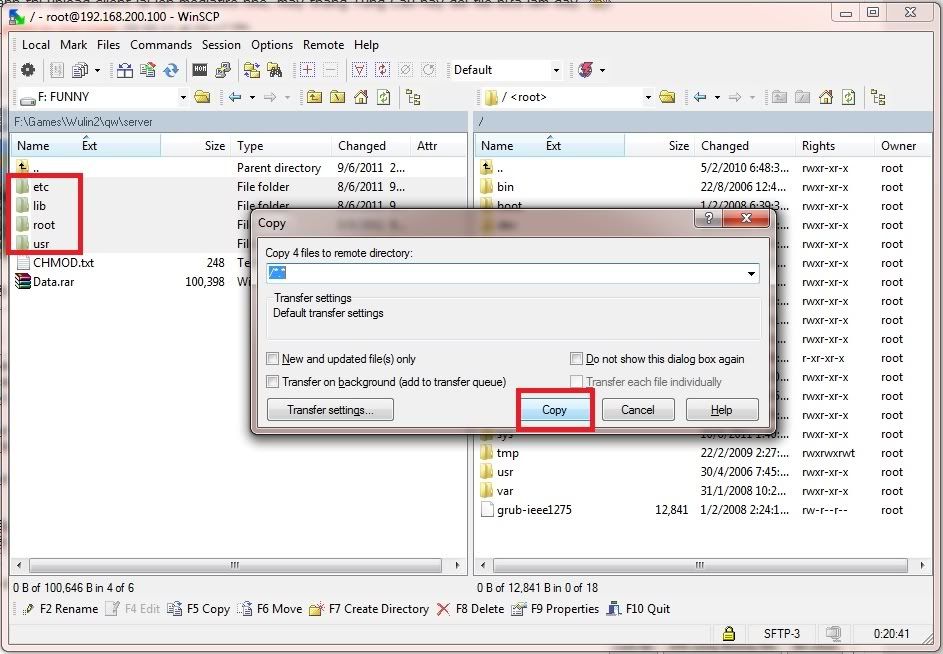
server.7z download đc ở phía trên và để đó. Mở Winscp lên và nhìn vào khung bên phải, mở đường dẫn tới thư mục chỗ vừa giải nén file server.7z ra, chọn các thư mục
etc, lib, root, usr và nhấn
Ctrl + C, nhấp vào màn hình khung bên phải của Winscp và nhấn
Ctrl + V, sẽ hiện lên một bảng, nhấn
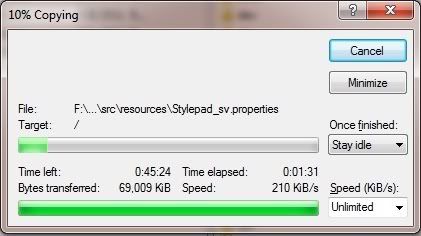
Copy và đợi.
***Lưu ý: Để quá trình copy không bị lỗi xin vui lòng cài đặt font Trung Quốc, gói ngôn ngữ và v.v... về Trung Quốc (Win 7 và WinXP).
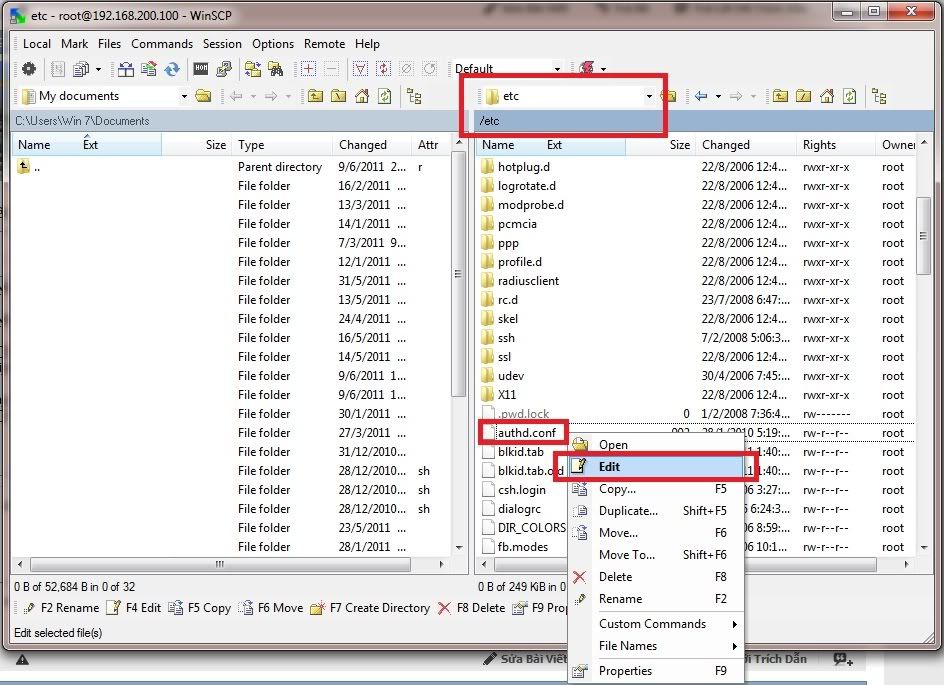
Sau khi việc copy hoàn tất, nhìn bên khung phải màn hình Winscp và vào thư mục theo đường dẫn sau:
/<root> ->
etc -> Click phải vào file
authd.conf chọn
Edit.
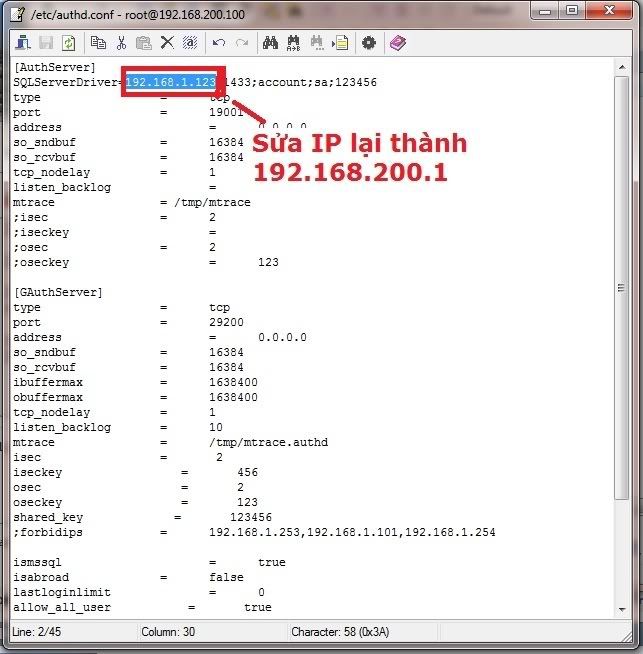
Ở cái chỗ
Mã:
[B]SQLServerDriver=[I]192.168.1.123[/I][/B]
các bạn sửa lại thành
Mã:
[B]SQLServerDriver=[I]192.168.200.1[/I][/B]
sau đó Save lại.
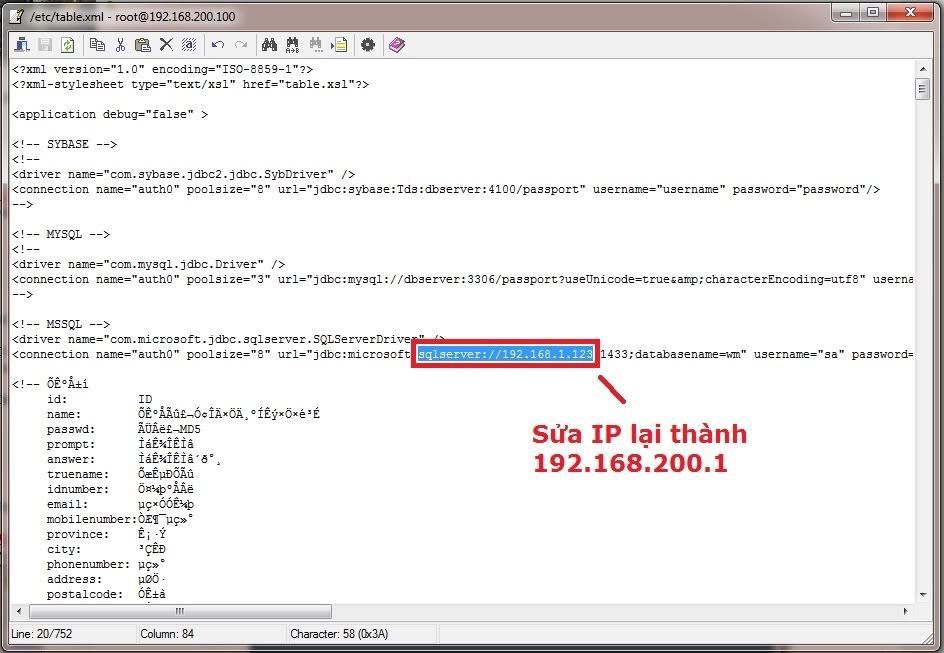
Tiếp tục kéo xuống (cũng tại thư mục đó), click phải vào file
table.xml và chọn
Edit. Ở đoạn
Mã:
[B]sqlserver://[I]192.168.1.123[/I][/B]
các bạn sửa lại thành
Mã:
[B]sqlserver://[I]192.168.200.1[/I][/B]
rồi Save lại.
4/. GSQL/SQL Server:
Đầu tiên vào thư mục
tutorial (thư mục này có được từ file
tutorial.7z các bạn giải nén ra) sau đó vào thư mục
GSQL (thư mục toàn tiếng Trung ấy) và giải nén file
GSQL.7z ra. Vào thư mục vừa giải nén sẽ thấy có khá nhiều thư mục nhưng có hai thư mục tiếng Tàu, vào một trong hai thư mục tiếng Tàu đó xem thư mục nào có file
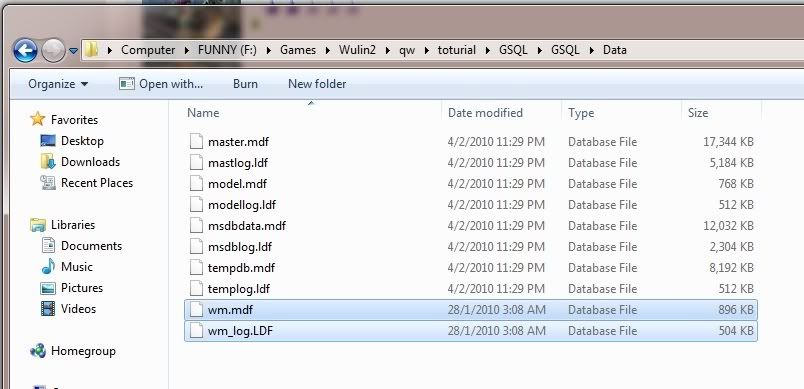
Data.rar (hình như thư mục có tên dài nhất) rồi giải nén ra ta sẽ được hai file
wm.mdf và
wm_log.LDF, copy hai file đó sau đó quay lại thư mục GSQL rồi vào thư mục
Data paste nó ra.
Tới đây rồi có hai cách để các bạn làm nhé, xin vui lòng chọn một trong hai cách !!!
A/. Cách 1:
Tiếp theo là download
Microsoft SQL Server về (Google.com), cài đặt (nhớ đặt pass sa là
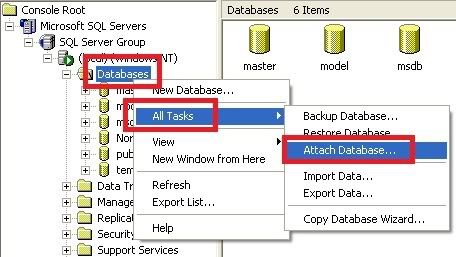
123456) mở nó lên sau đó Star Server (cái này ai ko biết tự tìm trong diễn đàn). Tiếp tục vào SQL Manage (ở đây là
Enterprise Manager đối với bản SQL Server 2000) click phải vào
Database chọn
All Tasks > Attach Database ...
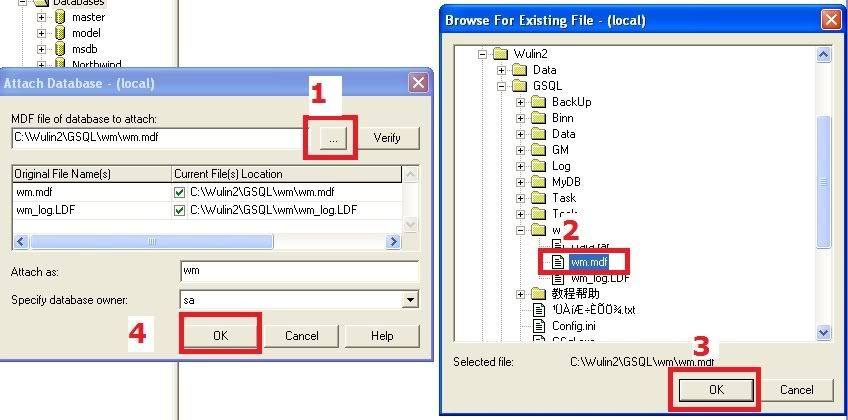
Tiếp đó click vào khung
[...] chọn đường dẫn tới file
wm.mdf rồi nhấn OK, OK.
B/. Cách 2:
Đối với cách này các bạn cần lưu ý, vào
Control Panel > Region and Language để cài đặt và sửa toàn bộ ngôn ngữ lại từ ngôn ngữ chính đến font chữ thành
Chinese (PRC) không cần sửa bộ gõ.
Quay lại thư mục GSQL mở file
GSql.exe lên và đợi nó load cái quỷ gì đó, muốn biết nó load xong hay chưa thì nhìn xuống thanh taskbar góc phải phía dưới màn hình mà có icon này là xong rồi đấy (
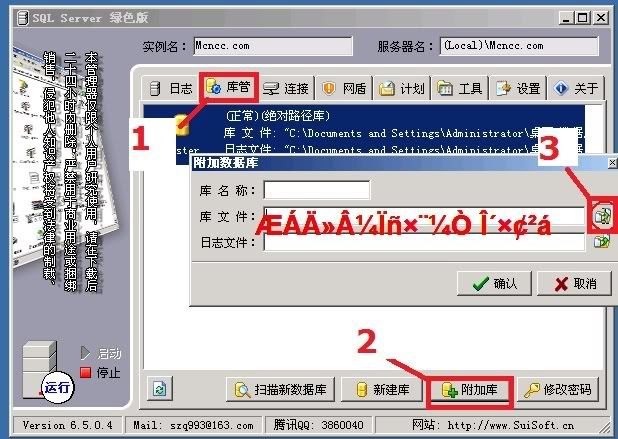
). Sau khi load xong thì làm theo hình nha, bà mẹ tiếng Tung Cẩu.
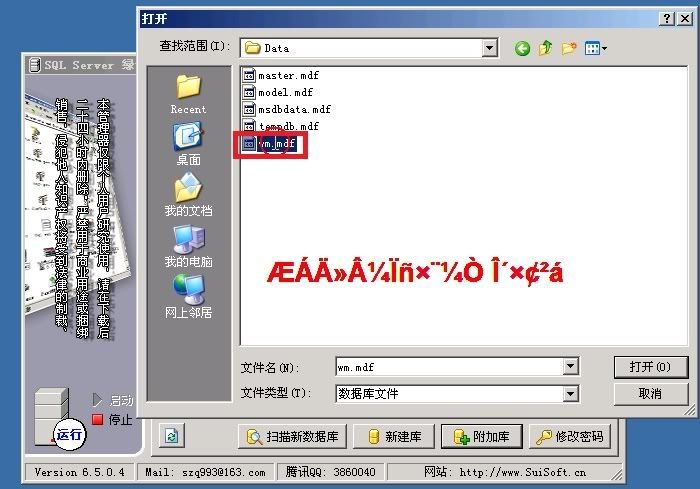
Sau khi các bạn nhấn cái nút có đánh số 3 trên hình thì nó sẽ hiện ra bảng chọn file, lúc này chọn file
wm.mdf trong thư mục Data lúc nãy bạn vừa Paste xong.
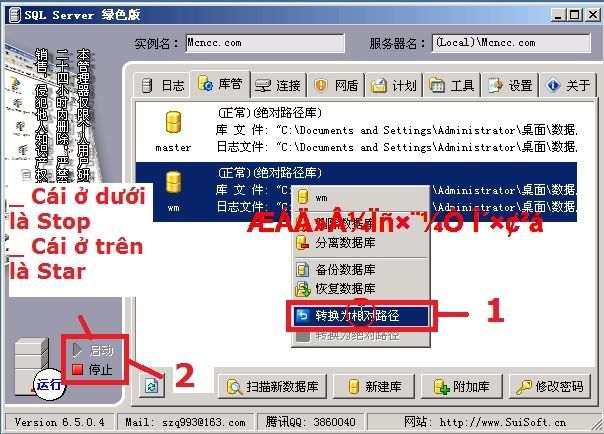
Sau đó nhấn OK, tiếp theo nó sẽ hiện lên một cái Database tên
wm, click phải vào nó chọn như hình, sau khi chọn xong thì Stop SQL Server và nhấn Star lại.
Xong rồi thì thoát ra, yên tâm nó còn ở thanh taskbar.
 5/. CHMOD, Star server:
Đầu tiên download cái chương trình này về,
SecureCRT 6.5:
Mã:
http://www.mediafire.com/?y3m2lfi2pz12sds
Có kèm crack trong đó đấy nhé. Sau khi tải xong cài đặt, crack, rồi mở em nó lên sẽ hiện bảng
New Session Wizard.
Ở phần Protocol chọn
SSH2 rồi nhấn Next.
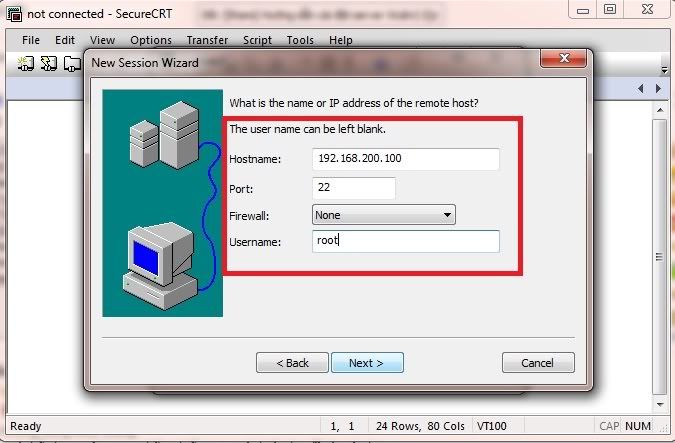
Ở bảng tiếp theo các bạn điền như sau:
Hostname: 192.168.200.100
Port: 22
Firewall: None
Username: root
Rồi nhấn
Next.
Bảng kế tiếp ko có gì quan trọng, tiếp tục nhấn
Next rồi nhấn
Finish.
Tiếp theo nó sẽ hiện lên một bảng, nhấn
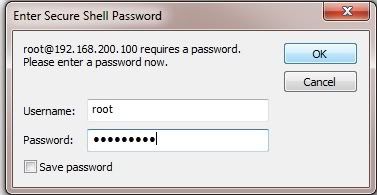
Connect và điền thông tin như sau:
Username: root
Password: mcncc.com
Nhấn
OK.
Sau đó, khi nào mà nó hiện ra dòng chữ
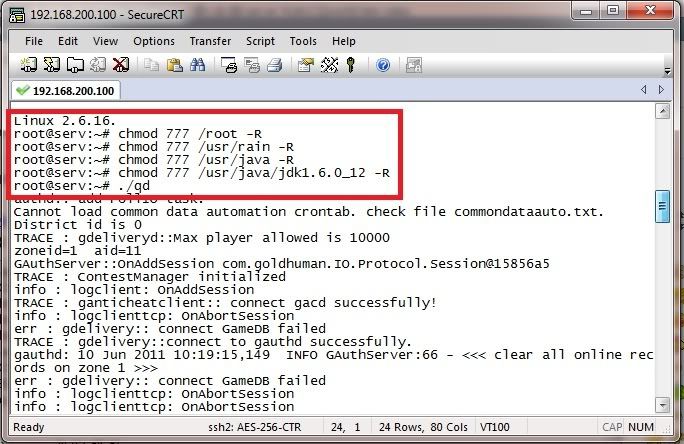
root@serv:~# thì khi đó mới làm tiếp bước tiếp theo nhé.
Sau khi nó load xong và hiện lên dòng chữ root@serv:~# thì các bạn đánh vào như sau:
Mã:
[B]chmod 777 /root -R
chmod 777 /usr/rain -R
chmod 777 /usr/java -R
chmod 777 /usr/java/jdk1.6.0_12 -R[/B]
Sau khi đánh xong mấy cái mớ trên rồi thì đánh tiếp lệnh kích hoạt server:
***Lưu ý: Đánh từng dòng xong Enter nhá, ko đc copy hết mà phải đánh từng hàng, làm ko đc thì đừng bảo tui ko báo trước.

Làm xong rồi thì để đó.
6/. Client, Patch:
Phần này là phần cuối cùng
Sau khi tải client về, giải nén ra rồi cài đặt, cũng dễ nên tự mò đi.
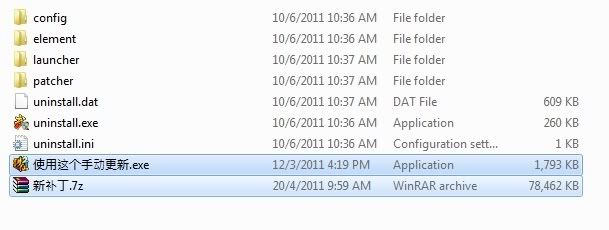
Sau khi cài đặt xong thì giải nén file
patch.7z ra bạn sẽ đc 2 file tên Trung Quốc là file
.7z và file
.exe, Copy hai file đó vào thư mục cài đặt Client Game, ngang với mấy thư mục
element, config, launcher, patcher, v.v...
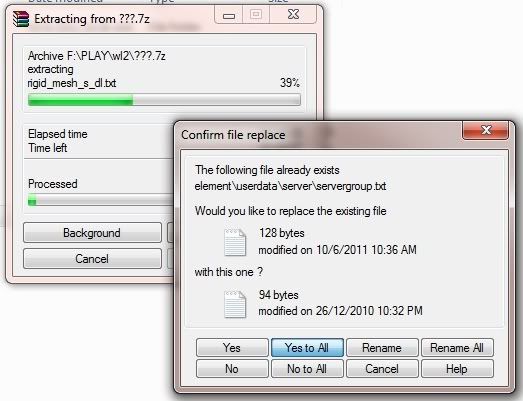
Sau đó giải nén file
.7z (nếu nó hiện lên bảng trùng file thì bạn đã làm đúng, chỉ việc nhấn
Yes to all...).
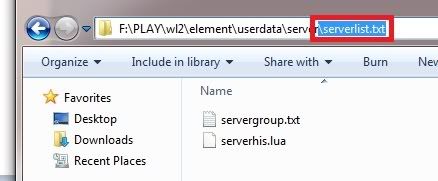
Sau khi giải nén cái patch xong thì các bạn vào folder sau trong thư mục client, các bạn vào
element > userdata > server, tại đây có một file .txt ẩn, các bạn chỉ việc thêm dòng này vào thanh address của Explore là đc:
Rồi nhấn Enter.
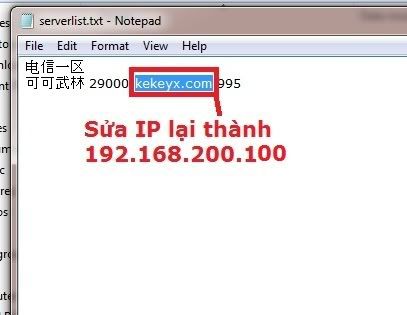
Sau đó sửa cái IP lại, ở chỗ
Mã:
[B]29000:[I]kekeyx.com[/I][/B]
các bạn sửa lại thành
Mã:
[B]29000:[I]192.168.200.100[/I][/B]
Thoát ra và save lại.
***Lưu ý: Nếu như cái serverlist.txt ở máy bạn có 2 hay 3 dòng thì sửa hết luôn nhé, ở máy mình thì chỉ có một dòng thôi.

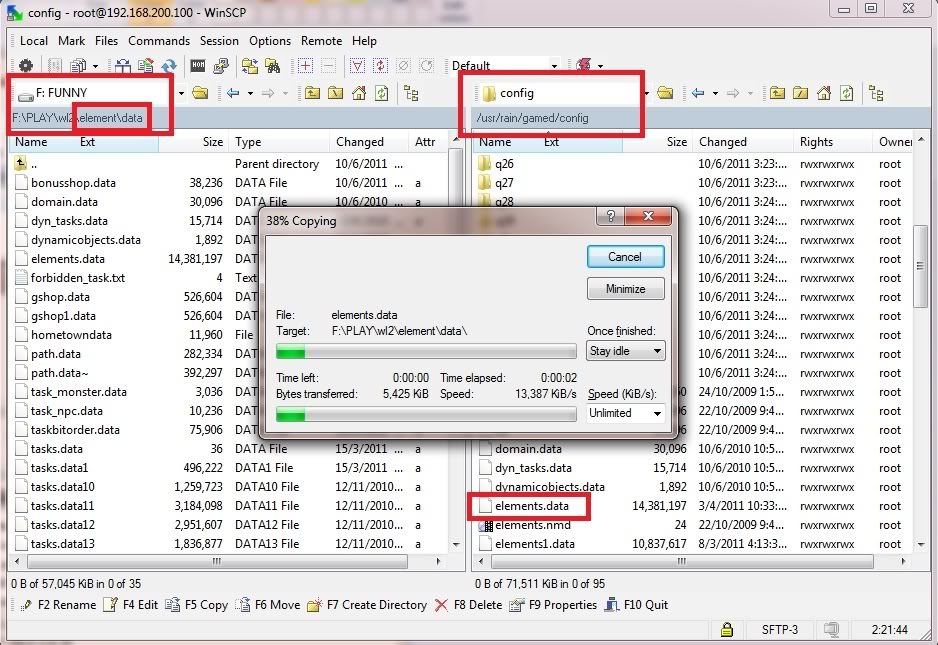
Mở
Winscp lên, đánh thông số sau
Host name: 192.168.200.100
User name: root
Password: mcncc.com
Chọn
/<root> (quên thì xem lại ở trên nhé) sau đó vào
usr > rain > gamed > config sau đó kéo xuống, copy file
elements.data vào thư mục
<thư mục cài client game của bạn>\element\data rồi paste ra.
Vào game bằng file
elementclient.exe ở thư mục
element nhé.
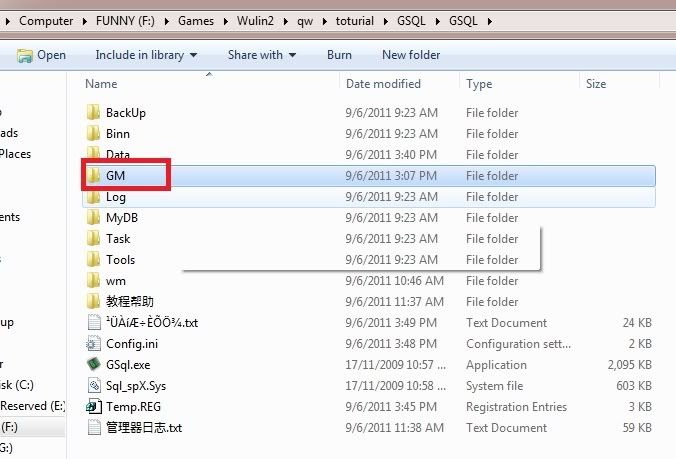
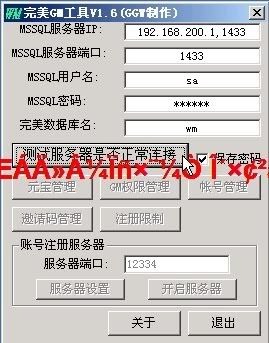
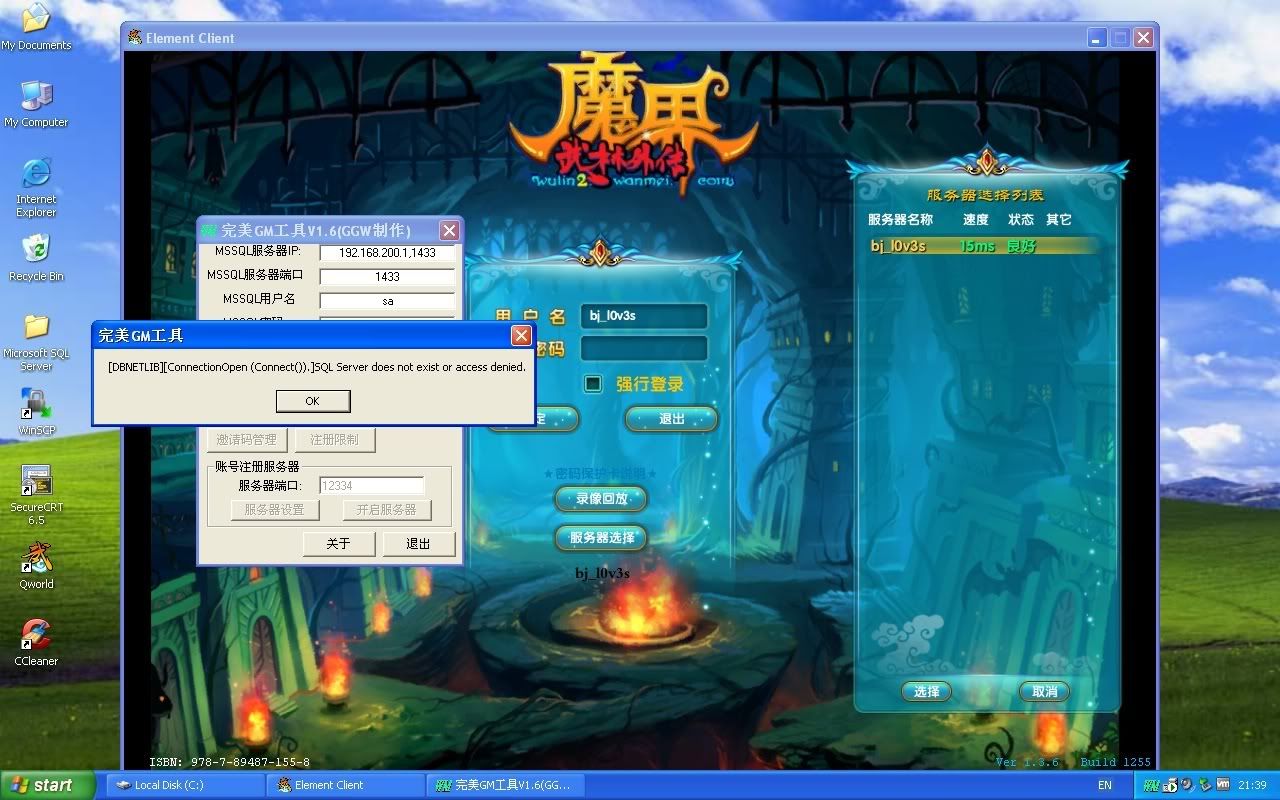
Tạo acc GM bằng cái GM Tool có trong thư mục
GSQL ở phía trên ấy nhé.
Đăng nhập GM Tool bằng các thông số sau:
Dòng đầu (MSSQL IP): 192.168.200.1,1433
Dòng thứ hai (Port): 1433
Dòng thứ ba (User name Database): sa
Dòng thứ tư (Password Database): 123456
Dòng thứ năm (Database name): wm
Tạo acc thằng này cũng hệt như Tru tiên, TGHM, Xích bích, v.v... thôi, còn ai ko biết thì xem clip có sẵn trong file
tutorial.7z.
Chúc các bạn thành công !!!
Mọi chi tiết xin liên hệ yahoo:
bj_l0v3s






 , vãi thế