Tổng hợp Tutorial Photoshop hiệu ứng

virtualman

<b><font color=#FF8C00>Trùm Design GVN</font></b>
Lão Làng GVN
Tham gia ngày
15/8/06
Bài viết
3,951
Reaction score
255
Một số thuật ngữ và phím tắt thông dụng trong Photoshop CS2

Bài hướng dẫn này tôi sẽ đề cập chủ yếu tới những vấn đề thường gặp trong Photoshop CS2, còn đối với các phiên bản khác có thể sẽ có thay đổi...

Thuật ngữ


Stock : Hẳn một số người mới tập tành Photoshop, hay một số người không quan tâm tới vấn đề từ ngữ chuyên môn lắm sẽ thấy đây là từ khá khó hiểu, nhưng lại được nhiều người nhắc đến trong tác phẩm của mình. Thực chất, stock có thể coi nghĩa nôm na = "ảnh gốc, ảnh nguồn, ảnh tư liệu". Đó là những hình ảnh được sử dụng trong tác phẩm đồ họa của mình được sử dụng từ nguồn khác, sưu tầm.
Ví dụ : Bạn muốn thiết kế một cái máy ảnh, nhưng bạn không có khả năng để tạo ra một nút bấm trên máy giống thật ? Bạn lên mạng để tìm một cái máy ảnh khác, cắt nút bấm từ máy ảnh đó ra rồi ghép vào máy ảnh đang dang dở của bạn để hoàn chỉnh. Và cái máy ảnh bạn tìm được để cắt ghép từ đó ra, gọi là STOCK

Blending :
Hòa trộn màu. Blending theo dân Photoshop thì hay gọi tên gốc, nhưng theo chức năng của nó thì người thuộc nghề này hay "mở rộng" cho nó một chút. Tức những cái gì liên quan đến hòa trộn màu cho ảnh đều gọi là Blending (gọi là Blend cũng chẳng sao). Thông thường, stock của những bức ảnh thể loại Blending này đều là hoàn toàn, tức cả tác phẩm là stock, chỉ khác nhau về màu sắc, text, một số hiệu ứng nhỏ.
Những bức ảnh Blending đa phần đều chú trọng vào đối tượng chính, nên thường để bối cảnh rộng, Text (chữ) nằm cách đối tượng một khoảng, tạo điểm nhấn cho tác phẩm.
Bạn có thể vào deviantart.com để tìm hiểu thêm thể loại này.


(Tạm thời viết nấy, mod đừng làm gì topic này nhé)
 
Tổng hợp Tutorial Photoshop hiệu ứng
Mới viết xong 1 tut :'>

1323fb5faa.jpg
 
oh! đúng là pro có # Tutorial này hay lắm...:)

còn đây là tác phẩm của tui làm trên PTS 7.0@-)(có 1 số bước tui không biết làm+lần đầu dùng PTS)

testrx5.jpg


Bó tay!!
 
Tắc Bể Phốt ở nhóm GWP :D
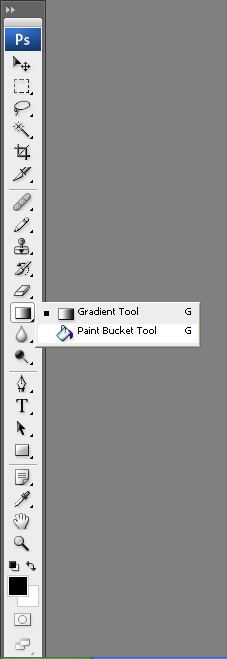
ah! cho tui ? cái, cái Paint Bucket nó ở chỗ nào vậy? tìm hok ra!
111.jpg
 
Với hiệu ứng này bạn sẽ cảm thấy rất tiện dụng khi cần tạo text đẹp cho 1 số tác phẩm ^^ Nhất là về aqua..

Đầu tiên, bạn tạo file mới : File > New > Tùy chỉnh và OK !
Gõ một dòng text bất kì với size ~28, màu sắc ko quan trọng vì màu của text sẽ được chỉnh trong Blending options.
Tại cửa sổ layer xuất hiện layer mới có tên là dòng chữ bạn đã gõ, với hướng dẫn này thì tôi gõ là VIRTUALMAN. Chuột phải vào layer text, chọn Blending options và tùy chỉnh như hình dưới :

16491873nr0.jpg

d2ecefa431.jpg

f270075bbd.jpg

36cbcedd23.jpg

a1ea2bf2ae.jpg

fb16cf0962.jpg


Kết quả :

ed956da6c7.jpg
 
Không giống aqua lắm :-? Có thể do cậu chọn màu không tốt :-?

Còn đây là của tớ:

upww2.jpg


---Aluminus
 
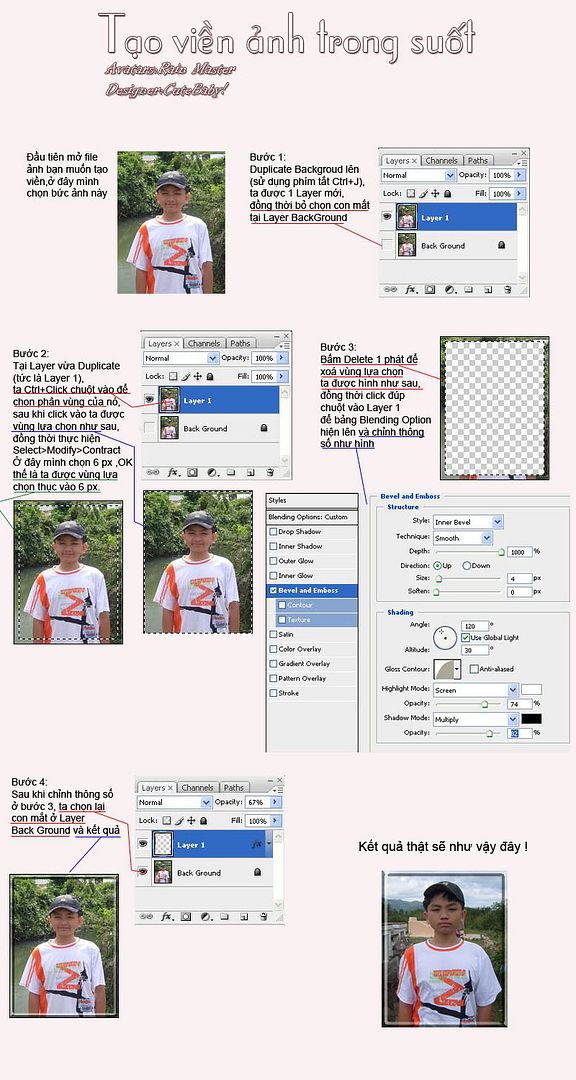
Viền Ảnh Trong Suốt - Tut

vienanh_tun-1.jpg
 
Mới viết xong cái tut xài Pen tool, part 1, đơn giản và dễ hiểu
Level : Beginer
88220263oj6.jpg
 
Tut này hướng dẫn vẽ tốc họa mặt nước trong 5 phút, còn nếu lố thì tác giả ko chịu trách nhiệm =))
tut1ig5.jpg
 
Hướng dẫn tô màu cho tranh hoạt hình

howtohavealovelypicturewe9.jpg

cái này mình thấy có ích cho bạn nào mới làm quen với PTS, sưu tầm trên web, hơi dài các bạn cố load nhé ;))
 
[Tutorial]Border
Level:Easy
Preview:
2913.jpg
Cách làm:
-Mở file ảnh cần tạo khung
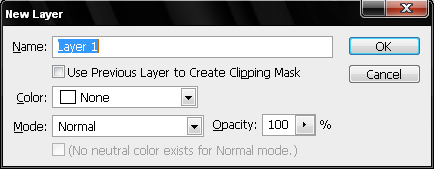
-Ctrl + Shift + N để tạo layer mới:
untitl33.jpg

-Ctrl + A
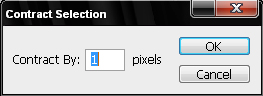
-Seclect -> Modify -> Contract -> 1 pixel (hoặc 2 pixel tùy ý thích)
untitl34.jpg

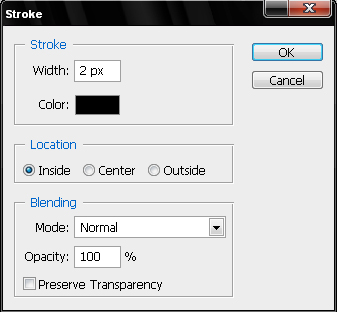
-Edit -> Stroke -> With:2 pixel,Color:Black,Location:Inside,Blending:Normal,Opacity:100% -> Ok
untitl35.jpg

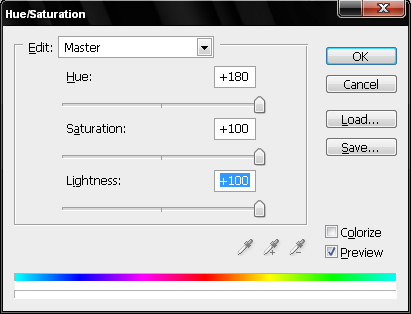
-Ctrl + U ->Kéo hết các thanh:Hue,Saturation,Lightness về bên phải -> Ok
untitl36.jpg

-Chỉnh Blending của layer khung là Overlay
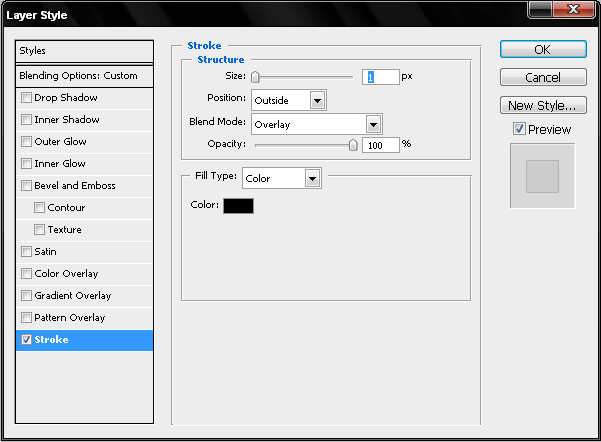
-Click chuột 2 lần vào Layer khung -> Hiện ra bảng Layer Style
-Chọn Stroke -> Size 1px,Blend Mode:Overlay,Color:Black -> Ok
untitl37.jpg

-Ctrl + Shift + N để tạo layer mới
-Ctrl + A
-Seclect -> Modify -> Contract -> 1 pixel
-Edit -> Stroke -> With:1 pixel,Color:Black,Location:Inside,Blending:Normal,Opacity:100% -> Ok
-Chỉnh Opacity:30~40%
Xong '____'
 
mình xin được góp vui 1 tí nhé.
1. tạo Ctrl+n, size 500x550, nền đen
2. tạo new layer>chọn Shift+M tool (vùng chọn tròn)> tạo vùng chọn tròn.
3. chọn G tool, và màu sắc thích hợp, background thiên về đỏ, forground thiên về nâu chẳng hạn> gradient theo dạng hướng tâm.

4.filter>blur>gaussian blur-15pixel radius

5. Filter > Pixelate > Crystallize - sell size 20
6.Filter > Noise > Add Noise, 15 amount. Chọn uniform option

7.Filter > Blur > Radial Blur, chọn zoom = 100 và 'best'

8.tiếp tục filter vậy lần nữa nhưng chọn "draft".
9.Duplicate layer, blending mode chọn "dissolve" opacity 20%

10.chọn layer bên dứoi add noise=12
11.lại tạo newlayer, đặt trên cùng tên là ring.>m tool> kéo ellipse>edit>stroke (chọn màu trắng, dày 10 pixel).

12.Ctrl+t rồi xoay khoảng 23 độ.>filter>blur>motion blur. nghiêng 23 độ, tùy chọn.

13. chọn E tool size lớn, opacity 50 tẩy phần "ring" bị khuất.
14.Duplicate layer "ring" và move xuống 1 ít.
15.và
 
1.tạo new document Ctrl+n size 500x500 nền đen
2.tạo new layer đặt tên là planet
3.chọn 2 màu backgroud và forgroud là xanh da trời và trắng
4.với layer mới. filter>render>clouds ta được

5.tiếp tục filter>sketch>bas relief ta được

6.chọn M tool kéo 1 hình tròn, filter>distort>spherize>100
inverser vùng chọn(ctrl+shift+i) và delete, ta được

7.tạo newlayer lấy tên là "bongbanthan" hay là gì tùy bạn
8.tại bảng layer, giữ ctrl và klick trái chuột vào layer "planet" ta được vùng chọn của planet
9.chọn layer "bongbanthan" và đổ gradient 2 màu đen trắng chéo theo vùng chọn. cho opacity 60

10.lại newlayer, chịu khó tí nhé :wink:
chọn 2 màu trắng đen làm nền và forground, với newlayer (đặt tên là ring) >filter>render>clouds

11.Filter>Distort>Twirl , làm 3 lần

12.M tool kéo vùng chọn hình tròn, ctr+shift+i rồi delete

13.lại M tool kéo vòng tròn đồng tâm bên trong, bán kính nhỏ hơn, cái nì tương đối thôi cũng được. rồi delete

14.Ctrl+t chọn distort kéo nó thế này

15.bật hết layer lên, dĩ nhiên nếu bạn chưa tắt layer nào thì thôi::)
kéo chỉnh layer "ring" sao cho vừa vặn với "planet".

16.dùng L tool cắt phần ring bị che khuất
filter>noise>add noise

17.filter>blur>motion blur, giá trị nhỏ thôi, góc xoay sao cho phù hợp
18.Ctrl+u chọn colorize và kéo thanh hue sao cho ring về cùng tông với planet
19. và
 
Xin giới thiệu với mọi người vài thao tác để chế 1 cái điện thoại đơn giản, cũng không mất nhiều thời gian đâu, nếu bạn cầu kỳ thì sẽ đẹp hơn.

1.tạo new document 800x800 nền trắng
2.new layer> chọn U tool kéo 1 rectang và tô màu như hình vẽ
2008042800phone01.JPG

20080428609phone02.JPG

3.blending option> bevel & emboss + gradient overlay. thông số như sau
20080428109phone03.JPG

2008042815phone04.JPG

ta được hình
2008042800phone05.JPG

4. Ctrl+r, kéo hai grid line chia ảnh thành 4 phần đều nhau
chọn layer 1, Ctrl+t, move điểm base vào giao điểm của 2 đường grid line
hình ảnh sẽ nằm cân đối
2008042878phone05a.JPG

5.new layer, dung tool U kéo rẻctang nhỏ hơn, fill đen
2008042893phone05B.JPG

6.lại new layer, dung U tool kéo rectang nhỏ làm màn hình điện thoại, fill đen
20080428921phone06.JPG

7.với layer này lại áp hiệu ứng gradiant overlay như hình
20080428812phone07.JPG

Ta được
20080428156phone0_.JPG

8.new layer, U tool, rectang, fill màu trắng để làm loa điện thoại
Áp hiệu ứng inner shadow
Distance 2
Size2
Angle -45
20080428406phone09.JPG

9.lại new layer, Utool, kéo rectang như hình
Ta áp hiệu ứng > bevel & emboss + gradient overlay
Các thong số giống như mục 3, miễn sao bạn làm được giống như hình hoặc đẹp hơn.

20080428203phone10.JPG

10.U tool kéo rectang nhỏ hơn, fill đen
20080428703phone11.JPG


11. giờ design các nút bấm, dung U tool như hình, rồi áp hiệu ứng inner shadow như mục 8
20080428593phone12.JPG

Logo chế từ text>áp hiệu ứng inner shadow
20080428203phone13.JPG

12. ne w la yer v à ch ọn v ùng nh ư h ình, fill m àu n ào đ ó c ùng t ông m àu đi ện tho ại r ồi 0pacity 20%.
20080428859phone14_copy.jpg


cu ối c ùng ta c ó
20080428218phone14.JPG
 
Lâu ko viết tut rồi :|

tut2gg1.jpg
 
3D TEXT

3dtext1.gif

3dtext3.gif

3dtext4.gif

3dtext5.gif

3dtext6.gif

3dtext7.gif

3dtext8.gif

3dtext9.gif

3dtext10.gif

3dtext11.gif


Nhìn hình và hiểu nhé :D
 
Cho em xin cái hiệu ứng làm Texture sọc ngang và chấm của Sign luôn! Đang cần cái đó lắm lắm.
Nếu ai có lòng tốt thì chỉ luôn cách chỉnh màu hợp lí cho 1 ảnh làm Sign.
 
Trong đây có ai pro về pen&paint không :(. Em đang định học nó mà không biết phải bắt đầu từ đâu + định kiếm mấy tut về làm thì thấy có vẻ khó hiểu ( có thể là em cảm nhận thấy thế ). Ai dày công viết tut đi :(
 
vào box lâu rồi mà chưa viết tut:'>,bữa nay làm phát cho nó xôm tụ:'>

tut91_CM.jpg

tut92_CM.jpg

tut93_CM.jpg
 
sao em làm cái tut trên cùng thì bị lỗi như thế này, tới lúc tô màu = gradient tool
erro229329.jpg

ai giải đáp dùm em với :((
 
Back
Top