Tổng hợp Tutorial Photoshop hiệu ứng

Bác chỉ dùm cách chỉnh sửa hình ảnh bằng PTS mình mới làm được cách chèn hình vào ảnh kia nhưng ko biết cách ghép mặt::)Thank

 
Hơi phức tạp một chút:

Cách ghép face to body (ghép mặt vào cơ thể khác)

ghép face from hình này :


9698xf.jpg

to body hình :


hinh0023ky.jpg

Open 2 hình bằng PS

Dùng Lasso Tool or nhấn " L" cut face ( chú ý : trước khi cut face vô Image --> rotate canvas -----> flip canvas horizontal )

face0010mj.jpg

Sau đó nhấn " V" or move tool kéo face sang hình body

face0020yf.jpg

Ctril + T để xuyan và resize face cho cân đối với body ghép

Xong , Tắt con mắt layer của cái face

click vô layer hình background

use Blur Tool or nhấn " R"

Blur hết face của hình background

face0034kq.jpg

Mở con mắt của layer có hình face lên

fill hình face xuống từ 50 - 75 % ....

Images --> Adjustments ---> match color

face0042bb.jpg

chỉnh cho màu của hình face hài hoà với body :

---Luminamce ( chỉnh độ sáng tối )
---Color Intensity ( chỉnh màu sắc )

Sau đó use Blur Tool or nhấn " R" , blur đường biên xung quanh hình face để làm 2 hình liền với nhau

face0053cr.jpg

kết quả :

hinh0015dz.jpg

(Theo MYE.net)

Cách này sẽ hay nếu face và body có độ tương đồng nhất định. Mình đag nghiên cứu một cách khác sử dụng mặt nạ có thể áp dụng để ghép những hình có độ khác biệt nhiều. Để hôm nào thành thạo sẽ share cho mọi người :D
 
Mở rộng tầm mắt, các bro quả là pro =D>=D>=D>=D>=D>
 
ai có thể chỉ em cách đổ màu cho ảnh trắng đen ko ạ
cụ thể là 2 ảnh này
puxv97jdfmuwnew8rne5.png

kkldut1ugdnrtuve8300.jpg
 
Vào Level chỉnh lại tương phản, rồi đặt layer này trên cùng và đặt chế độ Multiply, rồi tạo layer dưới layer này và bắt đầu tô màu lên. Nên tô trên nhiều layer và mỗi layer là một bộ phận và nhớ rename layer đàng hoàng để dễ dàng trong việc sửa chữa hơn. Và nhớ chỉnh lại Mode RGB color.
 
ax , em chỉ là newbie thôi , nói kiểu đó ..... em hỉu thj` hỉu đó nhưng làm ko đc 8-}
 
em ko muốn double đâu tại ko ai chỉ em hết à
việc phang màu thj` em cũng biết sơ sơ nhưng mà làm sao tạo cái vẻ có độ bóng bẩy đc vậy
kkldut1ugdnrtuve8300.jpg

e đã tham khảo 1 số Tut làm mịn , làm mượt nhưng ko khả thj lắm
 
Mạn phép cho hỏi các cậu có cái DL download PS bản mới nhất full mà free ko thì share tớ ==''... tớ thuộc hạn beginer.. mong các bạn chỉ giáo :D
 
sao ko ai chỉ tớ hết vậy :((
 
Cái bóng bẩy đó là bạn phải biết về nguyên tắc đánh bóng của mỹ thuật nửa, biết sáng tối, chổ nào sáng thì nhạt, tối thì đậm...Chứ mấy cái bóng đó cũng là tô bình thường thôi :-? theo mình nghĩ là thế :-?
 
Có ai làm Tut nữa rồi up lên cho em học hửi với , đang tập photoshop , biết được tí xíu rồi :>
 
Mới làm xong cái này theo hướng dẫn trang trước :))

1copy.jpg


Mấy bác còn tutorial nào hay về tô màu đổ bóng nữa không
 
em ko muốn double đâu tại ko ai chỉ em hết à
việc phang màu thj` em cũng biết sơ sơ nhưng mà làm sao tạo cái vẻ có độ bóng bẩy đc vậy
kkldut1ugdnrtuve8300.jpg

e đã tham khảo 1 số Tut làm mịn , làm mượt nhưng ko khả thj lắm
dùng illus mà đồ mesh
 
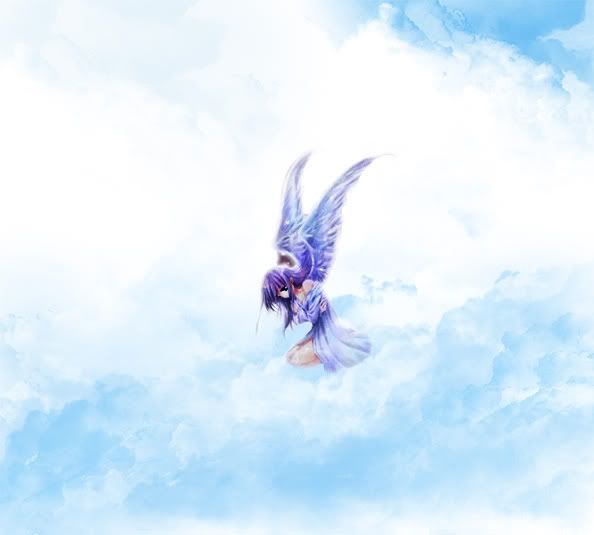
TUT sử dụng hình Đám mây và Thiên thần kiếm được trên Google, các bạn có thể down về làm cho quen rồi sau đó linh hoạt làm các Pic khác theo ý muốn. Cách làm không cầu kỳ sử dụng các effect đơn giản thích hợp cho các bạn đang và mới làm quen với Photoshop.
Nguồn: OTUTS
Lời tác giả (trích dẫn):Chúng tôi tạo một ảnh fantasy với một thiên thần đang ngồi cầu nguyện trên mây

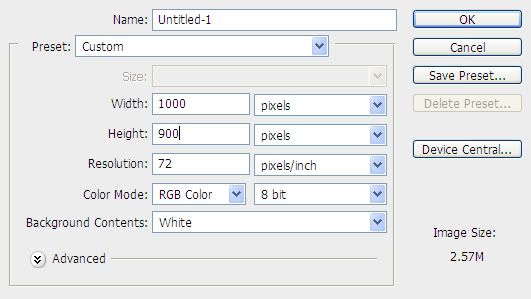
Khởi động Photoshop, tạo một file với kích thước 1000x900 pixel (có thể chọn kích thước bạn muốn).
1angelpray.jpg


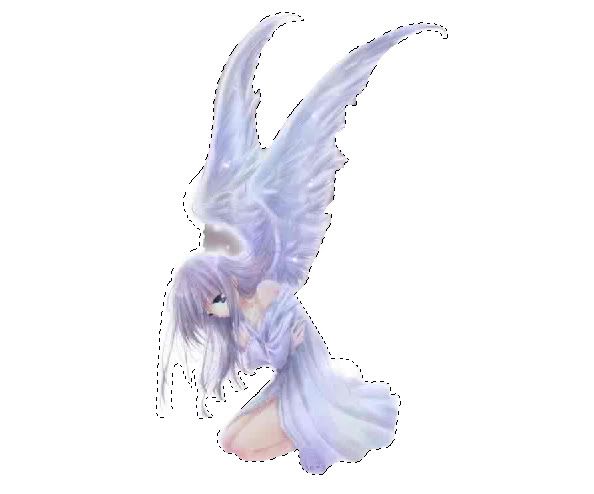
Bước kế tiếp là tìm một thiên thần làm mẫu.:D
2angel.jpg


Dùng công cụ Pen tool để tách thiên thần ra khỏi background và dán vào file của bạn
3.jpg


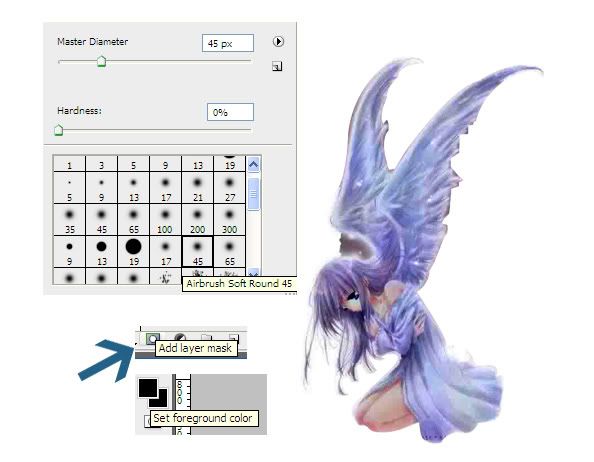
Bạn có thể thấy viền của hình thiên thần vừa tách hơi sần sùi và thô. Để cho Pic trở nên mịn hơn, chọn layer thiên thần và them vào layer mask (Layer-> Layer Mask-> Reveal all). Cho foreground màu đen và dùng Air Soft Round brush để cho viền ngoài của Pic thiên thần mịn hơn.
4.jpg


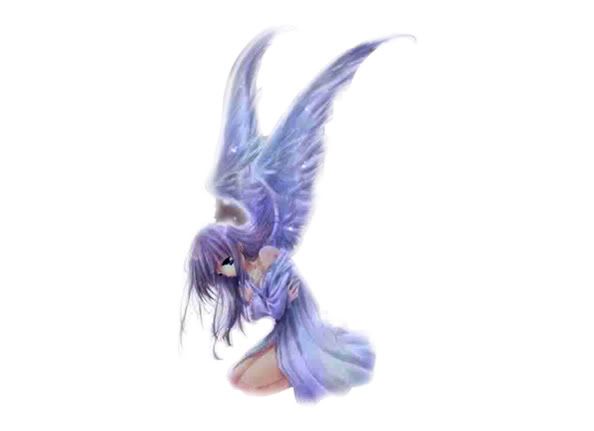
Bây giờ Pic của chúng ta trông như thế này:
5.jpg


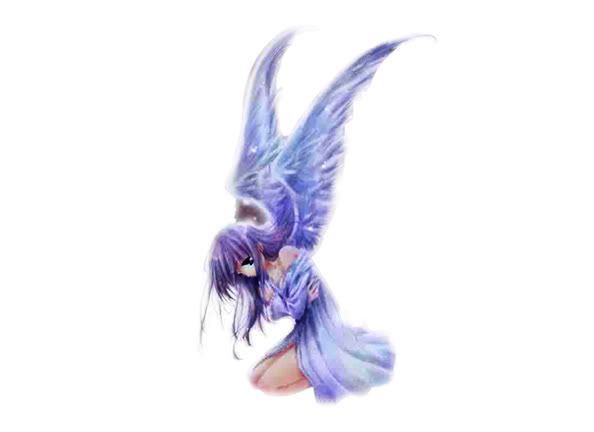
Để cho Pic màu sắc hơn, Duplicate Layer thiên thần vừa làm mịn và thiết lập Blending Mode cho Layer mới là Soft light.
6.jpg


Bây giờ chúng ta làm tới mây, có thể lấy hình mây bạn có sẵn hoặc tìm trên Google.

Đặt đám mây dưới Pic thiên thần

Kết quả như sau:
7.jpg


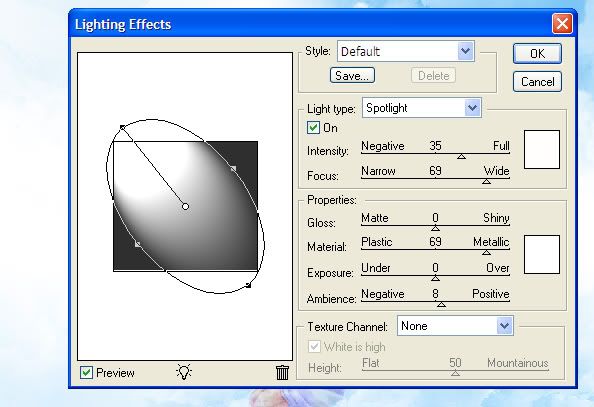
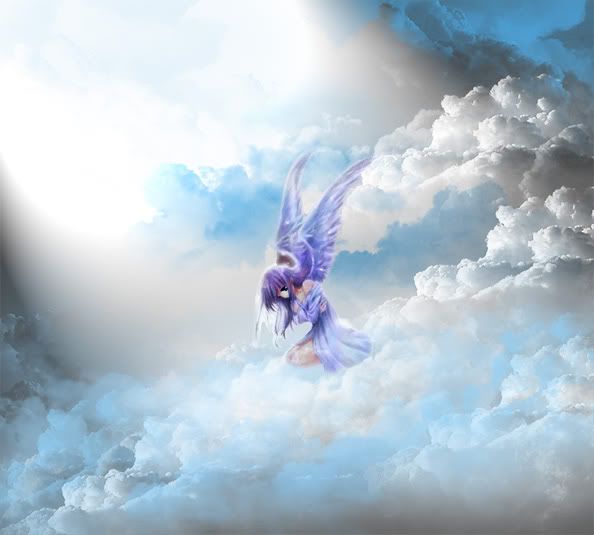
Chúng ta tạo ánh sáng thần thánh chiếu rọi từ trên cao (fong cách fantasy mà). Chọn Layer đám mây và chọn Filter->Render->Lighting Effects thiết lập theo hình bên dưới.
8.jpg


Final:
final.jpg


Have fun
 
việc phang màu thj` em cũng biết sơ sơ nhưng mà làm sao tạo cái vẻ có độ bóng bẩy đc vậy
Cái đó thì ít ra bạn phải biết chút chút về cách đổ bóng đã.Mình chịu,cái này hoàn toàn ko có năng khiếu =.=
 
Các bạn cho mình hỏi làm sao để ghép ảnh động với ảnh tĩnh ? ( file gif với jpg, jpeg..... )

Mình xài photoshop CS3:D
 
Ai có TUT để tạo một cái Glass không :-/
Share cho K† với nghen :D
Glass giống như theme của win 7 hay kà mấy cái border mà mem chúng ta hay xài làm ava hay sign áh :D
 
cách đổi màu mắt trong PTS 7.0 làm
sao vậy ?
 
Hơi ngoài lề 1 tý: Anh em nào có biết chỗ nào ở TP.HCM bán sách hướng dẫn về AI hoặc có thể download phim hướng dẫn sử dụng AI thì post lên giúp nhé. Thank!
 
Back
Top