

Navigation
Install the app
How to install the app on iOS
Follow along with the video below to see how to install our site as a web app on your home screen.
Note: This feature may not be available in some browsers.
Thêm tùy chọn
Style variation
You are using an out of date browser. It may not display this or other websites correctly.
You should upgrade or use an alternative browser.
You should upgrade or use an alternative browser.
Cần hỏi về Mu off
- Thread starter thuankent
- Ngày gửi


PES_Gamer*No1
Mr & Ms Pac-Man
- 12/6/07
- 264
- 1
Trò này off thì có gì thú vị , với lại nó cũng cũ rồi không ai còn nhớ để hướng dẫn đâu , nhớ mang máng là có chỗ hướng dẫn mà , bạn thử search gu - gồ đi

- 3/10/09
- 1,031
- 33
- Thread starter
- #4
UhmTrò này off thì có gì thú vị , với lại nó cũng cũ rồi không ai còn nhớ để hướng dẫn đâu , nhớ mang máng là có chỗ hướng dẫn mà , bạn thử search gu - gồ đi

Tk bạn,kiếm mãi ko ra,nên định hỏi anh em trong 4rum thui:(

- 3/11/06
- 113
- 133
bài hương dẫn làm MU Private Server, làm cho S4 tương tự thôi.
Link down:
MUSERVER:
Trích:
http://hotfile.com/dl/16586948/5ee8b24/Muserver_(KiChunVip.Net)_.rar.html
+ CLIENT FULL:
Trích:
http://galaxyz.net/data/2c1e1f1b1a18...DongMu.rar.glx
+ MAIN FIX + ANTIHACK + LAUNCHER
Trích:
http://hotfile.com/dl/16587813/b4489df/Main_Antihack_Launcher_(KiChunVip.Net)_.rar.html
+ PASS UNRAR ALL:
Trích:
wWw.KiChunVip.Net
Hướng dẫn làm Server MuOfflineChú ý: các bạn nên để file “MuServer” vào đổ D (D:\MuServer\) còn “Client” thì để đâu cũng được (vì trong Server có nhiều nơi để mặc định đường dẫn là như vậy như Links, StartUp,.... vì vậy nếu thay đổi nơi lưu thì phải thay đổi nhìu thứ lặt vặt trong Server)
- Các bạn nhớ là phải đọc wa hết cho biết cách nào dùng cho phiên bản của mình đang xài rồi mới bắt đầu làm nhé (đọc càng kĩ thì càng tốt ^^!)
- Bạn nên cài phần mềm “Framework 2.0” để việc cài đặt và sử dụng Tools sẽ ko có vấn đề (vì nhìu phần mềm cần phải có “Framework 2.0” mới chạy được)
- Mình làm hướng dẫn này đựa trên bản ss2 (1.02H)
Hướng dẫn Download file trên trang web megaupload (dành cho những ai ko biết cách download):Phần mềm "ToolBar": http://www.megaupload.com/toolbar2.0/toolbar.exe (phải cài cái này vào thì megaupload mới cho truy cập vào trang web download của nó)
Khi bạn download trên rapidshare.com mà có trục trặc gì dẫn đến ko down được thì bạn hãy copy đường link download đó, bạn truy cập vào trang http://www.4leech.co.cc/ nhìn sang khung bên trái, nhấn vào dòng Premium 2 nó sẽ dẫn tới đường link này http://www.4leech.co.cc/Premium-2.html rồi paste link download vừa copy vào ô Rapid Share Download Link, nhấn Download File rồi chờ chút nó sẽ đưa link cho bạn down, như thế này:

Hướng dẫn Download file trên trang web rapidshare.com (dành cho những ai ko biết cách download):

Hướng dẫn làm Server MuOffline bằng video:
1. Film hướng dẫn cài SQL + ISS + Mạng ảo + Ram ảo (5.6MB):
http://www.megaupload.com/?d=21AQRSPT
link download khác:
http://rapidshare.com/files/139935090/_1__...Ram_ao.rar.html
2. Film hướng dẫn cài New Database + Sa + ODBC (13.59MB):
http://www.megaupload.com/?d=X18T2HQA
link download khác:
http://rapidshare.com/files/139936236/_2__...__ODBC.rar.html
3. Film hướng dẫn Config Server & những nơi cần thay đổi pass sa (11.1MB):
http://www.megaupload.com/?d=TSKTYB4J
link download khác:
http://rapidshare.com/files/139938797/_3__...ass_sa.rar.html
4. Film hướng dẫn Hex ip main (dùng cho các phiên bản mới như ss2 trở lên) (5.56MB):
http://www.megaupload.com/?d=NG6JCC7K
link download khác:
http://rapidshare.com/files/139939654/_4__...p_main.rar.html
4. Film hướng dẫn Hex ip main (chỉ hướng dẫn riêng cho 1.02H ver2) (2.76MB):
http://www.megaupload.com/?d=809CU4L5
link download khác:
http://rapidshare.com/files/139940252/_4__..._ver2_.rar.html
Hướng dẫn cài WebMu (91.8KB):
http://www.megaupload.com/?d=6EKLVHQ9
link download khác:
http://rapidshare.com/files/139954293/huon...web_Mu.rar.html
Hướng dẫn các bước làm Server MuOffline:
Hướng dẫn cài SQL Server 2000:
- Chạy file “Setup.exe” - Chọn “SQL Server 2000 Component”
- Chọn “Install Database Server”
- Nhấn “next”
- Chọn “Local Computer” rồi nhấn “Next”
– Đánh dấu vào phần “Create a new instance of SQL Server, or install Client” rồi nhấn “Next”
- Nhập tên bạn vào phần “Name” còn phần “Company” thì ko cần ghi cũng được
- Chọn “Yes” trong phần Agreement
- Đánh dấu vào “Server and Client Tools” rồi nhấn “Next”
- Đánh dấu vào “Default” rồi nhấn “Next”
- Đánh dấu vào “Typical” rồi “Next”
- Đánh dấu vào "Use the same account for...."
- Đánh dấu vào "Use the Local System account" và nhấn “Next”
- Đánh dấu vào "Mixed Mode (Windows....)” và đánh dấu vào “Blank password (not recommended)" rồi nhấn “Next”
- Nhấn “Next”
- Nhấn “Finish”
- Vậy là xong bước cài đặt SQL Server 2000
Hướng dẫn cài New Database + Sa + ODBC:
- Start --> Program --> Microsoft SQL Server 2000 --> Service Manager, ở thẻ Services có 3 phần (Distributed Transaction Coordinator, SQL Server, SQL Server Agent), chọn từng cái rồi đánh dấu vào ô Auto-start service when OS starts rồi nhấn vào nút play (Start/Continue), xong hết 3 phần rồi bạn chọn trở lại phần SQL Server trong thẻ Services rồi mới nhấn dấu X để hạ nó xuống
- Start --> Program --> Microsoft SQL Server 2000 --> Enterprise Manager, nhấp liên tục vào những dòng chữ trong phần khung bên trái cho đến khi nào thấy dòng Database
Lưu ý tới đây bạn phải vào mục Server của bạn để xem tạo Database = cách nào, vào mục DBBAK thấy có các file MuOnline, Raking,... (tùy phiên bản mà ở đây có ít hay nhìu file) thì làm theo bước New Database + Restore, còn nếu ko có mục DBBAK (cũng như ko có file nào trong DBBAK) thì bạn nhìn sang mục DB (cũng nằm trong Server lun) xem trong đó có các file MuOnline_Data, MuOnline_Log, Ranking_Data, Ranking_Log,... (cũng tùy thuộc vào phiên bản bạn đang sử dụng mà có ít hay nhìu file trong DB) nếu có các file này thì bạn chỉ cần làm theo bước Attach Database là ok (bước này thì đơn giản hơn nhìu ^^)
1. New Database + Restore:
Nhấn phải chuột vào Databases chọn New Database...
Tab General: gõ "MuOnline" vào ô Name
Tab Data Files: bấm vào nút "..." và chọn thư mục DB (D:\Muserver\DB)
Tab Transaction Log: bấm vào nút "..." và chọn thư mục DB (D:\Muserver\DB)
Rồi OK
Tiếp tục làm với các file còn lại trong DBBAK nhưng chỉ khác ở phần Name thôi (VD: file Ranking thì ghi vào ô Name là "Ranking", và các file khác cũng như thế, tùy phiên bản bạn sử dụng mà có nhìu hay ít file thì cũng phải làm như thế)
Restore: Nhấn phải chuột vào MuOnline --> All Task --> Restore Database...
- Restore: chọn From Device
- Bấm vào Select Devices... --> Add...
- Files Name: bấm vào nút "..." và chọn B (D:\Muserver\DBBAK\MuOnline), bấm OK 2 lần
- Chọn Tab Option đánh dấu vào mục Force restore over existing database và xem hai đường dẫn bên dưới có đúng ko, nếu ko đúng thì sửa lại thành D:\Muserver\DB\MuOnline_Data và D:\Muserver\DB\MuOnline_Log rồi mới nhấn Ok
Làm tương tự các các Database còn lại
2. Attach Database:
Nhấn phải chuột vào Databases --> All Task --> Attach Database..., nhấn vào nút "..." chọn file MuOnline_Data.MDF (D:\Muserver\DB) rồi OK
Tiếp tục Attach với các file có đuôi là .MDF VD: Ranking_Data.MDF,... (tùy phiên bản bạn đang sử dụng mà có nhìu hay ít file .MDF)
Đến phần Sa:
Thay gì ban đầu vào Enterprise Manager rồi vào phần Database thì bạn nhìn xuống có phần Security bạn nhấp vào rồi thấy phần Logins, nhấp vào nó rồi nhìn khung lớn bên phải sẽ có phần Sa, nhấp 2 lần vào (hoặc nhấn phải chuột chọn Properties)
Ở khung Password bạn đánh pass Sa vào, để biết pass Sa là gì thì vào Server xem (thường pass Sa được đặt là "sa")
Ở khung Database bạn chọn "MuOnline" rồi Ok
Những nơi cần thay đỗi pass Sa:
D:\Muserver\Mu_Ranking_DB_Server\SvConfig
D:\Muserver\Wz_Mu2003_Event_Server\Data\SvConfig
D:\Muserver\ExDB\ExDB
Đối với ss3 thì thêm 1 số file:
D:\MuServer\GameServer\SCF_Connect
D:\MuServer\gameserver_cs\GameServerCS\SCF_CSConnect
D:\MuServer\SCF-Programs\SCFdbManager\SCFDataServer
Chú ý: bạn phải vào xem các file trong Tools xem có chỗ nào cần đổi ip và pass Sa hay ko nha
Đến phần ODBC: (cái này thì mỗi phiên bản Muserver đều có file ODBC.reg kèm theo nên chỉ cân chạy file đó là ok (thường nằm trong D:\Muserver\ hay D:\Muserver\DBBAK\ hay D:\Muserver\DB\)
Vào Start --> ControlPanel --> Performance & Maintenance --> Administrator Tool --> Data Sources (ODBC)
Chọn Tab System DSN và nhấn vào nút Add..
Chọn SQL Server --> Finish
Name: MuOnline, Server: đánh vào 1 dấu chấm "." nhấn nút Next 2 lần. Đánh dấu vào mục Change the default database to và chọn MuOnline, nhấn Next, nhấn Finish và OK
Như vậy là bạn đã có được 1 ODBC, bạn làm tương tư cho các ODBC sau:
MuOnlineJoinDB, Event, USELOG, ACCOUNTDB_INFO_START, GAMEDB_INFO_END, GAMEDB_INFO_START, LOGINDB_INFO_START, MUMNGDB_INFO_START, SERVERINFO_START, USELOGDB_INFO_START, ExDB, Munonline ExDB. Còn DEVILSQURE_RANKING thì các bạn chọn Change the default database to và chọn Ranking
Hướng dẫn cài Mạng ảo:
- Vào “Start” –> Vào “Settings” -> Vào “ControlPannel”
– Chọn “Add hardware” (ở bước này nếu các bạn ko thấy cái “Add hardware” thì nhìn sang bên trái trong phần “ControlPannel” nhấn vào dòng chữ “Switch to Category View” thì bạn sẽ thấy cái “Add hardware”)
– Khi nhấn chọn “Add hardware” bạn sẽ bắt đầu cài đặt mạng ảo
– Nhấn “Next”
– Chọn dòng đầu “Yes, I have….”
– Chọn dòng cuối “Add a new hardware device” rồi “Next”
– Chọn dòng nhì “Install the hardware….” rồi “Next”
– Chọn “Network adapters” rồi “Next”
- Ở phần “Manufacturer” chọn “Microsoft” và phần “Network adapter” chọn “Microsoft Loopback Adapter” rồi “Next”
– Nhấn “Next” –> Và “Finish”
– Bạn sẽ thấy cái icon nằm bên dưới góc bên phải của màn hình có hình “2 cái màn hình” có "dấu chấm chạy wa chạy lại" hiện lên (đợi vài giây sau thì dấu chấm chạy wa lại đó sẽ mất và thay vào là dấu chấm than)
- Vào “Start” chọn “Run…”
– Đánh vào ô là “cmd” và nhấn “Ok”
– 1 cửa sổ màu đen hiện ra, tiếp tục đánh vào là “ipconfig”
– Bạn sẽ thấy 2 dòng “IP Address” và “Subnet Mask”, bạn hãy ghi lại 2 dòng số này vào giấy hoặc nhớ kĩ 2 hàng số đó (chú ý phải phân biệt đâu là số ip của Mạng ảo và số ip của mạng net, nếu nhà ai có mạng net thì nhớ đừng nhầm lẫn, thường thì số ip khi tạo mạng ảo là 169.254.25.129 và dòng “Subnet Mask” là 255.255.0.0)
- Nhấp vào cái icon hình “2 cái màn hình” nằm bên dưới góc bên phải màn hình có “dấu chấm than” mà bạn đã tạo, rồi sẽ hiện 1 cửa sổ
– Chọn “Properties”
– Kéo “thanh lăn” xuống rồi chọn dòng “Internet Protocol (TCP/IP)” và nhấn “Properties”
– Chọn dòng “Use the following IP address” và nhập 2 dòng “IP address”/ “Subnet Mask” vào rồi tiếp tục “Ok” đến hết
- Vậy là ok bước làm Mạng ảo
Hướng dẫn Set Ram ảo:
***** Bước này sẽ giúp máy tăng tốc độ nhanh hơn 1 chút để có thể play MuOffline nhưng bước này chỉ dùng làm cho những máy có cấu hình yếu thôi, chứ những máy mạnh hiện nay ko cần phải cài Ram ảo (ví dụ CPU Pen 4 từ 2.0GHz trở lên + Ram 256 + card màn hình 64 rồi cộng với cài phần mềm hổ trợ card màn hình, chỉ cần tiêu chuẩn trên thì khỏi phải cài Ram ảo ^^) *****
- Nhấn phải chuột vào “Computer” chọn “Properties”
– Chọn thẻ “Advanced”
– Trong phần “Performanced” chọn “Setting”
– Tiếp tục chọn thẻ “Advanced” rồi nhấn vào “Change”
– Bạn sẽ điền con số mà bạn muốn Set vào 2 ô “Initial size (MB)” và “Maximum size (MB)” (ở đây bạn phải set con số gấp 2 hay 3 hay 4 lần con só đã có sẵn)
– Ở phần "Space available" có ghi số (MB) giới hạn được Set (chú ý nếu các bạn Set càng cao thì nguy cơ giảm tuổi thọ của Ram sẽ càng cao đó, vì thế bạn nên set cho máy vừa đủ để chơi là được rồi ^^!)
– Sau khi ghi con số mà bạn muốn Set vào thì bạn nhấn nút “Set” rồi tiếp tục “Ok” đến hết và nhớ phải Restart máy lại thì bước này là ok
Hướng dẫn cài IIS:
***** Bước này là cài đặt web Mu cho máy bạn theo dạng web.asp, nên nếu các bạn ko xài web hay xài web dạng web.php thì ko cần cài bước này, lưu ý là nếu bỏ bước này thì cũng ko sao, Server Mu vẫn sẽ hoạt động *****
- Vào “Start” –> Vào “Settings” -> Vào “ControlPannel” – Vào “Add or Remove Programs” (ở bước này nếu các bạn ko thấy cái “Add hardware” thì nhìn sang bên trái trong phần “ControlPannel” nhấn vào dòng chữ “Switch to Category View” thì bạn sẽ thấy cái “Add hardware” hiện ra trong phần khung bên phải)
- Chọn phần “Add/remove Windows components”
- Click đánh dấu vào “Internet informations services (IIS)” - Nhấn “Next”
- Đến đây bạn phải bỏ CD Window của bạn vào (ví dụ nếu máy bạn xài Window XP pack 2 thì phải cho đĩa Window XP pack 2 vào ổ đĩa, muốn biết mấy bạn xài Window gì thì nhấn phải chuột vào “Computer” và chọn “Properties” để xem thông tin máy bạn) và ...đợi... cho nó cài xong
- Sau đó bạn mở “IE" lên gỏ thử vào dòng này http://localhost/ nếu bạn thấy có trang web hiện ra thì bạn thành công rồi đó, nếu bước này bạn chưa thấy trang web hiện ra thì bạn nên Restart máy lại thì sẽ thấy
- Vậy là ok bước IIS
Hướng dẫn Config Server:
***** Mở các file cần Config bằng “Notepad” (ở đây mình dùng phiên bản 1.02H để hướng dẫn, ai đang xài bản khác thì cứ việc vào Muserver mà mở từng cái mà mò bừa thôi ^^! thế nào cũng xong nhưng hơi lâu ^^ đối với các loại Tool thì xem cũng nên xem lại và config ip là pass Sa lun nha, VD: MuMaker,...*****
- Sau khi bạn đã cài mạng ảo thì bạn sẽ có được số ip, bạn dùng số ip đó để config Server (đổi tất cả số ip thành số ip của bạn)
- Những nơi cần Config trong Server 1.02H này là:
+ “Muserver\Data\Lang\Kor\CommonLoc.cfg”
+ “Muserver\Data\CommonServer.cfg”
+ “Muserver\Data\IpList.dat”
+ “Muserver\Data\MapServerInfo.dat” (chú ý trong file này khi thay ip nhớ đừng thay lun hoặc xóa mất chữ “S” ở trước số ip)
+ “Muserver\ConnectServer\Data\ServerList.dat”
+ “Muserver\DataServer1\AllowableIPList.txt” và “Muserver\DataServer2\AllowableIPList.txt” (ở 2 file này khi thay số ip thì nhớ là ko có dấu chấm nào ở giữa số ip mà thay vào đó là khoảng cách và ko xóa số 255 ở sau số ip, ví dụ: 169 254 25 129 255)
+ “Muserver\StartUp.ini” (nếu phiên bản của bạn ko xài phần mềm Startup thì vào file “Links”, nhấp phải chuột vào các file chọn “Properties” và đổi các số ip lại là ok
***** Còn các phiên bản cũ ss1 như 0.97, 0.99,… thì làm theo cách này *****
- Nếu bạn có phần mềm “Startup” thì chỉ cần vào file “Startup.ini” chỉnh lại số ip (“Startup.ini” thường đ ể ở trong “Muserver” hoặc ở trong “Muserver\Links”), nếu ko có phần mềm “Startup” thì vào “Links” nhấn phải chuột vào link 4 và 8 và chọn “Properties” rồi đổi số ip thành ip của mình
- Vào “Client” nhấn phải chuột vào “main.exe” chọn “Create Shortcut” rồi vào “Properties” của Shortcut đó thêm vào sau đường dẫn dòng này “connect /u169.254.25.129 /p44405” (D:\Client\main.exe connect /u169.254.25.129 /p44405)
- Khi chạy xong hết links bạn sẽ dùng file “Shortcut” đó để vào play game (chú ý khi chạy xong các file links thì ko được tắt mà để đó vào game chơi lun, vì tắt nó là Server cũng tắt lun ^^!)
Hướng dẫn Hex ip main:
***** Cái hướng dẫn này dùng cho các phiên bản mới hiện nay như ss2 trở lên *****
- Cài phần mềm “UltraEdit” (cài đặt bình thường thôi)
- Sau khi cài đặt xong thì vào “Client” nhấp phải chuột vào “main.exe” chọn “UltraEdit” hoặc chạy chương trình vào rồi open file “main.exe” (Client\main.exe)
- Trên thanh công cụ chọn “Search” rồi chọn “Find”
- Ở khung “Find What” đánh vào chữ “connect”, đánh dấu vào ô “Find ASCII” và đánh vào ô “Down” rồi nhấn "Find Next" (nó sẽ tìm giùm bạn chữ "connect" nằm ở đâu đó trên khung)
- Nhìn lên trên chữ "connect" 1 chút sẽ thấy dòng ip (ip của mình ở đây là 169.254.25.129), bạn sửa lại thành ip của máy bạn (chú ý nếu cũng là “phiên bản mới” khác phiên bản 1.02H này thì số ip cũng chỉ nằm gần những chỗ “connect” thôi) VD: ss3 thì nhìn xuống dưới chữ "connect" 1 chút (nếu mình ko nhầm ^^!)
- Sau khi chỉnh ip xong nhớ save lại nhé và bạn cũng phải để ý xem trong Client có những “file.ini” hay “file.connect” thì bạn cũng vào xem có ip ko rồi phải chỉnh lại thành ip của bạn lun (nếu ko có thì thôi)
- Vậy là ok bước này rồi nhé
Hướng dẫn khởi động Server:
***** Có 2 loại khởi động: bằng tay và bằng phần mềm “Startup” cho các phiên bản cũ và mới, khi khởi động Server xong thì hạ Starup hay các Links xuống chứ ko được tắt nhá, nếu tắt là Server cũng tắt lun ^^! *****
Phiên bản mới chẳng hạn như bản 1.02H này:
- Nếu có phần mềm “Startup” thì làm theo các bước sau:
Chạy file Startup, đợi Startup chạy đến khi nào hiện chữ “All Done!” như hình vẽ- Nếu ko có phần mềm “Startup” thì phải chạy các file nằm trong file “Links” (bản này gồm có 10 link, phải chạy xong từng file rồi mới chạy tiếp file khác nhé)
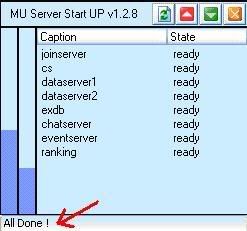
Rồi chạy tiếp file "GameServer", đợi chạy xong sẽ hiện lên 1 khung chữ, rồi bắt đầu chạy tiếp file "GameServer_CS", cũng đợi chạy đến khi hiện lên khung chữ là xong phần khởi động Server
- Sau khi khởi động Server xong thì chạy file “main.exe” (đã được Hex ip rồi) và bắt đầu play game
Phiên bản mới như bản ss3:
- Cũng giống như ss2 nhưng trước khi chạy Startup hay các Links thì bạn phải run cái SCFdb Manager.exe (D:\MuServer\SCF-Programs\SCFdbManager\SCFdb Manager.exe) (run xong rồi hạ nó xuống chứ đừng có tắt nha)
Phiên bản cũ như 0.97, 0.99,… :
- Nếu có “Startup” thì chạy nó rồi đợi khi nào hiện chữ “All Done!” như hình trên là ok
- Còn nếu ko có “Startup” thì phải chạy từng link từ 1 đến 8, những phiên bản này chỉ có 8 link (phải chạy xong từng link rồi mới chạy tiếp link khác nhé)
- Sau khi khởi động Server xong thì chạy flie “Shortcut” của file “main.exe” vừa mới tạo xong (xem bước trên) để vào play game
Link down:
MUSERVER:
Trích:
http://hotfile.com/dl/16586948/5ee8b24/Muserver_(KiChunVip.Net)_.rar.html
+ CLIENT FULL:
Trích:
http://galaxyz.net/data/2c1e1f1b1a18...DongMu.rar.glx
+ MAIN FIX + ANTIHACK + LAUNCHER
Trích:
http://hotfile.com/dl/16587813/b4489df/Main_Antihack_Launcher_(KiChunVip.Net)_.rar.html
+ PASS UNRAR ALL:
Trích:
wWw.KiChunVip.Net
- 3/11/06
- 113
- 133
Mình làm dc rùi
Tk bạn
Còn hổng biết + rep nữa. chơi 1 mình chán lắm.
Hà Thiên Lộn
Mr & Ms Pac-Man
- 2/12/09
- 117
- 0
có thật là làm đc ko bạn? mình làm theo mấy cái tut này mãi ko ra!! toàn là thiếu file với có lỗi. Cái tut này có khá hơn ko vậy
- 3/11/06
- 113
- 133
tut thì vẫn chỉ là tut. bạn chi cần kiếm những file cần thiết như Databas, Server, Client phù hơp SV, SQL Server thế là đủ, tut tham khảo thôi, làm P SV để chạy thì dễ nhưng mà chỉnh sửa nó thì khổ,

- 20/4/08
- 1,413
- 562
làm mu có khi còn dễ hơn võlaam ấy chứ. Mình cũng làm xong con võ lâm ồi
Wikipedia01
Youtube Master Race
- 9/12/09
- 59
- 0
chơi mấy GO kiểu MU hay vl thì chơi chung mới vui chứ chơi off chỉ ép đồ cho vui thôi , lúc trước có cài game vl1 và Mu mấy bản đầu nhưng giờ xóa rồi


Wikipedia01
Youtube Master Race
- 9/12/09
- 59
- 0
cài mấy game off kiểu này thì chủ yếu vọc để xem cơ cấu hoạt động thế nào chứ để đưa lên cho mọi người chơi thì hơi bị khó vì dk kinh tế nữa

nguyen duy long
Youtube Master Race
- 6/8/03
- 49
- 0
mà :) cái mu of này mình chơi nhiều lần rồi max RS max đồ +13 đồ nhiều vãi :)
nói chung thì mu off cũng hay như có điều hơi bùn là chỉ có 1 mình chơi thôi
nếu bạn thích chơi nhiều thì mmua 1 host rồi mở online lên cho bạn bè lên chơi cho vui
nói chung thì mu off cũng hay như có điều hơi bùn là chỉ có 1 mình chơi thôi
nếu bạn thích chơi nhiều thì mmua 1 host rồi mở online lên cho bạn bè lên chơi cho vui

Edward Elric
Fullmetal Alchemist
- 7/6/06
- 3,152
- 275
_ Khi bạn nghĩ đến MU Offline sao không chơi luôn Diablo 2 cho rồi nhỉ? Nói không ngoai thì Võ Lâm Truyền Kỳ và MU là 2 game nhái Diablo 2 thành công nhất  (mỗi game 1 chút)
(mỗi game 1 chút)_ Khi bạn nghĩ đến MU Offline sao không chơi luôn Diablo 2 cho rồi nhỉ? Nói không ngoai thì Võ Lâm Truyền Kỳ và MU là 2 game nhái Diablo 2 thành công nhất
ko phải là nhai đâu , nhưng mà cách chơi thì giống nhưng mà đều nham chán giống nhau cả , thậm chí nhiệm vụ của diablo2 còn hay hơn

bacpp
Mario & Luigi
- 7/6/09
- 761
- 52
_ Khi bạn nghĩ đến MU Offline sao không chơi luôn Diablo 2 cho rồi nhỉ? Nói không ngoai thì Võ Lâm Truyền Kỳ và MU là 2 game nhái Diablo 2 thành công nhất
Cũng chả phải nhái. Chỉ là cùng thể loại RPG thôi. Chả lẽ game RPG nào cũng là nhái diablo?
Wikipedia01
Youtube Master Race
- 9/12/09
- 59
- 0
diablo là dạng 1 game tượng đài nên có gme RPG nào thì cũng tựa tựa thế cũng không sai ^^