

Navigation
Install the app
How to install the app on iOS
Follow along with the video below to see how to install our site as a web app on your home screen.
Note: This feature may not be available in some browsers.
Thêm tùy chọn
Style variation
You are using an out of date browser. It may not display this or other websites correctly.
You should upgrade or use an alternative browser.
You should upgrade or use an alternative browser.
Hướng dẫn tạo Model, Effect cho War3
- Thread starter raivor
- Ngày gửi


tuma79
T.E.T.Я.I.S
- 22/6/09
- 596
- 11
raivor ơi sao tạo đc textures thế
tôi lấy 1 cái 59kb thế mà khi tạo ra nó nặng tới 187kb
Tạo thì đã nói rồi,cú dùng những phần mềm vẽ kiểu như Photo Impact,PTS hay đơn giản nhất là GIMP mà vẽ trực tiếp vào Texture thôi,giảm size của txture và chuyển định dạng ảnh thì dùng war3 viewer.

- 7/2/04
- 6,181
- 8,587
Raivor hướng dẫn luôn anh em làm thế nào để chỉnh lại scale của model đi (to lên hoặc nhỏ xuống). Dùng WME thì chỉnh scale nó méo mó hoặc chân lún xuống đất !

kingwar2010
T.E.T.Я.I.S
- 6/11/09
- 554
- 9,722
Raivor hướng dẫn luôn anh em làm thế nào để chỉnh lại scale của model đi (to lên hoặc nhỏ xuống). Dùng WME thì chỉnh scale nó méo mó hoặc chân lún xuống đất !
http://www.mediafire.com/?zfgnatlmzjm
nhấn và cái kính lúp chĩnh độ to nhõ xong save

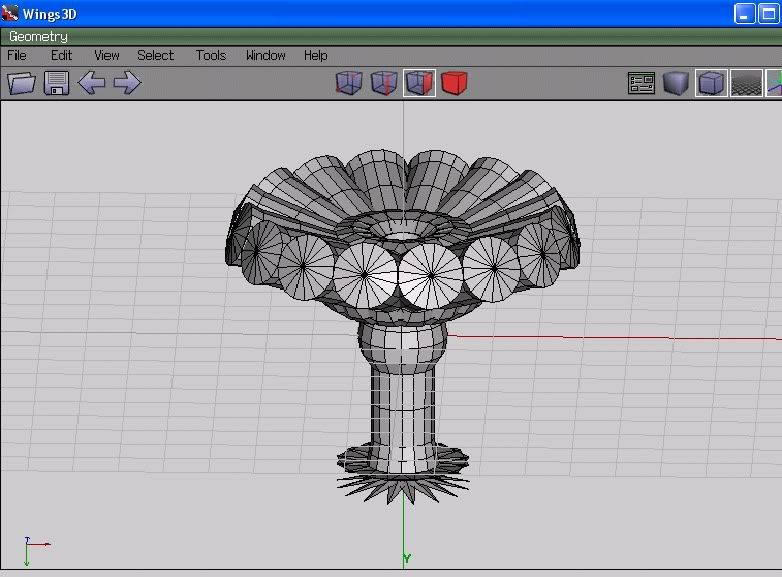
- 7/2/04
- 6,181
- 8,587
có được đâu nào?
-Kính lúp trên thanh menu là Zoom
-Kính lúp phần work là Resize, nhưng phải chọn hết geoset rồi chỉnh lại X,Y,Z phải ko? nó có to lên hoặc nhỏ đi thật nhưng khi chạy animations thì ra que ra gậy ^^
kingwar2010
T.E.T.Я.I.S
- 6/11/09
- 554
- 9,722
http://www.mediafire.com/?uepg6e6xuw72vff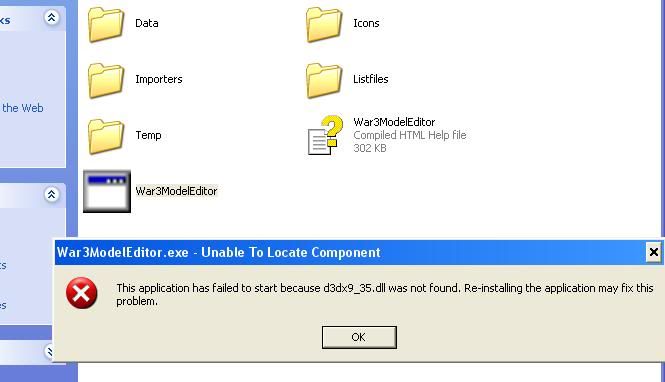
Sao mình tìm thấy trình War3modeleditor v1.07 rồi..Nhưng khi chạy thì báo lỗi này.Ai biết hướng dẫn giùm Ken nha.cám ơn.
download về copy vào 1 trong 2 :
1 "C:\WINDOWS\system32"
2 Thư mục WME

King War
<table width="150"><tr><td><img src="http://forum.
- 23/7/10
- 2,136
- 341,697
có được đâu nào?
-Kính lúp trên thanh menu là Zoom
-Kính lúp phần work là Resize, nhưng phải chọn hết geoset rồi chỉnh lại X,Y,Z phải ko? nó có to lên hoặc nhỏ đi thật nhưng khi chạy animations thì ra que ra gậy ^^
cái đó thì tui thường phóng to mấy cái vũ khí cho vừa với model thui
nên các model khác thì ... ko bít 

Kenmj
Youtube Master Race
- 26/5/09
- 95
- 63
thank..kingwar nhé..mình tìm hiểu trên Google luôn hồi trưa và đang sử dụng WME..Nhưng bây giờ kẹt 1 điều là biết cách open sản phẩm mới thiết kế ..nhưng tô màu và save file để import vào WEditor thì hok biết..Xem mấy bài hướng dẩn ở trên nhưng hok làm đc luôn.Chắc chưa xem kĩ hay hướng dẩn trích đoạn nên giờ đang tìm hiểu tiếp..
kingwar2010
T.E.T.Я.I.S
- 6/11/09
- 554
- 9,722
thank..kingwar nhé..mình tìm hiểu trên Google luôn hồi trưa và đang sử dụng WME..Nhưng bây giờ kẹt 1 điều là biết cách open sản phẩm mới thiết kế ..nhưng tô màu và save file để import vào WEditor thì hok biết..Xem mấy bài hướng dẩn ở trên nhưng hok làm đc luôn.Chắc chưa xem kĩ hay hướng dẩn trích đoạn nên giờ đang tìm hiểu tiếp..
WME có tô màu dc đâu

tô màu và thiết kế với trực típ định dạng blp
http://forum.gamevn.com/showpost.php?p=13823617
Kenmj
Youtube Master Race
- 26/5/09
- 95
- 63
2 chương trình tô màu tải về rồi..và tải thêm cái thêm định dạng luôn..copy thả vào mục đặt luôn..Nhưng khi onpen thì hok thấy file nằm đâu..và xem thử có save định dạng blp không..cũng hok thấy luôn..Quan trọng là open hok thấy file model..hướng dẩn tiếp chuyện này giùm nha Kingwar..
kingwar2010
T.E.T.Я.I.S
- 6/11/09
- 554
- 9,722
2 chương trình tô màu tải về rồi..và tải thêm cái thêm định dạng luôn..copy thả vào mục đặt luôn..Nhưng khi onpen thì hok thấy file nằm đâu..và xem thử có save định dạng blp không..cũng hok thấy luôn..Quan trọng là open hok thấy file model..hướng dẩn tiếp chuyện này giùm nha Kingwar..
Bước 1 : download : Paint.Net v3.36 (cài xong yều cầu update : ko up & nên cài theo đường dẫn gốc)
nếu nó đòi Microsoft .NET Framework Version 2.0 thì download thêm
Bước 2 : download : Cài thêm định dạng *blp (burn ra theo patch cơ bản)
nếu nó đòi Microsoft Visual C++ thì download thêm
Bước 3 : open & test với save định dạng blp hoặc mở các blp khác để edit
Chỉnh sửa cuối:
kingwar2010
T.E.T.Я.I.S
- 6/11/09
- 554
- 9,722
link của Microsoft mà die tại k biết download thui
http://download.microsoft.com/download/5/6/7/567758a3-759e-473e-bf8f-52154438565a/dotnetfx.exe
http://download.microsoft.com/download/1/1/1/1116b75a-9ec3-481a-a3c8-1777b5381140/vcredist_x86.exe
tại k biết download thuihttp://download.microsoft.com/download/5/6/7/567758a3-759e-473e-bf8f-52154438565a/dotnetfx.exe
http://download.microsoft.com/download/1/1/1/1116b75a-9ec3-481a-a3c8-1777b5381140/vcredist_x86.exe
Chỉnh sửa cuối:

- 24/7/09
- 1,451
- 2,886
- Thread starter
- #57
@Raivor, nói thêm về phần tạo đường gió mà ko cần xoay Weapon Attachment đi, vì khi xoay thì trong game, mấy cái SFX gắn vào vũ khí cũng bị xoay theo, xấu lắm.
Bác tạo thêm 1 cái helper thuộc cái bone của cái Weapon ref rồi click chuột phải chọn edit bone đổi mấy cái X Y Z như cái Weapon Ref rồi tạo Ribbon sau đó vào Mdlvis xoay cái helper là được.
Còn Link Microsoft die là vì máy có virus, Microsoft không cho truy cập.
- 7/2/04
- 6,181
- 8,587
Máy dùng Win không có bản quền down thế nào được
kingwar2010
T.E.T.Я.I.S
- 6/11/09
- 554
- 9,722
Máy dùng Win không có bản quền down thế nào được
crack win xp : http://www.websoft.vn/operation/26-microsoft-co-ban-quyen
mà Paint.Net v3.36 lúc cài đặt thì tự động update cái "Microsoft .NET Framework Version 2.0"
hơi lâu, download idm cho lẹ :P


