darkknight2104
Youtube Master Race
- 16/10/08
- 80
- 2

Nhận Xét Sơ Về Bản PCSX2 R4580:Cải tiếng nhìu so với phiên bản lúc mình làm bài hướng dẫn đầu tiên! Các bạn tự trải nghiệm nhé!
PS: Mục đích làm bài hướng dẫn bản này giao diện sử dụng có khác tý, chi tiết hơn những vấn đề trong quá trình sau ver 1, nhìu bạn hỏi mình!
Do bây h mình đi làm rùi cũng ko nhìu thời gian play game nữa!
Mọi Thắc mắc thêm các bạn có thể hỏi trên diễn đàn mình! hoặc nhờ các bạn trên Game VN chia sẽ hen!
I - Cấu Hình Yêu Cầu
CPU: Core2Duo 2Ghz trở lên
Ram: 1GB/XP 2GB/Vista or Win7
VGA: Nivida Series 9000 or tương đương ( VGA yếu hơn vẫn chơi đc 1 số games nhé ^^!)
Ram: 1GB/XP 2GB/Vista or Win7
VGA: Nivida Series 9000 or tương đương ( VGA yếu hơn vẫn chơi đc 1 số games nhé ^^!)
[COLOR=#ff00]
II - Chuẩn Bị Phần Mềm
Bản PCSX2 R4580 Chưa Thiết Lập
http://www.mediafire.com/file/8lypdmaaobmfloe/PCSX2 R4580.rar
Bản DirectX Mới Nhất ( Phải Có )
http://www.microsoft.com/downloads/en/details.aspx?FamilyID=3b170b25-abab-4bc3-ae91-50ceb6d8fa8d
Bản Vcredist Mới Nhất ( Phải Có )
http://www.microsoft.com/downloads/...34-3E03-4391-8A4D-074B9F2BC1BF&displaylang=en
Lưu Ý: Để bắt đầu thiết lập bạn cần biết chính xác 2 cái này:
1. CPU của bạn hỗ trợ SSE? bao nhiêu? Xem bằng CPUZ - Tải CPUZ 154
1. CPU của bạn hỗ trợ SSE? bao nhiêu? Xem bằng CPUZ - Tải CPUZ 154

2. Card Đồ Hoại Rời của bạn hỗ trợ pixel shaders nào? Xem Bằng GPUZ hoặc Xem thông tin trực tiếp từ Hãng bạn mua Card! Tải GPUZ 053

[COLOR=#ff00]
III - Thiết Lập Cơ Bản Đầu Tiên ( Dành Cho Bản Chưa Thiết Lập )
Giải Nén File "PCSX2 R4580.rar" vừa tải về như hình:
Chạy File "pcsx2.exe" để cài game!

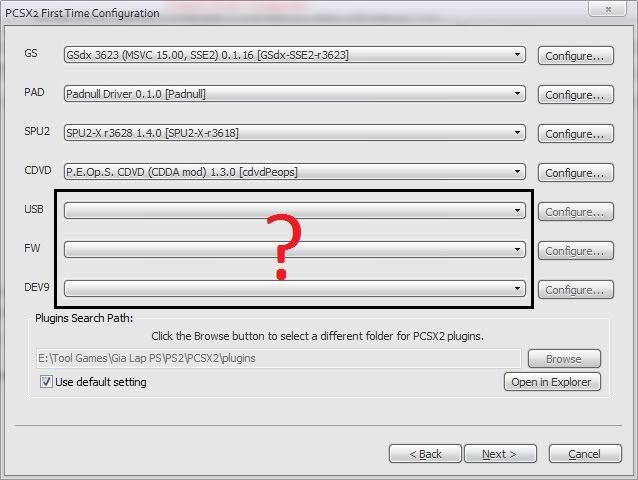
Bước đầu next rùi chọn như hình sau:GS = Plugin về Đồ Họa
PAD = Plugin Chỉnh Tay Cầm
SPU2 = Plugin Về Âm Thanh
CDVD = Plugin về Cách Đưa Đĩa Game vào Chơi - Bằng File ISO - Hay Bằng Đĩa
SPU2 = Plugin Về Âm Thanh
CDVD = Plugin về Cách Đưa Đĩa Game vào Chơi - Bằng File ISO - Hay Bằng Đĩa

Chọn Bios


[COLOR=#ff00]
IV - Cấu Hình Thiết Lập Chi Tiết Cho Từng Máy: (Quan Trọng)
[/COLOR]
A - Emulation Settings:


EErec - EE/IOP Recompiler": Khi được chọn, phần biên dịch lại Emotion Engine của ps2 sẽ được kích hoạt và tốc độ tăng lên rất lớn. Tương thích gần như hoàn toàn nên bạn cần phải luôn chọn mục này, tuy nhiên nó sẽ KHÔNG hoạt động với những CPU không hỗ trợ tâp lệnh MMX hay SSE.. Bỏ chọn nếu chế độ Interpreter đang chạy rất chậm, trong rất hiếm trường hợp thì điều này mang lại tính tương thích tốt hơn.
Round mode: Nếu game bị freeze thì thử thay đổi các giá trị trong mục này xem.Clamp mode: Từ trái sang phải, các lựa chọn cho tốc độ từ cao xuống thấp. 'None' cho tốc độ cao nhất và kém tương thích nhất và 'Full' cho tốc độ chậm nhất nhưng độ tương thích cao nhất.
Nếu gặp các lỗi về đồ họa, hãy thử extra hoặc full. Chú ý: 'Full' hoạt động chỉ khi VUrecs clamp được đặt là 'Extra+Preserve Sign'.
Round mode: Nếu game bị freeze thì thử thay đổi các giá trị trong mục này xem.Clamp mode: Từ trái sang phải, các lựa chọn cho tốc độ từ cao xuống thấp. 'None' cho tốc độ cao nhất và kém tương thích nhất và 'Full' cho tốc độ chậm nhất nhưng độ tương thích cao nhất.
Nếu gặp các lỗi về đồ họa, hãy thử extra hoặc full. Chú ý: 'Full' hoạt động chỉ khi VUrecs clamp được đặt là 'Extra+Preserve Sign'.

Giống Với EE/IOP


Chú ý là các tùy chọn này làm giảm sự tương thích, gây một số lỗi không biết trước được và crash. Một điều nữa là những tùy chọn này chỉ tăng tốc độ cho một số game nhất định chứ không phải toàn bộ
Emotion Engine Sync Hacks: Tăng tốc độ của quá trình giả lập, giúp CPU hoạt động dễ dàng hơn. Tuy nhiên nếu không để default thì một số lỗi có thể xảy ra
Default Cycle Rate: Không phải là hack mà đơn giản chi vô hiệu hóa EE sync hacks.Use x1.5 Cycle rate: Tăng tốc độ tương đối, giảm độ tương thích đi một chút.Use x2 Cycle rate: Tăng tốc độ khá cao, giảm độ tương thích tương đối và có thể gây lỗi cho âm thanh trong FMV.Use x3 Cycle rate: Tăng tốc độ cao hơn x2, giảm độ tương thích khá lớn và có thể gây lỗi cho âm thanh trong FMV.
Emotion Engine Sync Hacks: Tăng tốc độ của quá trình giả lập, giúp CPU hoạt động dễ dàng hơn. Tuy nhiên nếu không để default thì một số lỗi có thể xảy ra
Default Cycle Rate: Không phải là hack mà đơn giản chi vô hiệu hóa EE sync hacks.Use x1.5 Cycle rate: Tăng tốc độ tương đối, giảm độ tương thích đi một chút.Use x2 Cycle rate: Tăng tốc độ khá cao, giảm độ tương thích tương đối và có thể gây lỗi cho âm thanh trong FMV.Use x3 Cycle rate: Tăng tốc độ cao hơn x2, giảm độ tương thích khá lớn và có thể gây lỗi cho âm thanh trong FMV.
INTC Sync hack: Tăng tốc độ chỉ cho một số ít game, khá an toàn và hâu như không ảnh hưởng gì đến độ tương thích.

B - Memory Cards:


C - Plugin\Bios Selector:
Nơi Bạn Chỉnh Lại Đường Dẫn Thiết Lập Plugin, Bios...


D - Video(GS) --> Plugin Settings...:


[FONT=Tahoma, Calibri, Verdana, Geneva, sans-serif]# GSdx có 3 phiên bản,SSE2,SSSE3 và SSE4.Chỉ khi CPU của bạn hỗ trợ các tập lệnh tương ứng thì mới chọn bản đó. Khi ấy, tốc độ sẽ nhanh hơn, còn nếu CPU không hỗ trợ thì bạn sẽ bị crash rất nhiều nếu dùng nó.
CPU hỗ trợ SSE2[FONT=Tahoma, Helvetica, SimSun, sans-serif]
CPU hỗ trợ SSSE3[FONT=Tahoma, Helvetica, SimSun, sans-serif]
CPU hỗ trợ SSE4: Intel Core 2 Duo Penryn series, cụ thể là các dòng E7xxx, E8xxx và Q9xxx
# Để dùng mode DirectX10/11, bạn phải dùng Windows Vista/Win7 và một VGA hỗ trợ DirectX10/11
# Renderer: Chọn mode mà phần đồ họa sẽ được render.
"Direct3D9 (Hardware)": GSdx dùng Direct3D từ phần cứng làm tốc độ giả lập tăng lên rất cao.
"Direct3D10/11 (Hardware)" (chỉ chọn được trong Vista/Win7 với VGA hỗ trợ DX10/11): GSdx dùng Direct3D10/11 mode, đây thường là mode nhanh nhất và ổn định nhất, do vậy bạn không nên không dùng nó nếu đã đáp ứng đủ điều kiện.
"Direct3D9 (software)" GSdx dùng trình render dựng sẵn của mình, xử lí bằng CPU mà không dùng VGA, vì thế làm tốc độ giảm xuống rất lớn, bù lại độ tương thích lại là cao nhất. Tuy nhiên, nếu gặp lỗi về đồ họa thì bạn nên dùng mode này.
"Direct3D9 (null)","Null (software)" hoặc "Null (null)": đơn giản là plugin sẽ không render cái gì ra màn hình hết. Dùng trong trường hợp bạn chỉ muốn nghe nhạc chẳng hạn, lúc đó tốc độ tăng đến mức ***ng mặt đấy.
# Aspect Ratio (F6): Chọn tỉ lệ hiển thị, 4:3 cho màn hình thường và 16:9 cho màn hình rộng.
Bạn có thể chọn qua các tỉ lệ bằng cách ấn phím F6.
# D3D internal res: Bạn có thể chọn chính xác độ phân giải nào mà bạn muốn!
Bằng cách này, nếu PC của bạn đủ mạnh (chủ yếu là VGA), bạn có thể chơi những tựa game ps2 yêu thích của mình ở độ phân giải cao hơn, vì thế làm tăng chất lượng hình ảnh một cách rõ rệt.
Chú ý, độ phân giải càng cao, plugin càng phải dùng nhiều tài nguyên, tốc độ càng giảm.
( 1600x1600~2AA khử răng cưa 2800x2800~4AA )
# Native: Nếu tick chọn mục này, plugin sẽ chạy ở độ phân giải gốc của game (vì thế mục D3D internal res bị vô hiệu hóa)
Máy cấu hình yếu nên sử dụng nó! Đưa về độ phân giải mặc định của PS2 640x400
# SW rend. threads: Chỉ dùng được nếu bạn chọn Rendered là Software. Tùy chọn này giúp bạn chọn xem bao nhiêu thread của CPU sẽ được GSdx sử dụng để render, vd 3 cho quad-core, tốc độ sẽ tăng hơn nhiều so với Software mode thông thường nếu dùng cpu có 2 core trở lên.
# Texture filtering: Làm mịn texture trên các object 2D và 3D, làm tăng chất lượng hình ảnh. Lựa chọn này có thể gây ra một số lỗi đồ họa và tăng gánh nặng cho VGA.[/FONT]
E - Audio (SPU2) --> Plugin Settings...:


Plugin sound mới nhất và tốt nhất hiện nay. Plugin này được phát triển dựa trên Gigaherz's SPU2 và được chỉnh sửa bởi một thành viên của PCSX2 team là Jake Stine (Air).
Đây là plugin SPU2 duy nhất hỗ trợ hiệu ứng như reverb và Dolby (đương nhiên là sound card của bạn phải hỗ trợ Dolby trước đã)
Interpolation: Có 3 lựa chọn:
1)Nearest: Chế độ nhanh nhất, không interpolation .
2)Linear: Nên chọn lựa chọn này vì âm thanh sát hơn.
3)Cubic: Bị lỗi, không nên dùng.Disable effects processing: Vô hiệu hóa việc giả lập các hiệu ứng âm thanh như reverb, làm giảm chất lượng âm nhưng tăng tốc độ.
Module: Chọn 1 trong 4 tùy chọn cho đầu ra của âm thanh.
1)No sound: Không cho âm thanh, cho tốc độ cao nhất.
2)X Audio 2: Nên chọn nếu bạn dùng Vista.
3)DirectSound: Chất lượng hơi kém hơn X Audio 2 nhưng cũng nên thử.
4)Wave out: Không nên chọn vì 2 và 3 hoạt động tốt hơn.
Latency: Giá trị càng thâos thì thời gian trễ càng nhỏ. Chú ý rằng nếu để latency quá thâos thì SẼ làm vỡ tiếng nên hãy thử và chọn giá trị nhỏ nhất của latency sao cho bạn thấy cho âm thanh sát với hình nhất mà không bị vỡ tiếng.
Disable Time-Stretching: Vô hiệu hóa chức năng điều chỉnh âm thanh theo tốc độ giả lập, tắt chức năng này đi có thể tăng tốc độ một ít.
Disable audio expansion: Chức năng như tên gọi của nó đấy.
Use a Winamp DSP plugin: Nếu không biết gì về chức năng này thì tốt nhất là cứ để yên nó đấy.
F - Controllers (PAD) --> Plugin Settings...:
Chỉnh Nút Điều Khiển
Lilypad là một plugin rất chuyên nghiêp hỗ trợ bàn phím, chuột, gamepad thông dụng, gồm cả tay cầm của Xbox 360. Ngoài ra nó còn có một số chức năng hữu ích như ESC hack hay vô hiệu hóa Screensaver.


Tìm Hiểu Thêm về Plugin này: http://forums.pcsx2.net/Thread-LilyPad-0-10-0
G - Chọn Memory Card:

Xong Rùi Đó Về Cơ Bản, Bạn đã Config Xong rùi!
Bước Cuối Chọn Game Play Test thui ^^!
[COLOR=#ff00]V - Cách Chọn Load Game để PLay[/COLOR]
Đầu Tiên về File Game, các bạn mua 1 đĩa game PS2 hay sao cũng được, dùng chương trình "Ultra ISO" để tạo file Ảnh Đĩa có dạng "xxx.ISO" như hình để Play Game nhé!Chơi Bằng File này game sẽ ko bi lỗi treo giữa chừng!
Xem hình nhé:


Làm Đúng Sẽ Giống Vậy

Tiếp Chuẩn Bị Play


THE END