**Don't Cry**
Mr & Ms Pac-Man
- 30/10/08
- 186
- 1
Đây là những soft rất hay cho AE chơi private. Một số đã dc up lên GVN nay mình xin tổng hợp lại
Link Mediafire
1 - Hỗ trợ dow nhanh các file từ china
Khi bạn gặp 1 link dow patch từ china ( sử dụng IDM chẳng hạn) mà tốc độ chỉ đạt 8- 10kb/s thì bạn nên sử dụng pm này tốc độ dowload sẽ cải thiện gấp 8 - 10 lần .
Link dowload : Link here
2 - Phần mêm đóng băng máy tính tiện lợi - Shadow Defender
Phần mềm đóng băng máy tính này rất hay tiện lợi hơn deep freez rất nhiều với chức năng đóng băng không cần restart và loại trừ .Giúp bạn chơi private thoải mái mà không bao h phải lo virus phá hoại windows . Tạm biệt những phần mềm diệt virus vừa nặng máy vừa không hiệu quả.
Cách sử dụng :
Link dowload : Link here
KEY : 3PBAG-UE44K-SBNYK-9QEK5-EWXHG
3- Camera fix
Chơi TLBB với góc quay cao nhất
Link dowload : Link here
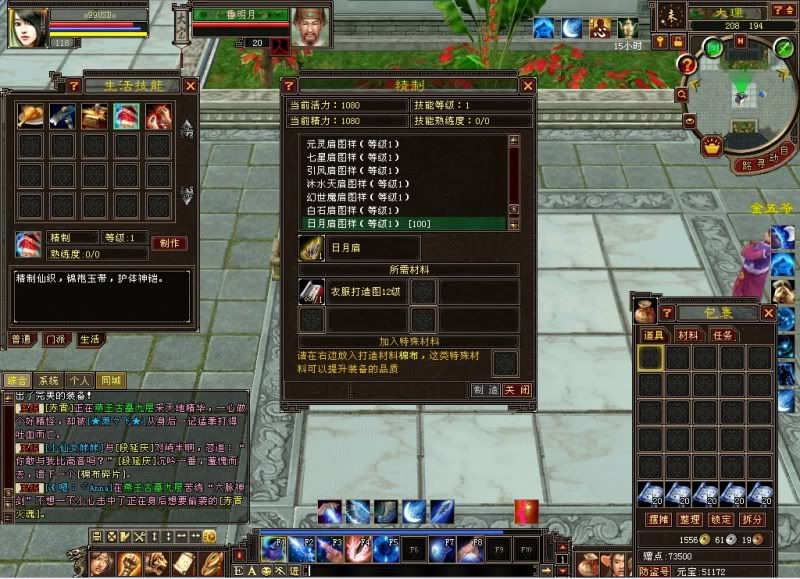
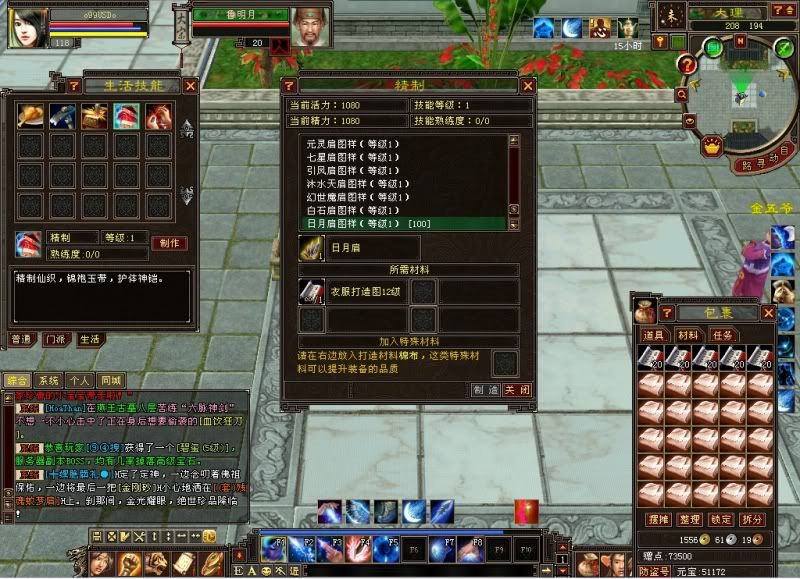
2- Ghost Mouse -AUTO chế đồ
Ghi lại thao tác chuột và replay lại.
Cách sử dụng :Khi bắt đầu chế đồ (chỉ sử dụng chuột không dùng phím) bạn ấn vào record khi nào xong ấn stop -> kích vào file save as bạn dc 1 file "xxx".gms .Để AUTO chế đồ bạn bấm Open chọn file .gms vừa dc tạo ra ấn tiếp Play . ok
Link dowload : Link here
4- Auto click
Xài ép NT thú rất tốt.
Link dowload : Link here
Link Mediafire
1 - Hỗ trợ dow nhanh các file từ china
Khi bạn gặp 1 link dow patch từ china ( sử dụng IDM chẳng hạn) mà tốc độ chỉ đạt 8- 10kb/s thì bạn nên sử dụng pm này tốc độ dowload sẽ cải thiện gấp 8 - 10 lần .
Link dowload : Link here
2 - Phần mêm đóng băng máy tính tiện lợi - Shadow Defender
Phần mềm đóng băng máy tính này rất hay tiện lợi hơn deep freez rất nhiều với chức năng đóng băng không cần restart và loại trừ .Giúp bạn chơi private thoải mái mà không bao h phải lo virus phá hoại windows . Tạm biệt những phần mềm diệt virus vừa nặng máy vừa không hiệu quả.
Cách sử dụng :
một ai đó nói:Nên cài Shadow defender vào một phân vùng nào khác ngoài ổ C, như là E, F để nó hoạt động độc lập tốt hơn khi nằm chung vào phân vùng ảo bảo vệ như ổ C.
Ở giao diện đầu tiên, bạn sẽ thấy ở bên phía trái có 4 mục và cửa sổ thể hiện chính ở giữa.
1) System Status (Trạng thái hệ thống ): nhìn qua cửa sổ bên phải, để biết từng ổ đĩa (phân vùng) nào đã được bảo vệ bằng shadow mode và files. Bạn cũng thấy ngay files hay thư mục nào được loại trừ bởi bạn chọn lúc đầu.
2) Mode setting( Chế độ thiết lập ): Lúc đầu, phần trên, bên phải cho biết các phân vùng còn đang ở chế độ bình thường (normal mode).
Tuỳ bạn ý bạn sẽ chọn cho phân vùng nào sẽ là shadow mode, chỉ một ổ C đang có windows XP hay thêm nhiều phân vùng khác cũng cần được bảo vệ.
Những thiết lập này sẽ lưu lại ở mục System status sau khi được chọn làm ở mục 2 này(Mode settings). Bạn cũng cần lưu ý thêm vào 2 nút chính nằm dưới:
a) Exit shadows mode: để thoát khỏi chế độ shadow mode. Bạn bắt buộc reboot máy lại mới hiệu lực thật sự.
b) Continue shadow mode after reboot: (vẫn tiếp tục shadow mode sau khi reboot). Nếu muốn reboot lại, trở về chế độ bình thường (normal mode) bạn nên bỏ nút kiểm này.
3) Exclusion list( Danh sách loại trừ): Nếu bạn muốn thư mục nào đó không cần bảo vệ do thay đổi liên tục, như soạn văn bản My documents nên chọn add file hay folder vào danh sách loại trừ. Vì nếu không làm vậy khi thoát khỏi shadow mode mọi văn bản bạn mới tạo ra hay vừa thay đổi, sẽ mất hết.
Tuy vậy, việc loại trừ cho thư mục chọn này cũng có điểm bất tiện là chúng sẽ không được bảo vệ chống được mọi virus phá hoại
4) Commit now: Mục này khá quan trọng giúp bạn sẽ lưu ngay những gì bạn cần lưu lại ngay ở bản gốc như file văn bản DOC nếu chúng đang ở shadow mode mà không chọn loại trừ.
Phần mềm còn tạo ra menu ngữ cảnh, khi bạn cần dùng commit now ngay ở từng file trong Explorer bằng cách nút phải và chọn commit now.
5) Adminstration: vào đây
- chọn khởi động phần mềm cùng với windows
- enable desktop tip sẽ có chữ shadow ở giữa trên cùng desktop cho bạn biết đang ở chế độ shadow mode.
- enable shell contecxt mnenu extension: có menu ngữ cảnh trong Explorer để chọn ngay.
-enable password control (có thêm mật mả bảo vệ).
Ở phần gòc trên có phần help để bạn biết cách sử dụng phần mềm này kỹ hơn và about để biết đã đăng ký chưa và ở phiên bản nào.
Khi hoạt động, Shadow defender thu nhỏ bằng một icon ở khay hệ thống giúp bạn chọn bằng nút phải để chọn lại open hay exit hay vào help.
Link dowload : Link here
KEY : 3PBAG-UE44K-SBNYK-9QEK5-EWXHG
3- Camera fix
Chơi TLBB với góc quay cao nhất
Link dowload : Link here
2- Ghost Mouse -AUTO chế đồ
Ghi lại thao tác chuột và replay lại.
Cách sử dụng :Khi bắt đầu chế đồ (chỉ sử dụng chuột không dùng phím) bạn ấn vào record khi nào xong ấn stop -> kích vào file save as bạn dc 1 file "xxx".gms .Để AUTO chế đồ bạn bấm Open chọn file .gms vừa dc tạo ra ấn tiếp Play . ok
Link dowload : Link here
4- Auto click
Xài ép NT thú rất tốt.
Link dowload : Link here
**Don't Cry** tổng hợp
CHƠI GAME VỦI VẺ


 đã bỏ qua mấy ông ở topic trước rồi hạn chế shear Auto hay cái gì đại loại như vậy #25