Thấy dạo này nhiều mem mới hỏi cách dùng kitserver, DKZ ... nên tớ lập topic này để hướng dẫn cách sử dụng chúng một cách chi tiết, để các mem dễ tìm kiếm, nếu được xin mod sticky cái này lên để dễ tìm kiếm

Các hướng dẫn sẽ update dần dần ở trang đầu, ngay bài này.
1. HƯỚNG DẪN SỬ DỤNG KITSERVER :
Mô tả : Kitserver là một công cụ tuyệt vời nhất để sử dụng các loại bóng ( balls ), mặt mũi ( faces, hair...), giày ( boots ), đồng phục ( kits )... Khi sử dụng nên kèm theo
GDB Manager ( có thể sử dụng
GDB PLayer Manager nếu muốn, nhưng tớ khuyến cáo ko nên dùng :) ) nếu chỉ để chơi PES6 trên PC thì tớ khuyên nên dùng kitserver, đừng dùng GSS :wink:
Sử dụng :
1. Download :
Kitserver 6.5.3
GDB Manager 6.5
2. Cách imports Faces, boots :
Player ID Tool ( thanks Mask_hiep)
Mirror 1
Mirror 2
Sở dĩ tớ nhét chung 2 cái này vào với nhau vì cách sử dụng y hệt, ko khác tí nào.
Bạn cần có : faces ( down nhiều nhất tại
www.pesfaces.co.uk ) boots ( tham khảo bên topic của Mask_Hiệp )
Làm theo các bước sau :
1. Bỏ các faces muốn import vào thư mục faces của Kitserver (KSV).
2. Mở file map.txt trong thư mục đó, nhập theo mẫu sau :
Mã:
[B]ID cầu thủ[/B],"[COLOR="Red"]tên đầy đủ của file faces[/COLOR]"
Ví dụ : 217,"Klose.str" ( import face vào cho Klose, số thứ tự 217, file định dạng là .str, thông thường là dạng .bin
)
Lưu ý:
* Không thể import faces cũng như boots cho cầu thủ bạn tự tạo ( mặc định là Unregisted Player ) nên đừng thắc mắc tại sao không thể import faces vào cho các cầu thủ này
3. Cách import kits :
Cần có các kitpack ( có thể download từ
www.Billy.weshareit.net,
www.Wevolution.org ) hoặc các bộ kit lẻ.
1. Bỏ các bộ kit vào thư mục uni của KSV
2. Giải nén bộ kitpack ( nếu có )
3. Mở file map lên, nhập ID của đội bóng theo dạng
Mã:
[B]ID đội bóng[/B],"[COLOR="Red"]Tên thư mục chứa các bộ kit[/COLOR]"
4. Bảo đảm rằng tên các thư mục, file theo dạng :
Bộ kit hoàn chỉnh :
all.png hoặc
all.bmp
Số áo : tên tùy thích
Tên trên áo :
font.png hoặc
font.bmp
File config :
config.txt
Có thể tham khảo ở file này
DOWNLOAD
Lưu ý :
1. Không thể import kits cho trọng tài bằng KSV
2. Nếu vào trận thấy áo quần lộn xộn đội này lẫn đội kia thì chắc chắn bạn đã ghi sai ID hoặc ghi một thư mục trống vào trong list ( file map.txt )
3. Nếu thấy sai lệch nhiều trên bộ quần áo thì do đã nhập sai model :
Hướng dẫn Edit kits : update sau
4. Cách import stadiums :
Cần có các thư mục chứa dữ liệu của stadiums cần import
Bỏ vào thư mục Stadiums của KSV
Mở file map.txt trong thư mục đó, thêm vào theo mẫu
Mã:
[B]ID đội bóng[/B],"[COLOR="Red"]Tên thư mục chứa Stadiums [/COLOR]"
Từ đó, khi chơi trên sân nhà, đội bóng sẽ tự động chơi trên sân mới imports
5. Cách import balls :
Để chọn ball, bạn nhấn Pageup/down đến phần balls và sử dụng phím
A để chọn
Cần có 2 thứ quan trọng : file texture của ball và model của nó ( texture thường dạng .png, model thường dạng .bin
) Có 2 loại model thường dùng là Ariel model và Gwidon model ( cho HD Balls )
Bỏ 2 thứ đó vô thư mục balls của KSV :)
Nhập vào file map.txt theo mẫu
Mã:
"<tên hiển thị trong game>","<file model>","<file texture>"
Ví dụ :
Chú ý :
Nếu để model vào một thư mục riêng thì lúc nhập vào map.txt theo mẫu sau :
Mã:
"<tên hiển thị trong game>","[COLOR="Red"]\[/COLOR]<file model>","<file texture>"
Tương tự với file texture.
6. Keybind - một tiện ích hữu dụng cho người dùng KSV :
Trước đây ( và cả bây giờ ) có một số trường hợp người dùng KSV ko thể nhớ các phím để chọn kits, ball.... giờ đây mọi chuyện trở nên thật đơn giản với tiện ích Keybind có sẵn trong KSV.
Giờ thì bạn đã có thể gán các phím để chọn Kits, Ball... một cách dễ nhớ nhất ( theo ý bạn :wink: )
2. HƯỚNG DẪN SỬ DỤNG DKZ STUDIOS :
Muốn dùng các patch bạn cần có DKZ Studio(trong topic trung tâm download.... cũng có để down) hoặc down bản mới nhất
DkZStudio_0.92B
Đây là file Language:English(khi bạn install xong DKZStudio_0.92B,Language mà DKZStudio_0.92B dùng là Spanish)
Download:click
here
Cách 1:(Nếu patch thuộc dạng folder)
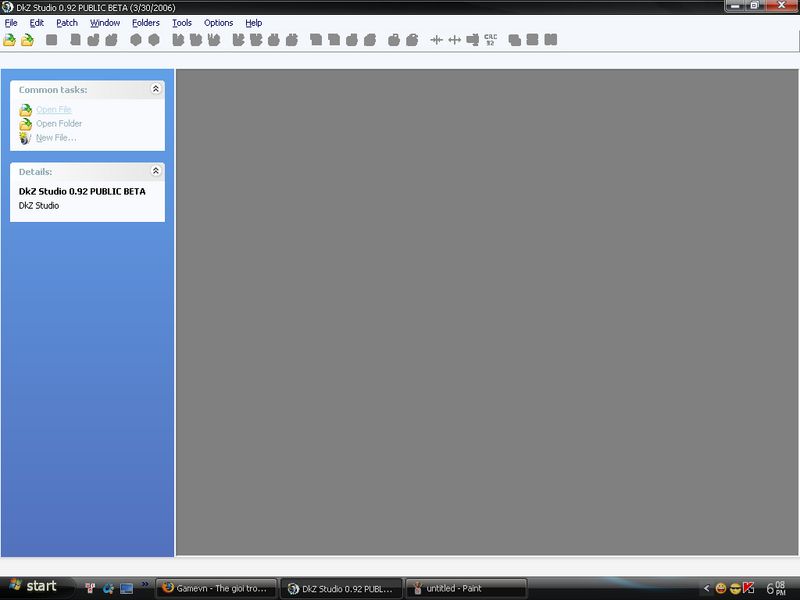
-Mở DkZStudio_0.92B lên.
-Click vào
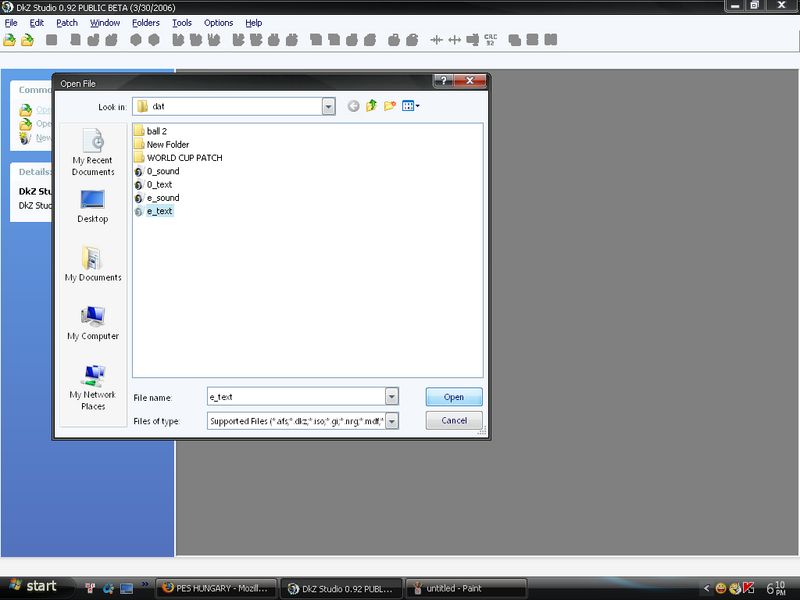
"Open File".
-Click vào ...._text (trong folder dat) tùy thuộc patch thuộc file text gì.
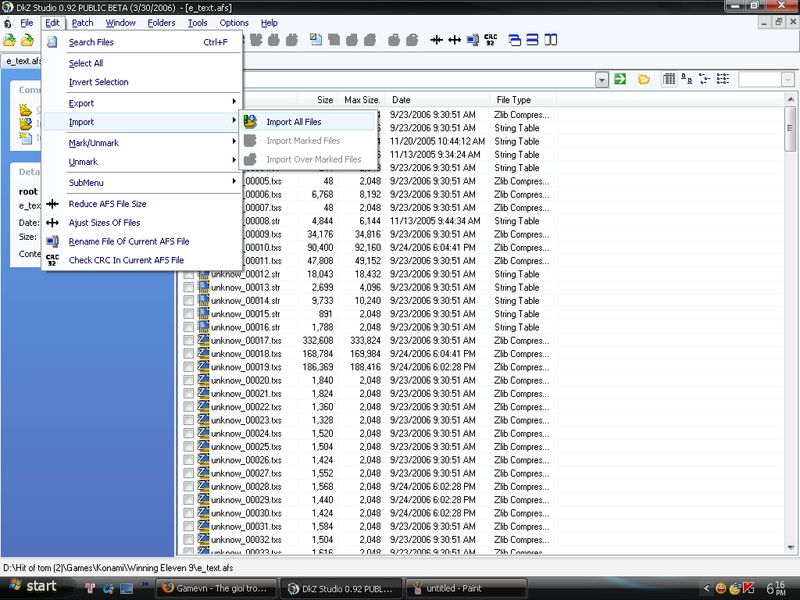
-Sau đó,Click vào
"edit" ->
"import" ->
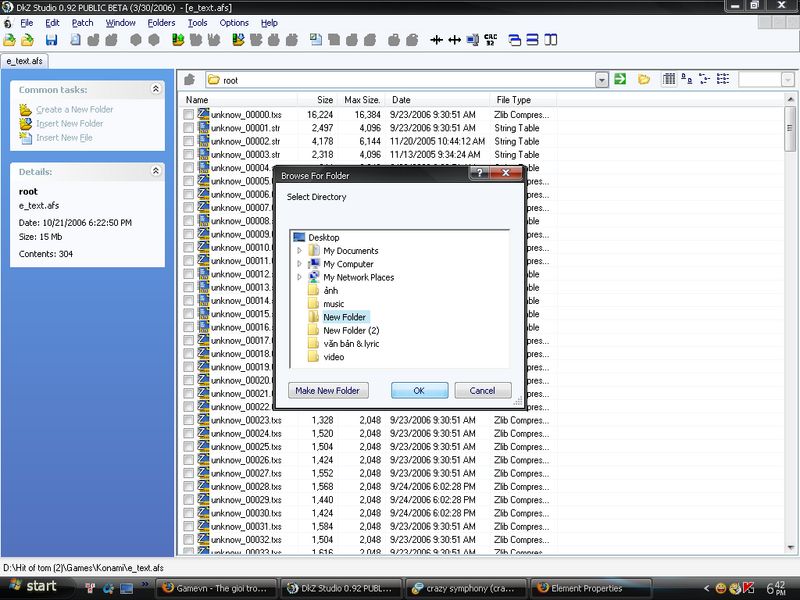
"import all file".
-Click vào folder mà bạn đã extract các file(từ 1file rar,zip,...)tới folder đó và click
"ok".
-Khi DKZ import xong -> click
"save as" ->
"close".
===================================================================
Cách 2:
(Nếu file patch thuộc dạng file dkz hoặc afs)
-Mở DkZStudio_0.92B lên.
-Click vào
"Open File"(1 file afs tùy thuộc)
-Click
"patch" ->
"Apply Patch in Folder".
-Chuyển tới folder
"dat".
-Khi DKZ import xong -> click
"save as" ->
"close".
Lưu ý:
-Cần giữ lại file các file ..._text gốc,bởi 1 số trường hợp do file dung lượng lớn thường khiến game bị lỗi.
Good luck!
...Đang update ::)....





![Image1.bmp]Image1.bmp](http://www.zoxem.com//files/202/Image1.bmp]Image1.bmp)
![Image2.bmp]Image2.bmp](http://www.zoxem.com//files/202/Image2.bmp]Image2.bmp)


