


thathuchoanh
Youtube Master Race
- 26/12/05
- 61
- 0
Tôi là một thành viên khá mới trong gia đình gamevn.com của chúng ta, mặc dù đã đăng ký nick này được một vài tháng nhưng số bài viết chưa nhiều ( cũng do hạn chế về hiểu biết và thời gian nữa ).
Hôm nay ngồi buồn nhớ đến chuyên mục phần mềm của gamevn, tôi xin được đóng góp 1 vài ý kiến nhỏ. Sau khi rảo bước qua chuyên mục bảo mật, phòng chống virus tôi cảm thấy số lượng phần mềm khá nhiều, ắt hẳn những người ít quan tâm đến vấn đề này sẽ như lạc vào một mê cung với vô vàn chương trình mà không biết là phải làm sao, chọn lựa phần mềm nào cho phù hợp với cấu hình máy cũng như đón nhận được khả năng bảo vệ tốt nhất cho chú PC cưng của mình.
Đầu tiên là phần mềm ZoneAlarm® Internet Security Suite 6.1, phần mềm được đánh giá cao trên thế giới, đây là tường lửa dành cho cá nhân, gần 30 triệu máy tính đang sử dụng, rất nhẹ nhàng, bảo mật cao, ngăn chặn rất tốt những xâm nhập trái phép từ bên ngoài cũng như những thông tin được gửi đi từ máy tính của bạn. ZoneAlarm® Internet Security Suite 6.1 ngoài việc là một tường lửa tuyệt vời thì cũng đảm nhận luôn cả việc quét virus, phần mềm gián điệp rất tốt. Đây là bản có đầy đủ tính năng nhất của Zone so với 5 loại còn lại : ZoneAlarm® Pro, ZoneAlarm® Anti-Spyware, ZoneAlarm® Antivirus, IMsecure Pro và bản cuối là miễn phí hoàn toàn cho người dùng ( hạn chế rất nhiều về mặt kỹ thuật, không được hỗ trợ tốt ).
*Với cấu hình đòi hỏi như sau :
*128 MB RAM, 50MB hard disk space.
*Pentium III processor 450 MHz trở lên
*Windows 98SE/ME/2000/XP
Các bạn vừa có thể tung hoành trên thế giới game online mà cũng không quá lo lắng về chương trình Firewall làm giảm nhịp độ công việc của bạn.
Bước cài đặt có lẽ không cần phải nói đến, chỉ next, next ... và finish.
Ở phiên bản Zone Alarm này thì có những chức năng chính mà bạn cần quan tâm để có thể sử dụng tốt và ít bị phiền toái vì chính khả năng bảo vệ quá cao của nó :
*Tính năng liệt kê những hoạt động của máy và tự động cập nhật update.
*Bảo vệ bằng tường lửa – Fire wall.
*Kiểm soát các chương trình trên máy.
*Quét virus và spyware.
*Bảo vệ hệ thống thư điện tử.
*Bảo vệ tính riêng tư.
*Kiểm soát Yahoo messenger.
Sau khi đã cài đặt thành công thì Zone Alarm sẽ thiết lập chế độ khởi động song song với Window, có thể dễ dàng nhìn thấy biểu tượng của Zone ngay trên thanh taskbar góc ngoài cùng, phía dưới bên tay phải.
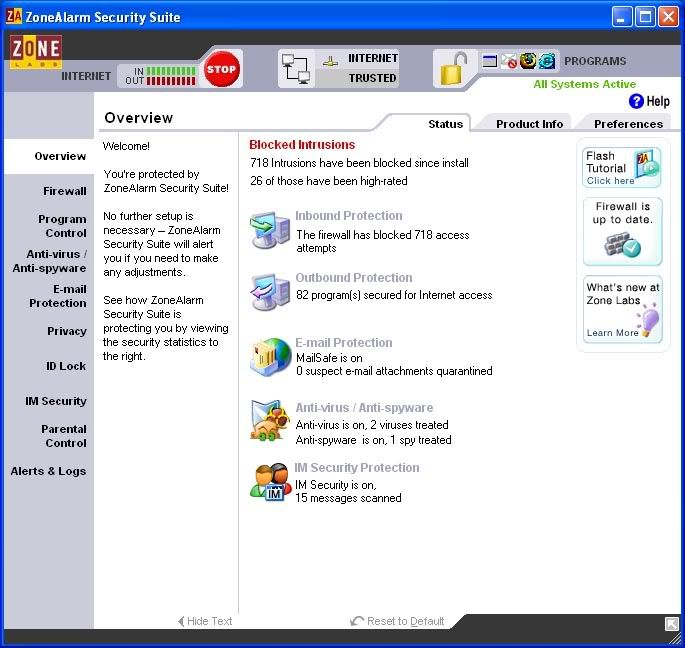
1, Tính nắng liệt kê những hoạt động của máy :
Sau khi đã chọn mục Overview và nhấp vô thẻ Status là bạn có thể xem được rồi đó.
Hình minh họa :
2, Tự Động cập nhật và update :
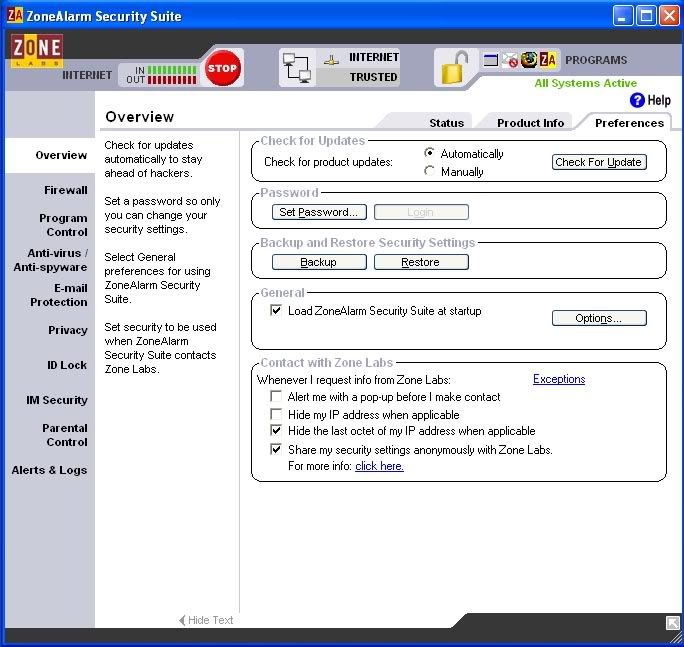
Sau khi đã chọn mục Overview và nhấp vào thẻ Preferences, bạn thấy ngay ô đầu tiên là Check for update, hãy đánh dấu vào lựa chọn Automatically, lựa chọn này sẽ giúp bạn không phải quan tâm đến việc update cho Zone mà Zone sẽ tự làm công việc này.
..... Phía bên dưới là ô Password, bạn có thể đặt pass cho Zone hoặc không cũng được, tùy vào công việc và cách sử dụng PC của bạn. Nhiều khi việc đặt pass cho Zone đem lại những khó chịu nhất định.
Hình minh họa :
3, Bảo vệ bằng tường lửa – Firewall :
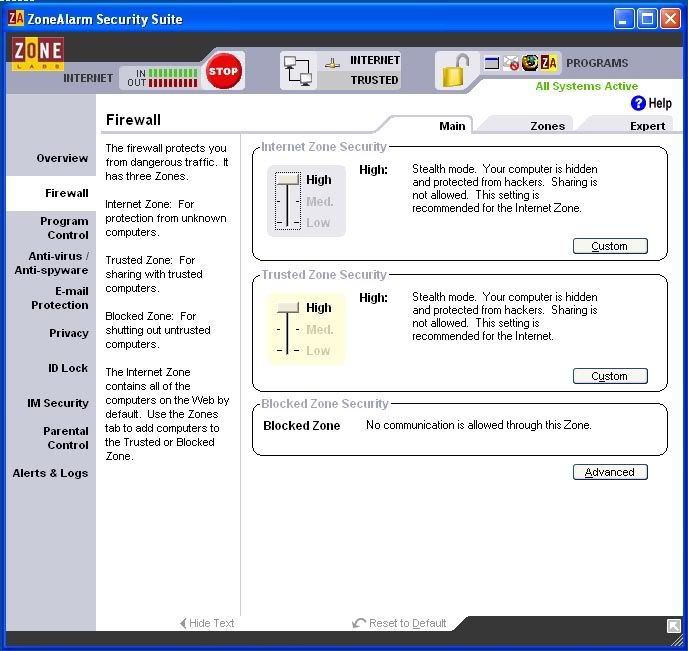
Sau khi đã chọn mục Firewall và nhấp vào thẻ Main sẽ thấy 3 ô ở phía dưới...
*Internet Zone Security : Vùng bảo vệ dành cho những máy tính mà ta không biết rõ nguồn gốc xuất xứ.
*Trusted Zone Security : Vùng bảo vệ dành cho việc chia sẻ tài nguyên với những máy tính được tin cậy.
Ở 2 ô này sẽ có 3 mức bảo vệ khác nhau :
High : Mức bảo vệ tốt nhất
Medium : Mức bảo vệ trung bình, có thể chia sẻ tài nguyên.
Low : Gần như là tắt đi chức năng bảo vệ, bảo vệ ở mức thấp nhất.
*Blocked Zone Security : đây là thiết lập an toàn, sẽ khóa những vùng có nguy cơ gây hại đến máy tính của bạn, thường dành cho những người có kinh nghiệm.
Các bạn hãy lưu ý nếu chức năng bảo vệ càng cao thì chúng ta sẽ luôn phải trả lời nhiều câu hỏi, nhưng với những chương trình được cho là an toàn thì trước khi nhấp vào Allow hãy nhấp vào dấu kiểm nằm ngay trên nó, điều này sẽ giúp bạn làm cho Zone nhận biết được đây là kết nối an toàn, lần sau không cần qua kiểm duyệt nữa.
Hình minh họa:
4, Kiểm soát các chương trình trên máy :
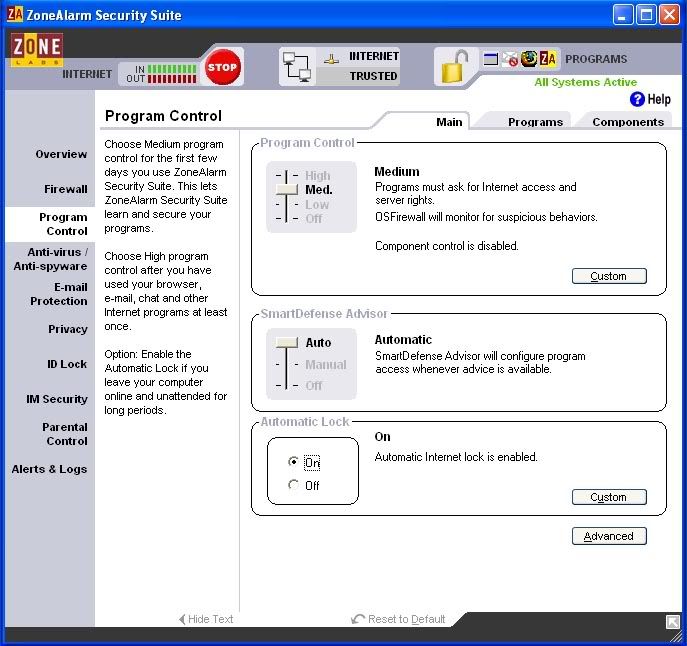
Sau khi đã chọn mục Program Control và nhấp vào thẻ Main, bạn sẽ thấy có 3 ô:
*Program Control : với ô này trước tiên hãy để ở mức Medium thôi, vì thế sẽ giúp Zone làm quen với máy tính của bạn được tốt hơn, từ đó có biện pháp bảo vệ máy tính một cách hoàn hảo nhất. Tùy theo mức độ truy cập và sử dụng internet mà bạn có thể đẩy lên High sau một tuần hoặc chỉ là 3 ngày sau đó.
*Smart Defense Advisor : Theo tôi các bạn hãy để ở mức High ngay trong lần đầu tiên sử dụng.
*Automatic Lock : đây là chế độ tự động kiểm soát, nếu bạn bỏ máy tính đi chơi và không còn hoạt động nào với máy nữa thì Zone ngay lập tức sẽ tự động quản lý mọi thông tin gửi vào cũng như gửi ra khỏi máy của bạn. Tôi vẫn hay thiết lập ở chế độ On ( mở chức năng này ).
Hình minh họa :
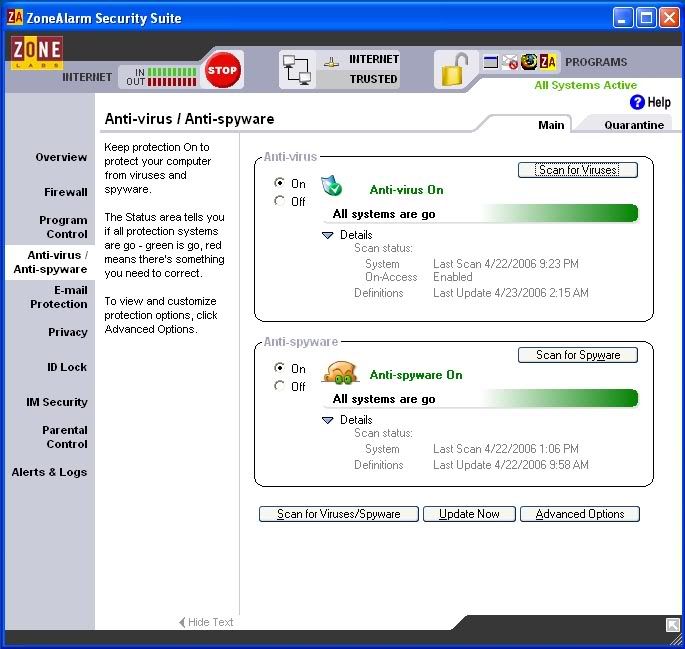
5,Quét virus và spyware :
Sau khi đã chọn mục Anti-Virus/Anti-Spyware và nhấp vào thẻ Main bạn sẽ thấy 2 ô :
*Anti-Virus : Lựa chọn là On
*Anti-Spyware : Lựa chọn là On
Zone sẽ giúp bạn tự động diệt bất kỳ con virus hay spyware nào mà bạn vô tình đồng ý cho thâm nhập vào máy, nếu như nó được thực thi. Bên cạnh đó Zone cũng rất linh hoạt, bạn có thể quét virus hay spyware hoặc cả 2 cùng một lúc bằng tùy chọn Scan for Virus, Scan for Spyware hoặc Scan for Virus/spyware. Hãy làm công việc này mỗi tuần 1 lần nhé.
Hình minh họa :
6,Bảo vệ hệ thống thư điện tử :
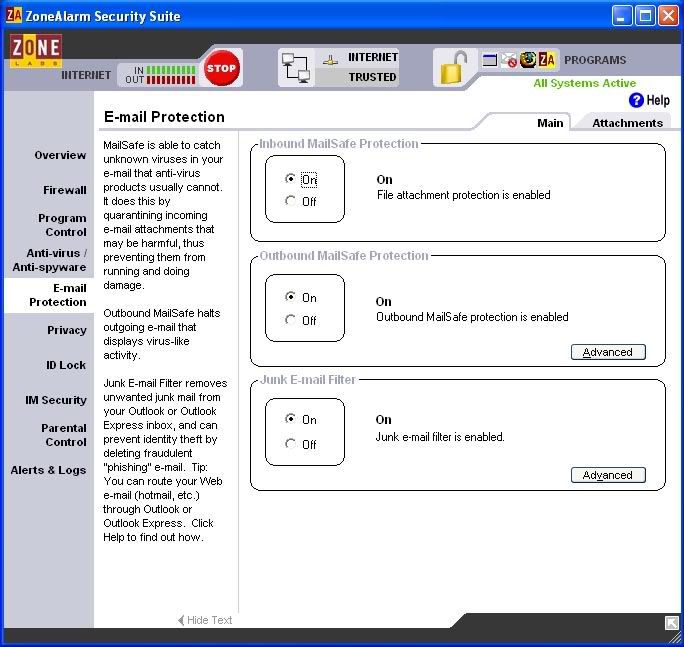
Sau khi đã chọn mục E-Mail Protection và nhấp vào thẻ Main sẽ thấy 3 ô :
*Inbound MailSafe protection : Bảo vệ máy tính bằng cách không cho mở các file đi kèm với mail khi chưa được cho phép.
*Outbound MailSafe protection : Dò tìm các hoạt động gửi thư tự động theo kiểu của 1 chú virus nhằm ngăn ngừa việc phá hoại.
*Junk E-Mail Filter : Quản lý thư từ Outlook hay Outlook Express , nên để chế độ là On để nhận được sự bảo vệ tốt nhất.
Hãy để cả ba mục trên đều là tùy chọn On nhé, rất thiết thực đấy.
Hình minh họa :
7,Bảo vệ tính riêng tư :
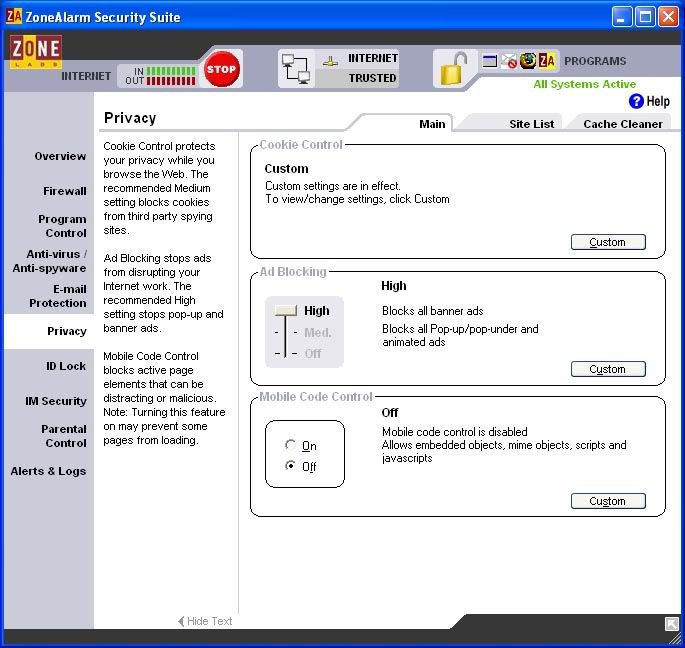
Sau khi đã chọn mục Privacy và nhần vào thẻ Main bạn sẽ thấy có 3 ô :
*Cookie Control : quản lý việc có cho lưu các cookie vào máy hay không.
Ở tùy chọn này hãy lưu ý, tôi thường để ở mức tốt nhất (High) nhưng nếu cứ để như vậy thì sẽ không thể vào mail của mail.google.com được đâu, vì Zone đã vô tình ngăn chặn một số cookie cần thiết mà google sử dụng. Cách khắc phục đơn giản thôi, bạn hãy cứ kéo lên mức cao nhất (High) sau đó nhấp vô nút Custom nằm ngay bên dưới tay phải rồi chọn thẻ Cookies. Ở thẻ này bạn sẽ thấy có 5 ô tất cả, hãy chú ý vào ô thứ 2 là " Persistent Cookies ", bạn hãy nhanh chóng bỏ đi dấu kiểm của tùy chọn " Block Persistent Cookies ". Ok! đừng thay đổi gì nữa, bây giờ bạn có thể duyệt mail của google ngon lành rồi đó.
*Ad Blocking : Cái này để mức cao nhất cũng được, ngăn chặn tốt các banner quảng cáo, cửa sổ popup của một vài trang webs mà nhiều khi không có nội dung tốt cũng như tính an toàn.
*Mobile Code Control : Có lẽ không nên bật chức năng này, hãy để ở chế độ off vì hầu hết khi truy cập những trang Webs có sử dụng Flash hay java applet thì Zone đều không cho phép tải về, làm nội dung Webs thay đổi.
Hình minh họa :
8,Kiểm soát Yahoo messenger :
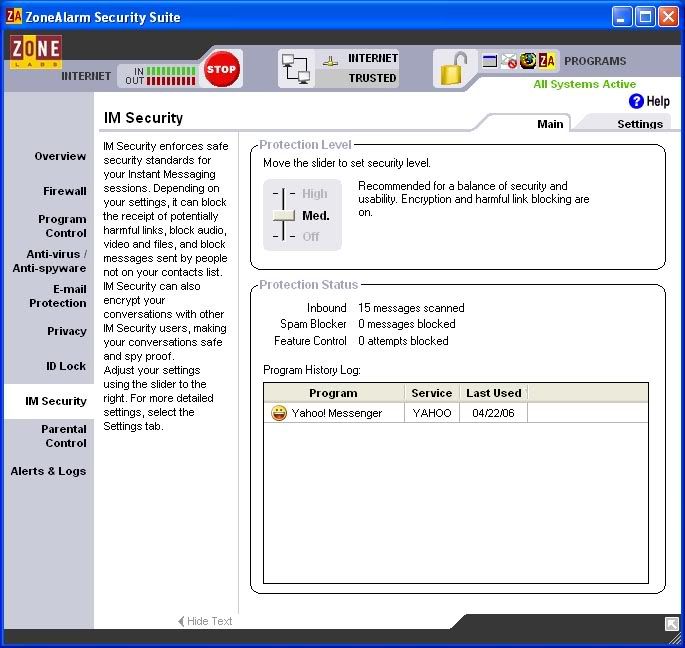
Sau khi đã chọn mục IM Security và thẻ Main bạn sẽ thấy có 2 ô:
*Protection Lerver : Bạn có thế để ở mức tốt nhất hoặc trung bình cũng được. Zone sẽ tự động kiểm tra những gì thông qua yahoo, tất cả những messages, những gì có khả năng gây hại cho PC đều bị khóa lại.
*Protection Status : Ở ô này bạn có thể theo dõi lại những hoạt động của yahoo, xem có bao nhiêu messages đã được kiểm tra và bị khóa lại.
Giờ thì làm gì nữa nhỉ?
Làm cái link Download cho máu hehe ( link dưới này nhé ) :
http://download.zonelabs.com/bin/free/1043_zl/zaSuiteSetup_61_744_001_en.exe
Phần mềm này mà mua cũng gần 50$ híc, đắt lém, thôi thì ....
Serial đây, cài đặt xong thì khai báo vào là okie :
52eie-0feur-5h57s-4rmf9n-p0ku80
Máy tui xài serial này ngon, chắc máy các bạn cũng rứa thôi, update bét nhè.
- - - - - - - - - - - - - - - - - - - - - - - - - - - - -
Không chỉ cần một phần mềm diệt virus hiệu quả, đôi khi máy bạn cũng chật cứng vì những file rác nảy sinh ra trong quá trình hoạt động.
Có thể nhìu bạn cũng biết đến phần mềm System Cleaner dọn dẹp file rác hiệu quả lém đó, cứ cái gì không dùng là nó bóp cổ ăn thịt luôn à.
Phiên bản tôi giới thiệu với các bạn là 5.01d ( chắc là mới nhất đó ) :
http://dl1.pointstone.com/download/systemcleaner/SystemCleanerSetup.a1000.exe
Còn đây là file crack :
http://www.freewebs.com/linlinlin/System_Cleaner_5.01d_patch.exe
Sau khi cài đặt thành công, bạn mở file System_Cleaner_5.01d_patch.exe rồi ấn vào nút Patch sau đó tìm đến foder đã được chọn cài System Cleaner ( thường là : C:\Program Files\Pointstone\System Cleaner 5 ). Nhấp ok, file crack sẽ làm nốt nhiệm vụ cho mình #
Vì file patch tôi up lên hosting free nên có thể có lúc không tải về được, bạn nào cần hãy gửi tin nhắn cho mình lên diễn đàn, mình sẽ gửi đến cho.
-------------------------------------------------
Và cuối cùng là phần mềm chống phân mảnh ổ đĩa thông minh Ashampoo Magical Defrag. Hoạt động khá hiệu quả, cứ bật máy là chạy, âm thầm lặng lẽ làm công việc dồn đĩa của mình. Khỏi phải lo cuối tháng ngồi chờ mốc mõm để dồn đĩa, ok.
Link download đây :
http://www.download.com/Ashampoo-Magical-Defrag/3000-2094_4-10438102.html
Đường link này của trang download.com, các bạn mở link rồi ngồi đow nhé
Cái này cho dùng free 30 hay 40 ngày gì đó, với điều kiện bạn phải lên trang chủ của nó đăng ký 1 cái serial free trial, thôi các bạn cố gắng vậy nhé, tôi sẽ cố tìm crack của nó sớm cho các bạn. Trang chủ của nó đây : http://www.ashampoo.com
À thử dùng tạm cái serial tôi đang xài xem sao, nếu được khỏi phải làm mất thời gian : AMDGA0-1000A8-000C81 .
Dùng tạm nhá, tôi cố tìm thử xem sao, híc
Hôm nay ngồi buồn nhớ đến chuyên mục phần mềm của gamevn, tôi xin được đóng góp 1 vài ý kiến nhỏ. Sau khi rảo bước qua chuyên mục bảo mật, phòng chống virus tôi cảm thấy số lượng phần mềm khá nhiều, ắt hẳn những người ít quan tâm đến vấn đề này sẽ như lạc vào một mê cung với vô vàn chương trình mà không biết là phải làm sao, chọn lựa phần mềm nào cho phù hợp với cấu hình máy cũng như đón nhận được khả năng bảo vệ tốt nhất cho chú PC cưng của mình.
Đầu tiên là phần mềm ZoneAlarm® Internet Security Suite 6.1, phần mềm được đánh giá cao trên thế giới, đây là tường lửa dành cho cá nhân, gần 30 triệu máy tính đang sử dụng, rất nhẹ nhàng, bảo mật cao, ngăn chặn rất tốt những xâm nhập trái phép từ bên ngoài cũng như những thông tin được gửi đi từ máy tính của bạn. ZoneAlarm® Internet Security Suite 6.1 ngoài việc là một tường lửa tuyệt vời thì cũng đảm nhận luôn cả việc quét virus, phần mềm gián điệp rất tốt. Đây là bản có đầy đủ tính năng nhất của Zone so với 5 loại còn lại : ZoneAlarm® Pro, ZoneAlarm® Anti-Spyware, ZoneAlarm® Antivirus, IMsecure Pro và bản cuối là miễn phí hoàn toàn cho người dùng ( hạn chế rất nhiều về mặt kỹ thuật, không được hỗ trợ tốt ).
*Với cấu hình đòi hỏi như sau :
*128 MB RAM, 50MB hard disk space.
*Pentium III processor 450 MHz trở lên
*Windows 98SE/ME/2000/XP
Các bạn vừa có thể tung hoành trên thế giới game online mà cũng không quá lo lắng về chương trình Firewall làm giảm nhịp độ công việc của bạn.
Bước cài đặt có lẽ không cần phải nói đến, chỉ next, next ... và finish.
Ở phiên bản Zone Alarm này thì có những chức năng chính mà bạn cần quan tâm để có thể sử dụng tốt và ít bị phiền toái vì chính khả năng bảo vệ quá cao của nó :
*Tính năng liệt kê những hoạt động của máy và tự động cập nhật update.
*Bảo vệ bằng tường lửa – Fire wall.
*Kiểm soát các chương trình trên máy.
*Quét virus và spyware.
*Bảo vệ hệ thống thư điện tử.
*Bảo vệ tính riêng tư.
*Kiểm soát Yahoo messenger.
Sau khi đã cài đặt thành công thì Zone Alarm sẽ thiết lập chế độ khởi động song song với Window, có thể dễ dàng nhìn thấy biểu tượng của Zone ngay trên thanh taskbar góc ngoài cùng, phía dưới bên tay phải.
1, Tính nắng liệt kê những hoạt động của máy :
Sau khi đã chọn mục Overview và nhấp vô thẻ Status là bạn có thể xem được rồi đó.
Hình minh họa :
2, Tự Động cập nhật và update :
Sau khi đã chọn mục Overview và nhấp vào thẻ Preferences, bạn thấy ngay ô đầu tiên là Check for update, hãy đánh dấu vào lựa chọn Automatically, lựa chọn này sẽ giúp bạn không phải quan tâm đến việc update cho Zone mà Zone sẽ tự làm công việc này.
..... Phía bên dưới là ô Password, bạn có thể đặt pass cho Zone hoặc không cũng được, tùy vào công việc và cách sử dụng PC của bạn. Nhiều khi việc đặt pass cho Zone đem lại những khó chịu nhất định.
Hình minh họa :
3, Bảo vệ bằng tường lửa – Firewall :
Sau khi đã chọn mục Firewall và nhấp vào thẻ Main sẽ thấy 3 ô ở phía dưới...
*Internet Zone Security : Vùng bảo vệ dành cho những máy tính mà ta không biết rõ nguồn gốc xuất xứ.
*Trusted Zone Security : Vùng bảo vệ dành cho việc chia sẻ tài nguyên với những máy tính được tin cậy.
Ở 2 ô này sẽ có 3 mức bảo vệ khác nhau :
High : Mức bảo vệ tốt nhất
Medium : Mức bảo vệ trung bình, có thể chia sẻ tài nguyên.
Low : Gần như là tắt đi chức năng bảo vệ, bảo vệ ở mức thấp nhất.
*Blocked Zone Security : đây là thiết lập an toàn, sẽ khóa những vùng có nguy cơ gây hại đến máy tính của bạn, thường dành cho những người có kinh nghiệm.
Các bạn hãy lưu ý nếu chức năng bảo vệ càng cao thì chúng ta sẽ luôn phải trả lời nhiều câu hỏi, nhưng với những chương trình được cho là an toàn thì trước khi nhấp vào Allow hãy nhấp vào dấu kiểm nằm ngay trên nó, điều này sẽ giúp bạn làm cho Zone nhận biết được đây là kết nối an toàn, lần sau không cần qua kiểm duyệt nữa.
Hình minh họa:
4, Kiểm soát các chương trình trên máy :
Sau khi đã chọn mục Program Control và nhấp vào thẻ Main, bạn sẽ thấy có 3 ô:
*Program Control : với ô này trước tiên hãy để ở mức Medium thôi, vì thế sẽ giúp Zone làm quen với máy tính của bạn được tốt hơn, từ đó có biện pháp bảo vệ máy tính một cách hoàn hảo nhất. Tùy theo mức độ truy cập và sử dụng internet mà bạn có thể đẩy lên High sau một tuần hoặc chỉ là 3 ngày sau đó.
*Smart Defense Advisor : Theo tôi các bạn hãy để ở mức High ngay trong lần đầu tiên sử dụng.
*Automatic Lock : đây là chế độ tự động kiểm soát, nếu bạn bỏ máy tính đi chơi và không còn hoạt động nào với máy nữa thì Zone ngay lập tức sẽ tự động quản lý mọi thông tin gửi vào cũng như gửi ra khỏi máy của bạn. Tôi vẫn hay thiết lập ở chế độ On ( mở chức năng này ).
Hình minh họa :
5,Quét virus và spyware :
Sau khi đã chọn mục Anti-Virus/Anti-Spyware và nhấp vào thẻ Main bạn sẽ thấy 2 ô :
*Anti-Virus : Lựa chọn là On
*Anti-Spyware : Lựa chọn là On
Zone sẽ giúp bạn tự động diệt bất kỳ con virus hay spyware nào mà bạn vô tình đồng ý cho thâm nhập vào máy, nếu như nó được thực thi. Bên cạnh đó Zone cũng rất linh hoạt, bạn có thể quét virus hay spyware hoặc cả 2 cùng một lúc bằng tùy chọn Scan for Virus, Scan for Spyware hoặc Scan for Virus/spyware. Hãy làm công việc này mỗi tuần 1 lần nhé.
Hình minh họa :
6,Bảo vệ hệ thống thư điện tử :
Sau khi đã chọn mục E-Mail Protection và nhấp vào thẻ Main sẽ thấy 3 ô :
*Inbound MailSafe protection : Bảo vệ máy tính bằng cách không cho mở các file đi kèm với mail khi chưa được cho phép.
*Outbound MailSafe protection : Dò tìm các hoạt động gửi thư tự động theo kiểu của 1 chú virus nhằm ngăn ngừa việc phá hoại.
*Junk E-Mail Filter : Quản lý thư từ Outlook hay Outlook Express , nên để chế độ là On để nhận được sự bảo vệ tốt nhất.
Hãy để cả ba mục trên đều là tùy chọn On nhé, rất thiết thực đấy.
Hình minh họa :
7,Bảo vệ tính riêng tư :
Sau khi đã chọn mục Privacy và nhần vào thẻ Main bạn sẽ thấy có 3 ô :
*Cookie Control : quản lý việc có cho lưu các cookie vào máy hay không.
Ở tùy chọn này hãy lưu ý, tôi thường để ở mức tốt nhất (High) nhưng nếu cứ để như vậy thì sẽ không thể vào mail của mail.google.com được đâu, vì Zone đã vô tình ngăn chặn một số cookie cần thiết mà google sử dụng. Cách khắc phục đơn giản thôi, bạn hãy cứ kéo lên mức cao nhất (High) sau đó nhấp vô nút Custom nằm ngay bên dưới tay phải rồi chọn thẻ Cookies. Ở thẻ này bạn sẽ thấy có 5 ô tất cả, hãy chú ý vào ô thứ 2 là " Persistent Cookies ", bạn hãy nhanh chóng bỏ đi dấu kiểm của tùy chọn " Block Persistent Cookies ". Ok! đừng thay đổi gì nữa, bây giờ bạn có thể duyệt mail của google ngon lành rồi đó.
*Ad Blocking : Cái này để mức cao nhất cũng được, ngăn chặn tốt các banner quảng cáo, cửa sổ popup của một vài trang webs mà nhiều khi không có nội dung tốt cũng như tính an toàn.
*Mobile Code Control : Có lẽ không nên bật chức năng này, hãy để ở chế độ off vì hầu hết khi truy cập những trang Webs có sử dụng Flash hay java applet thì Zone đều không cho phép tải về, làm nội dung Webs thay đổi.
Hình minh họa :
8,Kiểm soát Yahoo messenger :
Sau khi đã chọn mục IM Security và thẻ Main bạn sẽ thấy có 2 ô:
*Protection Lerver : Bạn có thế để ở mức tốt nhất hoặc trung bình cũng được. Zone sẽ tự động kiểm tra những gì thông qua yahoo, tất cả những messages, những gì có khả năng gây hại cho PC đều bị khóa lại.
*Protection Status : Ở ô này bạn có thể theo dõi lại những hoạt động của yahoo, xem có bao nhiêu messages đã được kiểm tra và bị khóa lại.
Giờ thì làm gì nữa nhỉ?
Làm cái link Download cho máu hehe ( link dưới này nhé ) :
http://download.zonelabs.com/bin/free/1043_zl/zaSuiteSetup_61_744_001_en.exe
Phần mềm này mà mua cũng gần 50$ híc, đắt lém, thôi thì ....
Serial đây, cài đặt xong thì khai báo vào là okie :
52eie-0feur-5h57s-4rmf9n-p0ku80
Máy tui xài serial này ngon, chắc máy các bạn cũng rứa thôi, update bét nhè.
- - - - - - - - - - - - - - - - - - - - - - - - - - - - -
Không chỉ cần một phần mềm diệt virus hiệu quả, đôi khi máy bạn cũng chật cứng vì những file rác nảy sinh ra trong quá trình hoạt động.
Có thể nhìu bạn cũng biết đến phần mềm System Cleaner dọn dẹp file rác hiệu quả lém đó, cứ cái gì không dùng là nó bóp cổ ăn thịt luôn à.
Phiên bản tôi giới thiệu với các bạn là 5.01d ( chắc là mới nhất đó ) :
http://dl1.pointstone.com/download/systemcleaner/SystemCleanerSetup.a1000.exe
Còn đây là file crack :
http://www.freewebs.com/linlinlin/System_Cleaner_5.01d_patch.exe
Sau khi cài đặt thành công, bạn mở file System_Cleaner_5.01d_patch.exe rồi ấn vào nút Patch sau đó tìm đến foder đã được chọn cài System Cleaner ( thường là : C:\Program Files\Pointstone\System Cleaner 5 ). Nhấp ok, file crack sẽ làm nốt nhiệm vụ cho mình #
Vì file patch tôi up lên hosting free nên có thể có lúc không tải về được, bạn nào cần hãy gửi tin nhắn cho mình lên diễn đàn, mình sẽ gửi đến cho.
-------------------------------------------------
Và cuối cùng là phần mềm chống phân mảnh ổ đĩa thông minh Ashampoo Magical Defrag. Hoạt động khá hiệu quả, cứ bật máy là chạy, âm thầm lặng lẽ làm công việc dồn đĩa của mình. Khỏi phải lo cuối tháng ngồi chờ mốc mõm để dồn đĩa, ok.
Link download đây :
http://www.download.com/Ashampoo-Magical-Defrag/3000-2094_4-10438102.html
Đường link này của trang download.com, các bạn mở link rồi ngồi đow nhé
Cái này cho dùng free 30 hay 40 ngày gì đó, với điều kiện bạn phải lên trang chủ của nó đăng ký 1 cái serial free trial, thôi các bạn cố gắng vậy nhé, tôi sẽ cố tìm crack của nó sớm cho các bạn. Trang chủ của nó đây : http://www.ashampoo.com
À thử dùng tạm cái serial tôi đang xài xem sao, nếu được khỏi phải làm mất thời gian : AMDGA0-1000A8-000C81 .
Dùng tạm nhá, tôi cố tìm thử xem sao, híc


 , xóa ngay cái norton 2005


