


- 24/2/04
- 12,890
- 121
Nhu cầu:
Bạn lang thang trên mạng tình cờ "lượm" được 1 theme đẹp nhưng các icon của nó quá xấu hoặc không đúng sở thích của bạn (tùy cái nhìn của mỗi cá nhân) vì nhiều khi tác giả của theme đó tự thiết kế một bộ icon và thêm vào theme đó, nhưng không phải ai cũng thiết kế đẹp cả, hoặc "chôm" 1 số icon dùng trong windows Vista, windows 7 chẳng hạn, và bạn lại có 1 theme khác, tuy thiết kế không đẹp nhưng bù lại nó có các icon rất đẹp, cả 2 cái theme cái này khuyết chỗ này, cái kia khuyết chỗ kia. Làm sao để có 1 theme mà icon đẹp của theme 1 và thiết kế đẹp của theme 2? Xem phần dưới
Giải pháp:
Phần mềm miễn phí Theme Graphics Switcher sẽ giúp ta giải quyết vấn đề này, nó sẽ "trộn" 2 theme này với nhau để ta có 1 theme thứ 3 ưng ý. Download phần mềm này ở file gửi kèm. Nguyên liệu là 2 theme có ký hiệu lần lượt là theme 1 và theme 2 (theo hướng dẫn bài viết cho đơn giản). Có điều theme 1 (dùng để "chôm" icon phải mang định dạng sis) và theme 2 (dùng để "trộn" icon phải mang định dạng sisx) phải theo luật như ghi chú thì nó mới chuyển được, nếu không được thì bạn đừng hỏi tại sao!
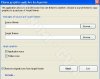
OK, bắt đầu thôi. Mở chương trình Theme Graphics Switcher lên. Giao diện của nó rất đơn giản, nhưng chức năng thì rất hiệu quả, đáp ứng mong đợi của nhiều người. Giao diện chính:

Ở mục Source theme, bạn nhấn nút Browser để duyệt đến nơi lưu theme 1 muốn lấy icon.
Ở mục Target theme, cũng nhấn nút Browser để duyệt đến nơi lưu theme 2 muốn đổi icon. Nhớ lưu ý 2 định dạng sis và sisx (tôi có nói ở trên rồi).
Các tùy chọn:
- Application icon: nhấn chọn vào đây để đổi các biểu tượng cho các ứng dụng như X-Plorer, ActiveFile, SmartMovie, Handy Blacklist...
- Folder icon: nhấn chọn vào để lấy icon của Folder.
Tùy theo nhu cầu mà ta có thể chọn hay không chọn, nên chọn 2 tùy chọn nếu muốn có 1 theme hoàn chỉnh nhất về icon.
Mục Remove original icons from target theme đánh dấu hoặc bỏ dấu để loại bỏ các icon mặc định của theme đích (theme 2). Phải đánh dấu vào cho "máu" - mặc định nó đánh dấu rồi, hè hè.
Cuối cùng, đã xong các bước trên rồi thì nhấn nút Start để chương trình bắt đầu quá trình "trộn", hoặc nhấn nút Exit để thoát khỏi chương trình. Sau khi hoàn tất ta sẽ có thêm 1 file là theme1.sis.bak (cách đặt tên xem lại ở trên), đây là theme đích (Target theme), muốn dùng lại theme này thì bỏ .bak đi là được.
Cuối cùng chép vào điện thoại và chiêm ngưỡng công sức mình bỏ ra.
Lưu ý: không được upload theme sau khi bạn đã chỉnh sửa, vì theo luật của Theme Maker bạn không có quyền chia sẻ những theme sau khi chỉnh sửa. Thế nên ta phải tôn trọng nó, chỉ được upload hình ảnh sau khi chỉnh sửa. Ai cố tình upload theme sau khi chỉnh sửa sẽ bị xóa bài viết và tặng ngay 3 points.
Bạn lang thang trên mạng tình cờ "lượm" được 1 theme đẹp nhưng các icon của nó quá xấu hoặc không đúng sở thích của bạn (tùy cái nhìn của mỗi cá nhân) vì nhiều khi tác giả của theme đó tự thiết kế một bộ icon và thêm vào theme đó, nhưng không phải ai cũng thiết kế đẹp cả, hoặc "chôm" 1 số icon dùng trong windows Vista, windows 7 chẳng hạn, và bạn lại có 1 theme khác, tuy thiết kế không đẹp nhưng bù lại nó có các icon rất đẹp, cả 2 cái theme cái này khuyết chỗ này, cái kia khuyết chỗ kia. Làm sao để có 1 theme mà icon đẹp của theme 1 và thiết kế đẹp của theme 2? Xem phần dưới
Giải pháp:
Phần mềm miễn phí Theme Graphics Switcher sẽ giúp ta giải quyết vấn đề này, nó sẽ "trộn" 2 theme này với nhau để ta có 1 theme thứ 3 ưng ý. Download phần mềm này ở file gửi kèm. Nguyên liệu là 2 theme có ký hiệu lần lượt là theme 1 và theme 2 (theo hướng dẫn bài viết cho đơn giản). Có điều theme 1 (dùng để "chôm" icon phải mang định dạng sis) và theme 2 (dùng để "trộn" icon phải mang định dạng sisx) phải theo luật như ghi chú thì nó mới chuyển được, nếu không được thì bạn đừng hỏi tại sao!
OK, bắt đầu thôi. Mở chương trình Theme Graphics Switcher lên. Giao diện của nó rất đơn giản, nhưng chức năng thì rất hiệu quả, đáp ứng mong đợi của nhiều người. Giao diện chính:
Ở mục Source theme, bạn nhấn nút Browser để duyệt đến nơi lưu theme 1 muốn lấy icon.
Ở mục Target theme, cũng nhấn nút Browser để duyệt đến nơi lưu theme 2 muốn đổi icon. Nhớ lưu ý 2 định dạng sis và sisx (tôi có nói ở trên rồi).
Các tùy chọn:
- Application icon: nhấn chọn vào đây để đổi các biểu tượng cho các ứng dụng như X-Plorer, ActiveFile, SmartMovie, Handy Blacklist...
- Folder icon: nhấn chọn vào để lấy icon của Folder.
Tùy theo nhu cầu mà ta có thể chọn hay không chọn, nên chọn 2 tùy chọn nếu muốn có 1 theme hoàn chỉnh nhất về icon.
Mục Remove original icons from target theme đánh dấu hoặc bỏ dấu để loại bỏ các icon mặc định của theme đích (theme 2). Phải đánh dấu vào cho "máu"
- mặc định nó đánh dấu rồi, hè hè.Cuối cùng, đã xong các bước trên rồi thì nhấn nút Start để chương trình bắt đầu quá trình "trộn", hoặc nhấn nút Exit để thoát khỏi chương trình. Sau khi hoàn tất ta sẽ có thêm 1 file là theme1.sis.bak (cách đặt tên xem lại ở trên), đây là theme đích (Target theme), muốn dùng lại theme này thì bỏ .bak đi là được.
Cuối cùng chép vào điện thoại và chiêm ngưỡng công sức mình bỏ ra.
Lưu ý: không được upload theme sau khi bạn đã chỉnh sửa, vì theo luật của Theme Maker bạn không có quyền chia sẻ những theme sau khi chỉnh sửa. Thế nên ta phải tôn trọng nó, chỉ được upload hình ảnh sau khi chỉnh sửa. Ai cố tình upload theme sau khi chỉnh sửa sẽ bị xóa bài viết và tặng ngay 3 points.
Attachments
Chỉnh sửa cuối:


