Bước 0 - Undervolt Con Cạc
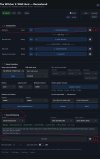
Cái này trên youtube có. Lên youtube gõ là ra. Sử dụng MSI làm. Tuy nhiên mỗi lần khởi động máy nên Apply nó lại cho chắc ăn. Vì có rất nhiều lần tuy Check vào mục Khởi động và áp dụng khi khởi động nhưng nó vẫn ko áp dụng. Nên mở thông số check cái dòng điện để vào game kiểm tra mỗi lần chơi cho chắc. Vì trên 220W là tại điểm kết nối điện với con GPU, nhiệt độ sẽ bắt đầu rất cao.
Undervolt xong GPU lúc nào cũng dưới 60 độ và điểm kết nối điện sẽ dưới 65 độ ( cực mát ).
Nếu ko làm bước Undervolt này, GPU sẽ ăn rất nhiều điện và điểm kết nối dây điện của GPU sẽ rất nóng khi mở DLSS 5,
Nói nhiều vậy thôi chứ làm 1 phút là xong.
.
Bước 1 - Cài App
- Cài cái app RHI.
- Mở App ra. Tìm đường dẫn vào game để add Game hoặc app sẽ tự add
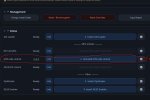
- Cài các mục như hình khoanh đỏ ở hình dưới:
.
+ Reshade là nền tảng chạy DLSS
+ Neural Rendering là DLSS 5 (Chạy trên nền tảng Reshade để trên).
+ MFD Ada là thằng Unlock Frame Gen x2 x3 x4 cho con game này (Dành cho ae nào xài 4000. Ai xài 2000 3000 thì cài cái dành mình. Ai xài card 5000 thì khỏi cài cái này.)
.
View attachment 785013
View attachment 785014
Bước 2 - Setting trong game.
- Mở game lên. Load vào Map cho dễ nhìn. Bấm nút Home để mở Menu Reshade.
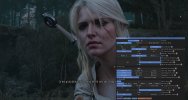
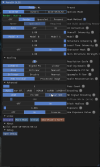
- Chuyển Qua Tab RenDX và Setting như hình để dc hình ảnh như của tôi.
Cái dòng Hook Method chính là để chỉnh thể loại mà mấy ông thích. OFF tức là không sử dụng, Presant là đẹp nhất
Dòng Overall chính là chỉnh độ áp dụng DLSS 5 ít hay nhiều. Mặc định nó sẽ là 1, kéo dàng thấp thì game càng trở về với độ họa gốc của nó, đồng thời cũng giảm độ ăn phần cứng.
.
View attachment 785015
.
Tiếp theo
Nhìn cái cái dòng Pass Count. Mặc định của nó sẽ là 1 (Nó sẽ ăn 1 nửa fps mà các ông đang có, chỉnh lên 2 nó sẽ ăn nhiều hơn nữa. Tuy nhiên chỉnh càng cao thì hiệu ứng DLSS 5 càng mạnh. Phía dưới là Ví dụ
.
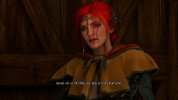
DLSS 5 OFF
View attachment 785020
.
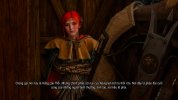
DLSS 5 - Pass Count 1
View attachment 785017
.
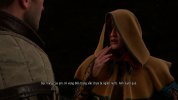
DLSS 5 - Pass Count 2
View attachment 785018
.
Còn lại các Option khác các ông có thể tùy chỉnh theo mái theo sở thích, nó thiên về màu sắc các kiểu, cái nào ko rành thì đừng sờ vào.
Tiếp theo chuyển qua Tab Frame Gen hay MFG. Tại đó các ông sẽ chỉnh độ x1 x2 x3 tùy thích, nhưng khuyến khích chọn vào mục "Ap dụng theo Option của game". Rồi vào option game chỉnh trực tiếp tại đó.
// À nếu muốn mấy đoạn nói chuyện mặt nhân vật nổi khối hơn thì nên chơi Ray. Path nó tán sáng đều nên nhiều đoạn áp dlss 5 vào nhìn có k nổi khối nhiều. Với lại cái Path nó làm game sáng quá, mấy cái cây cũng bi sáng theo nên k thích lắm.
.
FAREWELL
Done. Inbox mình gửi STK Donate nhé
 View attachment 785021