[Tổng hợp]KillMark for gamers

Chép đè cả thư mục UI vừa giải nén vào cái folder cài đặt CF
Có gì cứ "yes to all" là xong :>
 
Hàng về \m/
UPDATE
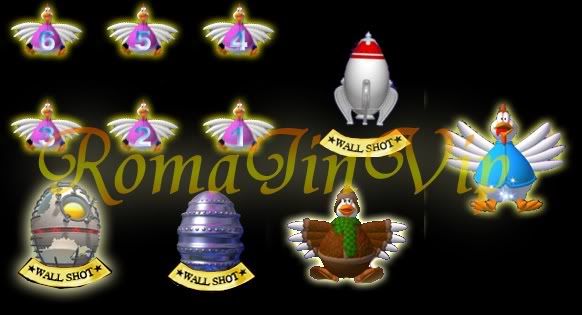
31.Dragon ballz-KillMark
songoku.jpg

 
Tuyệt quá bác romajinvip ạ! Rất tuyệt cho box CS nữa! Nhớ update thường xuyên bác nhé!
Truyền công lực nè!:D:D
 
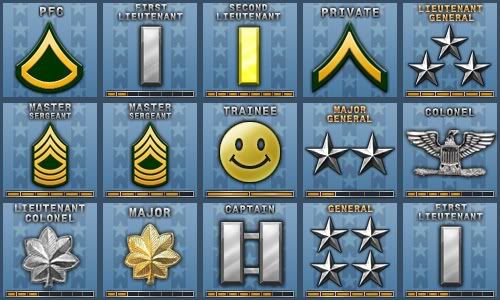
thank cái class của USA mới là chuẩn:))
à anh cố làm thêm Theme Ecchi Anime nữa đi:D
 
Chỉnh sửa cuối:
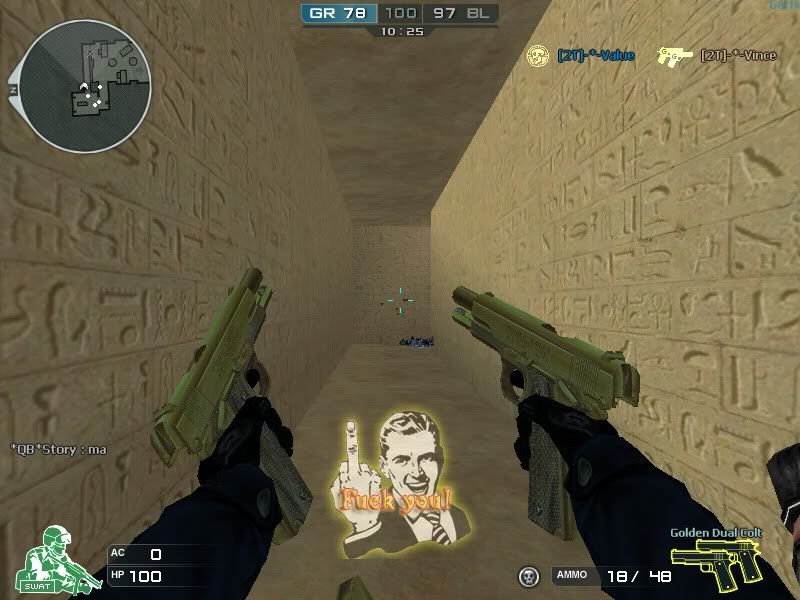
Ngồi rảnh rỗi hết ý tưởng làm nghịch cái killmark FU =))
Còn mấy cái combo nữa, các bạn tự khám phá nhé =))

34. F-U killmark
test11.jpg

Link download : http://www.mediafire.com/?mmnmjrtmawd
 
Chỉnh sửa cuối:
Mà làm sao chỉnh lại theme đc nhỉ , chỉ mong mỗi cái tut này mà chả ai up =((
 
Bị giới hạn 50 image nên post hướng dẫn tạo killmark xuống đây vậy :|
HƯỚNG DẪN TẠO KILLMARK
[spoil]---Hướng dẫn tạo Killmark---
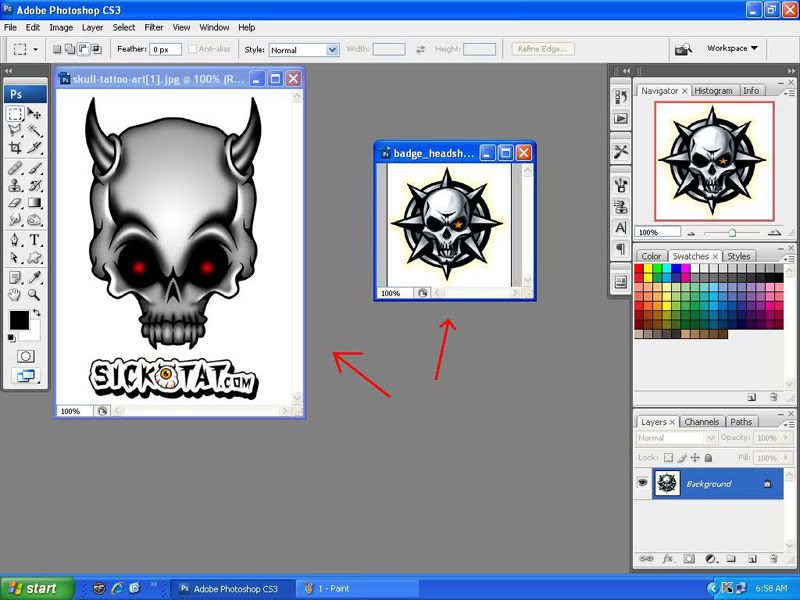
Bước 1: Bật chương trình Photoshop
Mở file badge_headshot.tga tại thư mục ...Dot Kich\rez\UI\Mark và mở file ảnh cần làm killmark

2.jpg


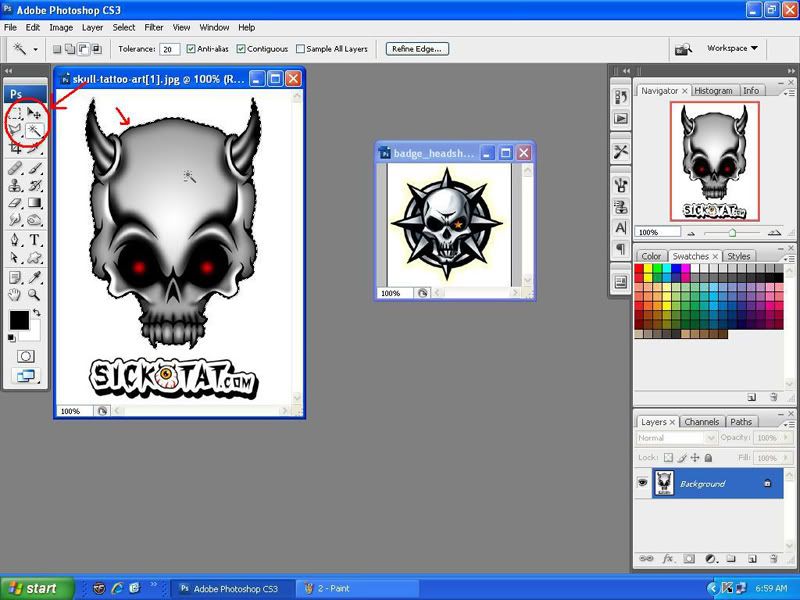
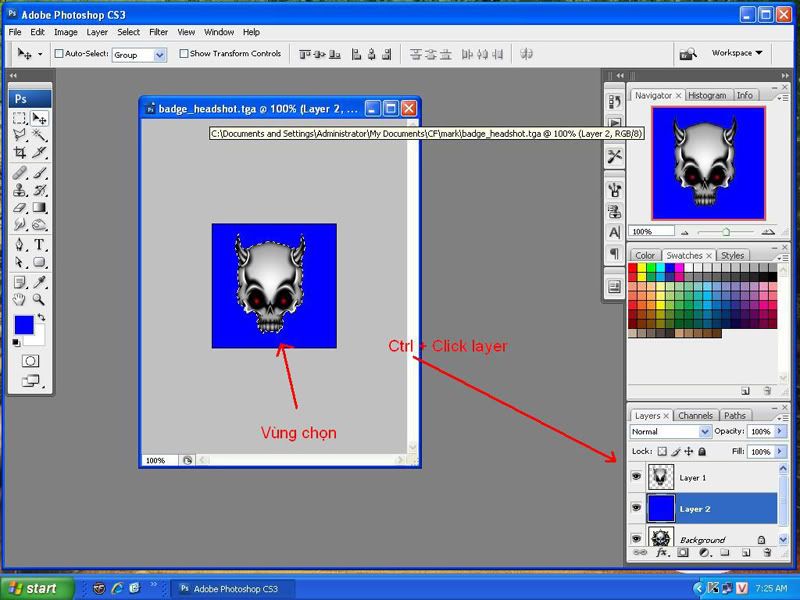
Bước 2: Tạo vùng chọn quanh đối tượng trong file ảnh
Sử dụng các công cụ Marquee tool (V), Lasso tool (L), Magic wand tool (W)

3.jpg


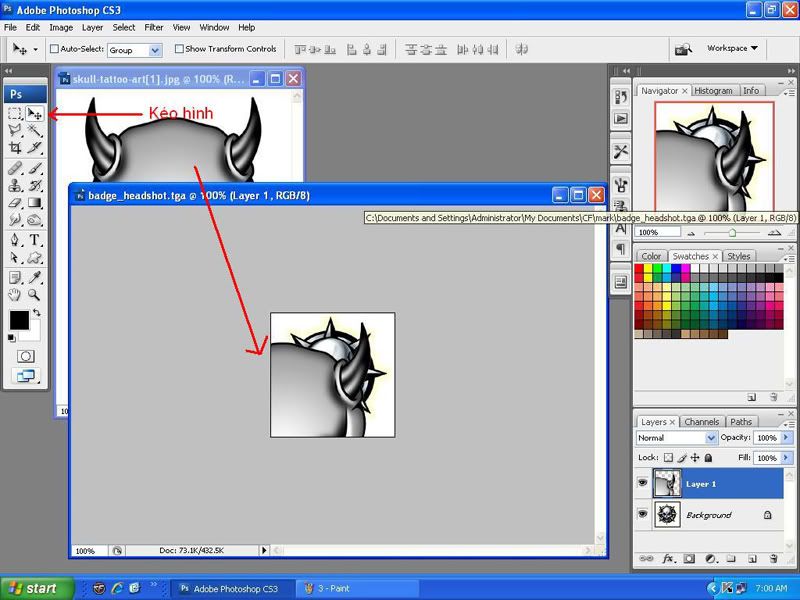
Bước 3: Di chuyển hình trong vùng chọn vừa tạo sang file badge_headshot.tga = Move tool (V)

4.jpg


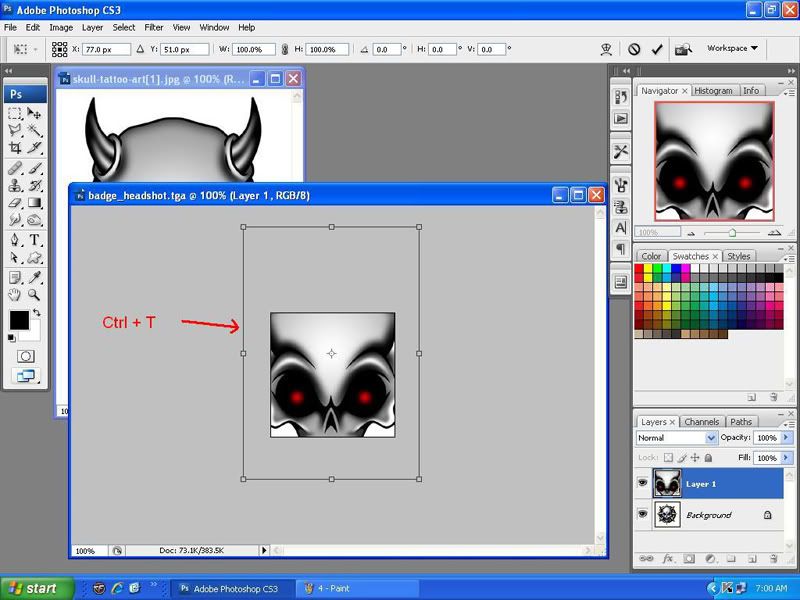
Chỉnh lại kích cỡ sao cho phù hợp với khung hình bằng phím Ctrl + T

5.jpg


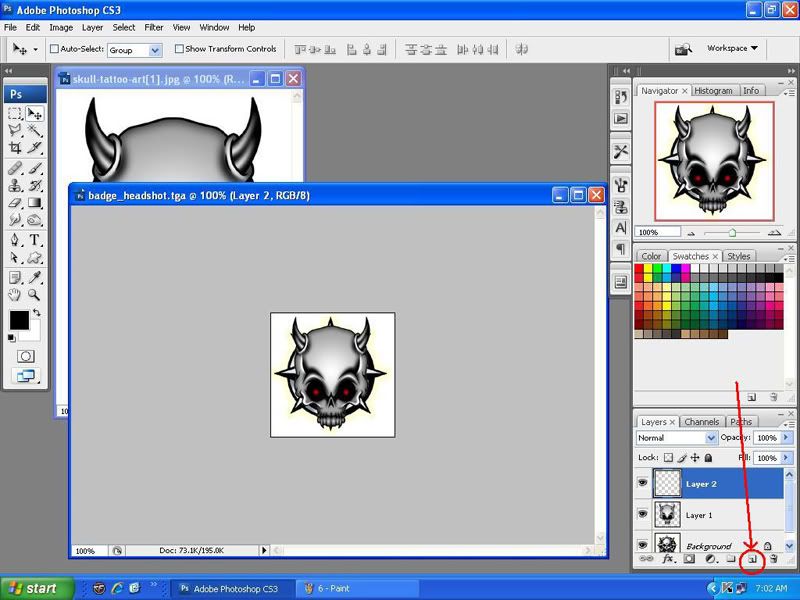
Bước 4: Tạo layer mới để làm nền cho hình trên
Nhìn sang hộp thoại Layer ta thấy biểu tượng Create a new layer (Ctrl + Shift + N)
Đổ màu cho layer = màu đen ( đừng có làm màu nhờ nhờ như Bao Công lai Bạch Tuyết )

7.jpg


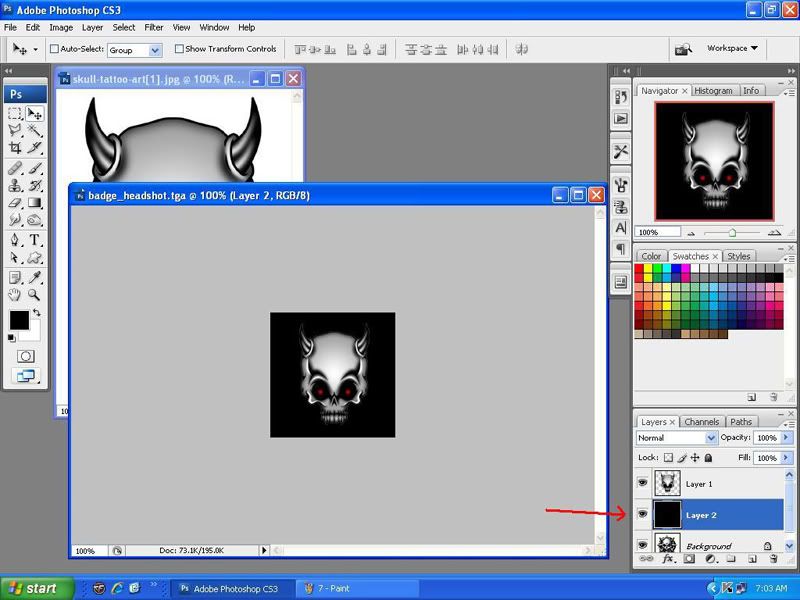
Bước 5: Di chuyển layer nền đen xuống dưới layer chứa đối tượng
Nhìn sang phần hộp thoại Layer, click chuột vào layer nền đen và kéo xuống dưới layer chứa đối tượng
Hoặc di chuyển layer bằng cách: chọn layer cần di chuyển, sau đó Ctrl + [ (xuống 1 layer) Ctrl + ] (lên 1 layer)

8.jpg


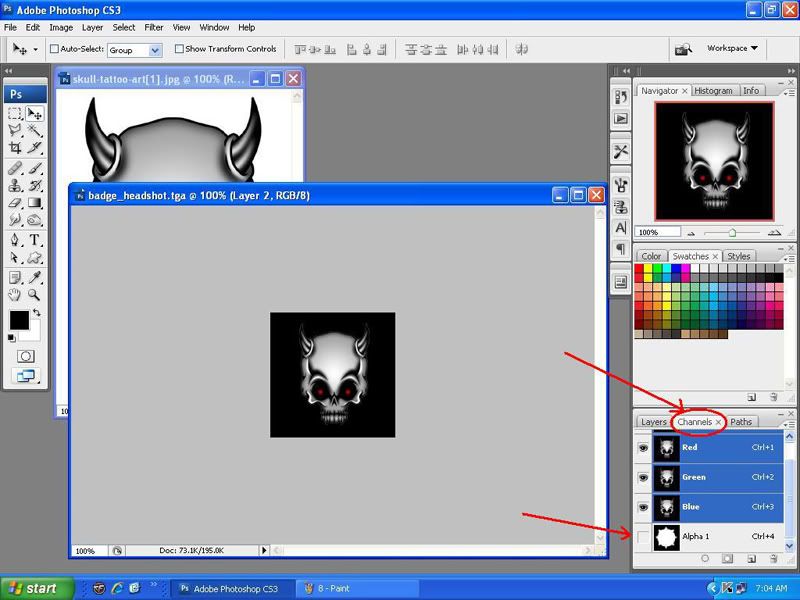
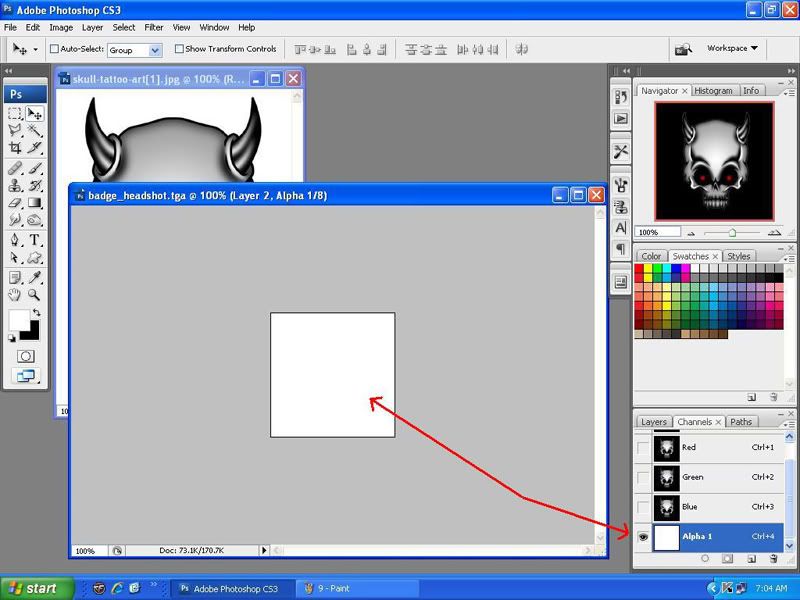
Bước 6: Làm việc với lớp layer chứa mặt nạ
Ta chuyển sang click vào kênh Channel để chỉnh sửa lớp mặt nạ (Alpha 1)

9.jpg


Tại đây sẽ xảy ra 2 trường hợp:
+ Nếu bên phần kênh Layer đã có nền đen thì ra chỉ việc đổ toàn bộ màu trắng vào lớp mặt nạ (Alpha 1)

10.jpg


+Nếu như là màu nền không phải màu đen thì ta phải tạo vùng chọn (theo bước 2)

11.jpg


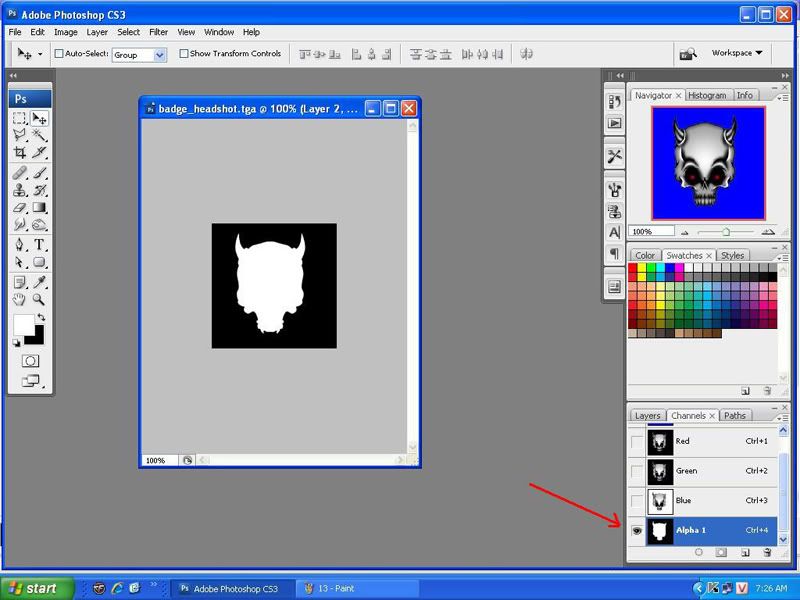
Đổ màu trắng vào vùng chọn... Đảo ngược vùng chọn để đổ màu đen bằng phím Ctrl + Shift + I (nhớ là đổ màu vào layer mặt nạ Alpha 1)

12.jpg


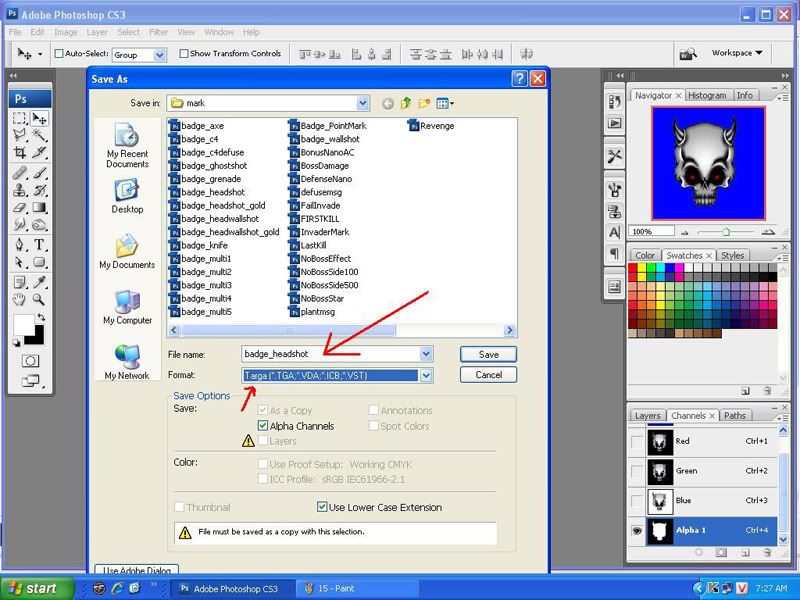
Bước 7: Lưu file vừa tạo
File/Save as... (Ctrl + Shift + S) -> Tìm theo đường dẫn chứa file killmark ...Dot Kich\rez\UI\Mark
Đánh đúng tên file và định dạng là TGA

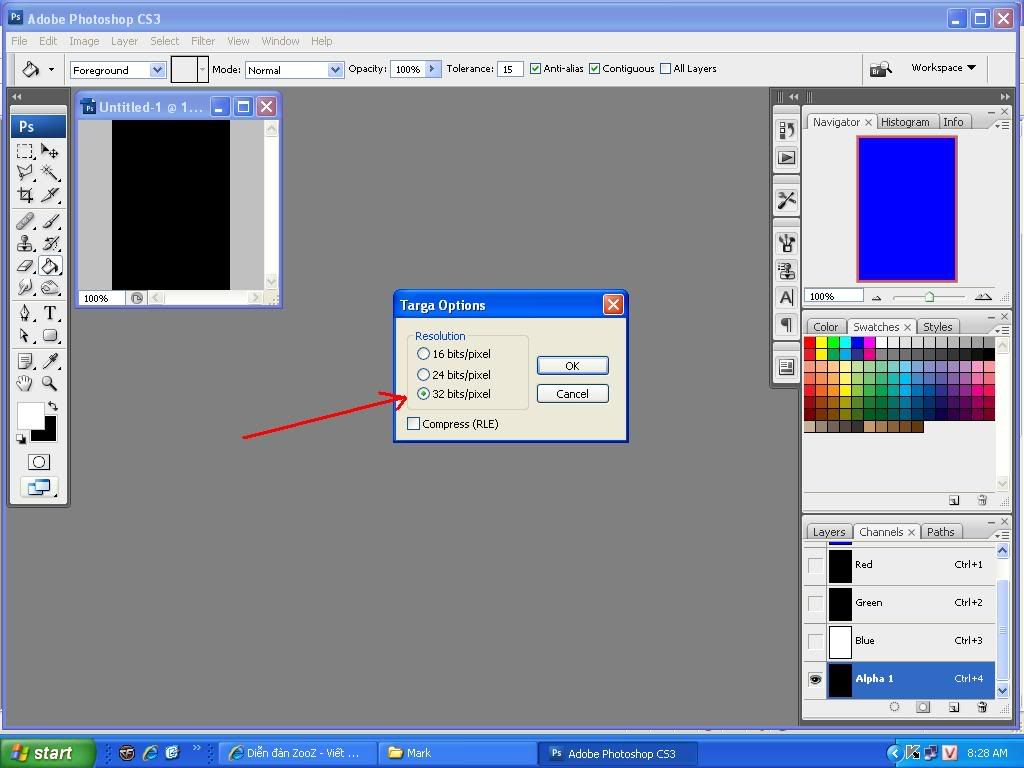
14.jpg


Resolution là 32 bits/pixel ( cái này khá quan trọng ) và OK

aaaaaa.jpg


Cuối cùng là thưởng thức thành quả của chính mình thôi...
Chúc các bạn thành công!

Vietzin88
[/spoil]
 
Chỉnh sửa cuối:
con roman rãnh làm mấy cái kill mark hen, jav đi ;;)
 
Cứ send hình đây ta làm tất :-$
 
Con Kevin hôm nay bị mình cho ăn chưởng \m/
 
test11.jpg

cái này có cá tính đấy
;;)
 
X_X để cái killmark đó mỗi lần giết thằng nào giống như mặt nó hiện lên chữi mình :-ss
 
Cái Nuke làm thêm cái hs trắng nữa đi bác
 
Back
Top