


park munsu
T.E.T.Я.I.S
- 8/9/07
- 631
- 22
Hôm qua đi off với anh em box PSP chúng ta, Park mới biết được có 1 homebrew giúp chuyển đổi máy PSP iu zdấu của chúng ta thành 1 chiếc gamepad chuyên dụng, và cũng không phải anh em nào cũng biết tới nó giống như Park nên sau 1 buổi tìm tòi và vọc vạch, Park xin giới thiệu và hướng dẫn chi tiết cách sử dụng homebrew này.
I/ Các thứ cần download để chiến đấu:
1. Homebrew Fusa Gamepad v0.3 (mới nhất): Download here
2. Giả lập gamepad bằng X360ce (cho những game có hỗ trợ gamepad): Download here
3. Giả lập bàn phím máy tính thành gamepad bằng Xpadder (cho những game nào không hỗ trợ gamepad): Download here
II/ Hướng dẫn:
1. Về homebrew:
- Các bạn download homebrew về, giải nén, chép vào mục PSP/game trong máy PSP là oke.
- Mở PSP lên, chạy homebrew, sau đó kết nối PSP với PC bằng cáp USB. chờ mày tính load driver và nhận thiết bị.
Xong phần PSP...
2. Config gamepad trên PC:
##Chú ý: với những game hỗ trợ gamepad và dễ dàng config như PES hay Split Second... chẳng hạn, các bạn không cần phải làm theo các bước phía dưới mà có thể vào thẳng trong game để config, không cần dùng bất cứ phần mềm hỗ trợ gì thêm.
* Dành cho game có hỗ trợ gamepad:
- Đầu tiên các bạn giải nén file xbox360.rar đã download ở trên ra, sau đó chép toàn bộ các file trong folder x360 vào thư mục chứa file thực thi của game. VD: Mafia 2 thì ở "Mafia II\pc", Batman thì ở "Batman Arkham Asylum\Binaries", PES12 thì ở "pro evolution soccer 2012"...
- chạy file x360ce.exe. config theo các bước sau đây:

chỗ controller hiện màu xanh là đã nhận gamepad.
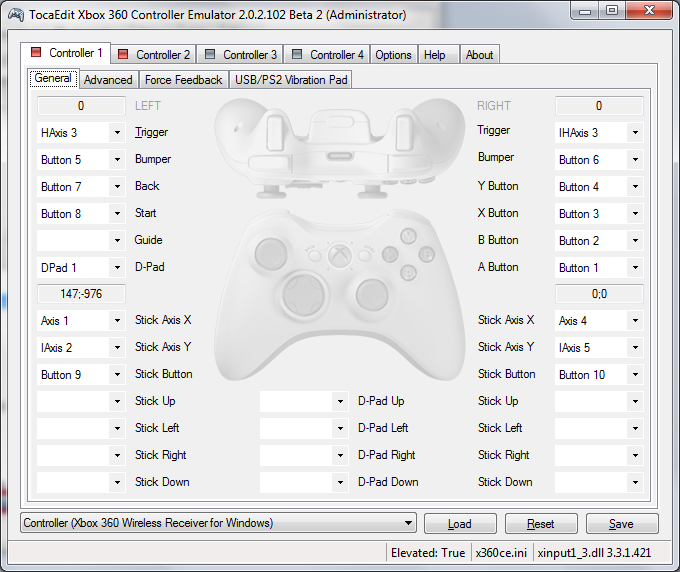
Sau khi bấm "load" xong nó sẽ hiện lại màu đỏ (vì đây không phải là gamepad xbox chính hiệu mà:) )
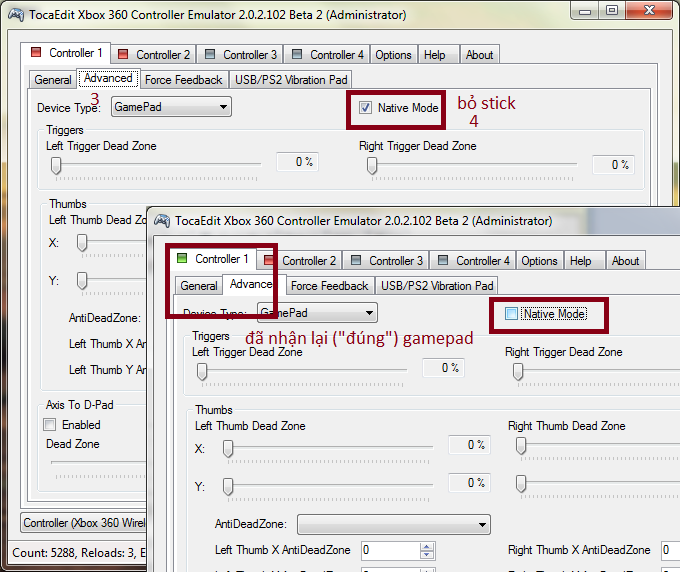
sau khi bỏ stick ở "native mode", nó sẽ lại nhận "đúng" gamepad như cũ
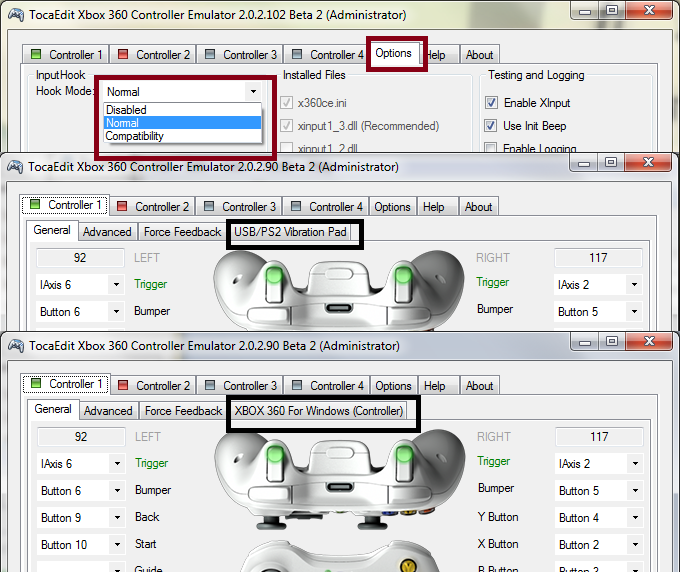
bước này nó sẽ hiện là "Fusa gamepad" chứ không phải "USB/ps2 vibration pad" như trong hình. (cái này cũng không quan trọng lắm)
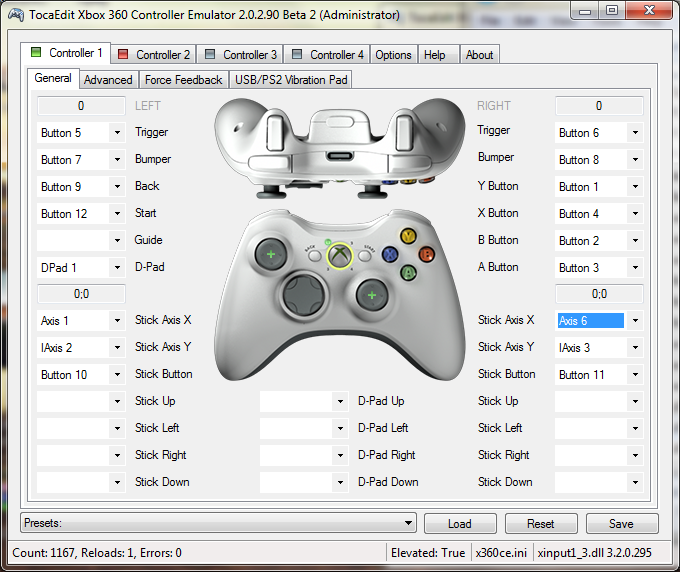
bước này các bạn sẽ gán nút cho gamepad (vì đang dùng gampad "lậu" nên các nút mặc định không đúng). Cách đơn giản nhất là các bạn chọn "record" và nhập nút phù hợp bằng cách bấm phím tương ứng trên PSP.
- Sau khi gán nút, analog và test oke toàn bộ, các bạn chọn save rồi tắt chương trình, thế là các bạn có thể vào game chiến được rồi đấy.
* Dành cho game không hỗ trợ gamepad (như Fifa online chẳng hạn):
- Giải nén và chạy phần mềm Xpadder. cài đặt xong xuôi hết nó sẽ hiện ra như thế này:
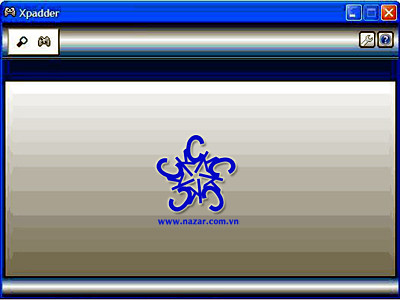
Đây là giao diện lúc chưa nhận tay cầm

Còn đây là giao diện lúc đã cắm tay cầm
Click vào dòng chữ màu vàng bên phải để hiện lên bảng thiết lập các nút cho gamepad:

Ở mục Image bạn có thể cài đặt ảnh nền cho phần mềm bằng cách ấn vào “Open” rồi đường dẫn đến thư mục “Controller Images” ở nơi bạn giải nén phần mềm, chọn cái gamepad nào bạn thích (vì nó chỉ giúp bạn dễ hình dung hơn thôi chứ chả ảnh hưởng gì tới hòa bình thế giới cả)
Mục Sticks giúp bạn thiết lập cần analog: (enable cái bên trái thôi vì làm gì có cái bên phải để config )
)

##Chú ý: sau khi các bạn bấm nút nào trên PSP thì trên màn hình sẽ hiện ra 1 ô vuông tương ứng với nút đó ( hoặc hình tròn với analog hay dấu + với d-pad). Các bạn kéo ô vuông đó về đúng vị trí trên hình gamepad để sau này gán phím các bạn sẽ dễ hình dung hơn.
Các mục còn lại để thiết lập cho Dpad, các nút bấm, và các cò phụ:

Sau khi thiết lập xong thì click vào OK:

Bây giờ bạn có thể gán bất cứ phím nào trên bàn phím thành các nút trên tay cầm.
sau khi gán xong hết, các bạn Click vào biểu tượng save bên ô màu vàng bên phải để lưu thao tác gán nút, rồi click vào biểu tượng tay cầm góc trên bên trái chọn “Save as” rồi save lạitoàn bộ quá trình.
Bây giờ bạn đã có thể chơi những game không hỗ trợ tay cầm hay không nhận tay cầm được rồi.
Các phần phụ thêm:
nếu có trục trắc gì xảy ra thì có thể do máy bạn chưa cài Microsoft Visual C++ 2010 Redistributable Package
Các bạn có thể download tại ĐÂY
mọi thắc mắc anh em cứ comment phía dưới, Park sẽ cố gắng giải đáp.
I/ Các thứ cần download để chiến đấu:
1. Homebrew Fusa Gamepad v0.3 (mới nhất): Download here
2. Giả lập gamepad bằng X360ce (cho những game có hỗ trợ gamepad): Download here
3. Giả lập bàn phím máy tính thành gamepad bằng Xpadder (cho những game nào không hỗ trợ gamepad): Download here
II/ Hướng dẫn:
1. Về homebrew:
- Các bạn download homebrew về, giải nén, chép vào mục PSP/game trong máy PSP là oke.
- Mở PSP lên, chạy homebrew, sau đó kết nối PSP với PC bằng cáp USB. chờ mày tính load driver và nhận thiết bị.
Xong phần PSP...
2. Config gamepad trên PC:
##Chú ý: với những game hỗ trợ gamepad và dễ dàng config như PES hay Split Second... chẳng hạn, các bạn không cần phải làm theo các bước phía dưới mà có thể vào thẳng trong game để config, không cần dùng bất cứ phần mềm hỗ trợ gì thêm.
* Dành cho game có hỗ trợ gamepad:
- Đầu tiên các bạn giải nén file xbox360.rar đã download ở trên ra, sau đó chép toàn bộ các file trong folder x360 vào thư mục chứa file thực thi của game. VD: Mafia 2 thì ở "Mafia II\pc", Batman thì ở "Batman Arkham Asylum\Binaries", PES12 thì ở "pro evolution soccer 2012"...
- chạy file x360ce.exe. config theo các bước sau đây:
chỗ controller hiện màu xanh là đã nhận gamepad.
Sau khi bấm "load" xong nó sẽ hiện lại màu đỏ (vì đây không phải là gamepad xbox chính hiệu mà:) )
sau khi bỏ stick ở "native mode", nó sẽ lại nhận "đúng" gamepad như cũ
bước này nó sẽ hiện là "Fusa gamepad" chứ không phải "USB/ps2 vibration pad" như trong hình. (cái này cũng không quan trọng lắm)
bước này các bạn sẽ gán nút cho gamepad (vì đang dùng gampad "lậu" nên các nút mặc định không đúng). Cách đơn giản nhất là các bạn chọn "record" và nhập nút phù hợp bằng cách bấm phím tương ứng trên PSP.
- Sau khi gán nút, analog và test oke toàn bộ, các bạn chọn save rồi tắt chương trình, thế là các bạn có thể vào game chiến được rồi đấy.
* Dành cho game không hỗ trợ gamepad (như Fifa online chẳng hạn):
- Giải nén và chạy phần mềm Xpadder. cài đặt xong xuôi hết nó sẽ hiện ra như thế này:
Đây là giao diện lúc chưa nhận tay cầm
Còn đây là giao diện lúc đã cắm tay cầm
Click vào dòng chữ màu vàng bên phải để hiện lên bảng thiết lập các nút cho gamepad:
Ở mục Image bạn có thể cài đặt ảnh nền cho phần mềm bằng cách ấn vào “Open” rồi đường dẫn đến thư mục “Controller Images” ở nơi bạn giải nén phần mềm, chọn cái gamepad nào bạn thích (vì nó chỉ giúp bạn dễ hình dung hơn thôi chứ chả ảnh hưởng gì tới hòa bình thế giới cả)
Mục Sticks giúp bạn thiết lập cần analog: (enable cái bên trái thôi vì làm gì có cái bên phải để config
)
##Chú ý: sau khi các bạn bấm nút nào trên PSP thì trên màn hình sẽ hiện ra 1 ô vuông tương ứng với nút đó ( hoặc hình tròn với analog hay dấu + với d-pad). Các bạn kéo ô vuông đó về đúng vị trí trên hình gamepad để sau này gán phím các bạn sẽ dễ hình dung hơn.
Các mục còn lại để thiết lập cho Dpad, các nút bấm, và các cò phụ:
Sau khi thiết lập xong thì click vào OK:
Bây giờ bạn có thể gán bất cứ phím nào trên bàn phím thành các nút trên tay cầm.
sau khi gán xong hết, các bạn Click vào biểu tượng save bên ô màu vàng bên phải để lưu thao tác gán nút, rồi click vào biểu tượng tay cầm góc trên bên trái chọn “Save as” rồi save lạitoàn bộ quá trình.
Bây giờ bạn đã có thể chơi những game không hỗ trợ tay cầm hay không nhận tay cầm được rồi.
Các phần phụ thêm:
nếu có trục trắc gì xảy ra thì có thể do máy bạn chưa cài Microsoft Visual C++ 2010 Redistributable Package
Các bạn có thể download tại ĐÂY
mọi thắc mắc anh em cứ comment phía dưới, Park sẽ cố gắng giải đáp.
Chỉnh sửa cuối:


 )
)

 đang cần bài hướng dẫn thì có chú làm bài hướng dẫn


 thì chắc còn lâu lém bác shival ơi


