[Tutorial] Terrain.

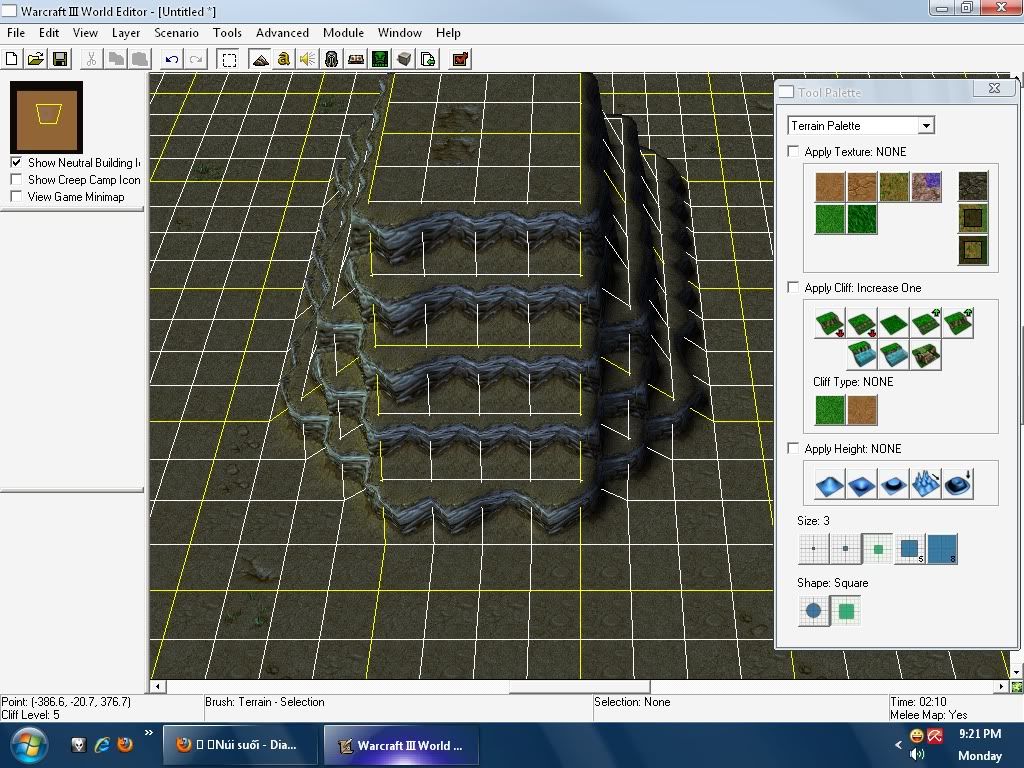
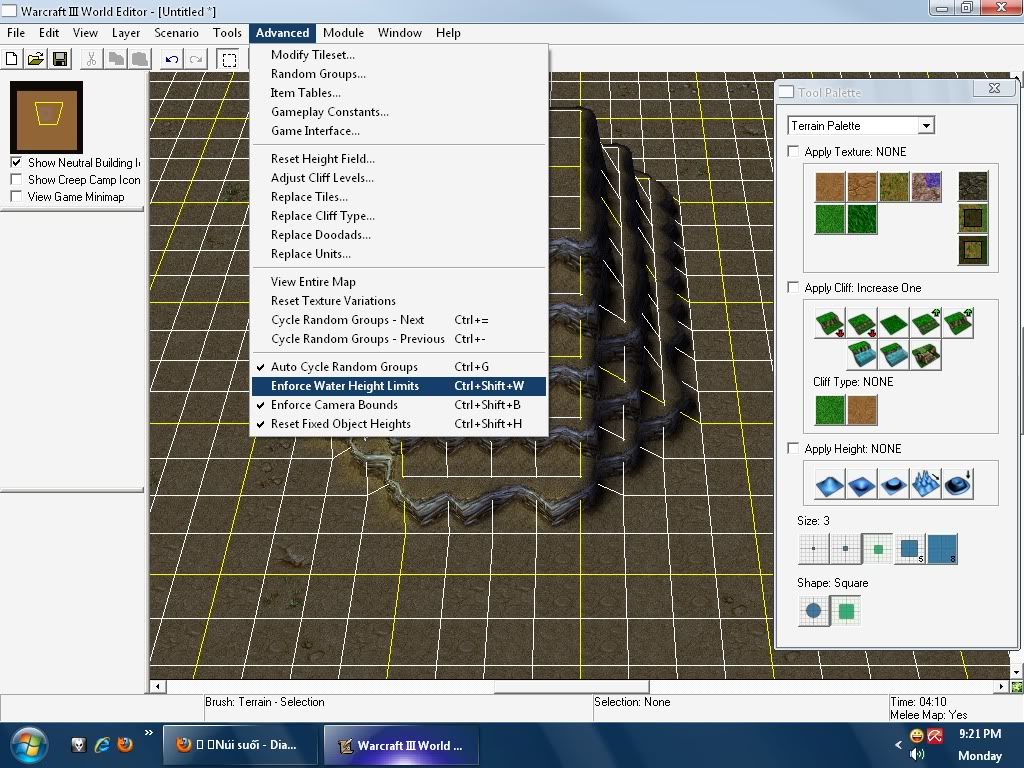
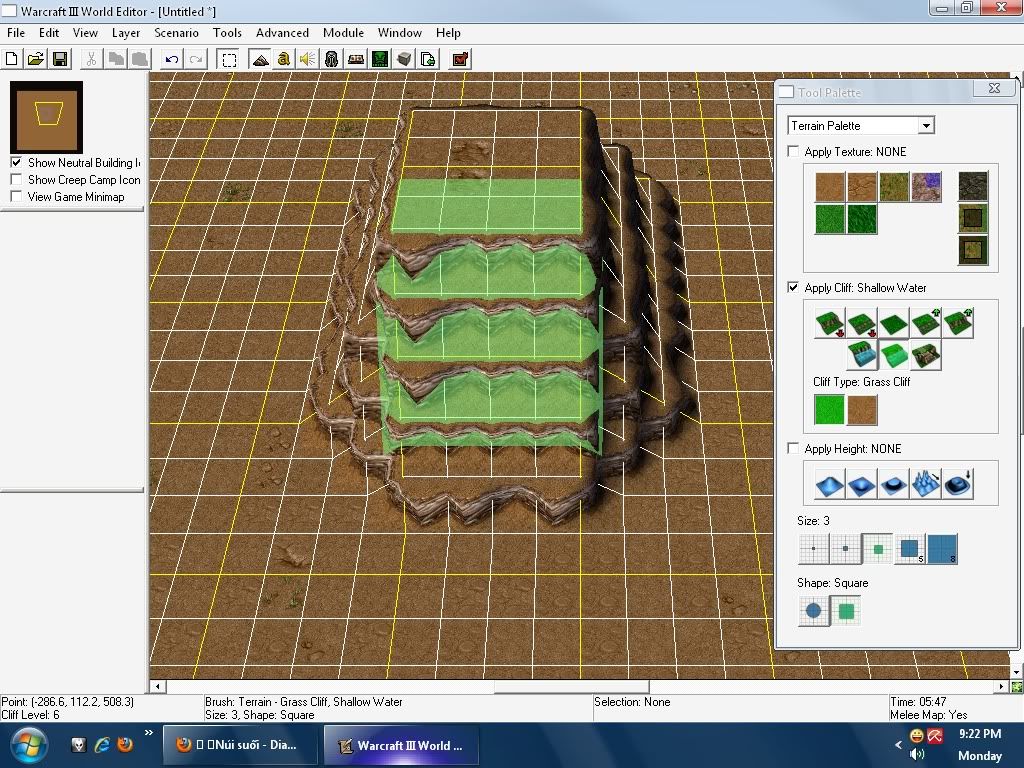
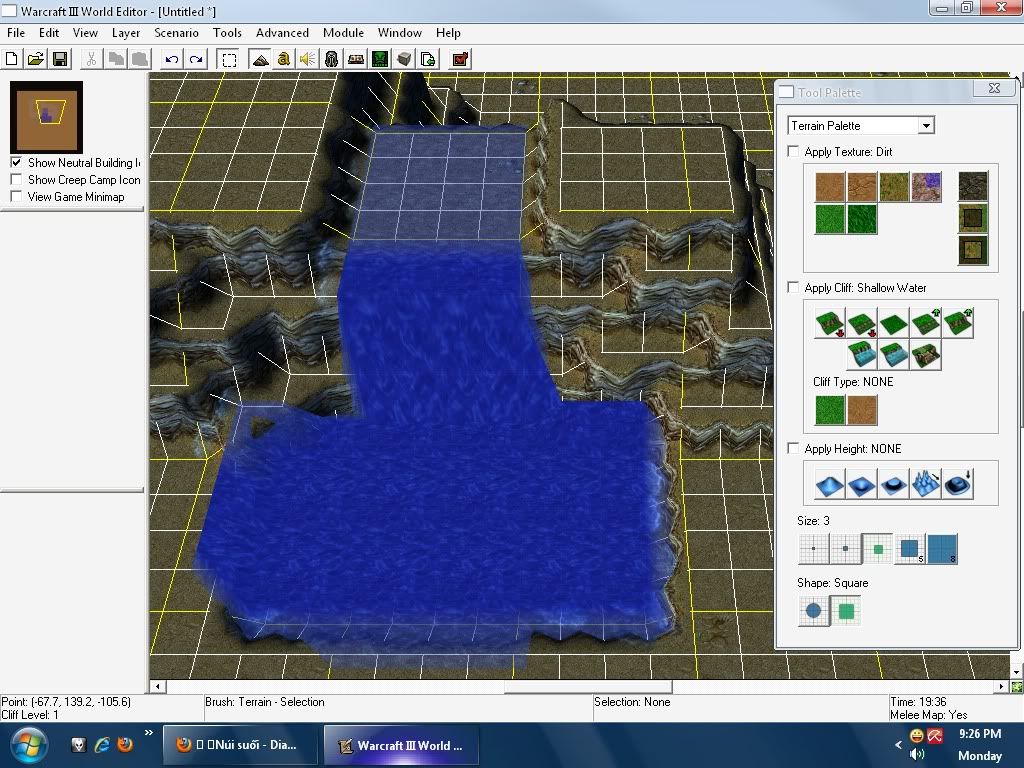
Sorry các bạn hình hướng dẫn của bài Tạo thác nước đá lởm chởm đây:
Bước 1
buoc1.jpg

Bước 2

buoc2.jpg

Bước 3
buoc3.jpg

Bước 4
buoc5.jpg

Bước 5
buoc6.jpg

Bước 6
buoc7.jpg

Bước 7
buoc8.jpg


Sau đây mình xin giới thiệu tiếp
CÁCH LÀM DÒNG SÔNG
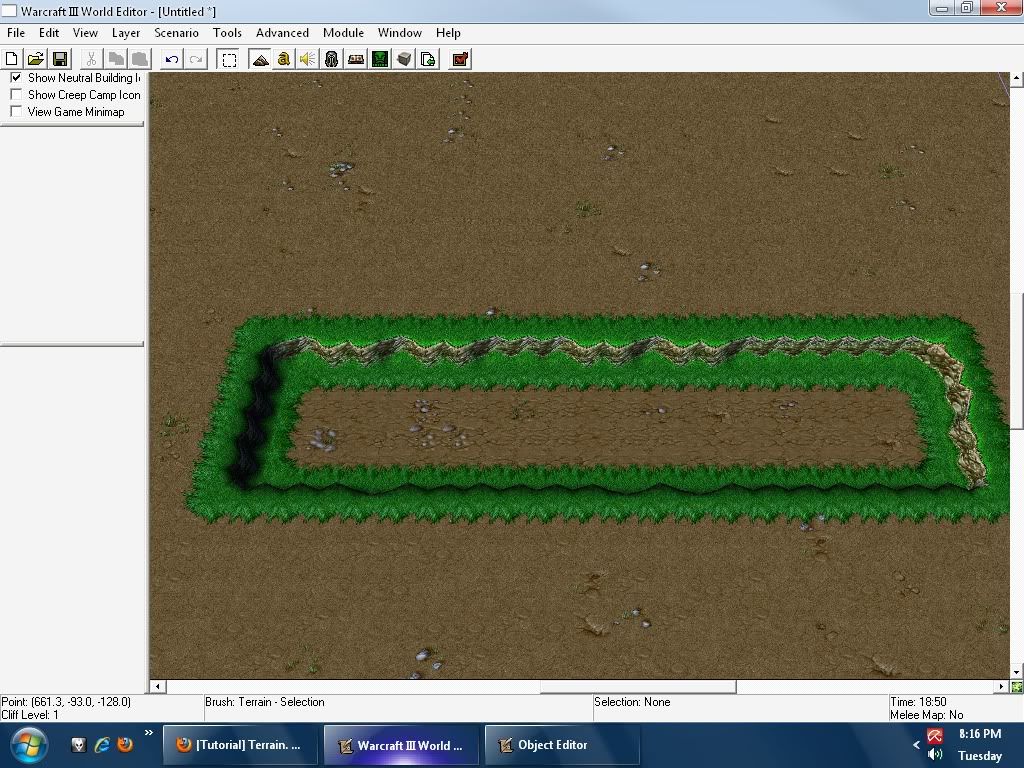
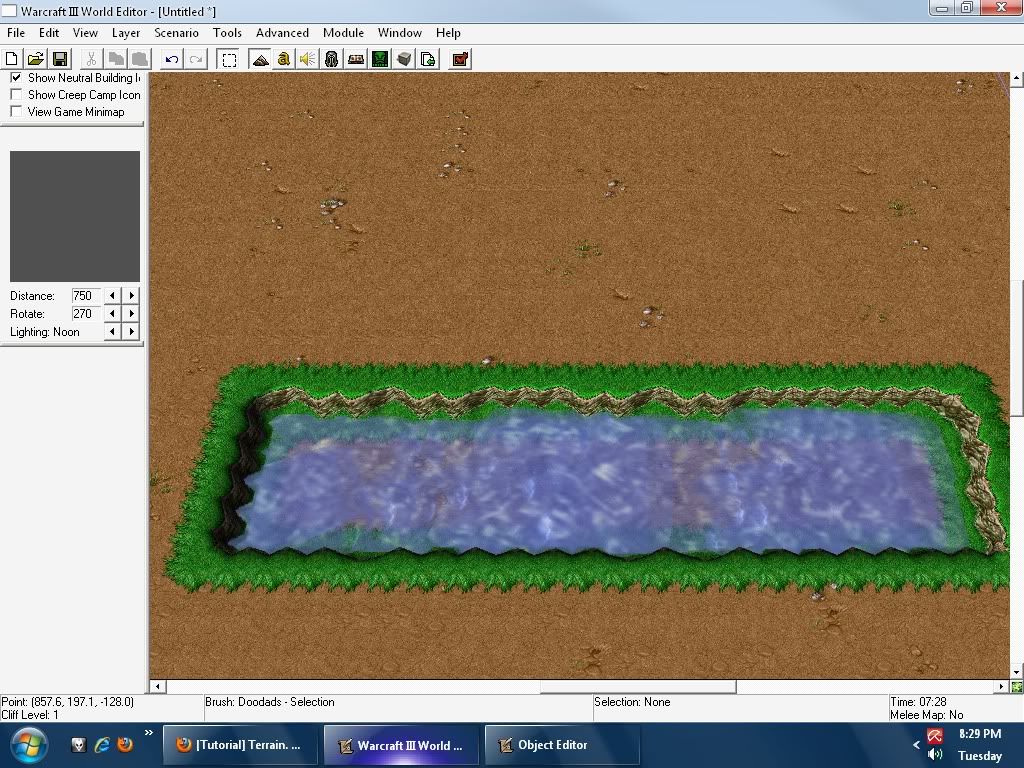
Trong phần terrain tạo 1 đường rãnh nhỏ bằng Decrease 1 level
[spoil]
anh1.jpg
[/spoil]
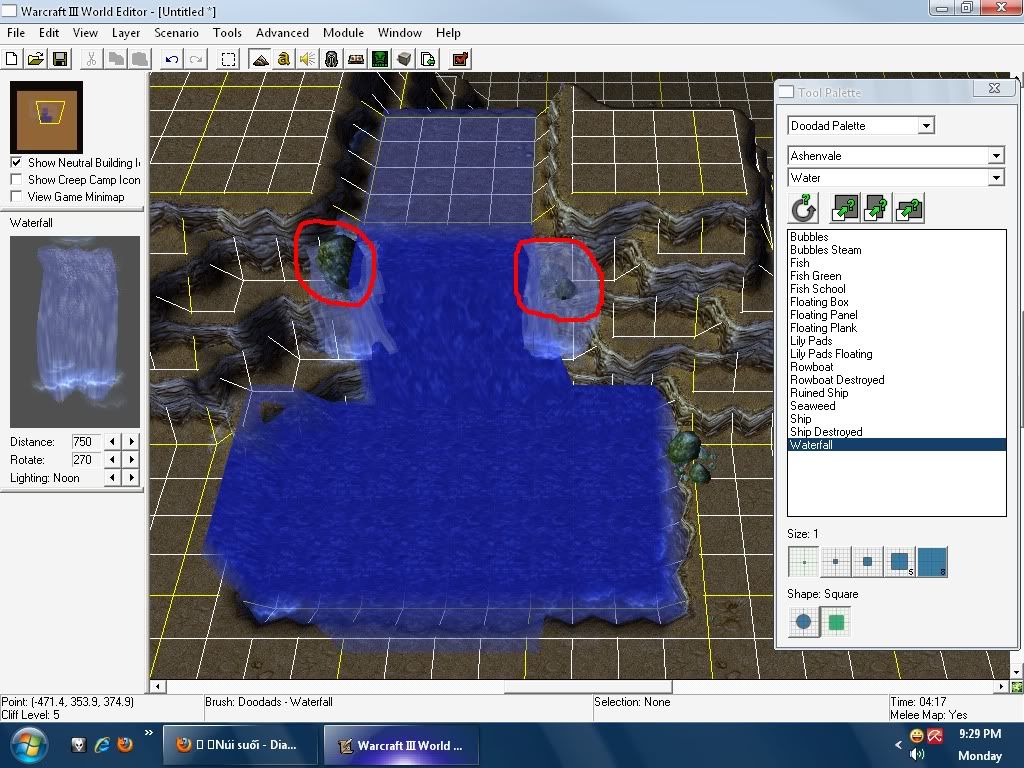
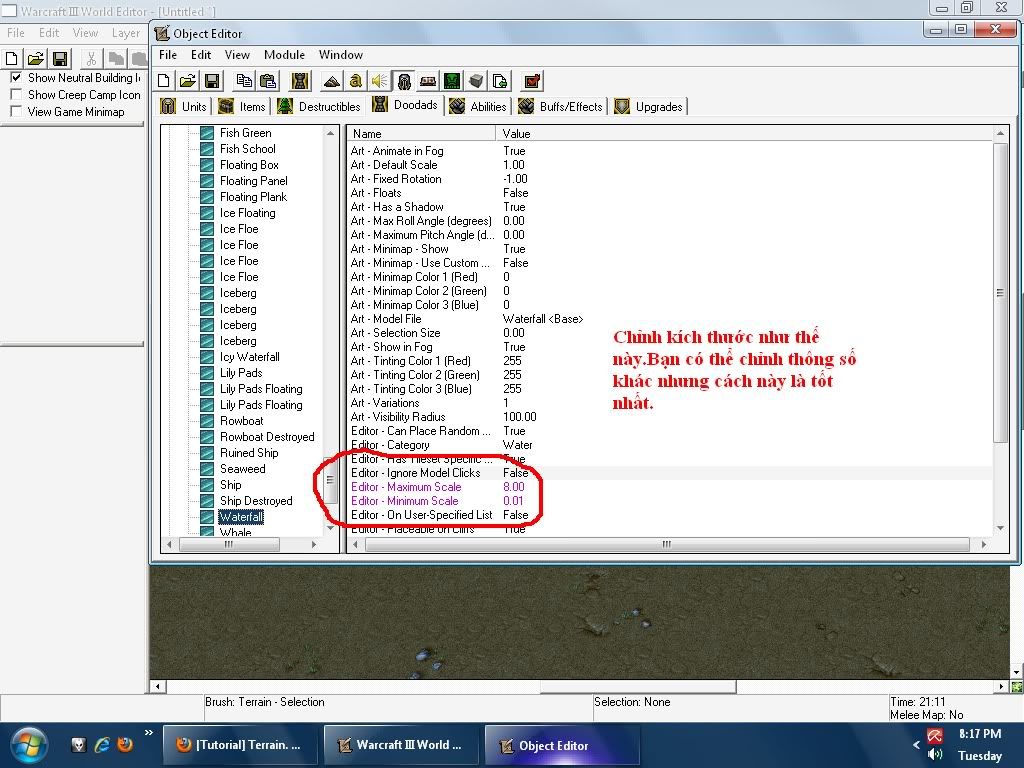
Vào object Editor chỉnh lại thông số cho Doodad waterfall như hình
[spoi]
anh2.jpg
[/spoil]
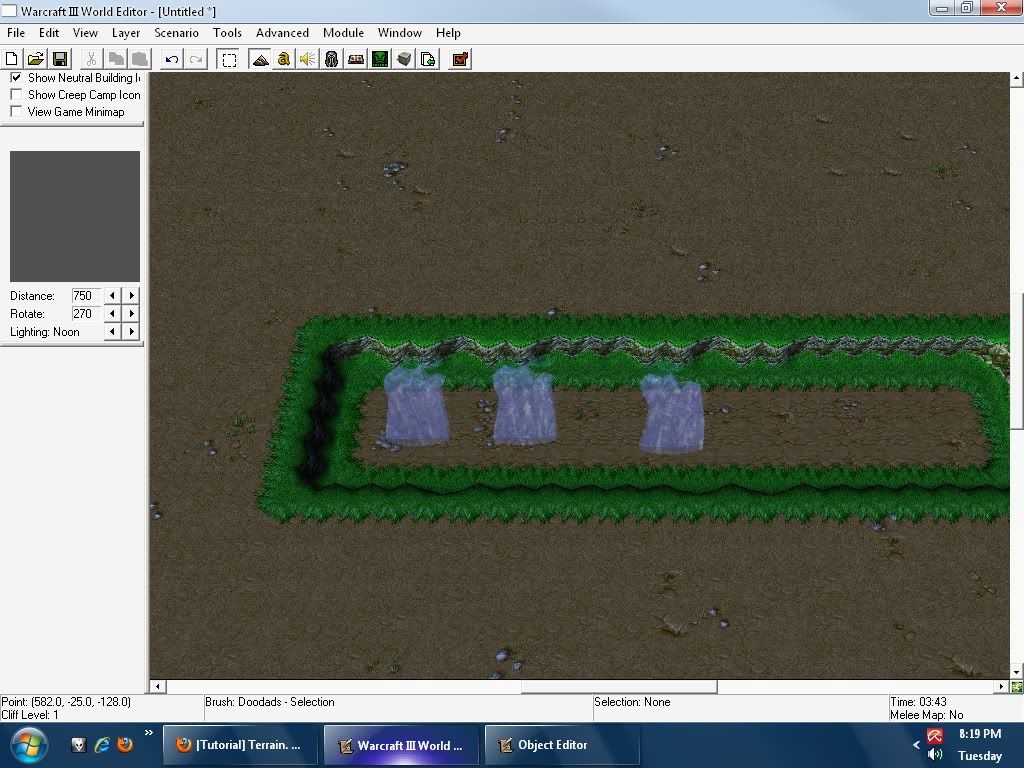
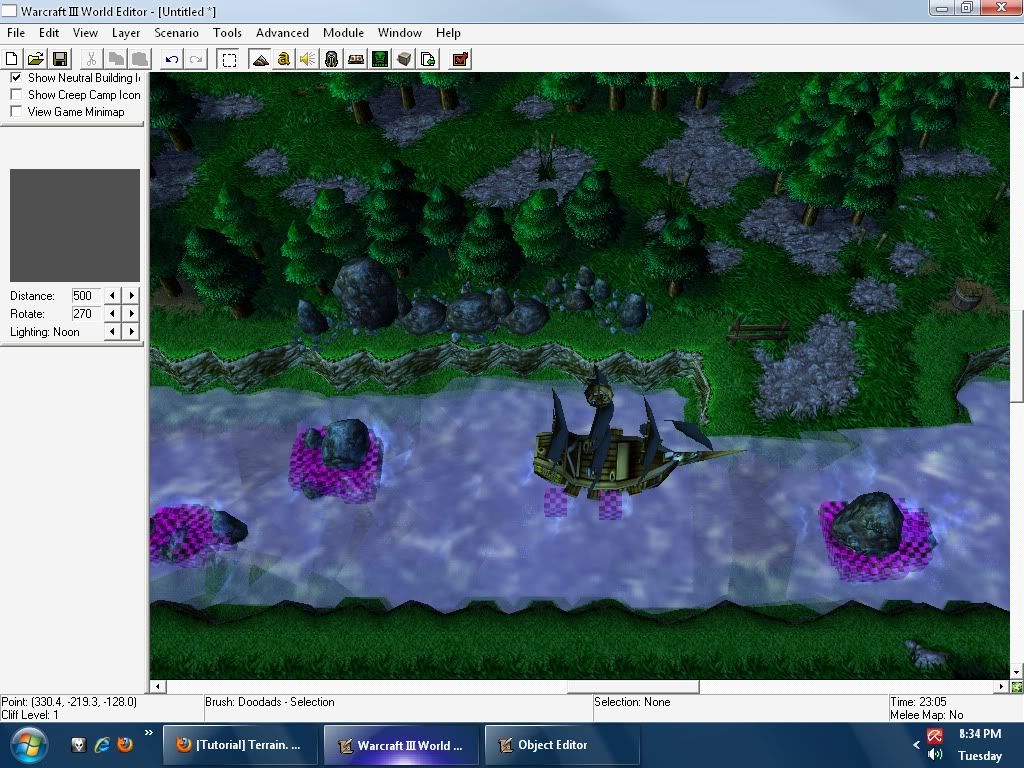
Đặt các waterfall mới chỉnh sửa vô trong rãnh lúc nãy tạo
[spoil]
anh3.jpg
[/spoil]
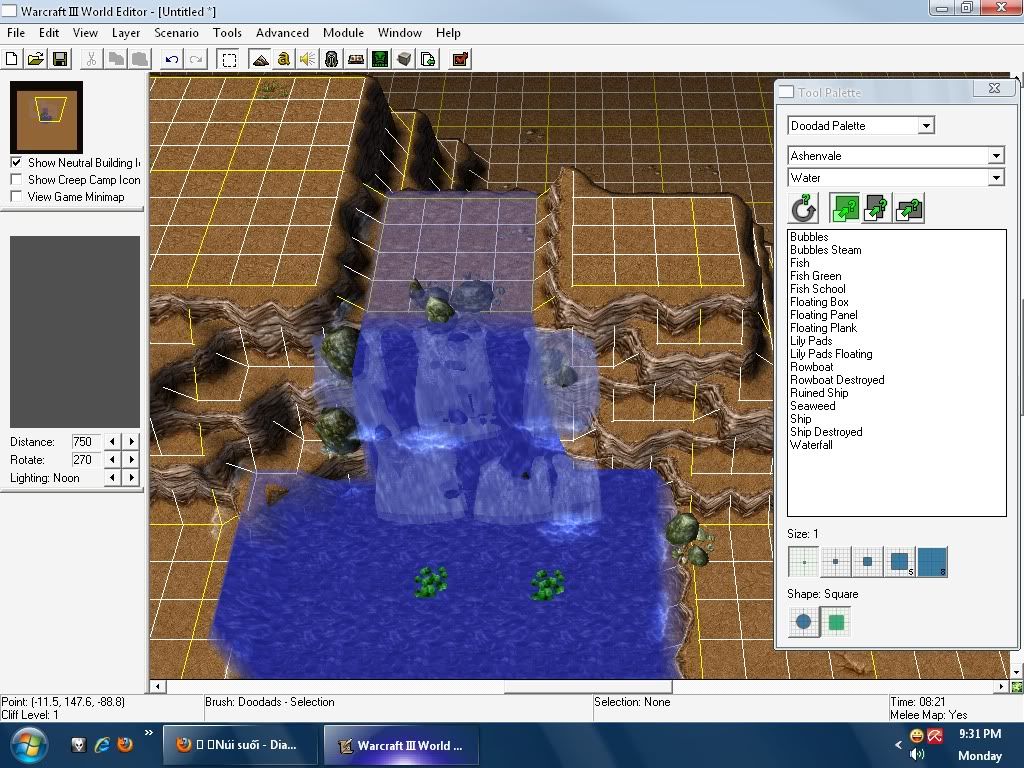
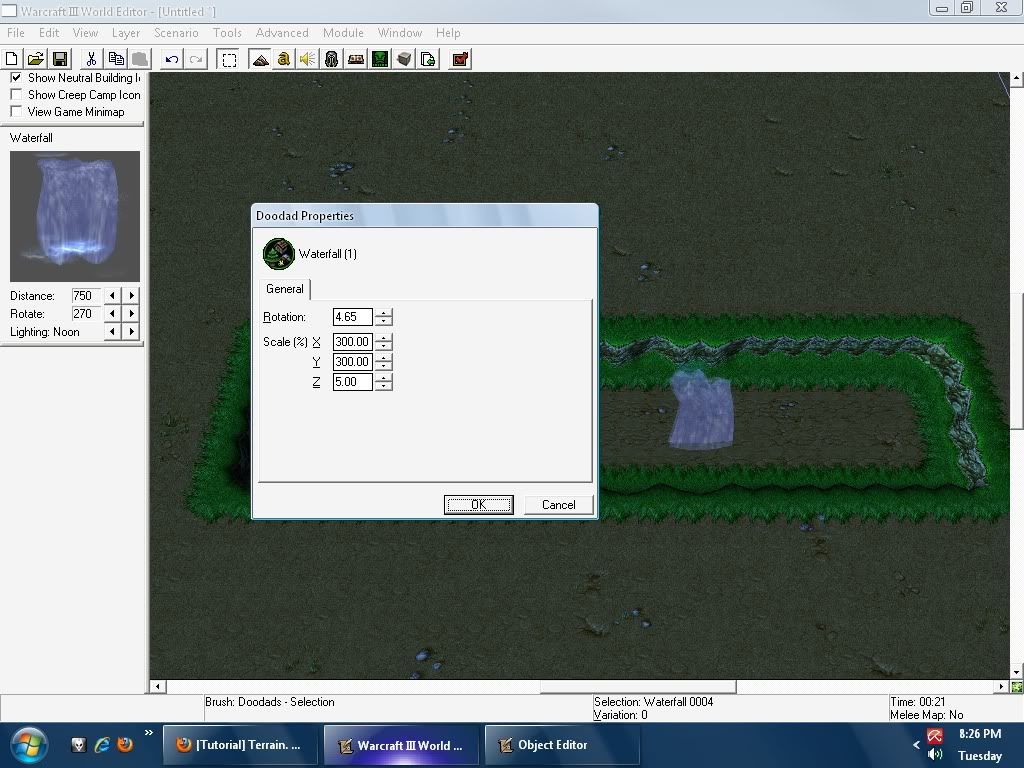
Click vào 1 waterfall và nhấn Enter.Chỉnh thông số như hình
[spoil]
anh4.jpg
[/spoil]
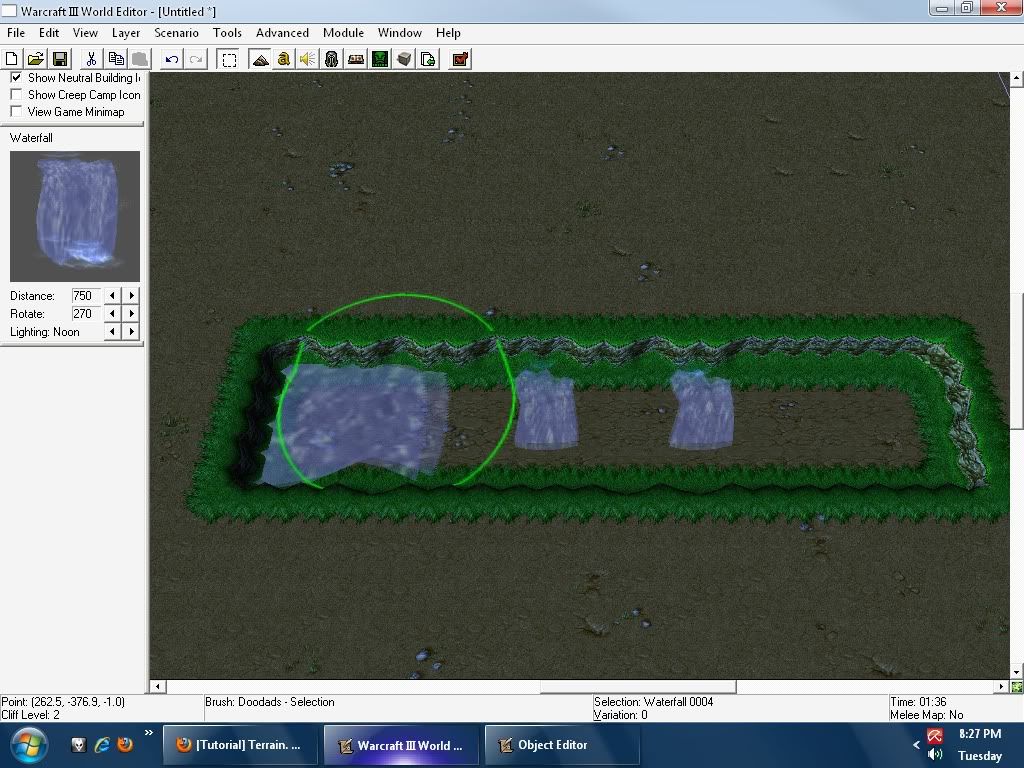
Ta có hình vẽ
[spoil]
anh5.jpg
[/spoil]
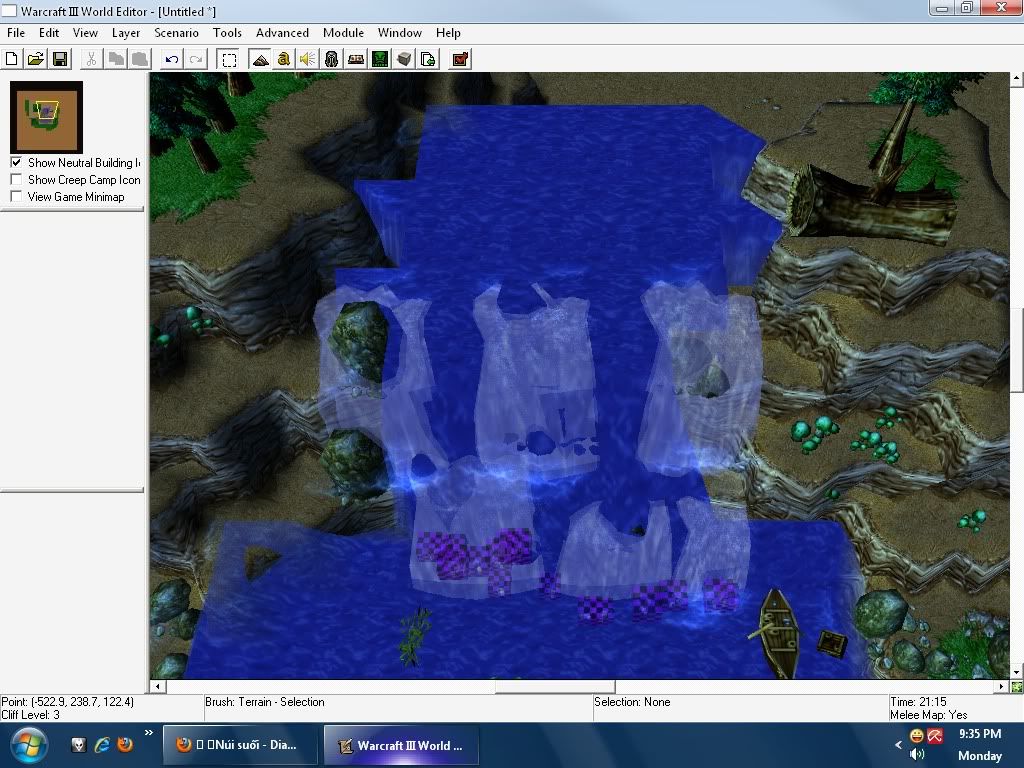
Làm tương tự với các waterfall còn lại cho đến khi lấp đầy rãnh
[spoil]
anh6.jpg
[/spoil]
Phấn cuối là trang trí cho đẹp
[spoil]
anh7.jpg
[/spoil]

Bạn sẽ thấy ngay sự khác biệt với cách làm dòng sông mà chỉ dùng swallow water.Cách làm này dòng nước chảy không ngừng như lũ :D
 
hay cách làm dòng này có thể làm trong 1 map có nhiều màu nước.Có điều mọi người đều biết bơi mà thuyền ko bơi được .
 
Chỉnh sửa cuối:
Mình còn 1 cách làm thác nước nữa. Mình sẽ post lên cho mọi người sớm.
 
Chương 6: Terrain, Doodad và các kĩ thuật
Nguồn: Terraining - Advanced by 2-P


____I. Object Editor:
- Một map maker chuyên nghiệp phải biết sử dụng Object Editor 1 cách đúng đắn, phải nắm được các chức năng của object. Object thì có nhiều loại: unit, doodad, destructible, item,... Ở phần này Leo chỉ nói về doodad và destructible.
- Hãy bắt đầu vời các giá trị của object:
  • Art - Animate In Fog: nếu để là true, doodad sẽ thực hiện animation (tất nhiên là nếu nó có) ngay cả khi dưới lớp fog. Nó có thực sự hoạt động? Không, nó chỉ có tác dụng với waterfall.
  • Art - Default Scale: nó cho phép bạn thay đổi kích thước chuẩn của doodad, nhưng bạn có thể bỏ qua phần này vì chúng ta sẽ dùng Maximum/Minimum Scales.
  • Art - Fixed Rotation: cho biết doodad của bạn sẽ xoay về đâu khi đặt lên map. Nếu để là -1.00 thì doodad có thể xoay tự do.
  • Art - Floats: quyết định doodad sẽ nổi trên mặt nước hay chìm nếu bạn đặt nó trong nước.
  • Art - Max Roll Angle Maximum Pitch Angle: 2 chức năng này sẽ rất hữu dụng nếu bạn dùng đúng. Nó cho phép bạn nghiêng doodad theo 2 trục X, Y của terrain. Bạn có thể xoay theo 3 hướng:
o 180º (lật ngược) nếu bạn để 1 trong 2 giá trị là -3.14
o 90º (xoay ngang) với giá trị là -1.57 (-3.14/2)
o 45º (nghiêng 45º) với giá trị là -0.79 (-1.57/2)​
Vì tất cả là giá trị âm nên bạn cần phải giữ phím shift trong khi double-click để thay đổi nó. Nếu để giá trị là -1 thì doodad sẽ tự nghiêng theo nền terrain. Một vài ví dụ:
rollangles1xp.jpg
rollable2fp.jpg
  • Art - Tinting Color: thay đổi màu cho doodad theo bảng màu RGB.
  • Editor - Maximum/Minimum Scale: cho phép bạn thay đổi kích thước tối đa/tối thiểu cho doodad. Hãy cố tạo cho doodad của bạn có 1 kích thước thật.
  • Pathing - Pathing Texture: quyết định phần diện tích mà doodad chiếm. Hữu dụng khi bạn tắt (đặt giá trị là NONE) nó để chồng doodad vào nhau.
Một số phím tắt khi đặt doodad:
Shift: giảm pathing của doodad đến tối thiểu khi bạn đặt nó lên terrain. Nó cho phép bạn đặt doodad gần nhau mà không cần xoá pathing trong object.
Ctrl + Page Up/Page Down: cho phép bạn nâng cao/hạ thấp doodad trong không trung. Đây là chức năng cực kì hữu ích. Bạn sẽ thấy nó hữu ích thế nào khi xem tiếp phần dưới.
<> Bạn muốn đặt 1 ngọn đuốc lên trên Watch Tower? Đừng nghĩ là không thể nhé! Vào Advanced -> bỏ chọn Reset Fixed Object Heights. Chọn 1 nơi ngay giữa Watch Tower và đặt torch vào (nhớ remove cái pathing trước) rồi nhấn ctrl + page up cho đến khi nào ngọn đuốc lên đến vị trí bạn muốn.

____II. Terrain và các kĩ thuật:
___1. Apply Height và Apply Cliff:
chương 1 chúng ta đã nói qua công dụng của 2 loại tool này. Các bạn nên lưu ý khi sử dụng 2 bộ tool này nhé, tốt nhất là nên dùng Apply Height tool vì nó làm terrain trông mượt hơn. Còn Apply Cliff tool thì cực kì tệ hại. Bạn sẽ thấy kết quả của việc sử dụng 2 loại tool này:
<> Đối với núi:
cliffs23zy.jpg
<> Còn đây là đảo:
cliffs15gw.jpg

___2. Ramps:
Ramp là gì? Ramp là tạo 1 đoạn dốc từ nơi terrain cao đến nơi terrain thấp. Vậy làm sao để ramp? Dùng Ramp tool kéo chuột từ nơi terrain cao đến nơi terrain thấp. Tuy nhiên Ramp tool cũng chỉ làm được đến đây:
ramp16oi.jpg
Nó để lại mấy chỗ lõm trông thật tệ. Bạn nên dùng Raise tool (trong Apply Height) để cải thiện nó (Smooth tool không có tác dụng với Ramp)
ramp23so.jpg

___3. Atmosphere – khí quyển:
Đây là phần không thể bỏ qua đối với 1 map lớn. Công dụng của nó là tạo thêm phần hiệu ứng nên map của bạn sẽ trông hấp dẫn hơn, tạo được 1 số cảm giác cho map. Hãy lấy ví dụ về phong cảnh sau đây:
atmosphere17ph.jpg
Phần không thể chấp nhận trong ảnh trên là bầu trời đen. Bạn có 1 terrain đẹp? Đồng ý. Nhưng bầu trời đen thế kia sẽ làm phần terrain đẹp đẽ của bạn trông xấu hơn khi chụp những bức ảnh có dính nó. Hãy khắc phục nó bằng cách mở Trigger Editor (F4) lên. Làm 1 trigger như sau:
Mã:
Sky
    Events
        Map initialization
    Conditions
    Actions
        Environment - Set sky to [B][COLOR=#FF0000]Generic Sky[/COLOR][/B]
Phần màu đỏ là loại sky mà bạn chọn.
atmosphere21ut.jpg
Bây giờ, hãy tiếp tục vào menu Scenario -> Map Options -> chọn Use Terrain Fog để tạo 1 lớp sương, vì trong ví dụ có sẵn 1 mặt trời nên ta sẽ dùng fog màu vàng để tạo ánh nắng.
atmosphere44uf.jpg

Custom Skies:
- Bạn thấy các loại skies có sẵn trong war3 quá đơn giản và muốn thay đổi nó? Leo sẽ hướng dẫn bạn làm điều đó.
- Những gì bạn cần là 1 tool convert từ .tga sang .blp. Image Extractor là tool đơn giản nhất để làm việc này. Mở chương trình đồ hoạ bất kì nào mà bạn có (Photoshop hoặc các chương trình tương tự) copy và paste tấm hình sky của bạn (ảnh size 512x512), save nó dưới dạng .tga, dùng Image Extractor convert nó sang .blp và import nó vào map (nhớ thay path). Một số path cho các bạn:
  • Environment\Sky\DalaranSky\DalaranSky.blp
  • Environment\Sky\FelwoodSky\FelwoodSky.blp
  • Environment\Sky\Outland_Sky\OutlandSkyNew.blp
  • Environment\Sky\LordaeronSummerSky\LordaeronSummerSky.blp
___4. Wall - Thành:
Đây là phần rất thú vị, nhất là với bạn nào thích sáng tạo.
Vì wall có sẵn trong war3 khá thấp, nên bây giờ ta sẽ làm cho nó cao lên bằng 1 thủ thuật đơn giản nhưng ít ai biết.
- Đầu tiên, chọn 1 khoảng đất trống, đặt vài wall lên theo hàng thẳng, ở ví dụ này ta dùng Wall Low.
wallex16gc.jpg
- Sau đó vào Object Editor, tạo thêm 1 custom wall base từ Wall Low, xoá phần Pathing Textures (đặt giá trị là NONE) của nó. Bây giờ đặt custom wall mà ta vừa tạo trùng với hàng Wall Low mà ta đã đặt từ trước, cạnh sao cho thật thẳng. Dùng tổ hợp phím Ctrl + Page Up làm cho custom wall cao lên, vậy là ta đã có 1 hàng high wall.
wallex20ls.jpg
- Tiếp tục làm thêm vài lần cho đến khi được độ cao bạn muốn.
wallex2wi.jpg
It’s cool, huh?
Nhưng đó chỉ là cơ bản, phần sáng tạo thuộc về bạn. Xem 1 số tác phẩm khác nhé:
[spoil]Một dạng thành khác:
wallex39nm.jpg

Hay 1 hang động:
cavetut14am.jpg

cavetut76uc.jpg

[/spoil]

___5. Cách khác để tạo sông, suối:
Water trong war3 không chảy một cách tự nhiên, nhất là khi chảy từ nơi cao đến thấp, vì vậy ta sẽ làm cho dòng sông chẩy êm hơn bằng 1 thủ thuật.
- Bắt đầu bằng việc tạo 1 lòng sông bằng raise lower tool, KHÔNG DÙNG deep water hay shallow. Chỉ cần tạo lòng sông và không có nước trong đó.
river27wj.jpg
- Ở lòng sông đó, ta sẽ đặt vào thật nhiều waterfall, với mỗi cái kích thước từ 20-50, như vậy nước sẽ chảy êm hơn.
river32ka.jpg
- Tuy nhiên, được này lại mất kia, các waterfall sẽ làm 2 bên rìa sông trông khá tệ. Ta sẽ che nó bằng cách đặt thêm doodad như rocks, stones, shrubs và bushes.
river40jy.jpg
 
Chỉnh sửa cuối:
Chương 7: Swampland – Đầm lầy
Nguồn: Swamps by WastedSavior


[spoil]___I. Khởi đầu với custom Object:
- Tạo mới 1 map với Initial Water Level là Shallow Water. Vào Object Editor:
  • Tạo 2 Northrend Trees, tăng size của cả 2 lên 1.5, fixed rotation là -1, chọn bất kì 1 trong 2 cái và đặt Maximum pitch angle là -1.5 (gọi cái này là fallen tree cho dễ nhận biết).
  • Tạo mới 1 Lily Pad, model là “Lily Pad <Variation 3>”, tinting color là 125/125/125.
  • Tạo 1 River Rush, tăng size lên 1.5 và tinting color là 125/125/125.
___II. Tạo hình dạng địa hình:
- Dùng raise tool nâng vài nơi lên thành đất, nâng ngẫu nhiên thôi. Có thể dùng smooth tool làm cho tự nhiên hơn. Ta sẽ được 1 vài vùng đất cao.
swamp1po4.jpg
- Thêm 1 vài tiles khác lên, có thể là rough dirt, grassy dirt,… hay thậm chí là blight
swamp2ui8.jpg

___
III. Doodad:

- Đặt vài Northrend Trees mà ta đã tạo lên phần đất liền, thêm 2-3 fallen trees trong phần nước.
- Trang trí phần rìa của đất liền với các River Rush. Thêm các Lily Pad lên phần nước <> Lưu ý: khi đặt Lily Pad, nên đặt chúng gần nhau để tạo thành từng nhóm, hơn nữa chú ý vị trí đặt: đặt gần những nơi như fallen tree, river rush và tránh xa những nơi có thác nước (nếu có)
swamp3te2.jpg
- Bạn cũng có thể đặt lên map 1 số doodad khác như: decaying corpses, flies, hay 1-2 grave.
- Tạo 1 dummy, xoá phần shadow, add ability Locust cho nó, thay model là parasite projectile (Abilities\Spells\Other\Parasite\ParasiteMissile.mdl), và đặt nó lên map, nó sẽ trông như... ma trơi =).
- Bird và Bat: Sao lại không? Thêm vào 1 ít cho bầu thêm sinh động.
- Đặt thêm 1 số Flies lên Corpse, Remains Scorched.
- Fish Dead: đừng bỏ lở thứ này, nó có thể dùng ở bất cứ đâu.
- Fish: cả 3 loại fish này đều có thể sử dụng, đặt 1 vài lên phần nước hay giữa những hòn đá.

___IV. Thêm hiệu ứng:
- Vào Map Option -> Option -> chọn Use water tinting color và chọn màu tối hơn cho nước.
- Sky: đừng bao giờ quên thứ này. Trong trường hợp này thì Felwood Sky là phù hợp nhất.
- Fog: có thể tạo thêm fog với màu tối để tăng phần hiệu ứng.
- Đặt thêm vài critter như skink và frog cho thêm sinh động, làm nó trông thực hơn bằng cách giảm tinting color xuống 125/125/125.[/spoil]
Đây là kết quả sau khi đã thêm thắt:
swamp4by7.jpg
 
Chỉnh sửa cuối:
tuyệt vời. còn nữa không anh ơi. post đi. không biết có ai còn có bài hướng dẫn về spell, Object Editor, hero unit hay tringer hoàn chỉnh và có hình giống terrian ko nhỉ. nếu có up nên cho anh em học hỏi lun nha. thank các pro rất nhiều.
 
@leoNguyen
nếu bạn làm map terrain chủng loại như 3D thì chia sẻ luôn nha đang ~:> cần học thêm =))
 
Wow..terrain..gio` moi thấy có topic nói về nó..ở mấy diễn đàn khác nói về terrain quá chừng..Topic này rất có lợi cho anh em nào theo đuổi về phần này..ai có ý tưởng củng như kĩ thuật làm terrain nhiều thì post lên cho anh em học làm theo.
 
Wow..terrain..gio` moi thấy có topic nói về nó..ở mấy diễn đàn khác nói về terrain quá chừng..Topic này rất có lợi cho anh em nào theo đuổi về phần này..ai có ý tưởng củng như kĩ thuật làm terrain nhiều thì post lên cho anh em học làm theo.

Ừ ừ đúng đấy, ai có ý tưởng hay kĩ thuật nào hay post lên phụ mình 1 tay, làm 1 mình mệt quá :|, đếm sơ sơ còn 3,4 chương (dài) chưa kịp viết.

---------- Post added at 19:40 ---------- Previous post was at 17:50 ----------

Click to watch.
Cực kì sáng tạo và nghệ thuật, dành cho ai thích tạo thành, đền, nhà thờ,... nói chung là các kiến trúc lớn và vĩ đại :). Xem và học hỏi nhé!
 
Click to watch.
Cực kì sáng tạo và nghệ thuật, dành cho ai thích tạo thành, đền, nhà thờ,... nói chung là các kiến trúc lớn và vĩ đại . Xem và học hỏi nhé!
Chuyên nghiệp không thể nói nổi những hành động chuẩn xác dù quay chậm lại y như một cỗ máy :|
Tốc độ như thế thì thuê 1 người và 1 ý tưởng thì map xong liền không tốn vài năm :)
 
Mấy bức trên làm kỹ thuật thật, phải bik kết hợp cả terrain và photoShop mới được như vậy...Nên ai bik dùng cái photoshop thì chỉ điểm chút chút cho mọi người học hỏi nhé.
 
nhìn mấy cái vách đá nhô ra ảo thật , chắc đây là terrain thật ko hay ảnh photoshop :-?
 
nhìn mấy cái vách đá nhô ra ảo thật , chắc đây là terrain thật ko hay ảnh photoshop :-?

Ảo gì đâu, chỉ là đá thường ghép lại với nhau rồi làm cho nó nhô ra chút thôi. Mà cũng có khi là đá "import" nữa
 
Chả có gì là photoshop hết, tất cả đều làm bằng tay đó.

Thế mới đáng xem! :)
 
Chỉnh sửa cuối:
Nguồn: Terraining - Advanced by 2-P
Chương 6: Terrain và Doodad
Trong chương này ta sẽ tìm hiểu sự hỗ trợ của Doodad trong việc tạo Terrain, và 1 vài thủ thuật khi tạo terrain (this chapter is so cool).

Object Editor:
Bước đầu tiên của 1 map maker giỏi là học cách sử dụng Object Editor 1 cách đúng đắn. Ở phần này Leo chỉ xin nói về doodad, còn unit, item các bạn chịu khó đọc tutorial khác nhé.
Art - Animate In Fog: nếu để là true, doodad sẽ thực hiện animation (tất nhiên là nếu nó có) ngay cả khi dưới lớp fog. Nó có thực sự hoạt động? Không, nó chỉ có tác dụng với waterfall.
Art - Default Scale: nó cho phép bạn thay đổi kích thước của doodad, nhưng bạn có thể bỏ qua phần này vì chúng ta sẽ dùng Maximum/Minimum Scales.
Art - Fixed Rotation: cho biết doodad của bạn sẽ xoay về đâu khi đặt lên map. Nếu để là -1.00 thì doodad có thể xoay tự do.
Art - Floats: quyết định doodad sẽ ở trên mặt nước hay chìm nếu bạn đặt nó trong nước.
Art - Max Roll Angle và Maximum Pitch Angle: 2 chức năng này sẽ rất hữu dụng nếu bạn dùng đúng. Nó cho phép bạn nghiêng doodad theo 2 trục X, Y của terrain. Bạn có thể xoay theo 3 hướng:
- 180* (lật ngược) nếu bạn để 1 trong 2 giá trị là 3.14
- 90* (xoay ngang) với giá trị là 1.57 (3.14/2)
- 360* (bình thường) với giá trị là 6.28 (3.14*2)
Vì tất cả là giá trị âm nên bạn cần phải giữ phím shift trong khi double-click để thay đổi nó. 1 vài ví dụ:
[spoil]
rollangles1xp.jpg
[/spoil]
Nếu để giá trị là 1 thì doodad sẽ tự nghiêng theo nền terrain.
[spoil]
rollable2fp.jpg
[/spoil]
Art - Tinting Color: thay đổi màu cho doodad.
Editor - Maximum/Minimum Scale: cho phép bạn thay đổi kích thước tối đa/tối thiểu cho doodad. Đơn giản nhưng rất quan trọng. Hãy cố tạo cho doodad của bạn có 1 kích thước thật.
Pathing - Pathing Texture: quyết định phần diện tích mà doodad chiếm. Hữu dụng khi bạn tắt (đặt giá trị là NONE) nó để chồng doodad vào nhau.
Một số phím tắt:
Shift: giảm pathing của doodad đến tối thiểu khi bạn đặt nó lên terrain. Nó cho phép bạn đặt doodad gần nhau mà không cần xoá pathing.
Ctrl + Page Up/Page Down: cho phép bạn nâng cao/hạ thấp doodad trong không trung. Đây là chức năng cực kì hữu ích. Bạn sẽ thấy nó hữu ích thế nào ở phần dưới.
- Bạn muốn đặt 1 ngọn đuốc lên trên Watch Tower? Đừng nghĩ là không thể nhé! Vào Advanced -> bỏ chọn Reset Fixed Object Heights. Chọn 1 nơi ngay giữa Watch Tower và đặt torch vào (nhớ remove cái pathing trước) rồi nhấn ctrl + page up cho đến khi nào ngọn đuốc lên đến vị trí bạn muốn.
Terrain và các kĩ thuật:
Raise/Lower tool và Increase/Decrease tool:
Các bạn nên lưu ý khi sử dụng 2 bộ tool này nhé, tốt nhất là nên dùng Raise/Lower tool vì nó làm terrain trông mượt hơn. Còn Increase/Decrease tool thì cực kì tệ hại. Bạn sẽ thấy hiệu quả của việc làm này:
[spoil]Đối với núi:
cliffs23zy.jpg

Còn đây là đảo:
cliffs15gw.jpg
[/spoil]
Ramps:
Ramp là gì? Ramp là tạo 1 đoạn dốc từ nơi terrain cao đến nơi terrain thấp. Vậy làm sao để ramp? Dùng Ramp tool kéo chuột từ nơi terrain cao đến nơi terrain thấp. Tuy nhiên Ramp tool cũng chỉ làm được đến đây:
[spoil]
ramp16oi.jpg
[/spoil]
Nó (mấy chỗ lõm) trông thật tệ. Để cải thiện nó, bạn nên dùng Raise tool (Smooth tool không có tác dụng với Ramp);
[spoil]
ramp23so.jpg
[/spoil]
Atmosphere – khí quyển:
Đây là phần không thể bỏ qua đối với 1 map maker có kinh nghiệm. Công dụng của nó là tạo thêm phần hiệu ứng nên map của bạn sẽ trông thực hơn, tạo được 1 số cảm giác cho map. Hãy lấy ví dụ về phong cảnh sau đây:
[spoil]
atmosphere17ph.jpg
[/spoil]
Phần không thể chấp nhận trong ảnh trên là bầu trời đen. Bạn có 1 terrain đẹp, đồng ý, nhưng bầu trời đen thế kia sẽ làm phần terrain đẹp đẽ của bạn trông xấu hơn khi chụp những bức ảnh có dính nó. Những map maker khác sẽ nghĩ như thế nào về bạn? Hãy khắc phục nó bằng cách vào menu File -> Preferences -> chọn kiểu sky phù hợp với map.
[spoil]
atmosphere21ut.jpg
[/spoil]
Bây giờ, hãy tiếp tục vào menu Scenario -> Map Options -> chọn Use Terrain Fog để tạo 1 lớp sương, vì trong ví dụ có sẵn 1 mặt trời nên ta sẽ dùng fog màu vàng (như ánh nắng).
[spoil]
atmosphere44uf.jpg
[/spoil]
Custom Skies:
Bạn thấy các loại skies có sẵn trong war3 quá đơn giản và muốn thay đổi nó? Leo sẽ hướng dẫn bạn làm điều đó.
Những gì bạn cần là 1 tool convert từ .tga sang .blp. Image Extractor là tool đơn giản nhất để làm việc này. Mở chương trình đồ hoạ bất kì nào mà bạn có (Photoshop hoặc các chương trình tương tự) copy và paste tấm hình sky của bạn (ảnh size 512x512), save nó dưới dạng .tga, dùng Image Extractor convert nó sang .blp và import nó vào map (nhớ thay path). Một số path cho các bạn:
- Environment\Sky\DalaranSky\DalaranSky.blp
- Environment\Sky\FelwoodSky\FelwoodSky.blp
- Environment\Sky\Outland_Sky\OutlandSkyNew.blp
- Environment\Sky\LordaeronSummerSky\LordaeronSummerSky.blp
Wall - Thành:
Đây là phần rất thú vị :D, nhất là với bạn nào thích sáng tạo.
Vì wall có sẵn trong war3 khá thấp, nên bây giờ ta sẽ làm cho nó cao lên bằng 1 thủ thuật đơn giản (nhưng ít ai biết).
Đầu tiên, chọn 1 khoảng đất trống, đặt vài wall lên theo hàng thẳng, ở ví dụ này ta dùng Wall Low.
[spoil]
wallex16gc.jpg
[/spoil]
Sau đó vào Object Editor, tạo thêm 1 custom wall base từ Wall Low, xoá phần Pathing Textures (đặt giá trị là NONE) của nó. Bây giờ đặt custom wall mà ta vừa tạo trùng với hàng Wall Low mà ta đã đặt từ trước, cạnh sao cho thật thẳng. Dùng tổ hợp phím Ctrl + Page Up làm cho custom wall cao lên, vậy là ta đã có 1 hàng high wall :))
[spoil]
wallex20ls.jpg
[/spoil]
Tiếp tục làm thêm vài lần cho đến khi được độ cao bạn muốn.
[spoil]
wallex2wi.jpg
[/spoil]
It’s cool, huh?
Nhưng đó chỉ là cơ bản, phần sáng tạo thuộc về bạn. Xem 1 số tác phẩm khác nhé:
[spoil]Một dạng thành khác:
wallex39nm.jpg

Hay 1 hang động:
cavetut14am.jpg

cavetut76uc.jpg

Hãy nhìn phần nền của ngôi đền này:
attachment.php
[/spoil]
Thủ thuật tạo sông, suối:
Water trong war3 không chảy 1 cách tự nhiên, nhất là khi chảy từ nơi cao đến thấp, vì vậy ta sẽ làm cho dòng sông chẩy êm hơn bằng 1 thủ thuật (không quá lag).
Bắt đầu bằng việc tạo 1 lòng sông bằng raise và lower tool, không cần deep water hay shallow, chỉ cần lòng sông và không có nước trong đó.
[spoil]
river27wj.jpg
[/spoil]
Ở lòng sông đó, ta sẽ đặt vào thật nhiều waterfall, với mỗi cái kích thước 20-50, như vậy nước sẽ chảy êm hơn.
[spoil]
river32ka.jpg
[/spoil]
Tuy nhiên, được này lại mất kia, các waterfall sẽ làm 2 bên cạnh lòng sông trông khá tệ. Ta sẽ che nó bằng cách đặt thêm doodad như rocks, stones, shrubs và bushes.
[spoil]
river40jy.jpg
[/spoil]
_________________________________________
To pmtan: cái mái vòm cầu treo của bạn sử dụng kĩ thuật nâng cao doodad như phần Wall ấy. Chọn 1 hay nhiều doodad nào đó trông giống mái vòm, đặt bên dưới chiếc cầu treo rồi nâng nó lên.
To Đôlla: cái lâu đài của bạn cũng sử dụng nâng doodad luôn, quan trọng là phần thiết kế lâu đài và sắp xếp doodad của bạn. Leo sẽ có tut về lâu đài sau (khá lâu đấy). Hãy thử trước với cách này xem!
Chúc cả 2 thành công!


Nguồn: Swamps by WastedSavior
Chương 7: Swampland – Đầm lầy:
Chương này khá dễ và ngắn nên Leo sẽ đi thẳng vào vần đề luôn.


[/COLOR]Khởi đầu:
Tạo mới 1 map với Initial Water Level là Shallow Water.
Vào Object:
- Tạo mới 2 Northrend Trees, tăng size của cả 2 lên 1.5, fixed rotation là -1, chọn bất kì 1 trong 2 cái và đặt Maximum pitch angle là -1.5 (gọi cái này là fallen tree cho dễ nhận biết).
- Tạo mới 1 Lily Pad, model là “Lily Pad <Variation 3>”, tinting color là 125/125/125.
- Tạo 1 River Rush, tăng size lên 1.5 và tinting color là 125/125/125.
Tạo hình dạng:
Dùng raise tool nâng vài nơi lên thành đất, nâng ngẫu nhiên thôi. Có thể dùng smooth tool làm cho tự nhiên hơn. Ta sẽ được 1 vài hòn đảo nhỏ.
[spoil]
swamp1po4.jpg
[/spoil]
Thêm 1 vài tiles khác lên, có thể là rough dirt, blight,…
[spoil]
swamp2ui8.jpg
[/spoil]
Doodad:
Đặt vài Northrend Trees mà ta đã tạo lên phần đất liền, thêm 2-3 fallen trees trong phần nước.
Trang trí phần rìa của đất liền với các River Rush. Thêm các Lily Pad lên phần nước (Lưu ý: khi đặt ;I;y pad, nên đặt chúng gần nhau để tạo thành từng nhóm, hơn nữa chú ý vị trí đặt: đặt gần những nơi như fallen tree, river rush và tránh xa những nơi có thác nước (nếu có))
[spoil]
swamp3te2.jpg
[/spoil]
Thêm hiệu ứng:
- Tạo 1 dummy, xoá phần shadow, add “locust” cho nó, thay model là “parasite projectile”, và đặt nó lên map, nó sẽ trông như - ma trơi :)).
- Bạn cũng có thể đặt lên map 1 số doodad khác như: decaying corpses, flies, hay 1-2 grave.
- Vào Map Option -> Option -> chọn Use water tinting color và chọn màu tối hơn cho nước.
- Đặt thêm vài critter như skink và frog cho thêm sinh động, làm nó trông thực hơn bằng cách giảm tinting color xuống 125/125/125.
- Bird và Bat: Sao lại không? Thêm vào 1 ít cho bầu thêm sinh động.
- Đặt thêm 1 số Flies lên Corpse, Remains Scorched.
- Fish Dead: đừng bỏ lở thứ này, nó có thể dùng ở bất cứ đâu.
- Fish: cả 3 loại fish này đều có thể sử dụng, đặt 1 vài lên phần nước hay giữa những hòn đá.
Đây là kết quả sau khi đã thêm thắt:
swamp4by7.jpg

______________________________________

Ai cho ý kiến cái để Leo còn làm tiếp chứ.

Phần làm dòng sông = water fall hay wa, nhìn cứ y như thật.
Mình đang định làm 1 map về 1 óc đảo xanh năm giữa sa mạc với 1 con sông Leo cho cái demo hay giới thiệu cho mình có ý tưởng với nào :D Thanks trước
P/s: Luôn tiện cho mình hỏi làm thế nào mà xoay mọi góc độ mình mún khi đang làm map, giống như cái clip youtube của Leo vậy ấy.
 
Chỉnh sửa cuối:
Phần làm dòng sông = water fall hay wa, nhìn cứ y như thật.
Mình đang định làm 1 map về 1 óc đảo xanh năm giữa sa mạc với 1 con sông Leo cho cái demo hay giới thiệu cho mình có ý tưởng với nào :D Thanks trước
P/s: Luôn tiện cho mình hỏi làm thế nào mà xoay mọi góc độ mình mún khi đang làm map, giống như cái clip youtube của Leo vậy ấy.

- Tất nhiên phải hay rồi, kĩ thuật chuyên nghiệp mà :)) mà nguyên chương chỉ có cái đó hay thôi sao?
- Cái demo từ từ, giờ chưa làm được :D
- Muốn xoay tự do thì trong object, cái Fixed Rotation của doodad đó phải là -1, rồi khi đặt ra map, chọn doodad đó rồi nhấn giữ ctrl + dùng chuột trái để xoay, thế thôi.
 
Chỉnh sửa cuối:
Back
Top