IV/ LOADING SCREEN
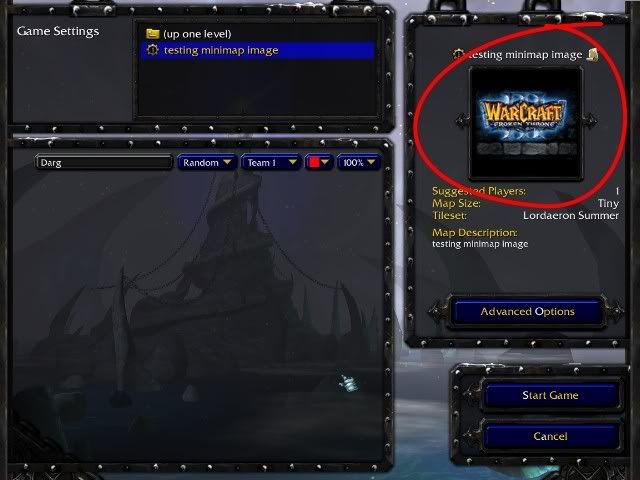
--Là màn hình nạp khi ta đợi game load để bắt đầu chơi. Khi tạo map, WE có sẵn khá nhiều loading screen mặc định cho bạn chọn, tuy nhiên đa phần lấy từ các campaign trong game. Nếu bạn muốn hấp dẫn người chơi và trang điểm cho map mình với 1 bức ảnh phù hợp với chủ đề thì hãy làm theo bài hướng dẫn này. Hiện mình ko có WE ở đây nên đành lấy lại screenshot trong các bài tut khác.
--Cái bạn cần đầu tiên là 1 công cụ có tên gọi
BLPConv. Chương trình này cho phép bạn chuyển định dạng file từ
.TGA sang
.BLP.Mình đã attach bên dưới.
Tiếp đến để tạo một bức ảnh như ý muốn bạn cần 1 trình sửa hoặc vẽ ảnh 2D mạnh như PHOTOSHOP, ULEAD. Bởi các trình này có thể lưu file dưới dạng
.TGA. Nếu bạn rành về đồ họa và tự vẽ, tự chỉnh được thì ngon rồi, còn ko thì kiếm bức ảnh nào mà mình ưng ý.
--Sau khi có ảnh rùi, việc tiếp theo. Đơn giản, down 1 cái file nhỏ về, cái này bắt buộc phải có, file :
LoadingScreen.mdx với kích thước 1024x768, hoặc 800x600 pixels.
File này mình cũng đã attach cuối bài viết.
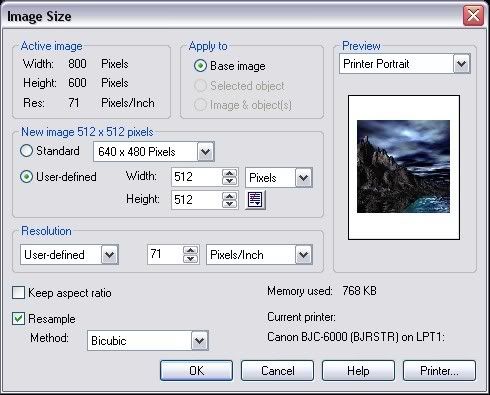
--Tiếp theo: Chỉnh lại kích thước ảnh, kích thước bắt buộc là 512x512 pixels. Phải, đây là 1 ảnh hình vuông, nhưng khi vào game nó sẽ giãn ra 1 tý cho khớp với màn hình. Cho nên bạn phải tinh tế 1 chút lúc chỉnh ảnh.
--Sắp xong rồi, bây giờ hãy mở
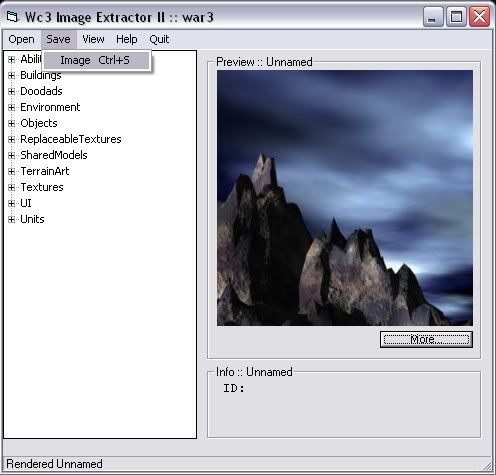
Warcraft III Image Extractor ra. Mở ảnh của bạn, click save và lưu nó dưới định dạng
.BLP. Một cái promt nhảy ra hỏi bạn muốn lưu ảnh với mấy phần trăm chất lượng, bạn nên chọn từ 70-75 như thế dung lượng ảnh ko quá lớn mà ảnh cũng ko quá bị nát.
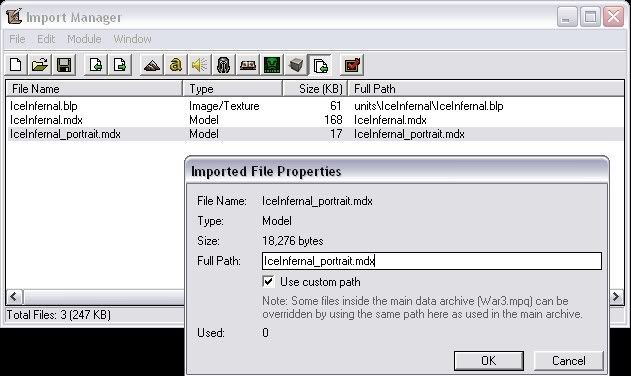
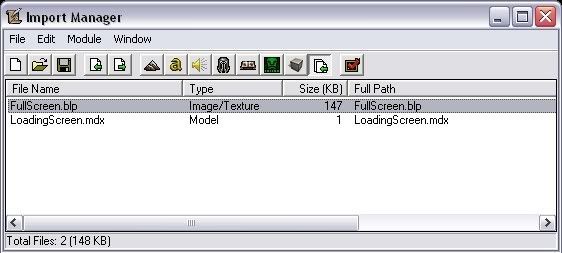
--Mở trình import, chọn file/import và nhập bức ảnh của chúng ta vào. Double click để chọn, tích dấu kiểm Use Custom Path. Và đổi tên đường dẫn về :
FullScreen.blp
Xong rồi, import tiếp cái file loading screen mà bạn đã download về đó. Đổi tên đường dẫn thành:
LoadingScreen.mdx
--Cuối cùng, trở lại trình
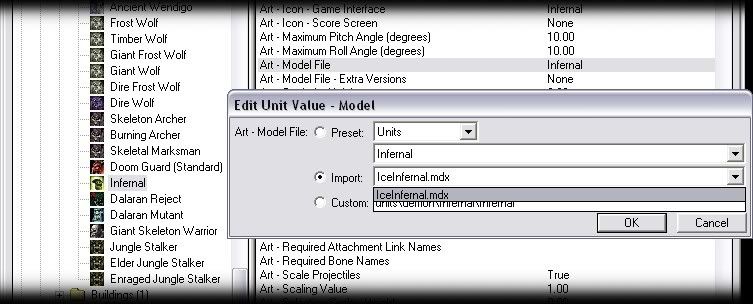
WE/Scenario/Map Loading Screen. Đánh dấu chọn ô kiểm
Use Imported File và chọn file
LoadingScreen.mdx.
Vậy là xong, save map lại, bạn đã hoàn thành rồi đó, dễ quá phải ko ^^.
V/ CÁC CÔNG CỤ HỮU ÍCH
1 - The JassNewGen Pack
-Giới thiệu: bộ công cụ này bao gồm grimoire (1.5), the jasshelper compiler (0.9.E.0), PJass (1.0k) và Grim Extension pack 1.0b, TESH 0.7 và Risc's Colorizer. Công cụ không thể thiếu đối với những mapper thường xuyên làm việc với
VJASS, một ngôn ngữ lập trình rất mạnh được phát minh bởi Vexorian. Cần nói thêm là đa phần các hệ thống (system) và spell tiên tiến hiện nay đều được code bằng VJASS cả, bạn sẽ thiệt thòi và thậm chí không thể sử dụng chúng một cách hiệu quả mà không có JassNewGen. Nhưng nếu bạn không thích VJASS thì sao? bạn vẫn có thể trung thành với World Editor của Blizzard và thực hành với GUI (Graphics User Interface) mà vẫn có map ngon như thường, tuy nhiên bạn NÊN dùng công cụ này, bởi nó còn bao gồm khá nhiều tiện ích khác nữa, giúp công việc của bạn thuận tiện và nhanh chóng hơn, bạn chỉ được lợi chứ không mất mát gì hết.
-Cách sử dụng: sau khi tải về bạn giải nén ra, trong đó sẽ bao gồm khá nhiều file và thư mục con nhưng cái bạn cần quan tâm là: NewGen WE, send nó ra Desktop để lần sau thao tác nhanh hơn. Từ bây giờ mỗi khi muốn tạo hay edit map thì bạn chỉ cần khởi động tool này là được. Sau khi khởi động, bạn sẽ ngó qua thanh menu một lát, có khá nhiều thứ hay ho.
+Các tùy chọn đối với Grimoire:(không cần thắc mắc cái này là cái gì)
Start war3 with -window: khi test map thì bạn chơi ở chế độ cửa sổ thay vì toàn màn hình.
Enable object editor hack: bật tùy chọn này sẽ giúp bạn nhập các rawcode độc lập mỗi khi tạo 1 object mới
Enable no limits: bật tùy chọn này sẽ gỡ bỏ các giới hạn của WE như số doodad/neutral unit tối đa cho 1 map.
Disable WE syntax checker và Don't let WE disable trigger: bạn nên bật 2 tùy chọn này nếu map bạn có sử dụng VJASS, nếu không bạn sẽ gặp hàng tá lỗi hay thậm chí crash khi lưu.
Mute editor sounds: bật tùy chọn này sẽ tắt âm thanh khi khởi động NewGen WE, âm thanh khi undo/redo và lúc đặt/xóa object...
Disable first save warning: khi bạn lưu map lần đầu, bình thường WE sẽ nhảy popup để yêu cầu bạn lưu lại, khá khó chịu, tùy chọn này giải quyết vấn đề đó.
+Các tùy chọn đối với Grimoire:
Enable JassHelper: quá rõ ràng, nếu bạn sử dụng VJASS thì luôn luôn bật tùy chọn này lên.
Disable vJass syntax: nếu bật thì mỗi khi lưu NewGen WE luôn dành ít thời gian sau cùng để check, nhưng nếu map bạn không có VJASS thì tắt nó đi để lưu được nhanh hơn.
Disable script optimization: as simple as it's name.
+TESH integration:
plugin này được kèm sẵn và tích hợp hẳn vào NGW, giúp cho các đoạn mã nhìn được rõ ràng và mạch lạc hơn, cụ thể nó giúp bạn chọn font chữ và highlight màu những chỗ cần thiết. mở module trigger ra và bạn sẽ thấy nó
nằm ở hàng sau cùng trên thanh menu.
+UMSWE 5 integration:
có thể xem là sự kết hợp của UMSWE 4, WE Unlimited, có chức năng tương tự như WE nhưng kèm theo một số tùy chọn nâng cao. để sử dụng bạn phải khởi động lại NGW sau khi tic chọn nó. công dụng cụ thể và cách dùng thì bạn tự khám phá vì mình cũng chưa dùng món này bao giờ.
+AND MORE:
-bạn nên vào Window, tắt tùy chọn Brush list đi để thao tác với object được nhanh hơn, không là chờ dài cổ đấy.
-với NGW bạn có thể đạt được cỡ map lớn nhất là 480*480 với tùy chọn Enable no limit, tất nhiên là bạn chớ nên dại dột mà tạo 1 map với kích cỡ khổng lồ như vậy làm gì :)
-thông thường bạn chỉ có thể có tối đa 8 Texture cho Terrain Pallette nhưng với tùy chọn Extensions, bạn có thể nâng con số đó lên 16. Điều này rất hữu ích với các map dạng RPG cần nhiều vùng đất khác nhau. Cách làm như sau:
-Vào Extensions/Edit Tileset.Hàng dưới cùng là số texture hiện có trong map của bạn, muốn xóa cái nào bạn click chuột trái vào nó. Phía trên là texture của tất cả tilleset có trong Warcraft, muốn thêm cái nào vào map, bạn chỉ cần click chuột trái vào nó, texture đó sẽ tự động nhảy xuống hàng dưới cùng. (Nhớ là giới hạn tối đa 16 thôi nhé). Sau khi hoàn thành bạn bấm ok, NGW sẽ tự động save. đợi nó save xong thì bạn thoát ra khỏi map (Nhớ đừng save lại lần nữa). Rồi, giờ khởi động lại map và bạn có 16 texture trong Terrain Pallete để dùng. Bạn nên chú ý về khái niệm transition giữa các texture khác nhau, điều này thì tự thực hành nhé.
-Địa chỉ tải về:
http://www.wc3c.net/showthread.php?t=90999
OK, vậy là tạm xong công cụ thứ nhất.
2 - Button Manager (tác giả Spec)
-Giới thiệu: hiện nay không ít thì nhiều map nào cũng có ít nhất vài biểu tượng độc lập (custom icon)...là biểu tượng dành cho unit/spell mà người làm tự thêm vào thay vì dùng các icon có sẵn của Blizzard để giúp map đẹp hơn, phù hợp hơn. Công cụ này giúp bạn dễ dàng tạo ra các icon như ý chỉ trong vòng vài giây.
Nói qua một chút, mỗi biểu tượng trong Warcraft phải có kích cỡ 64x64 pixel và thuộc định dạng
.BLP. Mỗi định dạng có 2 file chính, một biểu thị lúc bình thường, và 1 biểu thị dạng disable (là lúc cái icon nó tối màu lại). Chẳng hạn bạn làm 1 icon cho 1 spell, thì lúc spell đó không đủ mana, cái biểu tượng spell sẽ bị tối đi, nếu bạn không có file disable này thì lúc không đủ mana, biểu tượng spell sẽ biến thành màu xanh lá cây (rất khó chịu). Và để sử dụng được icon tự tạo bạn phải nhập đúng đường dẫn cho chúng:
-
Icon bình thườngReplaceableTextures\CommandButtons\BTNtên.BLP
-Icon disable: ReplaceableTextures\CommandButtonsDisabled\DISBTNtên.BLP
-Icon dạng passive: ReplaceableTextures\PassiveButtons\PASBTNtên.BLP
-Icon dạng disable passive: ReplaceableTextures\CommandButtonsDisabled\DISPASBTNtên.BLP
Về icon dạng passive: một số spell thụ động như các spell dạng Aura, thì biểu tượng của nó sẽ không có cái border (rìa) bên ngoài như 1 dấu hiệu phân biệt. Một số người cho là không quan trọng, cứ lấy icon dạng bình thường mà làm, nhưng thiết nghĩ như thế là không chịu polish map. Icon dạng disable passive thì phải có khi bạn dùng icon passive (không có cũng được nhưng dùng biểu tượng xanh nhìn noob lắm đa)
Về icon dạng
Autocast: đường dẫn như icon bình thường, các spell như Cold Arrow, Searing Arrow dùng biểu tượng dạng này, nó có 4 rìa vàng ở bốn góc.
Về icon dạng
Inforcard: 1 dạng đặc biệt, khi bạn nhìn vào giao diện 1 unit, hãy để ý mấy cái biểu tượng như Strength, armor, damage. Chúng cũng có kích cỡ 64x64 đấy, nhưng chỉ nhỏ khoảng 1 nửa thôi, còn bên ngoài là nền đen.
Bây giờ bạn đã biết các loại biểu tượng (icon) chính trong Warcraft, muốn tạo icon dạng nào là tùy thuộc ở bạn. Nào, kiếm cái ảnh nào đẹp đẹp, và bật Button Manager lên.
-Cách sử dụng: trước tiên bạn nên tạo ra 2 thư mục con đã, có thể đặt là Input(nơi lưu ảnh nguồn cho việc tạo icon) và Output(nơi lưu ảnh thành phẩm). Xong rồi bạn khởi động Button Manager, chọn tab Icon Wizard, hãy để ý một chút:
Đối với
Source Folder, bạn chọn thư mục Input mình vừa tạo. Đối với
Destination Folder bạn chọn thư mục Output mình vừa tạo. Bên dưới sẽ là danh sách các loại biểu tượng khác nhau, bạn click chon loại mình cần rồi bấm Create Icons, vậy là xong.
Điểm mạnh của tool này là nó có khả năng nén rất tốt, 1 icon bình thường nặng khoảng 6 kb, 1 icon disable nặng khoảng 1kb, so cool !
*Chú ý:
-Button Manager chỉ hỗ trợ các định dạng ảnh nguồn sau: .bmp, .jpg, .tga, .psd, .blp, .png
-Button Manager sẽ tự động resize ảnh về cỡ 64*64, nhưng nếu bạn có 1 cái ảnh nhỏ quá thì khả năng sẽ bị vỡ hạt tuy nhiên bạn có thể dùng phần mềm PhotoZoom để phóng lớn ảnh trước.
-Địa chỉ tải về: Kèm bên dưới !
3 - Tooltip Creator (tác giả Nankuto_Husk)
-Giới thiệu: thông thường khi làm việc bạn sẽ phải thao tác rất nhiều với Object, và một công việc không thể thiếu là viết tooltip (phần mô tả) cho Spell//Unit. Nên nhớ là có Warcraft sử dụng bảng màu HEX và mã ngắt dòng riêng cho các dòng text. Tưởng tượng muốn trang trí màu mè và bố cục 1 đoạn mô tả spell cho hoành tráng mà phải lọ mọ gõ từng đoạn mã xem, hì hì, overwhelmed đúng không? Giờ đây bạn không còn phải lo lắng với Tooltip Creator, chương trình này được xem như trình soạn thảo văn bản có khả năng chuyển đổi qua lại giữa text thông thường và text đã được mã hóa.
-Cách dùng: khá là đơn giản. sau khi khởi động bạn sẽ có 2 vùng làm việc ứng với 2 tab.
+Editor: dùng để gõ test bình thường, xuống dòng và chọn màu cho chữ (bôi đen rồi click chọn select color trên thanh công cụ). Nhớ là không gõ mã màu và mã ngắt dòng ở đây. Sau khi hoàn thành, bạn bấm nút Generates Warcraft 3 code for specified text hình mũi tên trên thanh công cụ, nó sẽ chuyển đoạn text trên về đoạn code Warcraft có thể hiểu được.
+Source: ngược lại với trên, bạn làm việc trong môi trường code, và có thể convert nó sang text thông thường.
*Lưu ý: tác bạn có thể làm việc với nhiều đoạn văn bản khác nhau với tác vụ new tab.
-Địa chỉ tải về: Kèm bên dưới !
4 - BLPConv
-Giới thiệu: chuyển đổi qua lại giữa định dạng ảnh .TGA và định dạng ảnh .BLP
-Sử dung: không còn gì đơn giản hơn,
Drag and Drop.
-Địa chỉ tải về: Kèm bên dưới !
5 - WC3 Map Optimizer (tác giả Vexorian)
-Giới thiệu: công cụ giúp giảm dung lượng map, giúp map load nhanh hơn và kể cả việc bảo vệ map của bạn khỏi bàn tay người khác.
-Sử dụng: Chạy file exe, click vào nút Open file, tic các tùy chọn cần thiết rồi sau đó bấm nút Save Optimized as... vậy là xong.
-Địa chỉ tải về: Kèm bên dưới !