IV/ LOADING SCREEN
--Là màn hình nạp khi ta đợi game load để bắt đầu chơi. Khi tạo map, WE có sẵn khá nhiều loading screen mặc định cho bạn chọn, tuy nhiên đa phần lấy từ các campaign trong game. Nếu bạn muốn hấp dẫn người chơi và trang điểm cho map mình với 1 bức ảnh phù hợp với chủ đề thì hãy làm theo bài hướng dẫn này. Hiện mình ko có WE ở đây nên đành lấy lại screenshot trong các bài tut khác.
--Cái bạn cần đầu tiên là 1 công cụ có tên gọi
BLPConv. Chương trình này cho phép bạn chuyển định dạng file từ
.TGA sang
.BLP.Mình đã attach bên dưới.
Tiếp đến để tạo một bức ảnh như ý muốn bạn cần 1 trình sửa hoặc vẽ ảnh 2D mạnh như PHOTOSHOP, ULEAD. Bởi các trình này có thể lưu file dưới dạng
.TGA. Nếu bạn rành về đồ họa và tự vẽ, tự chỉnh được thì ngon rồi, còn ko thì kiếm bức ảnh nào mà mình ưng ý.
--Sau khi có ảnh rùi, việc tiếp theo. Đơn giản, down 1 cái file nhỏ về, cái này bắt buộc phải có, file :
LoadingScreen.mdx với kích thước 1024x768, hoặc 800x600 pixels.
File này mình cũng đã attach cuối bài viết.
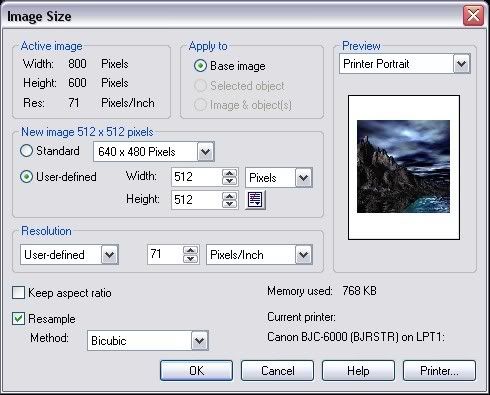
--Tiếp theo: Chỉnh lại kích thước ảnh, kích thước bắt buộc là 512x512 pixels. Phải, đây là 1 ảnh hình vuông, nhưng khi vào game nó sẽ giãn ra 1 tý cho khớp với màn hình. Cho nên bạn phải tinh tế 1 chút lúc chỉnh ảnh.
--Sắp xong rồi, bây giờ hãy mở
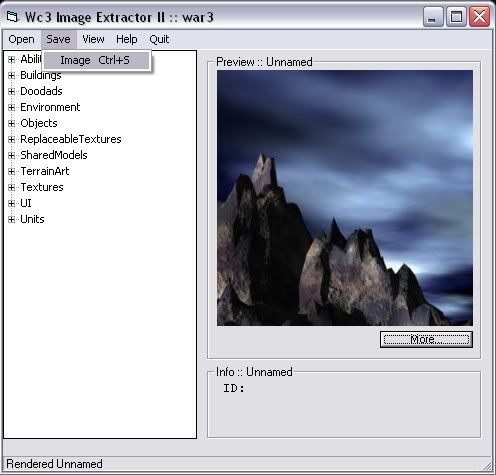
Warcraft III Image Extractor ra. Mở ảnh của bạn, click save và lưu nó dưới định dạng
.BLP. Một cái promt nhảy ra hỏi bạn muốn lưu ảnh với mấy phần trăm chất lượng, bạn nên chọn từ 70-75 như thế dung lượng ảnh ko quá lớn mà ảnh cũng ko quá bị nát.
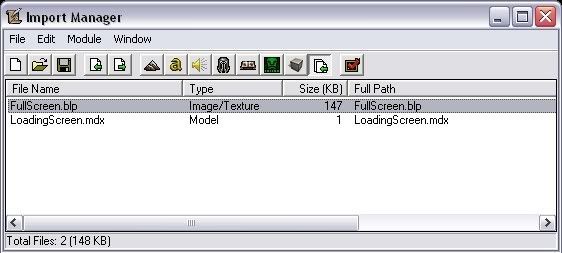
--Mở trình import, chọn file/import và nhập bức ảnh của chúng ta vào. Double click để chọn, tích dấu kiểm Use Custom Path. Và đổi tên đường dẫn về :
FullScreen.blp
Xong rồi, import tiếp cái file loading screen mà bạn đã download về đó. Đổi tên đường dẫn thành:
LoadingScreen.mdx
--Cuối cùng, trở lại trình
WE/Scenario/Map Loading Screen. Đánh dấu chọn ô kiểm
Use Imported File và chọn file
LoadingScreen.mdx.
Vậy là xong, save map lại, bạn đã hoàn thành rồi đó, dễ quá phải ko ^^



 .
.

 ) có map demo tốt hơn vì học trong Map dễ hiểu mau thuộc hơn


 ? Cách đấy mà còn kô đc thì chịu
 .
.